
Option-drag sa Sharpening
Nagiging grayscale ang larawan, kaya liwanag lang ang husgahan mo sa sharpening. Bitawan at babalik ang kulay ng larawan.
Sharpening · Radiant Raw at Radiant Photo
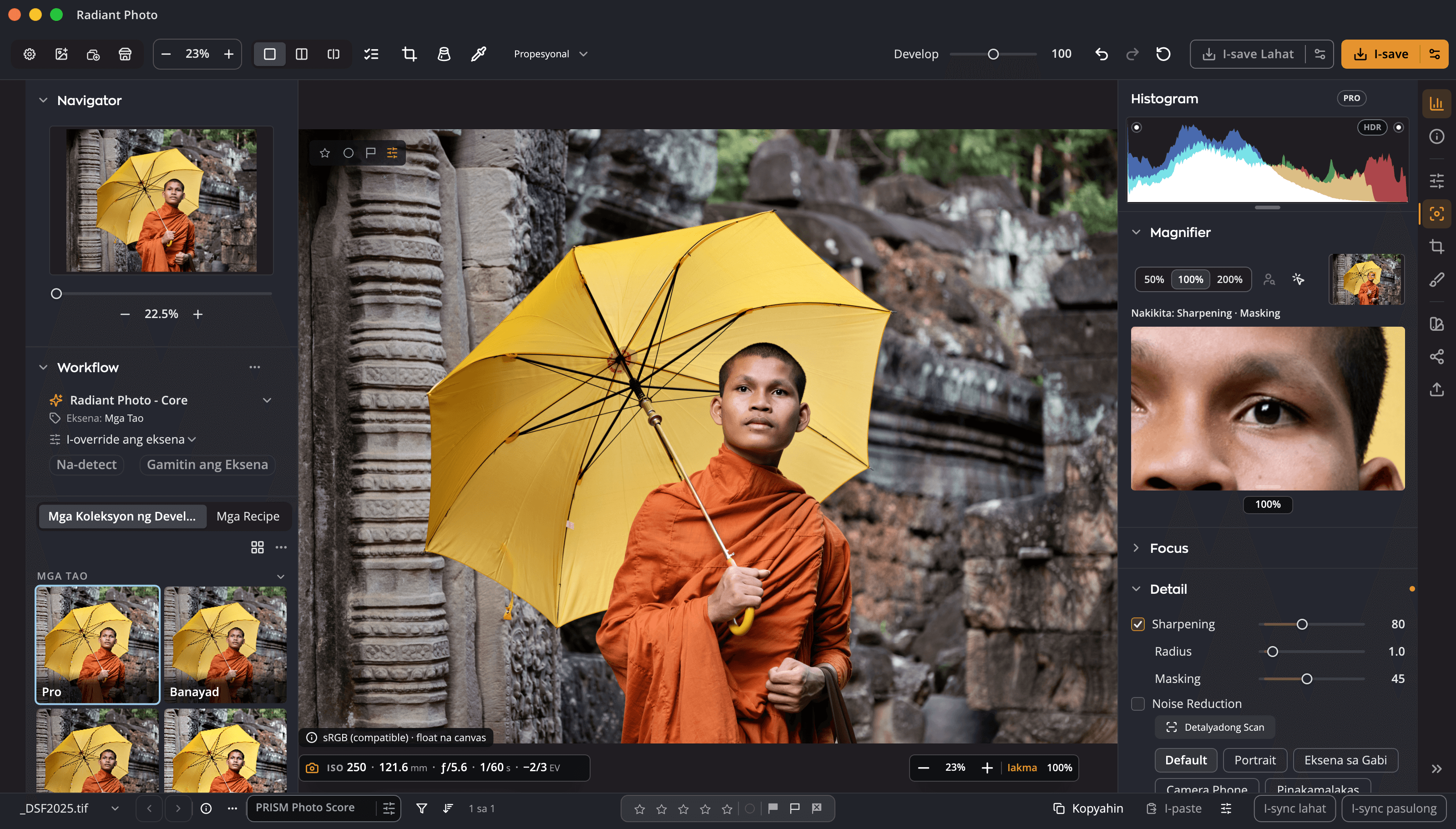
Patalasin ang detalye, hindi ang blur sa likod nito. Pinananatili ng Masking ang sharpening sa mga gilid at texture at pinipigilan ito sa makikinis na bahagi gaya ng langit at mga background na wala sa focus, nang walang matigas na linya kung saan ito humihinto. Pindutin nang matagal ang Option (Alt sa Windows) habang nagda-drag para makita nang eksakto ang binabago mo.
Subukan dito
Itinatakda ng Amount kung gaano karami, ng Radius kung gaano kalawak. Pagkatapos, itaas ang Masking: nananatili ang sharpening sa mga gilid at texture at humihina sa makinis na background. Ipakita ang mask para makita kung saan ito inilalapat, puti para sa na-sharpen at itim para sa protektado.
Iginuhit ng iyong browser sa isang detalye ng natapos na larawan, para ipakita ang ideya. Sina-sharpen ng Radiant ang full-size mong larawan gamit ang sarili nitong filter.
Maayos na Masking
Pinananatili ng Masking ang sharpening sa mga gilid at texture at pinipigilan ito sa makikinis na bahagi gaya ng langit at mga background na wala sa focus. Habang tinataasan mo ito, unti-unting humihina ang sharpening, nang walang matigas na linya kung saan ito humihinto. Mula 0 hanggang 100 ang Masking, na may parehong makinis na pag-akyat sa Radiant Raw at Radiant Photo.
Paano ito gumagana
Nagiging grayscale ang larawan, kaya liwanag lang ang husgahan mo sa sharpening. Bitawan at babalik ang kulay ng larawan.
Nakikita mo mismo ang mask: puti ang papatalasin, itim ang protektado, gray ang bahagyang papatalasin.
I-drag ang Masking at mababasa nitong “Showing: Sharpening · Masking”, kaya lagi mong alam kung aling kontrol ang sinasagot ng mga pixel sa ilalim ng salamin.
Tinitipon ng Focus page ang Magnifier, mga focus point, ang focus mask, Sharpening at Noise Reduction. Nasa karaniwan nitong lugar pa rin ang Sharpening, na pareho ang mga halaga.
Spot Removal muna, saka Sharpening
Sa Radiant Photo, gumagaling muna ang Spot Removal bago ang Sharpening, anuman ang setting ng Masking. Kusa itong nangyayari, walang itatakda.
Sariling sharpen filter ng Radiant Raw
Mga pangunahing benepisyo

Tuwid na linya, pantay na sulok, malinis na gilid.

Basahin ang liwanag. Nang hindi lumilingon.
I-brush ang batik. Pipiliin ng Radiant Photo ang malinis na source.
Ituro ang cursor sa isang Look. Tingnan ito sa larawan mo.

Idisenyo nang isang beses. Lagdaan ang bawat output.
Pinananatili ng Tapos na ang gawa mo. Isinusulat ng Export ang mga file.
Bawat larawan, naiintindihan. Mismo sa computer mo.
Bawat larawan, may score. Bawat linya, sa iyo.
Maraming frame. Isang cover.
Nagmumungkahi ito. Ikaw ang magpapasya.
Bawat recipe. Isang panel.
Isang pindot para sa magandang framing. Nakikita ang bawat iba pa.
I-frame ayon sa gusto mo, na may magagandang framing na mapagpipilian.
Ituwid ang mga linya. Tingnan muna ang bawat paraan.
Pakinisin ang grain. Panatilihin ang mga gilid.
Iisang workflow
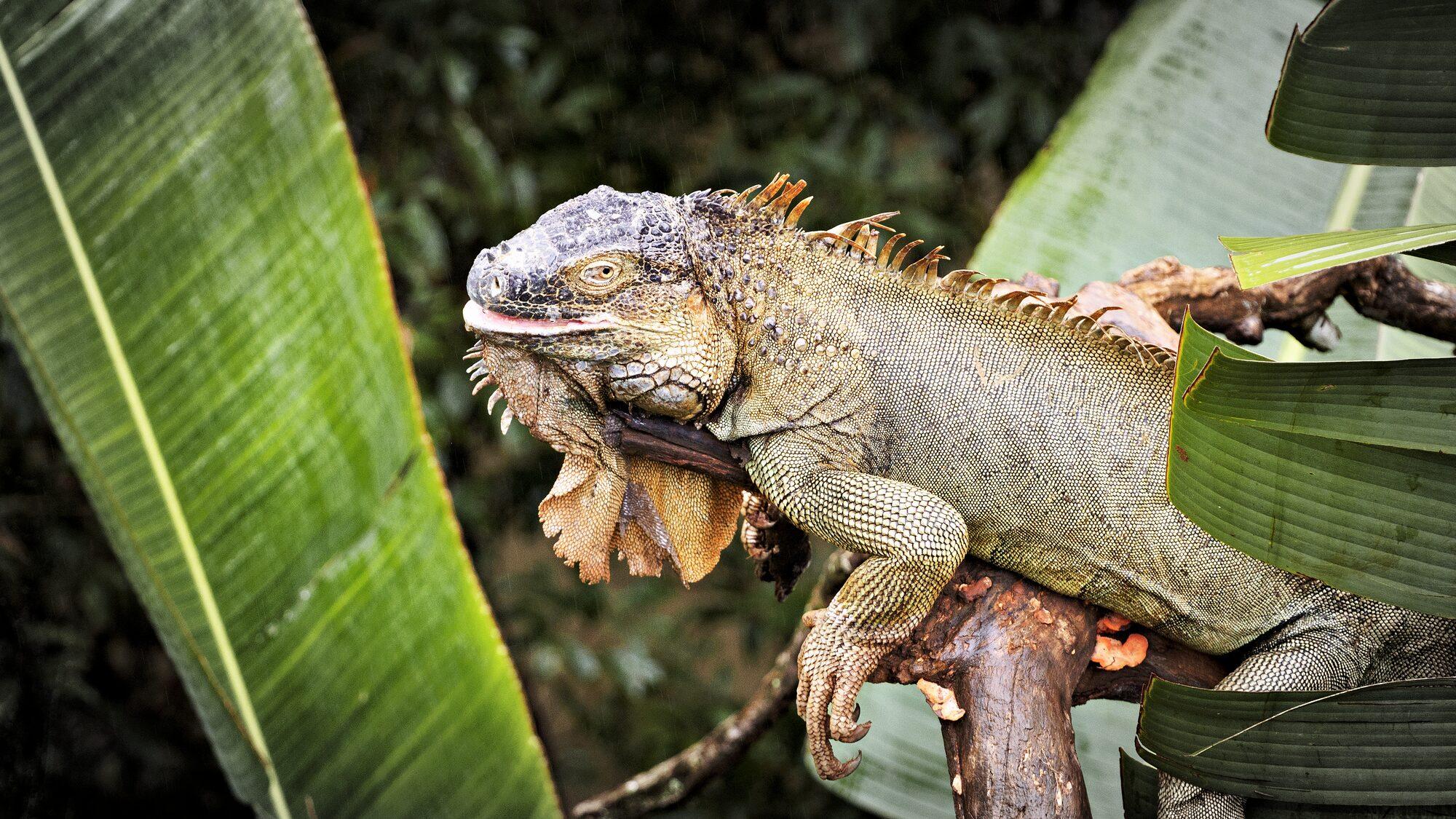
Subukan ito sa portrait o ibon: pinananatiling makinis ng Masking ang background habang lumilinaw ang mga mata.


