


Ituro para makita ang preview
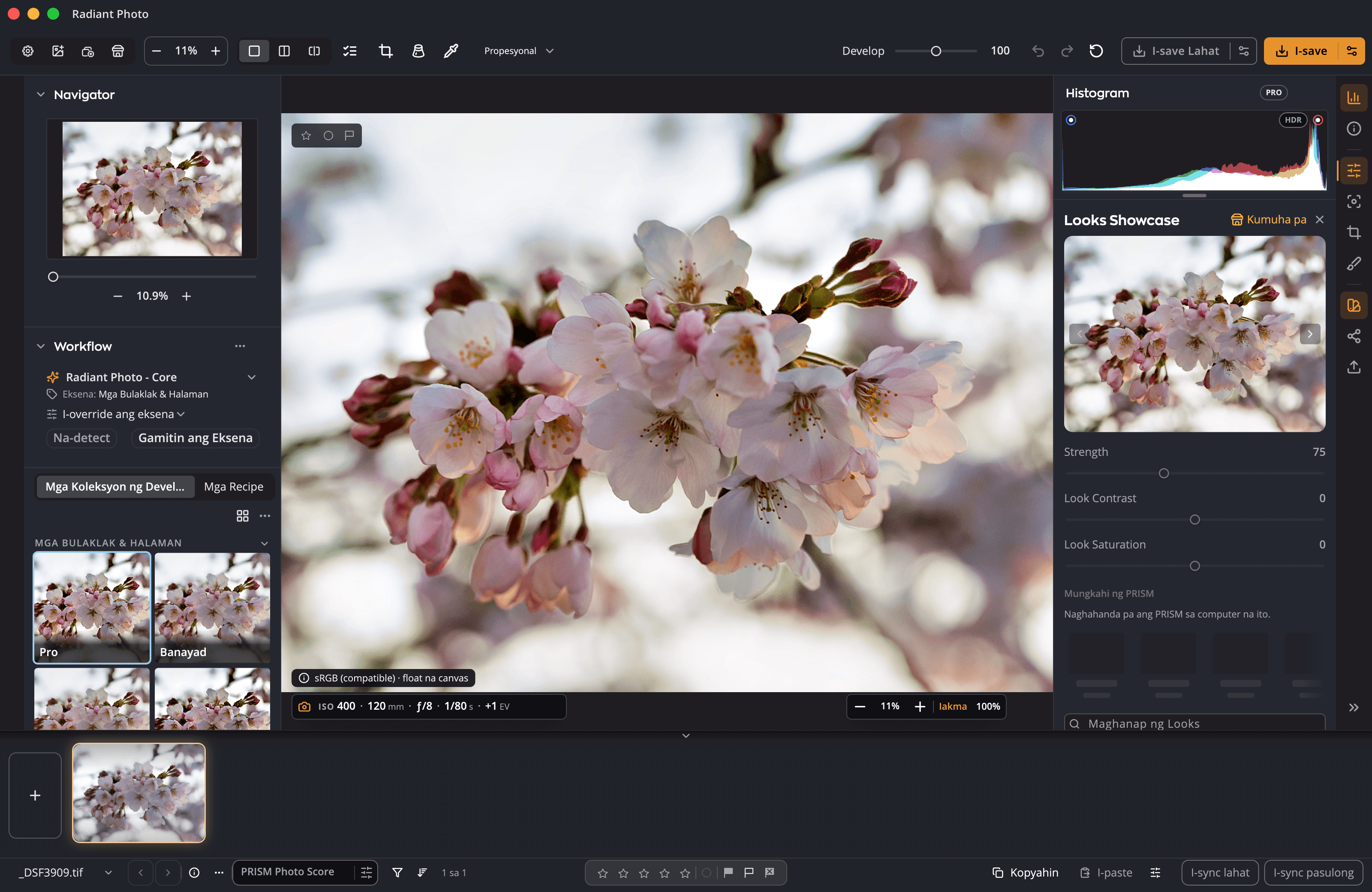
Ituro ang isang tile at lalabas ang Look sa buong larawan mo. Ilayo ang cursor at walang nagbago. Isang click lang ang maglalapat nito, bilang isang hakbang na puwede mong i-undo.
Looks · Radiant Raw at Radiant Photo
Ang Look ay tapos na color style sa isang click: isang film stock, isang warm grade, isang black-and-white print. Ituro ang cursor sa isa sa Browser ng Look at lalabas ito sa buong larawan mo. Mag-click para panatilihin ito, saka itakda kung gaano ito katindi.
Subukan dito
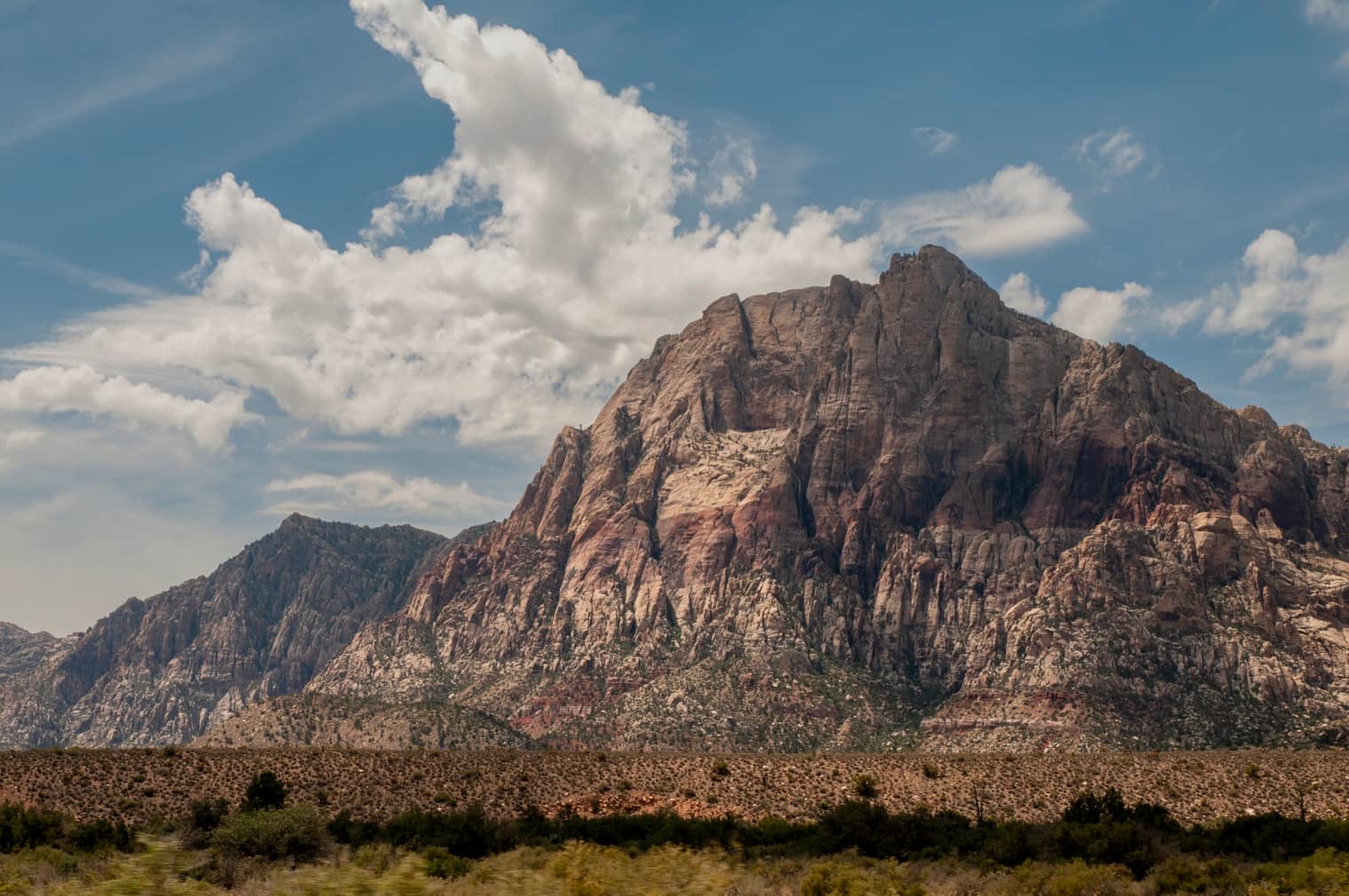
Ituro ang isang Look, o i-tab ito, para makita sa buong larawan. Mag-click para panatilihin ito, saka itakda ang Strength nito. Ang color Look ay nagsisimula sa 75 at ang black-and-white sa 100, at ang susunod na Look na ituturo mo ay lalabas sa Strength na itinakda mo.
Browser ng Look
Isang demo sa pahinang ito na may siyam sa mga Look ng Radiant Photo sa iisang larawan. Ang bawat larawan ay ginawa nang maaga mula sa sarili nitong color table ng Look. Humihinto sa 100 ang Strength ng demo; sa app, umaabot ito hanggang 200. Sa Radiant Photo, ipinapakita ng Browser ng Look ang bawat Look sa sarili mong larawan habang itinuturo mo ito.
Browser ng Look
Sa Radiant Photo, binubuksan ng Look row ang Browser ng Look: ang mga koleksyon sa gilid, at bawat Look bilang tile na iginuhit sa sarili mong larawan.
Ituro ang isang tile at lalabas ang Look sa buong larawan mo. Ilayo ang cursor at walang nagbago. Isang click lang ang maglalapat nito, bilang isang hakbang na puwede mong i-undo.
Mag-type ng bahagi ng pangalan para makahanap ng Look sa kahit anong koleksyon.
Nakalista rito ang huling labindalawang Look na inilapat mo sa session na ito, isang click lang ang layo.
Markahan ang mga Look na madalas mong gamitin. Iisang listahan ng mga favorite ang ginagamit ng Radiant Raw at Radiant Photo sa computer mo.
Ipinapakita ang mga Look nang malaki sa larawan mo. Lumipat sa bawat isa gamit ang mga arrow o ang arrow keys.
Strength
Tatlong slider ang nasa ilalim ng Look row: Strength, Look Contrast at Look Saturation. Gumagana ang mga ito kapag may nakalapat nang Look.
Ang color Look ay nagsisimula sa 75 at ang black-and-white Look sa 100. Lampas sa 100, mas matindi pa ang paglalapat ng Look.
Lumipat sa ibang Look at mananatili ang Strength na itinakda mo, kaya pantay ang paghahambing mo ng mga Look.
Mula −100 hanggang 100: patigasin o palambutin ang Look, at taasan o babaan ang kulay nito.
Mag-double-click sa Strength para bumalik sa sariling panimulang halaga ng Look: 75, o 100 para sa black and white.
Iminungkahi ng PRISM
Kapag nasa iisang computer ang Radiant Flow at naka-on ang PRISM Photo Score, nagmumungkahi ang Radiant Raw at Radiant Photo ng hanggang siyam na Look para sa larawang ine-edit mo, sa sarili nilang hanay sa itaas ng mga tile. Ituro ang isa para makita ang preview nito, tulad ng kahit anong Look. Walang magbabago hangga't hindi ka pumipili ng isa.
Sarili mong mga LUT
Ang Mag-load ng Lookup Table… sa ibaba ng listahan ng mga koleksyon ay nagdaragdag ng sarili mong lookup table sa Aking Looks, kung saan gumagana ang mga ito tulad ng kahit anong Look.
.cube, .3dl, .lut, .m3d, .mga, .itx, .davlut at .dat.
Habang bukas ang Browser ng Look o ang Looks Showcase, i-drop ang mga .cube file dito.
Palitan ang pangalan ng mga Look mo, markahan ang mga favorite at ayusin ang mga ito sa sarili mong mga koleksyon.
Binabasa ng app ang bawat table para malaman kung black and white o kulay ito, kaya ang sarili mong black-and-white na mga LUT ay nagsisimula rin sa 100.
May Mag-load ng Lookup Table… din ang Color Grading ng Radiant Raw, pati ang sarili nitong Aking Looks.
Kasama na
Mga Tanong
Oo. Binabasa ng Mag-load ng Lookup Table… ang walong karaniwang format papunta sa Aking Looks. Hindi maidaragdag doon ang sariling mga Look ng Radiant, dahil nasa app na ang mga ito.
Oo. Iisang listahan ng mga favorite na Look ang ginagamit ng Radiant Raw at Radiant Photo sa computer mo.
Sa 75, ang isang-kapat ng sariling kulay ng larawan ay makikita pa sa black-and-white Look. Sa 100, ganap na black and white ang larawan.
Itinatakda ng Look ang kulay at tone ng natapos na larawan. Sine-save ng Recipe ang mga develop setting, na puwedeng may kasamang Look, para ilapat sa isang hakbang.
Mga pangunahing benepisyo


Idisenyo nang isang beses. Lagdaan ang bawat output.
Pinananatili ng Tapos na ang gawa mo. Isinusulat ng Export ang mga file.
Bawat larawan, naiintindihan. Mismo sa computer mo.
Bawat larawan, may score. Bawat linya, sa iyo.
Maraming frame. Isang cover.
Nagmumungkahi ito. Ikaw ang magpapasya.
Bawat recipe. Isang panel.
Isang pindot para sa magandang framing. Nakikita ang bawat iba pa.
I-frame ayon sa gusto mo, na may magagandang framing na mapagpipilian.
Ituwid ang mga linya. Tingnan muna ang bawat paraan.
Pakinisin ang grain. Panatilihin ang mga gilid.
Malinaw na detalye, makinis na background.
Tuwid na linya, pantay na sulok, malinis na gilid.
Basahin ang liwanag. Nang hindi lumilingon.
I-brush ang batik. Pipiliin ng Radiant Photo ang malinis na source.
Iisang workflow
Kasama ang Looks sa Radiant Raw at Radiant Photo.


