
Machine translation ito at hindi pa nare-review.
Ipinapakita ng mga screenshot sa pahinang ito ang app sa Ingles.
Optics
Itinatama ng Optics ang ginagawa ng lens mo sa isang larawan: mga kurbadong linya, madidilim na sulok, may-kulay na gilid at mga nakahilig na gusali. Pindutin ang ⌃⌘3 (Ctrl+Shift+3 sa Windows) para buksan ito.
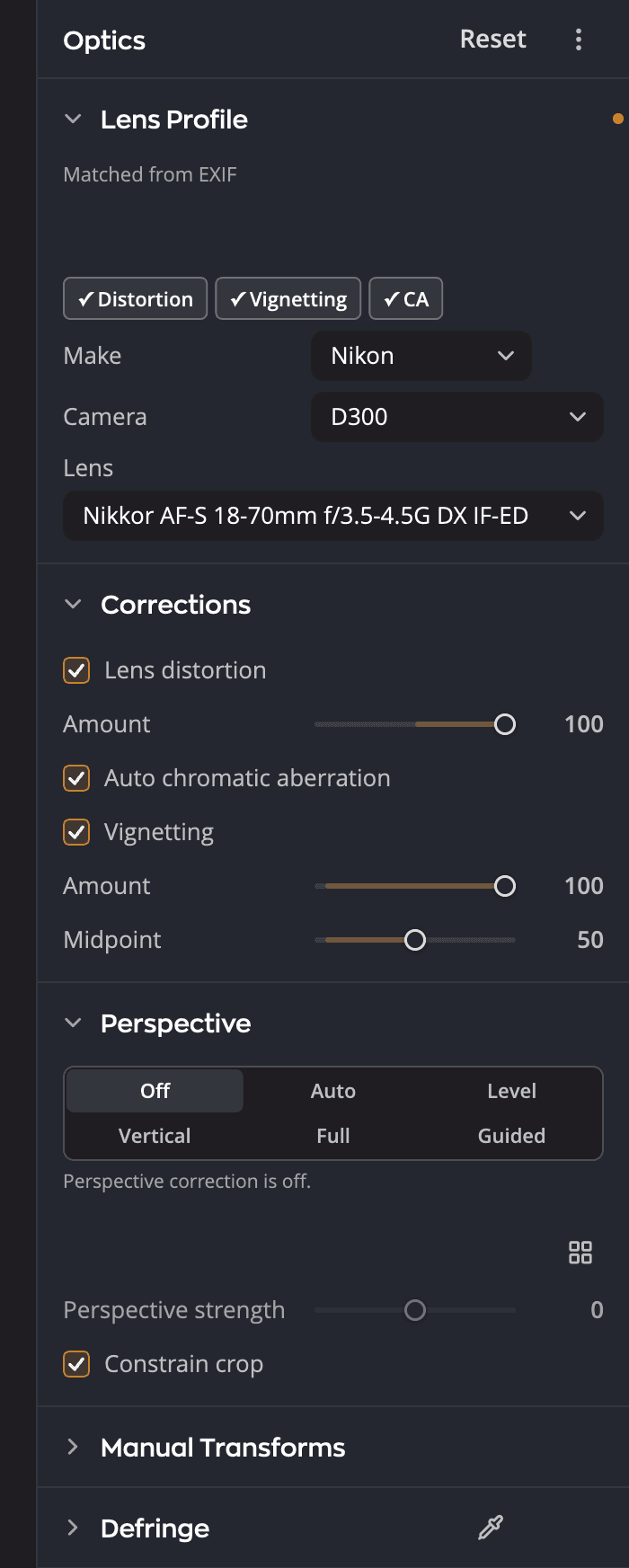
| # | Seksyon | Ano ang ginagawa nito |
|---|---|---|
| 1 | Lens Profile | Ang camera at lens profile na itinugma ng Radiant Raw, na may Tagagawa, Camera at Lens para pumili ng sarili mo |
| 2 | Mga Pagwawasto | Lens distortion, Auto chromatic aberration at Vignetting |
| 3 | Perspective | Itinutuwid ang mga linyang nakahilig dahil nakatagilid ang camera |
| 4 | Mga Manual na Transform | Mga slider para sa buong kontrol sa pagwawasto |
| 5 | Defringe | Inaalis ang mga lila at berdeng fringe |
Lens Profile
Binabasa ng Radiant Raw ang camera at lens mula sa larawan at naghahanap ito ng katugmang profile. Para ikaw mismo ang pumili, itakda ang Tagagawa, Camera at Lens.
Sa unang pagkakataong magbukas ka ng Raw file, nagtatanong ang Radiant Raw ng I-download ang mga lens profile? I-click ang I-download para i-download ang mga ito at tumingin ng mga bago halos minsan sa isang buwan, o Hindi Ngayon para gamitin lang ang sariling mga pagwawasto ng camera mo.
Mga Pagwawasto
| Pagwawasto | Ano ang ginagawa nito |
|---|---|
| Lens distortion | Itinutuwid ang mga linyang bumabaluktot papasok o palabas. Gamitin ang Amount para i-adjust. |
| Auto chromatic aberration | Inaalis ang mga gilid na may kulay sa mga linyang mataas ang contrast |
| Vignetting | Pinapaliwanag ang mga sulok na pinadilim ng lens |
Perspective
Itinutuwid ng Perspective ang mga gusali at iba pang linyang nakahilig dahil nakatagilid ang camera.
| Setting | Ano ang ginagawa nito |
|---|---|
| Off | Walang pagwawasto ng perspective |
| Auto | Itinutuwid ang mga patayong linya kapag hindi nito masyadong binabatak ang larawan; kung hindi, pinapantay ito |
| Ituwid | Ginagawang pantay ang mga pahalang na linya |
| Bertikal | Itinatama ang keystone mula sa mga patayong linya, kaya tumatayo nang tuwid ang mga pader na nakahilig papasok |
| Buo | Ginagawang ganap na tuwid ang mga patayo at pahalang na linya |
| May Gabay | Ikaw ang gumuguhit ng mga linya sa mga gilid na dapat ay tuwid |
Pinananatiling maliit ng Auto ang pagwawasto. Itinutuwid lang nito ang mga patayong linya kapag hindi nito masyadong binabatak ang larawan. Kung hindi, pinapantay nito ang larawan kung kaya nito, at umiilaw ang Ituwid sa hanay sa halip. Kung hindi talaga maitama ng isang mode ang larawan, nananatili ang larawan sa dati. Alinman ang mangyari, sinasabi ng linya sa ilalim ng hanay kung bakit, at pinapangalanan nito ang Buo kapag itutuwid ng mode na iyon ang mga patayong linya.
I-on ang I-constrain ang crop para tabasin ang mga bakanteng gilid na iniiwan ng isang pagwawasto.
Mga Manual na Transform
Kapag kailangan mo ng buong kontrol, gamitin ang Mga Manual na Transform: Bertikal, Horisontal, Iikot, Aspect, Scale, at Offset X at Offset Y.
Lumalabas din ang Patayo at Pahalang sa seksyong Transform ng page na I-crop at Ituwid. Parehong setting ang binabago sa dalawang lugar.
Defringe
Inaalis ng Defringe ang mga lila at berdeng fringe na iniiwan ng Auto chromatic aberration. Itakda ang dami ng Lila at Berde, at gamitin ang Pinuhin para mas tumpak na tamaan ang fringe.