
कोई डेटाबेस भरना नहीं
हर निशान उसी तस्वीर के बगल में लिखा जाता है जिसका वह वर्णन करता है। फ़ोल्डर को किसी दूसरे ड्राइव पर ले जाएँ और सब कुछ उसके साथ चला जाता है।

Radiant Flow · मुफ़्त · Mac और Windows
Radiant Flow एक तस्वीर ब्राउज़र है, तस्वीर कैटलॉग नहीं। यह आपके कार्ड, ड्राइव और फ़ोल्डर पर वहीं काम करता है जहाँ वे हैं, ताकि आप शूट की तस्वीरें आते ही देख सकें, सबसे अच्छे फ़्रेम रख सकें, उन पर लेबल लगा सकें, उन्हें सुरक्षित कॉपी कर सकें और आगे जिस भी ऐप में संपादित करें, उसमें भेज सकें।
मुफ़्त $69.00 एक बार
इनके साथ काम करता है
 Radiant Raw
 Radiant Photo
हमने इसे क्यों बनाया
आप सैकड़ों या हज़ारों फ़्रेम वाला कार्ड लेकर घर लौटते हैं। उनमें से ज़्यादातर चुनी नहीं जाएँगी। कुछ भी संपादित करने से पहले आपको सब देखनी हैं, अच्छी तस्वीरें चुननी हैं, उन पर अपना नाम और कॉपीराइट डालना है, और उन्हें किसी भरोसेमंद ड्राइव पर, बेहतर हो कि दो पर, पहुँचाना है।
तस्वीर कैटलॉग आने वाले सालों के लिए बने हैं: पूरे संग्रह को व्यवस्थित करना, खोजना और दोबारा देखना। Flow शुरुआत के लिए बना है: यह फ़ोल्डर तुरंत खोलता है, देखने से पहले इंपोर्ट करने को नहीं कहता, आपके चुनाव फ़ाइलों में ही लिख देता है, और कार्ड मिटाने से पहले साबित करता है कि आपकी कॉपी सही हैं।
हर निशान उसी तस्वीर के बगल में लिखा जाता है जिसका वह वर्णन करता है। फ़ोल्डर को किसी दूसरे ड्राइव पर ले जाएँ और सब कुछ उसके साथ चला जाता है।
रेटिंग, झंडियाँ, लेबल, कीवर्ड और कॉपीराइट तस्वीर में या उसकी XMP साथी फ़ाइल में जाते हैं, जहाँ दूसरे तस्वीर सॉफ़्टवेयर उन्हें पढ़ सकते हैं।
कोई दूसरी ऐप फ़ाइलों को छुए या आप कार्ड मिटाएँ, उससे पहले जाँची हुई कॉपी, चाहें तो दो ड्राइव पर।
यहीं आज़माएँ
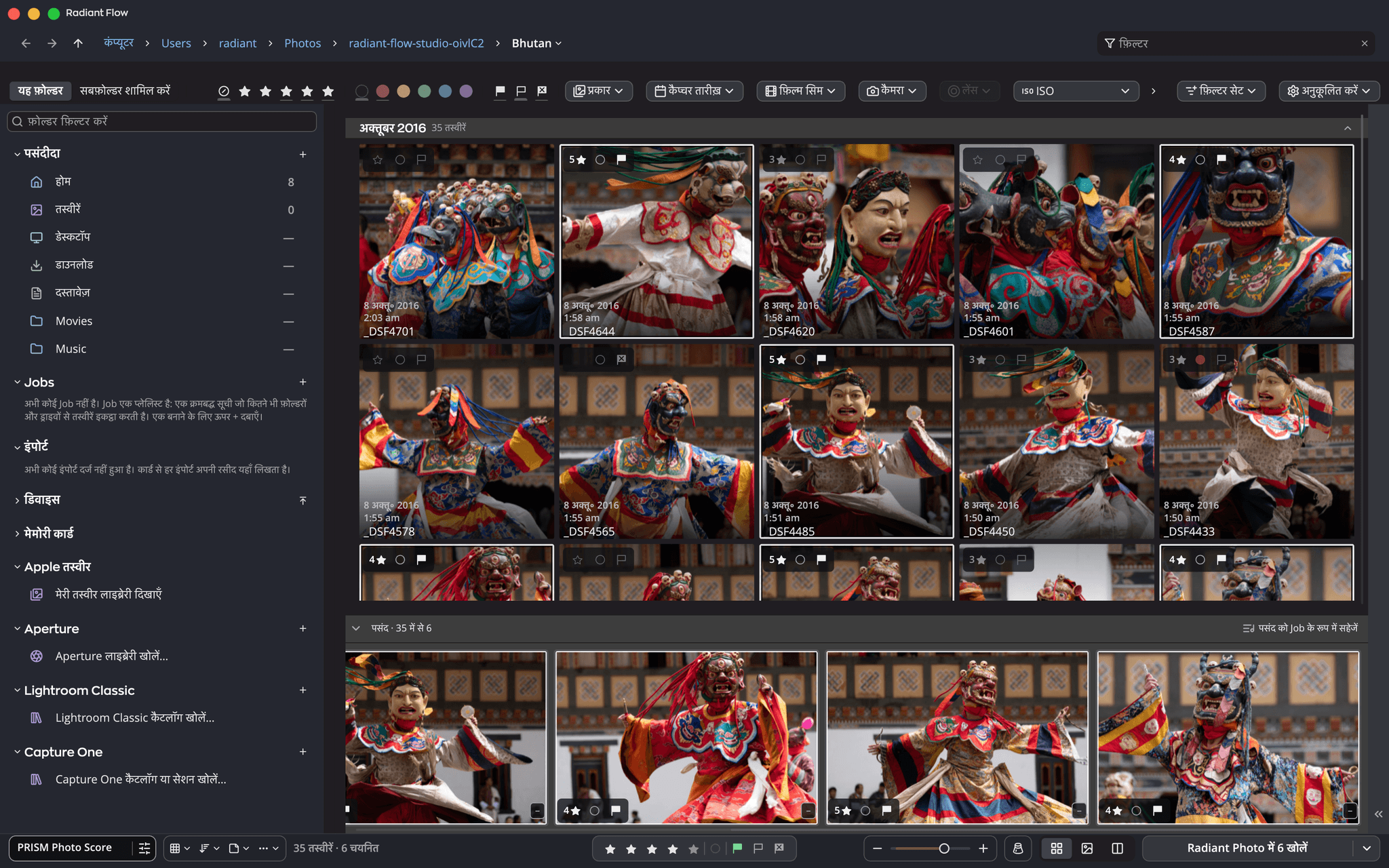
कोई तस्वीर चुनें, फिर उसे पसंद के रूप में चिह्नित करें, नापसंद करें या स्टार दें। आपकी पसंद की तस्वीरें नीचे की स्ट्रिप में जमा होती हैं, जैसे Radiant Flow में होता है।
पसंद · 6 में से 0
किसी तस्वीर को पसंद के रूप में चिह्नित करें, वह यहाँ आ जाएगी।
इस पेज पर छह तस्वीरों वाला एक डेमो। Radiant Flow यही पूरे मेमोरी कार्ड पर करता है।
ब्राउज़र बनाम कैटलॉग
कैटलॉग एक लाइब्रेरी है: वह तस्वीरें अंदर लाता है और उनके बारे में सब कुछ याद रखता है। ब्राउज़र एक खिड़की है: वह दिखाता है कि डिस्क पर अभी क्या है, उतनी तेज़ी से जितनी तेज़ डिस्क दे सके।
यह डायग्राम अंग्रेज़ी में है।
Flow क्या करता है
किसी भी चरण को अलग से इस्तेमाल करें। साथ मिलकर वे कार्ड को आपके कैमरे से आपके एडिटर तक पहुँचाते हैं, बीच में कुछ खोए बिना।
किसी फ़ोल्डर पर क्लिक करें और उसकी तस्वीरें सबसे पहले दिखती हैं, Flow के सबफ़ोल्डर खँगालने से पहले। न इंपोर्ट, कोई भी ड्राइव, कोई भी कार्ड।
कार्ड रीडर में कार्ड लगाएँ और Flow एक छोटे बैनर से उसे इंपोर्ट करने का प्रस्ताव देता है, पॉप-अप से कभी नहीं। इंपोर्ट दबाने तक कुछ कॉपी नहीं होता।
जुड़ी हुई हर डिस्क एक सूची में, तस्वीरों की गिनती के साथ।
हर तस्वीर के लिए एक कुंजी: स्टार, पसंद, नापसंद और रंग लेबल। अवलोकन लगभग एक जैसे फ़्रेम को अगल-बगल रखता है।
किसी और के देखने से पहले पूरे शूट पर अपना नाम, संपर्क और कॉपीराइट। उन्हें एक बार कार्ड के रूप में सहेजें।
हर शूट तिथि के लिए एक फ़ोल्डर, चाहें तो टोकन से नाम बदला हुआ, और उसी बार में दूसरे ड्राइव पर दूसरी कॉपी।
हर फ़ाइल को उसी डिस्क से वापस पढ़ा जाता है जहाँ वह पहुँची और मूल से मिलाया जाता है। नाकाम कॉपी की सूचना मिलती है और कार्ड को कभी छुआ नहीं जाता।
खोलने का बटन बताता है कि चुनी हुई तस्वीरें कहाँ जा रही हैं: "Radiant Photo में 12 खोलें", Raw फ़ाइलों के लिए Radiant Raw, या आपकी चुनी कोई भी ऐप।
कार्ड से एडिट तक
यह डायग्राम अंग्रेज़ी में है।
कॉपी जाँचें
"हर कॉपी जाँचें" डिफ़ॉल्ट रूप से चालू है। जो फ़ाइल मेल नहीं खाती, उसे गंतव्य से हटा दिया जाता है और उसकी सूचना दी जाती है, कार्ड की मूल फ़ाइल को कभी छुआ नहीं जाता, और "मूल फ़ाइलें हटाएँ…" केवल उन्हीं मूल फ़ाइलों के लिए खुलता है जो आपके चुने हर स्थान पर जाँची जा चुकी हों।
यह डायग्राम अंग्रेज़ी में है।
अधिकार
Flow आपकी पसंद को तस्वीर के मानक डेटा माइनिंग फ़ील्ड में लिखता है, जिसे दूसरे फ़ोटो ऐप और वेबसाइटें पढ़ सकती हैं। यह आपकी शर्तें घोषित करता है; यह कोई ताला नहीं है। यह किसी को भी तस्वीर पर ट्रेनिंग देने से रोक नहीं सकता, और तस्वीर अपलोड होने पर कई वेबसाइटें मेटाडेटा हटा देती हैं।
तस्वीरें चुनें और संपादन › अधिकार › AI ट्रेनिंग चुनें: जनरेटिव AI ट्रेनिंग से, हर तरह की AI और मशीन-लर्निंग ट्रेनिंग से या हर तरह की डेटा माइनिंग से बाहर रखें, या उन्हें “मंज़ूर” चिह्नित करें।
मेमरी कार्ड इंपोर्ट करते समय “AI प्रशिक्षण से बाहर रखें” पर टिक करें, और पूरा शूट तस्वीरें आते ही जनरेटिव AI ट्रेनिंग से बाहर हो जाता है।
डिफ़ॉल्ट रूप से JPEG, TIFF, PSD और DNG फ़ाइलों के अंदर, और कैमरा Raw व HEIC फ़ाइलों के पास .xmp साथी फ़ाइल में। Radiant Photo इसे अपने JPEG, PNG, TIFF और JPEG XL एक्सपोर्ट में साथ ले जाता है, जब तक आप एक्सपोर्ट से क्रिएटर और कॉपीराइट बाहर न रखें।
फ़िल्टर पंक्ति में अधिकार जोड़ें, ताकि दिखे कि कौन-सी तस्वीरें बाहर रखी गई हैं, कौन-सी मंज़ूर हैं और किनके बारे में आपने अभी तय नहीं किया है।
आपके मौजूदा टूल
Flow आपकी लाइब्रेरी के बगल में काम करने के लिए बना है, उसकी जगह लेने के लिए नहीं। पहले छँटाई करें, फिर अपनी चुनी तस्वीरें अगला काम करने वाले टूल को सौंपें।
Radiant ऐप
एडिटर में खोलें के अंतर्गत Radiant Raw चुनें, तो कैमरा Raw फ़ाइलें वहाँ खुलेंगी और बाकी सब कुछ Radiant Photo में। संपादित तस्वीरें ग्रिड में अपने आप चिह्नित हो जाती हैं। या तस्वीरों को किसी Job में रखें और उसे Look, नुस्ख़ा या वर्कफ़्लो के साथ Radiant Photo को भेजें; Radiant Photo उसके पहुँचते ही उसे शुरू कर देता है।
डेस्कटॉप कैटलॉग
अपना कैटलॉग सीधे Flow में, अपने फ़ोल्डरों के बगल में खोलें। मेटाडेटा Flow और कैटलॉग के बीच दोनों दिशाओं में सिंक होता है, और Flow में सेट की गई GPS ऊँचाई और दिशा भी कैटलॉग में चली जाती है।
क्लाउड लाइब्रेरी
पहले Flow में छँटाई करें और कैप्शन लिखें, फिर केवल अपनी चुनी तस्वीरें जोड़ें। आपकी लाइब्रेरी और क्लाउड स्टोरेज में वही तस्वीरें रहती हैं जो आप रखना चाहते थे।
सेशन और कैटलॉग
अपना कैटलॉग सीधे Flow में, अपने फ़ोल्डरों के बगल में खोलें। Mac पर, जब तक Capture One ने कैटलॉग खोल रखा है, रेटिंग, रंग लेबल और कीवर्ड दोनों दिशाओं में सिंक होते हैं; Windows पर Flow उसे बिना बदले पढ़ता है। या किसी Job को नए Capture One सेशन में भेजें।
कई डिवाइस पर लाइब्रेरी
कार्ड को उन फ़ोल्डरों में उतारें और जाँचें जिन पर आपकी लाइब्रेरी पहले से नज़र रखती है, खींचने की तिथि के अनुसार क्रमबद्ध।
बिल्ट-इन लाइब्रेरी
आपकी Apple तस्वीर लाइब्रेरी Flow के साइडबार में दिखती है, आपके फ़ोल्डरों वाले ही ग्रिड में। केवल Mac पर, क्योंकि वह लाइब्रेरी वहीं मौजूद है।
पुरानी लाइब्रेरी
Flow में Aperture लाइब्रेरी खोलें और उसे जैसी है वैसी ही ब्राउज़ करें: Flow उसमें कभी कुछ नहीं लिखता। आगे बढ़ने के लिए तैयार हों, तो “Aperture लाइब्रेरी बचाएँ…” किसी Aperture या iPhoto लाइब्रेरी की मूल तस्वीरों को उनके मेटाडेटा के साथ फ़ोल्डरों में कॉपी कर देता है और ऐल्बम ट्री फिर से बना सकता है। स्मार्ट ऐल्बम पीछे छूट जाते हैं।
Flow कहाँ फ़िट बैठता है
Flow शूट के बाद का पहला घंटा सँभालता है, फिर आपकी चुनी तस्वीरें Radiant Raw, Radiant Photo, Lightroom, Lightroom Classic, Capture One, Mylio Photos या किसी भी और ऐप को सौंप देता है।
यह डायग्राम अंग्रेज़ी में है।
ब्राउज़ और फ़िल्टर बनाम खोज
खोज तब सबसे अच्छा काम करती है जब आप जानते हों कि आप क्या ढूँढ रहे हैं और आपकी लाइब्रेरी भी उसे पहले से जानती हो। ब्राउज़ और फ़िल्टर तब सबसे अच्छा काम करता है जब तस्वीरें नई हों और किसी ने उन्हें टैग न किया हो, यानी हर वह शूट जिससे आप अभी घर लौटे हैं।
यह डायग्राम अंग्रेज़ी में है।
PRISM Photo Score
PRISM पहचानता है कि वह किस तरह की तस्वीर देख रहा है और उस दृश्य के लिए जो मायने रखता है उसके आधार पर हर फ़्रेम को 0 से 100 तक स्कोर देता है: रखने योग्य, जाँचने योग्य या हटाने योग्य। यह आपके कंप्यूटर पर चलता है और केवल सुझाव देता है; आपके लिए कुछ भी नापसंद नहीं करता।
 93रखने योग्य
 88रखने योग्य
 86रखने योग्य
 77जाँचने योग्य
 66जाँचने योग्य
 58जाँचने योग्य
 44जाँचने योग्य
 38हटाने योग्य
 14हटाने योग्य
 9हटाने योग्य
रखने योग्य 3जाँचने योग्य 4हटाने योग्य 3
आज़माएँ: लेबल खिसकते हैं, स्कोर नहीं बदलते। तीनों ऐप में यह सेटिंग ठीक इसी तरह काम करती है।
स्टैक
स्टैक फ़्रेमों की एक कड़ी, यानी बर्स्ट या लगभग जुड़वाँ तस्वीरों का सेट, एक कवर तस्वीर के नीचे रखता है। यह Radiant Flow के ग्रिड में एक टाइल है जो फ़्रेम चाहिए होने पर वहीं खुल जाती है, और Radiant Raw तथा Radiant Photo वही स्टैक अपनी फ़िल्मस्ट्रिप में दिखाते हैं।
यहीं आज़माएँ
स्टैक बनाने के लिए दो या ज़्यादा तस्वीरें चुनें
इस पेज पर आठ तस्वीरों वाला एक डेमो। Radiant Flow में बनाया गया स्टैक Radiant Raw और Radiant Photo में भी इसी तरह दिखता है।
हर स्तर के उपयोगकर्ताओं के लिए
Flow उन सीधे शब्दों का इस्तेमाल करता है जो तस्वीरग्राफ़र पहले से जानते हैं: रेटिंग, झंडी, लेबल, साथी फ़ाइल, प्रीव्यू। माउस से जो कुछ भी आप कर सकते हैं, लगभग वह सब कीबोर्ड से भी कर सकते हैं।
शुरुआत करना
शौकीन
प्रोफ़ेशनल
एक नज़र में
डाउनलोड सहायता में हैं। सिस्टम आवश्यकताएँ · सहायता · कीमतें
सवाल
हाँ। यह आपके ईमेल पते से सक्रिय होता है, और अगर कंप्यूटर पर Radiant Raw या Radiant Photo पहले से सक्रिय है, तो Flow बिना पूछे अपने आप सक्रिय हो जाता है। इसमें कुछ भी बंद नहीं रखा गया है।
नहीं, और यह जान-बूझकर है। Flow देखने, छाँटने और व्यवस्थित करने के लिए है: रेटिंग, झंडी लगाना, लेबल, मेटाडेटा, घुमाना, फ़ाइल प्रबंधन और फ़ोकस की जाँच। संपादन Radiant Raw, Radiant Photo या किसी और एडिटर में होता है जिसे आप तस्वीरें सौंपते हैं।
हाँ। स्टार, झंडियाँ, लेबल और IPTC मेटाडेटा मानक XMP में जाते हैं, जिसे ज़्यादातर तस्वीर एप्लिकेशन पढ़ते हैं।
नहीं। स्कोरिंग और सीन की पहचान आपके कंप्यूटर पर चलती है। Radiant Flow ऑनलाइन तभी जाता है जब वह आपका लाइसेंस जाँचता है, अपने अपडेट और सहायता पेज लाता है, PRISM का इस्तेमाल किया हुआ पहचान मॉडल लाता है, और वॉटरमार्क के लिए कोई फ़ॉन्ट या हस्ताक्षर की लिखावट पहली बार इस्तेमाल करने पर लाता है। Mac पर स्थान तय करने का नक़्शा Apple से आता है, और उस पर आप जो जगह खोजते हैं वह उसे ढूँढने के लिए Apple को भेजी जाती है। इनमें से किसी के लिए कोई तस्वीर नहीं भेजी जाती।
दोनों। Apple तस्वीर ब्राउज़ करना केवल Mac पर है, क्योंकि वह लाइब्रेरी वहीं मौजूद है।
एक वर्कफ़्लो
डेवलप के लिए Radiant Raw और अंतिम स्पर्श के लिए Radiant Photo जोड़ें, या दोनों।






















