
दृश्य की पहचान
दृश्य से मेल खाता वर्कफ़्लो आपके स्लाइडर छूने से पहले तस्वीर को सुधार देता है। स्मार्ट संपादन हर सुधार को बदलने लायक रखता है।

Radiant Photo 2.5 · Mac और Windows के लिए तस्वीर एडिटर
Radiant Photo चेहरे, त्वचा, आसमान और विषय पहचानता है और जिसे ज़रूरत हो उसे सुधारता है, फिर हर स्लाइडर आपको लौटा देता है। आप खाली तस्वीर से नहीं, तैयार दिखती तस्वीर से शुरू करते हैं।
$159.00 एक बार
ऐप में 30 दिन मुफ़्त आज़माएँ।

हर तस्वीर के लिए एक शुरुआती बिंदु
जब आप तस्वीर खोलते हैं, Radiant Photo उसे देखता है, दृश्य का प्रकार पहचानता है, और उस दृश्य के लिए बना नुस्ख़ा लागू करता है। पोर्ट्रेट की देखभाल सूर्यास्त या खाने की थाली से अलग होती है। डेवलप स्लाइडर पूरे सुधार को तेज़ या हल्का करता है, और नीचे का हर टूल खुला रहता है।
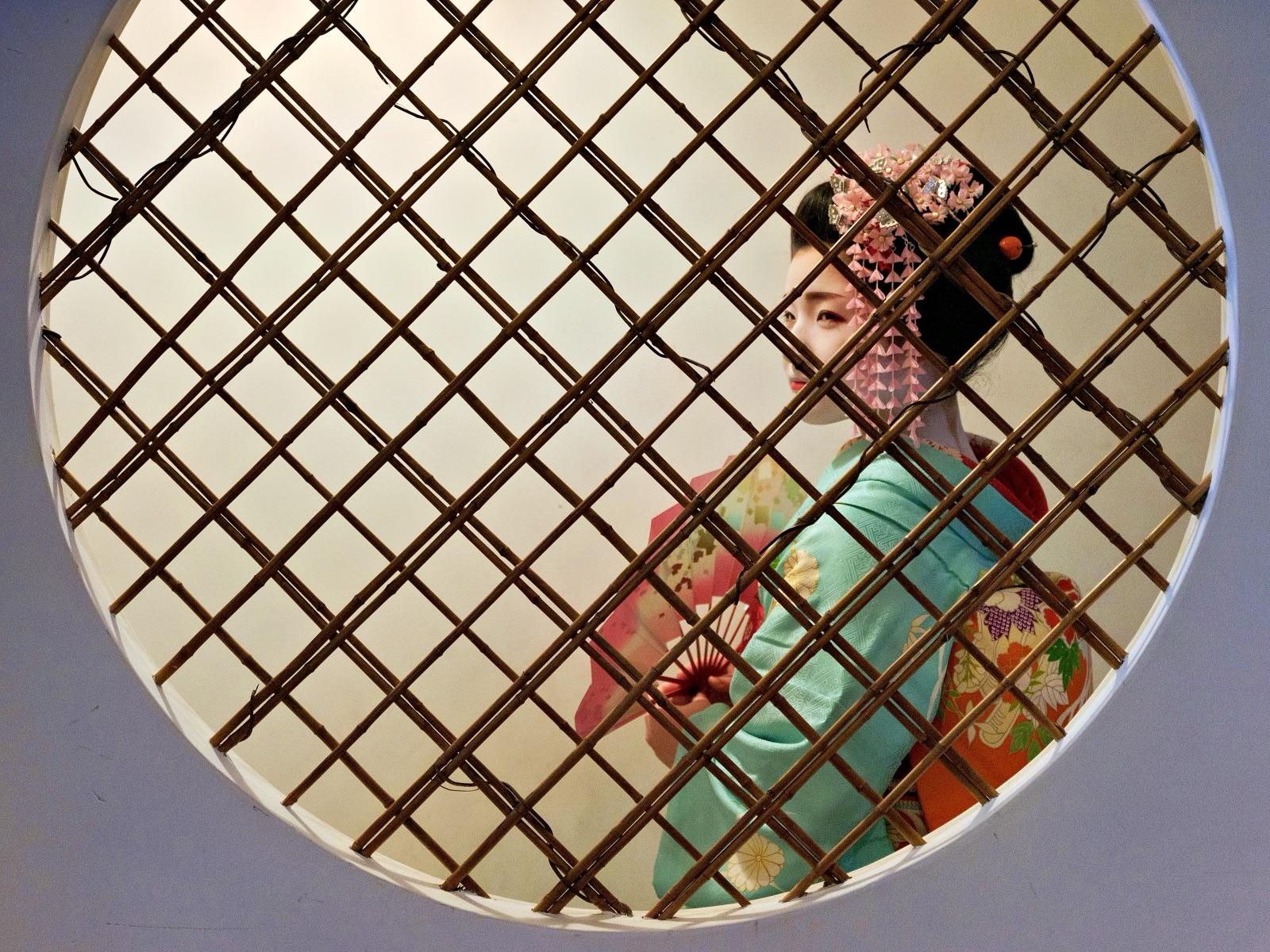
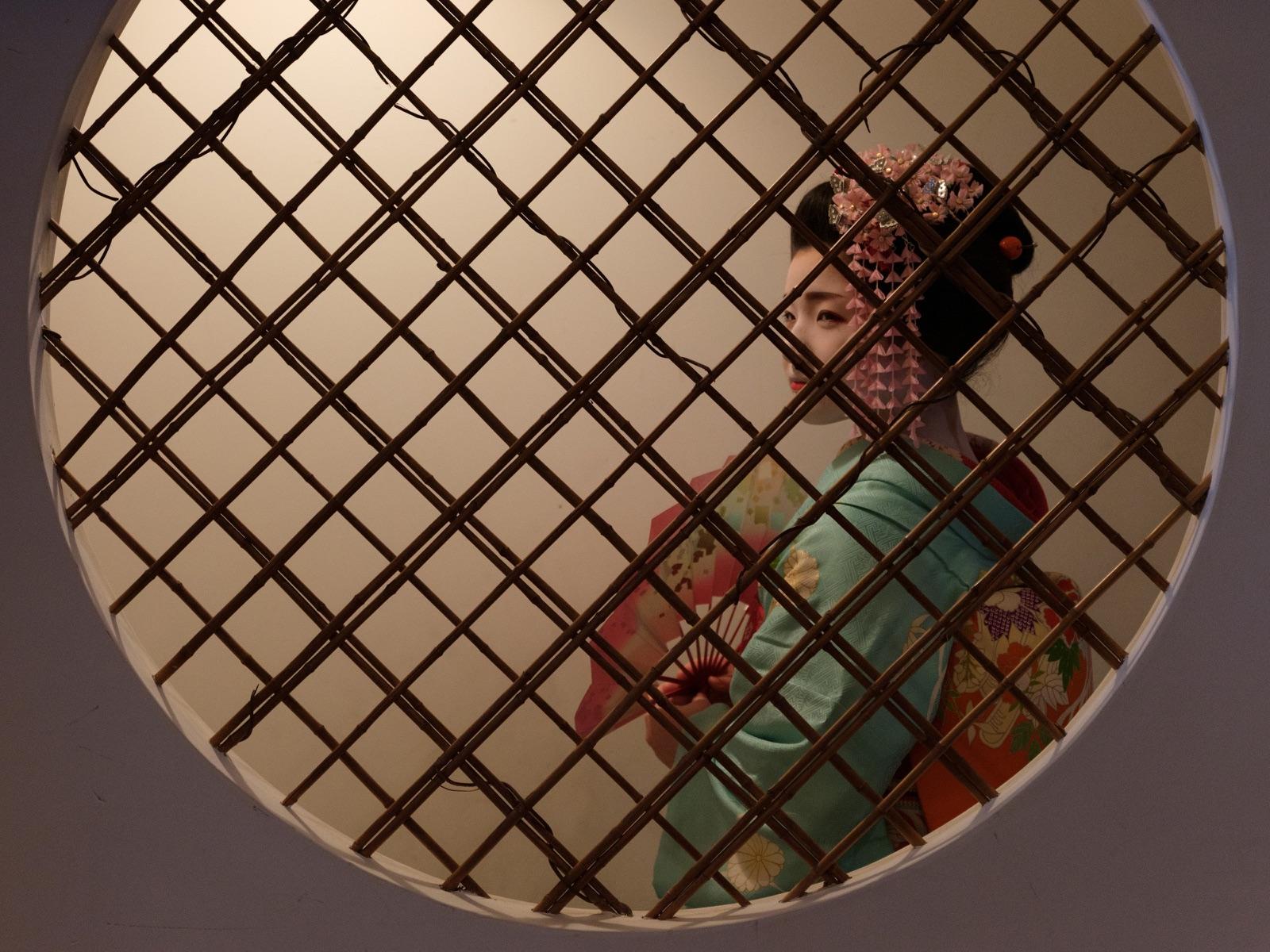
जैसा खींचा गया, और केवल स्वचालित सुधार के बाद। तस्वीर: Elia Locardi।
प्रेस में
I liked the head-start Radiant Photo gave me.
… turning regular photos with all their flaws into bright, vibrant, crisp images …
… it was astonishing in our test what the software can extract …
यह कैसे संपादित करता है
दृश्य से मेल खाता वर्कफ़्लो आपके स्लाइडर छूने से पहले तस्वीर को सुधार देता है। स्मार्ट संपादन हर सुधार को बदलने लायक रखता है।
रंग बदले बिना शैडोज़ को उजला करें या हाइलाइट्स वापस लाएँ, और कंट्रास्ट बदले बिना रंग की झलक ठीक करें। जब चाहें तब लेवल्स, कर्व, प्रेज़ेंस और कलर व्हील।
पोर्ट्रेट टूल जो हर चेहरा ढूँढते हैं: टेक्स्चर बचाकर त्वचा को चिकना करना, दाग़ और चमक हटाना, आँखें, चेहरे की रोशनी और मेकअप, हर एक बदलने लायक।
Look पूरे सेट में मिज़ाज तय करता है। हर Look एक शुरुआती बिंदु है जिसे आप अपने जाने-पहचाने स्लाइडर से और आगे ले जा सकते हैं।
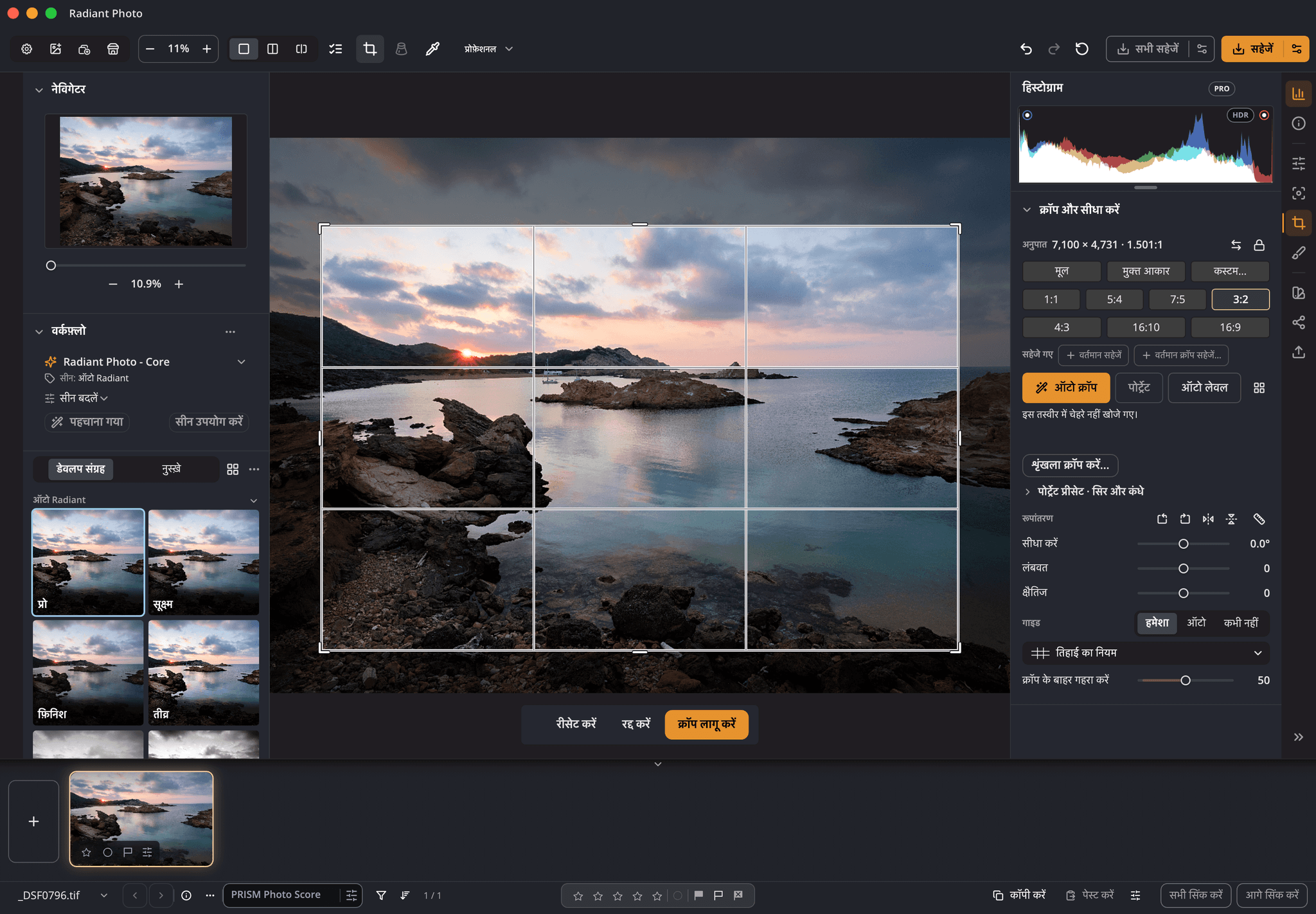
दाग़ हटाना धूल, धब्बे और तार मिटा देता है। ऑटो क्रॉप तस्वीर को फ़्रेम करता है और उसकी दूसरी फ़्रेमिंग एक सूची में रखता है। ऑटो लेवल सबसे मज़बूत रेखा के अनुसार सीधा करता है।
Radiant Photo आपके संपादन आपकी मूल फ़ाइल में कभी नहीं डालता। वे आपकी तस्वीरों के बगल में सहेजे जाते हैं, ताकि आप कभी भी लौटकर उन्हें बदल सकें।
मुख्य फ़ायदे
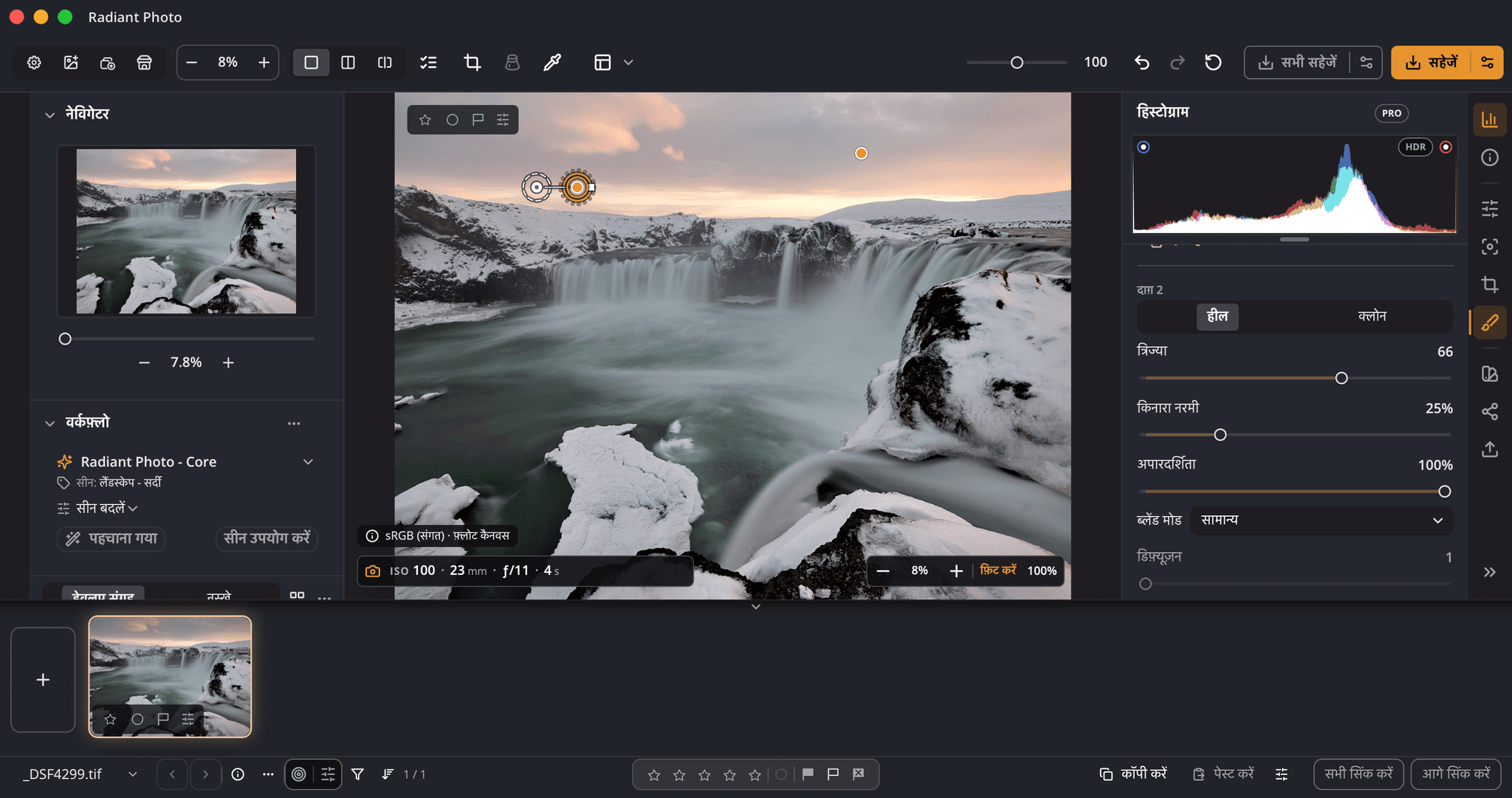
2.5 में नया
Radiant Photo 2 में मैनुअल हीलिंग, ऑटो क्रॉप और परिप्रेक्ष्य नहीं थे। 2.5 उन्हें लाता है, और Radiant Flow व Radiant Raw के साथ मिलकर काम करता है।
धब्बे के लिए एक बार क्लिक करें, रेखा के लिए खींचें, और साफ़ नमूना आपके लिए चुन लिया जाता है। हील या क्लोन, ऐसे सुधार जिन्हें आप हिला और संपादित कर सकें, और हर जगह कीबोर्ड से काम।
कारणों की सूची के साथ ऑटो क्रॉप, फ़्रेमिंग की तुलना करें, परिप्रेक्ष्य स्लाइडर, पोर्ट्रेट फ़्रेमिंग, और आपको मिलने वाले पिक्सेल का आउटपुट-आकार रीडआउट।
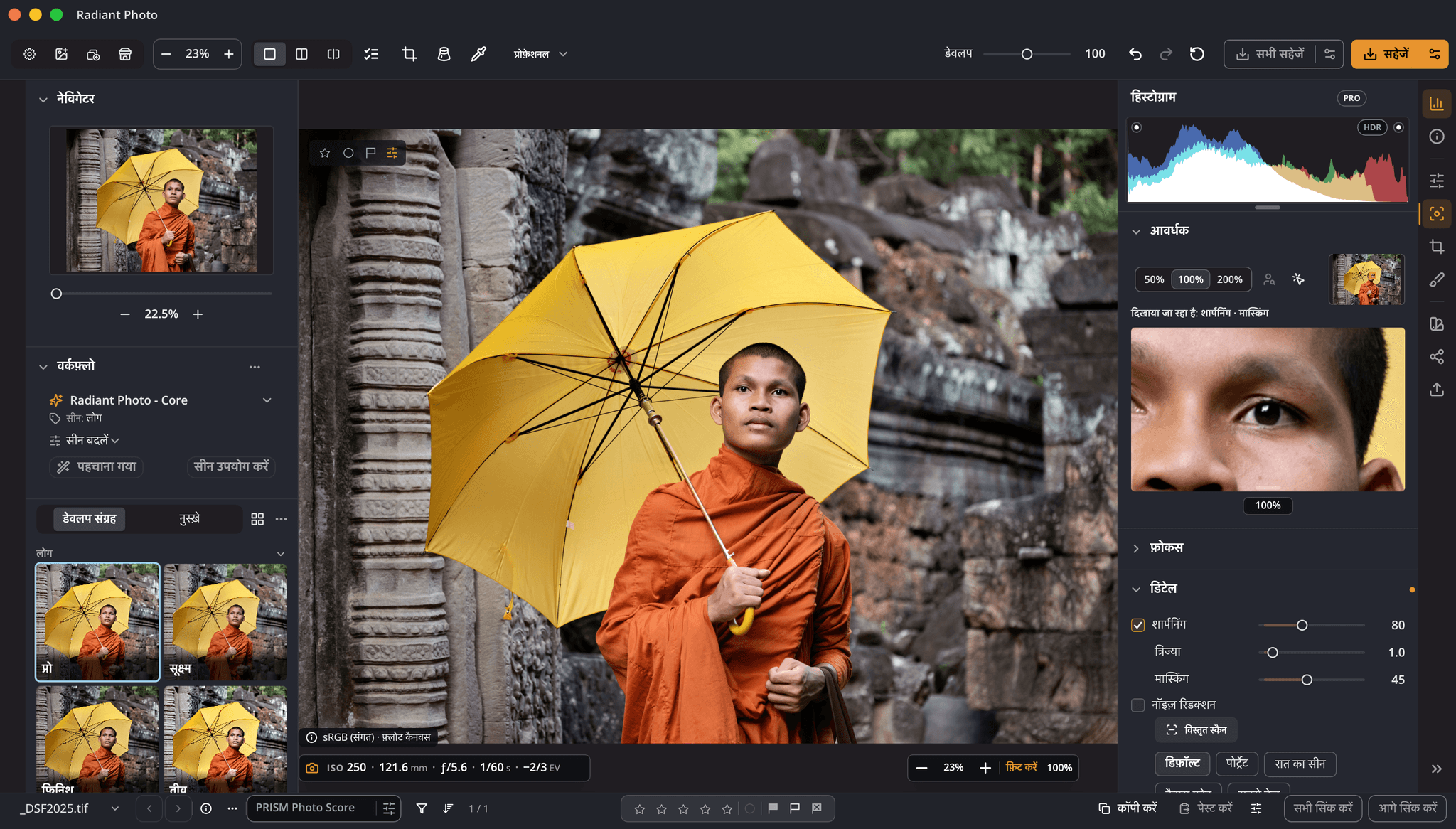
मास्किंग शार्पनिंग को एक स्तर पर अचानक काटने के बजाय धीरे-धीरे अंदर और बाहर लाती है। मास्क देखने के लिए खींचते समय Option दबाए रखें।
आवर्धक उस आँख पर टिक जाता है जिस पर आपके कैमरे ने फ़ोकस किया था। फ़ोकस मास्क दिखाता है कि क्या शार्प है, आपके कैमरे के फ़ोकस पॉइंट बताते हैं कि फ़ोकस कहाँ था (उन कैमरों पर जो इन्हें रिकॉर्ड करते हैं), और शार्पनेस स्कोर फ़्रेम को रेट करता है। शार्पनिंग और नॉइज़ रिडक्शन उसी पेज पर हैं।
प्रीसेट के साथ हर चैनल के लिए लेवल्स और कर्व, और टेक्स्चर, क्लैरिटी और वायुमंडल।
शैडोज़, मिडटोन और हाइलाइट्स को अलग-अलग ग्रेड करें, और ग्रैजुएटेड फ़िल्टर के हर तरफ़ को उसका अपना ग्रेड दें: गर्म ज़मीन के ऊपर ठंडा आसमान।
11 फ़िल्म स्टॉक में से एक चुनें, या सादा हल्का, मध्यम या भारी ग्रेन, फिर उसकी मात्रा, आकार और खुरदरापन तय करें। आप विनेट का केंद्र भी हिला सकते हैं।
16 स्किन शेड और 36 ब्लश रंग, जहाँ Radiant Photo 2 में 5 और 12 थे, या अपना खुद का मिलाएँ।
दो तस्वीरों को A और B के रूप में सेट करें और उनकी तुलना करें, पहले/बाद और विभाजित के साथ-साथ।
फ़ुल स्क्रीन में रेटिंग दें, पसंद या नापसंद करें, फिर केवल अपनी पसंद दिखाएँ।
Radiant Flow इंस्टॉल होने पर PRISM आपकी तस्वीरों को स्कोर देता है और दृश्य के लिए एक डेवलप संग्रह सुझाता है, जो केवल लागू करें दबाने पर लगता है।
स्कोप
Radiant Raw और Radiant Photo में वही चार स्कोप हैं: हिस्टोग्राम, वेवफ़ॉर्म, परेड और वेक्टरस्कोप। एक को पैनल के ऊपर डॉक रखें, एक को तस्वीर पर ही बिछाएँ, या स्कोप विंडो खोलकर एक साथ चार तक, और बड़े, देखें। ये आपके हर स्लाइडर को खींचते समय उसके साथ चलते हैं।
यहीं आज़माएँ

स्टॉकहोम के पुराने शहर पर सुनहरी रोशनी, नीचे से गुज़रते ट्रैफ़िक की चमकती लकीरें। तस्वीर: Elia Locardi
यह इसी पेज पर, आपके ब्राउज़र में, बगल की तस्वीर से बनाया गया है। तस्वीर पर पॉइंट करें और वह पिक्सेल स्कोप में चिह्नित हो जाएगा।
ऑटो क्रॉप
ऑटो क्रॉप दबाएँ और Radiant को जो सबसे अच्छी फ़्रेमिंग मिलती है, वह एक पहले जैसा करें चरण के रूप में लागू हो जाती है। बाक़ी हर फ़्रेमिंग बटन के नीचे एक सूची में रहती है, और हर एक पर सादा लेबल बताता है कि उसने क्या किया। किसी एक पर इशारा करके उसे अपनी तस्वीर पर देखें, सबकी अगल-बगल तुलना करें, या पूरे शूट को एक साथ फ़्रेम करें।
यहीं आज़माएँ

इस पेज पर एक डेमो। ये पाँच फ़्रेमिंग सूची का तरीक़ा दिखाने के लिए हाथ से रखी गई हैं। ऑटो क्रॉप आपकी तस्वीर पर अपनी फ़्रेमिंग ख़ुद खोजता है।
रंग, गहराई में
स्वचालित सुधार एक शुरुआती बिंदु है। उसके नीचे वे टूल हैं जिनकी एक कलरिस्ट अपेक्षा करता है।
यह डायग्राम अंग्रेज़ी में है।
यह डायग्राम अंग्रेज़ी में है।
यह डायग्राम अंग्रेज़ी में है।
और कलर टूल
रंगीन, श्वे-श्या और नेगेटिव के बीच स्विच करें, फिर तस्वीर पर ऊपर या नीचे खींचकर श्वेत-श्याम मिक्स में किसी रंग को हल्का या गहरा करें।
sRGB की जगह Display P3, Adobe RGB (1998) या ProPhoto RGB में संपादन करें, ताकि वाइड-गैमट तस्वीरें काम के दौरान अपना रंग बनाए रखें। इसे सेटिंग › रंग में चुनें।
तस्वीर पर दस तक पॉइंट पिन करें और हर एक को लाइव RGB, प्रतिशत, HSV या Lab में पढ़ें।
देखें कि तस्वीर sRGB, Adobe RGB, Display P3 या ProPhoto RGB में कैसी दिखेगी, गैमट चेतावनी के साथ। Mac पर अपने प्रिंटर की ICC प्रोफ़ाइल में भी प्रूफ़ करें।
दाग़ हटाना
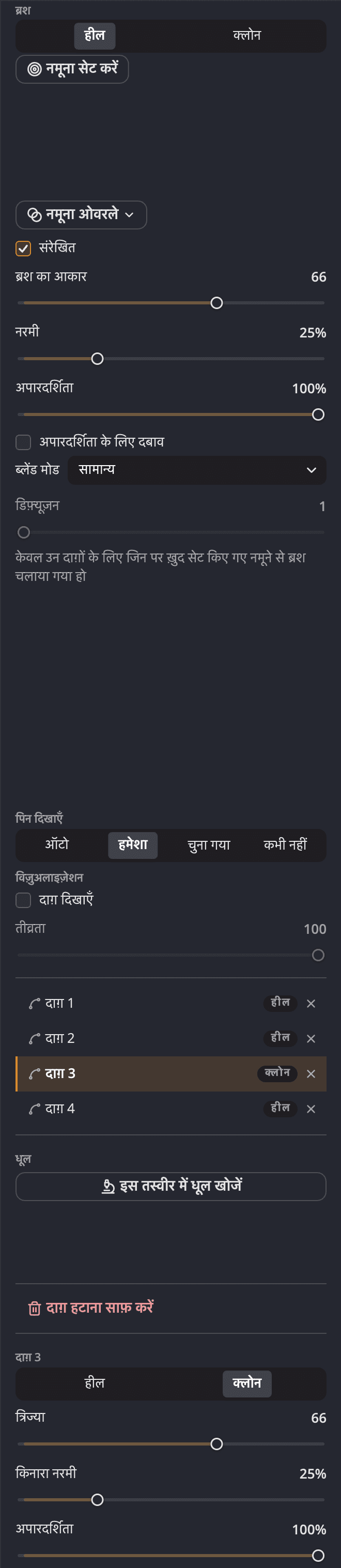
धब्बे के लिए एक बार क्लिक करें, रेखा के लिए खींचें, और साफ़ नमूना आपके लिए चुन लिया जाता है। हर सुधार कैनवास पर एक पिन के रूप में रहता है जिसे आप हिला सकते हैं, आकार बदल सकते हैं या हटा सकते हैं।
ब्रश के लिए, और बाद में हर सुधार के लिए।
आकार ब्रैकेट कुंजियों से, या Shift और स्क्रॉल व्हील से, नरमी Option (Windows पर Alt) और ब्रैकेट से, कैनवास पर रीडआउट के साथ।
हील या क्लोन, हर एक का तस्वीर पर अपना पिन। सुधार को हिलाने के लिए खींचें, या नमूने को हिलाने के लिए उसका नमूना खींचें।
हर सुधार के लिए, बाद में भी। पूरा लंबा स्ट्रोक एक बार पहले जैसा करने में हट जाता है, और सेटिंग कॉपी करें सुधारों को दूसरी तस्वीरों तक ले जा सकता है।
Marketplace · Landscape Bold Colors A
Marketplace से Looks, नुस्ख़े, डेवलप संग्रह और वर्कफ़्लो, वही स्टोर जो ऐप में है: वेबसाइट पर ख़रीदें और वह Radiant Photo में मिल जाता है। हर Look एक शुरुआती बिंदु है जिसे आप और आगे ले जा सकते हैं।
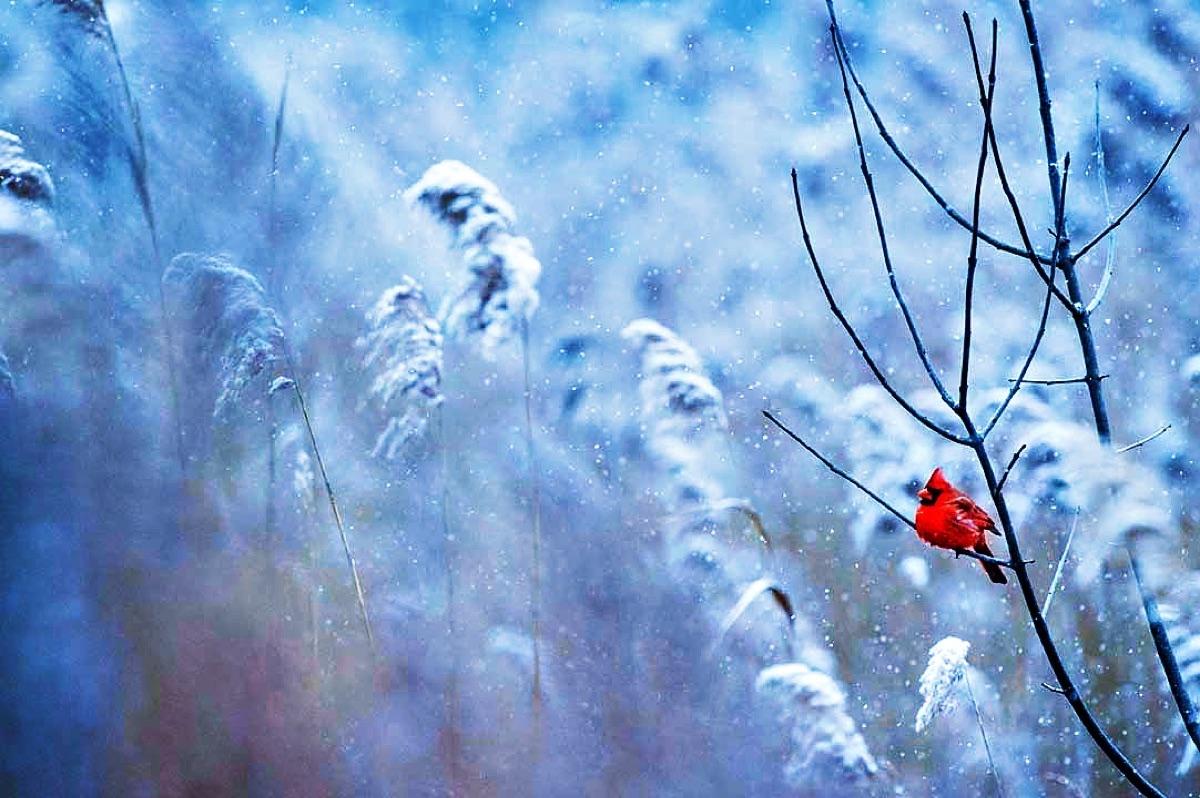
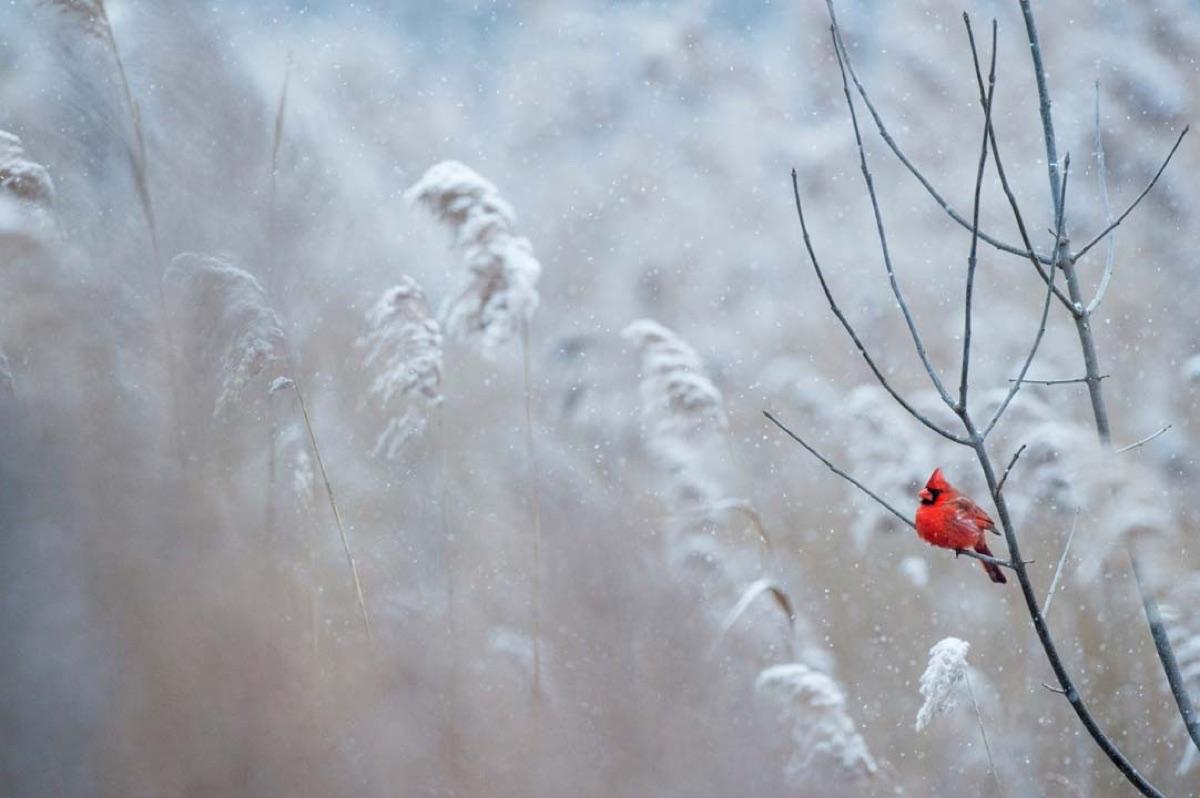
तीन ऐप, एक शूट
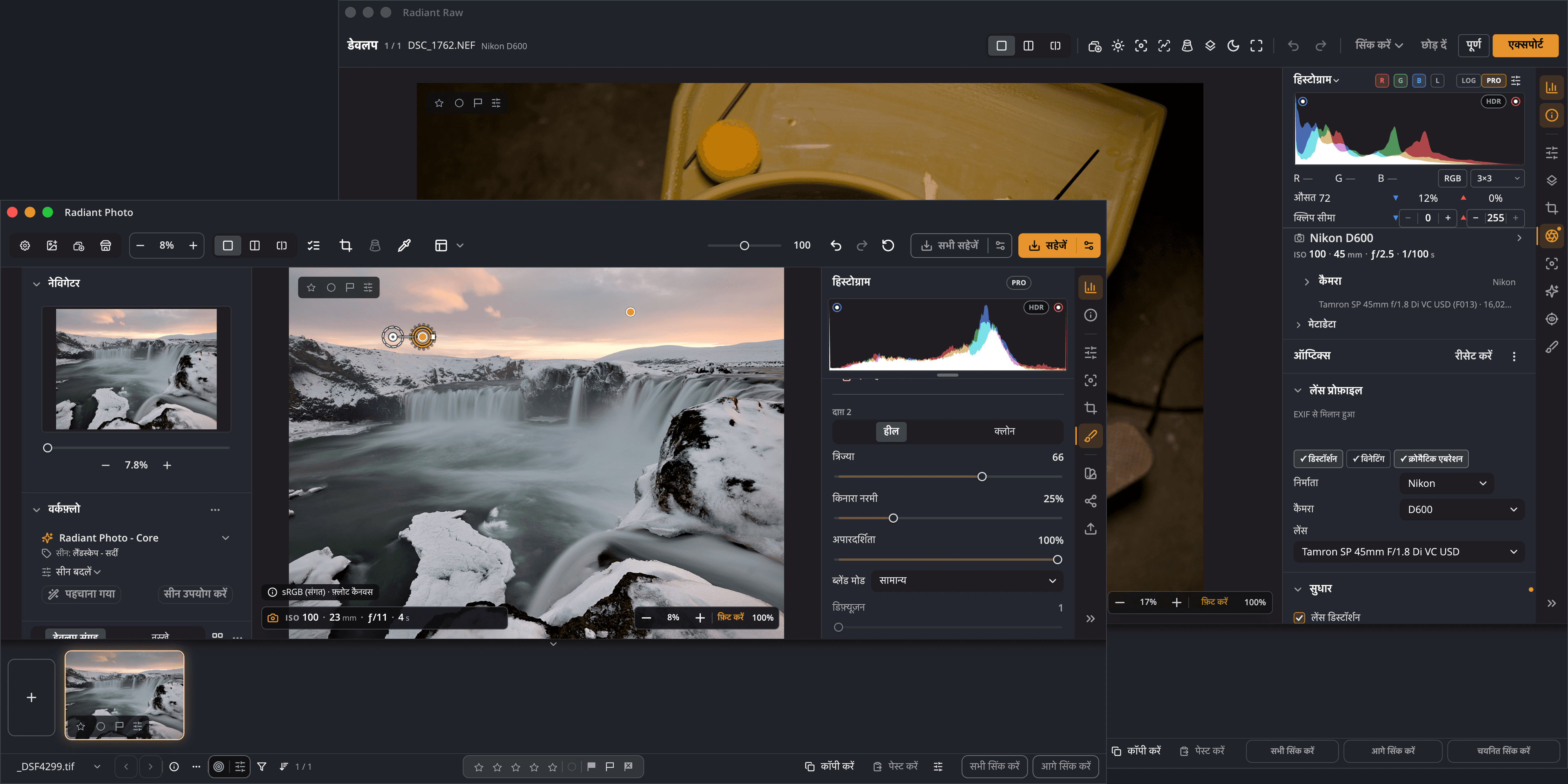
Radiant Photo Raw फ़ाइलें अकेले भी खोलता है, स्वचालित डेवलप और बारह बिल्ट-इन नुस्ख़ों के साथ, जिनमें आठ पर Lab Tools का निशान है, क्योंकि उन्हें अभी और निखारा जा रहा है। Radiant Raw इंस्टॉल और सक्रिय होने पर एक कमांड Raw तस्वीर को पूरे डेवलप के लिए वापस भेजती है, और नए पिक्सेल आपके संपादनों के नीचे लौट आते हैं। Radiant Flow आपको चुनी हुई तस्वीरें देता है और आपकी रेटिंग सिंक में रखता है।
रीटच के बीच में हैं और चाहते हैं कि हाइलाइट में और डिटेल होती? उस एक तस्वीर को वापस भेजें, डेवलप दोबारा करें, पूर्ण दबाएँ। आपके संपादन ऊपर बने रहते हैं, जब तक आप फ़्रेमिंग न बदलें।
Flow में अपनी चुनी हुई तस्वीरें चुनें और Return दबाएँ। वे यहाँ खुलती हैं, और किसी भी ऐप में दिया गया स्टार दूसरी में तुरंत दिखता है।
मानक XMP में निशान, नुस्ख़ों के रूप में डेवलप, मूल फ़ाइल के बगल की .radiant फ़ाइल में संपादन। कुछ भी बंद नहीं है।
आपकी फ़ाइलें, आपके नियम
तीनों ऐप किसी तस्वीर के बारे में जो कुछ जानते हैं, वह तस्वीर के बगल में रहता है, ऐसी फ़ाइलों में जिन्हें आप देख, बैकअप और ले जा सकते हैं। आपकी Raw फ़ाइल को कभी दोबारा नहीं लिखा जाता।


Radiant Photo के लिए वर्कफ़्लो
Portraiture, Landscapes, Birds और Pets: ऐसे वर्कफ़्लो जो Radiant Photo को आपकी तरह की फ़ोटोग्राफ़ी के सीन सिखाते हैं, ताकि हर तस्वीर तैयार होने के और क़रीब खुले।


लोगों के लिए: स्टूडियो में, बाहर और समूहों में।
पोर्ट्रेट वर्कफ़्लो के बारे में

लैंडस्केप और शहरों के लिए, गोल्डन आवर से रात तक।
लैंडस्केप वर्कफ़्लो के बारे में

पक्षियों के लिए, हमिंगबर्ड से शिकारी पक्षियों तक।
पक्षी वर्कफ़्लो के बारे में

कुत्तों, बिल्लियों, घोड़ों और हर साथी जानवर के लिए।
पालतू जानवर वर्कफ़्लो के बारे मेंएक नज़र में
डाउनलोड सहायता में हैं। सिस्टम आवश्यकताएँ · सहायता · कीमतें
सवाल
हाँ। Radiant Photo Raw फ़ाइलें अकेले खोलता है, स्वचालित डेवलप और बारह बिल्ट-इन नुस्ख़ों के साथ: तटस्थ, स्वचालित, ऑटो कलर और ऑटो टोन, और Log, तीन श्वेत-श्याम और चार रंग नुस्ख़े, जिन पर Lab Tools का निशान है, क्योंकि उन्हें अभी और निखारा जा रहा है। Radiant Raw पूरी डेवलप विंडो, आपके अपने सहित हर नुस्ख़ा, और आना-जाना जोड़ता है।
नहीं। सीन की पहचान और संपादन आपके कंप्यूटर पर चलते हैं। Radiant Photo ऑनलाइन तब जाता है जब वह आपका लाइसेंस जाँचता है, स्टोर के लिए, और अपने अपडेट और सहायता पेज लाने के लिए, और वॉटरमार्क के लिए कोई फ़ॉन्ट या हस्ताक्षर की लिखावट पहली बार इस्तेमाल करने पर लाता है। जब आप किसी तस्वीर में स्थान जोड़ते हैं, तब आपका लिखा हुआ स्थान OpenStreetMap पर खोजा जाता है, और उस जगह का एक छोटा नक़्शा वहीं से लोड होता है। इनमें से किसी के लिए कोई तस्वीर नहीं भेजी जाती।
नहीं। Radiant Photo आपकी खींची तस्वीर को सुधारता है। दाग़ हटाना आपकी अपनी तस्वीर के पिक्सेल से हील करता है; कुछ भी गढ़ा नहीं जाता।
Radiant Photo 2 से इंपोर्ट करें… आपके प्रीसेट, जो अब नुस्ख़े हैं, और आपकी सेटिंग ले आता है, ख़रीद पुनर्स्थापित करें आपकी ख़रीदी चीज़ें वापस लाता है, और जो टूल आप जानते हैं वे वहीं हैं जहाँ आपने छोड़े थे। 2.5 में दाग़ हटाना, ऑटो क्रॉप, परिप्रेक्ष्य, लेवल्स, कर्व, प्रेज़ेंस, कलर व्हील, फ़ोकस पेज, तस्वीरों की समीक्षा और Radiant Flow व Radiant Raw के हैंड-ऑफ़ जुड़े हैं।
दोनों: macOS 14 या बाद के वर्शन वाला Mac, Apple silicon या Intel के साथ, या Windows 10 या 11 पर 64-बिट PC। पूरी आवश्यकताएँ सहायता में हैं।
पहले और बाद
इनमें से हर तस्वीर Radiant Photo में फ़िनिश की गई है। कोई एक चुनें, फिर विभाजक को उसके ऊपर खींचें।


एक कुम्हार अपने चाक पर रखी कृति को ध्यान से देख रही है। तस्वीर: Richard Harrington

Assistive AI का मक़सद आपकी रचनात्मकता को बदलना नहीं, बल्कि उसे निखारना है। हमने ऐसे टूल बनाने का लक्ष्य नहीं रखा था जो आपका काम आपके लिए कर दें। हमने Radiant Photo 2 इसलिए बनाया है कि आप अपना सर्वश्रेष्ठ काम तेज़ी से और कम झुँझलाहट के साथ कर सकें। यह शॉर्टकट के बारे में नहीं है। यह फ़ोटोग्राफ़ी की कला का सम्मान करने के बारे में है, साथ ही आपको वे टूल देने के बारे में, जिनसे आप अपनी दृष्टि को हक़ीक़त बना सकें।
एक वर्कफ़्लो
Radiant Photo मुफ़्त आज़माएँ, या पूरे शूट के लिए Radiant Flow और Radiant Raw जोड़ें।


