Raw में शूट करने वाले
कैमरे के Raw डेटा पर एक्सपोज़र, व्हाइट बैलेंस, टोन और रंग को ग्रेड करें, लाइव प्रीव्यू और तस्वीर के बगल में हिस्टोग्राम, वेवफ़ॉर्म, परेड और वेक्टरस्कोप के साथ।

Radiant Raw 1.0 · Mac और Windows के लिए Raw डेवलपर
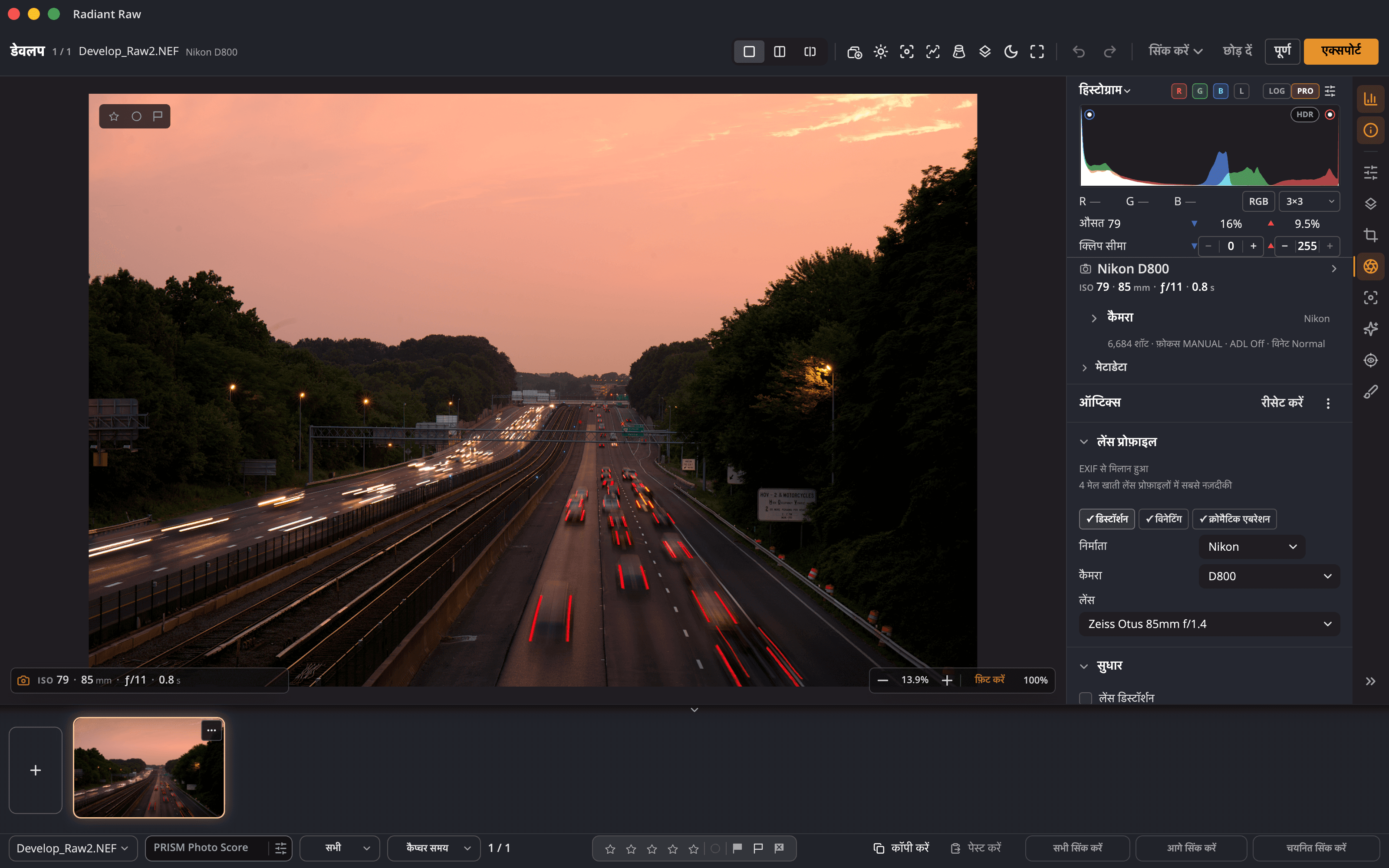
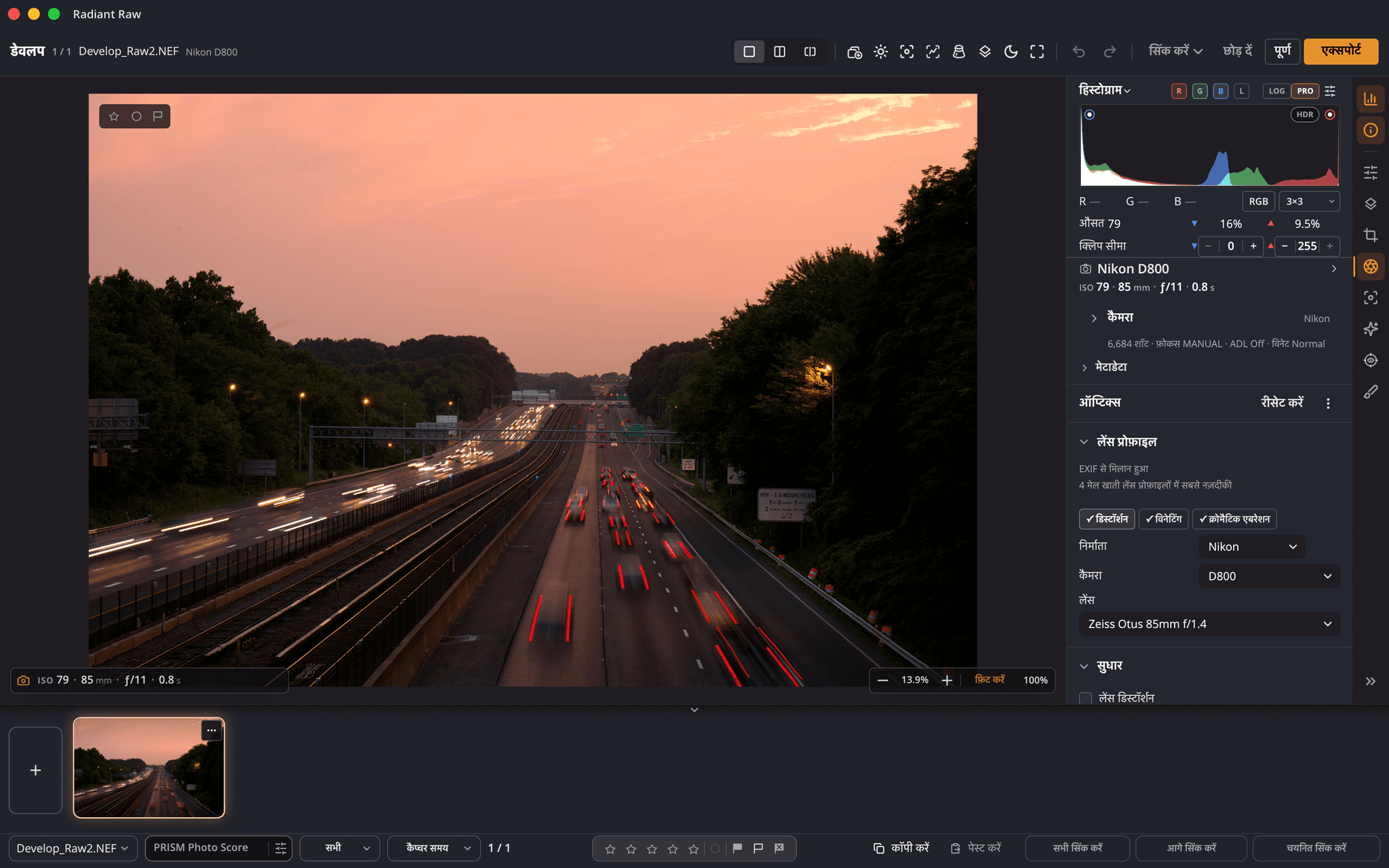
Radiant Raw आपके कैमरे के अपने Raw डेटा को ग्रेड करता है, फिर हर तस्वीर को आगे तक पहुँचाता है: लेंस सुधार, परिप्रेक्ष्य के साथ क्रॉप, फ़ोकस की जाँच, रेटिंग और लेबल, वॉटरमार्क और तैयार फ़ाइलें। आपके संपादन मूल फ़ाइल में कभी नहीं जाते।
$99.00 एक बार
ऐप में 30 दिन मुफ़्त आज़माएँ।
इनके साथ काम करता है
यह किसके लिए है
अपनी तस्वीरें खोलें और डेवलप विंडो पूरे ऐप में फैल जाती है। Radiant Raw उन लोगों के लिए बना है जो पहले Raw डेटा को आकार देना चाहते हैं और चाहते हैं कि शूट की हर तस्वीर सही निकले।
कैमरे के Raw डेटा पर एक्सपोज़र, व्हाइट बैलेंस, टोन और रंग को ग्रेड करें, लाइव प्रीव्यू और तस्वीर के बगल में हिस्टोग्राम, वेवफ़ॉर्म, परेड और वेक्टरस्कोप के साथ।
पूरा फ़ोल्डर एक बैच के रूप में खोलें, कीबोर्ड से रेटिंग और झंडी लगाएँ, पूरे सेट में सेटिंग सिंक करें, फिर एक बटन से सबको एक्सपोर्ट करें।
व्हाइट-बैलेंस आईड्रॉपर, जो एक क्लिक में किसी ग्रे बिंदु को न्यूट्रल कर देता है, कलर सैंपलर, सॉफ़्ट प्रूफ़, 16-बिट फ़ाइलें और डिफ़ॉल्ट रूप से Adobe RGB (1998), JPEG के लिए sRGB।
Raw वर्कफ़्लो, शुरू से अंत तक
Radiant Raw पर कोई फ़ोल्डर छोड़ें और उसकी हर Raw फ़ाइल फ़िल्मस्ट्रिप के साथ एक बैच के रूप में खुलती है। नीचे का सब कुछ उसी विंडो में होता है।
फ़ाइलें या फ़ोल्डर विंडो पर खींचें, या फ़ाइल › खोलें…, हालिया खोलें, या Finder या File Explorer में इसमें खोलें इस्तेमाल करें।
कीबोर्ड से स्टार रेटिंग, पसंद और नापसंद झंडियाँ और रंग लेबल, हर Raw फ़ाइल के बगल में XMP साथी फ़ाइल में सहेजे जाते हैं।
ऑटो चमक-वृद्धि और टोन से लेकर कलर ग्रेडिंग और डिटेल तक तेरह संपादन सेक्शन, ऐसे ऑटो के साथ जिन्हें आप दोबारा दबा सकते हैं और असर जुड़ता नहीं।
क्रॉप और सीधा करना, ऑटो क्रॉप, लेंस सुधार और परिप्रेक्ष्य, गाइड से खींची रेखाओं सहित।
800% तक आवर्धक, कैमरे के फ़ोकस पॉइंट, फ़ोकस पीकिंग, पहले / बाद और क्लिपिंग चेतावनियाँ।
JPEG, PNG, TIFF या DNG एक्सपोर्ट करें, अपना वॉटरमार्क जोड़ें, HDR तस्वीरें HDR JPEG के रूप में सौंपें, या Radiant Photo को भेजें।
गहराई में
तेरह सेक्शन: ऑटो चमक-वृद्धि, टोन, HDR, लेवल्स, कर्व, व्हाइट बैलेंस, रंग, चुनिंदा रंग, कलर व्हील, कलर ग्रेडिंग, प्रभाव, विनेट और डिटेल। सोलो मोड एक बार में एक सेक्शन खोलता है; बाकी का क्रम बदलें या उन्हें छिपाएँ।
कैमरे के जैसा खींचा गया मान से शुरू करके टेम्प 2,000 से 50,000 K और टिंट −150 से +150। आइड्रॉपर चालू करें, ऐसी किसी चीज़ पर क्लिक करें जो ग्रे होनी चाहिए, और Radiant Raw तब तक बारीकी से ठीक करता है जब तक वह बिंदु तटस्थ न दिखे।

आज़माएँ: इस पेज पर विचार का एक चित्र, जिसे आपके ब्राउज़र ने एक तैयार तस्वीर पर बनाया है। Radiant Raw यही काम आपके कैमरे के raw डेटा पर करता है।
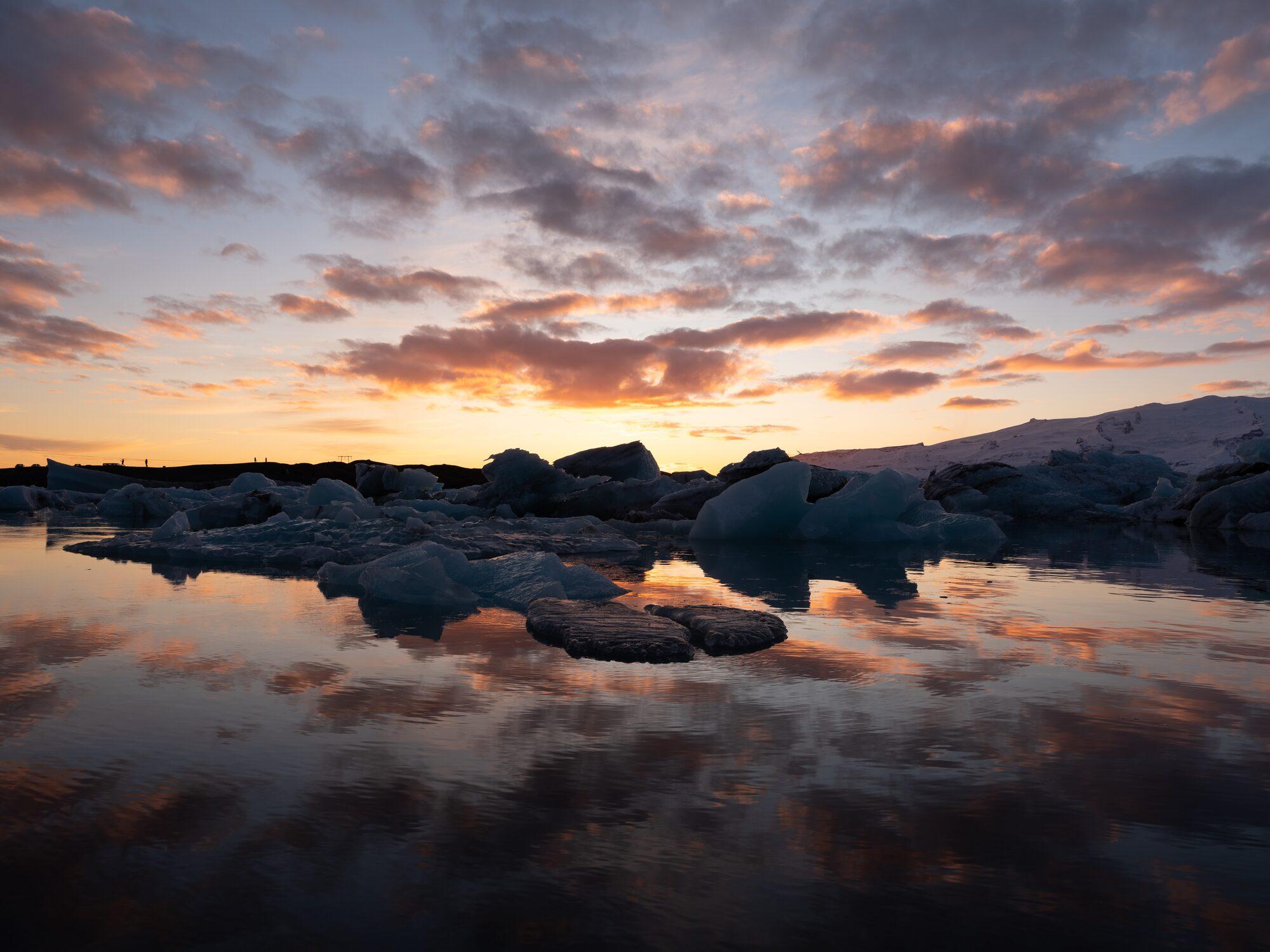
आज़माएँ: इस पेज पर विचार का एक चित्र, जिसे आपके ब्राउज़र ने एक तैयार तस्वीर पर बनाया है। Radiant Raw यही काम आपके कैमरे के raw डेटा पर करता है।
कोई Look चुनें और उसकी तीव्रता, कंट्रास्ट और सैचुरेशन तय करें। Radiant Raw में चार संग्रहों में 24 Looks हैं, Radiant Photo के साथ साझा पसंदीदा वाला Look ब्राउज़र, और .cube व दूसरी LUT फ़ाइलों के लिए लुकअप टेबल लोड करें।
HDR डिस्प्ले पर SDR सफ़ेद से ऊपर की हाइलाइट रेंज देखने और संपादित करने के लिए HDR मोड चालू करें। HDR सीमा +1 से +8 स्टॉप तक चलती है; HDR दिखाएँ स्टॉप बैंड को तस्वीर पर रंग देता है। एक्सपोर्ट पर, HDR वाली तस्वीरें HDR गेन-मैप JPEG के रूप में सौंपी जा सकती हैं।
यह डायग्राम अंग्रेज़ी में है।
प्रिंट और स्क्रीन अनुपात, −45° से +45° तक सीधा करना या समतल करने के लिए रेखा खींचना, छह गाइड, कारणों की सूची के साथ ऑटो क्रॉप, फ़्रेमिंग की तुलना करें, पोर्ट्रेट फ़्रेमिंग, और ऑटो, समतल करें, लंबवत, पूरा और गाइड से मोड में परिप्रेक्ष्य।
यह डायग्राम अंग्रेज़ी में है।
ऑप्टिक्स पेज तस्वीर के EXIF से प्रोफ़ाइल मिलाता है और डिस्टॉर्शन, क्रोमैटिक एबरेशन और विनेटिंग ठीक करता है। डिफ़्रिंज सैंपलिंग आइड्रॉपर से बैंगनी और हरी किनारियाँ हटाता है। प्रोफ़ाइल आपकी अनुमति से एक बार डाउनलोड होते हैं; आपके या आपकी तस्वीरों के बारे में कुछ नहीं भेजा जाता।

आज़माएँ: इस पेज पर विचार का एक चित्र, जिसे आपके ब्राउज़र ने एक तैयार तस्वीर पर बनाया है। Radiant Raw यही काम आपके कैमरे के raw डेटा पर करता है।
मात्रा, त्रिज्या, डिटेल और मास्किंग के साथ शार्पनिंग; मास्क देखने के लिए मास्किंग पर Option दबाए रखें। बंद, हल्का और तेज़ के साथ नॉइज़ रिडक्शन, फिर ल्यूमिनेंस और कलर नॉइज़ को बारीकी से ठीक करने के लिए छह स्लाइडर। क्लैरिटी, तस्वीर पर ही केंद्र वाला विनेट, और हर आँख पर क्लिक करके लाल आँख।
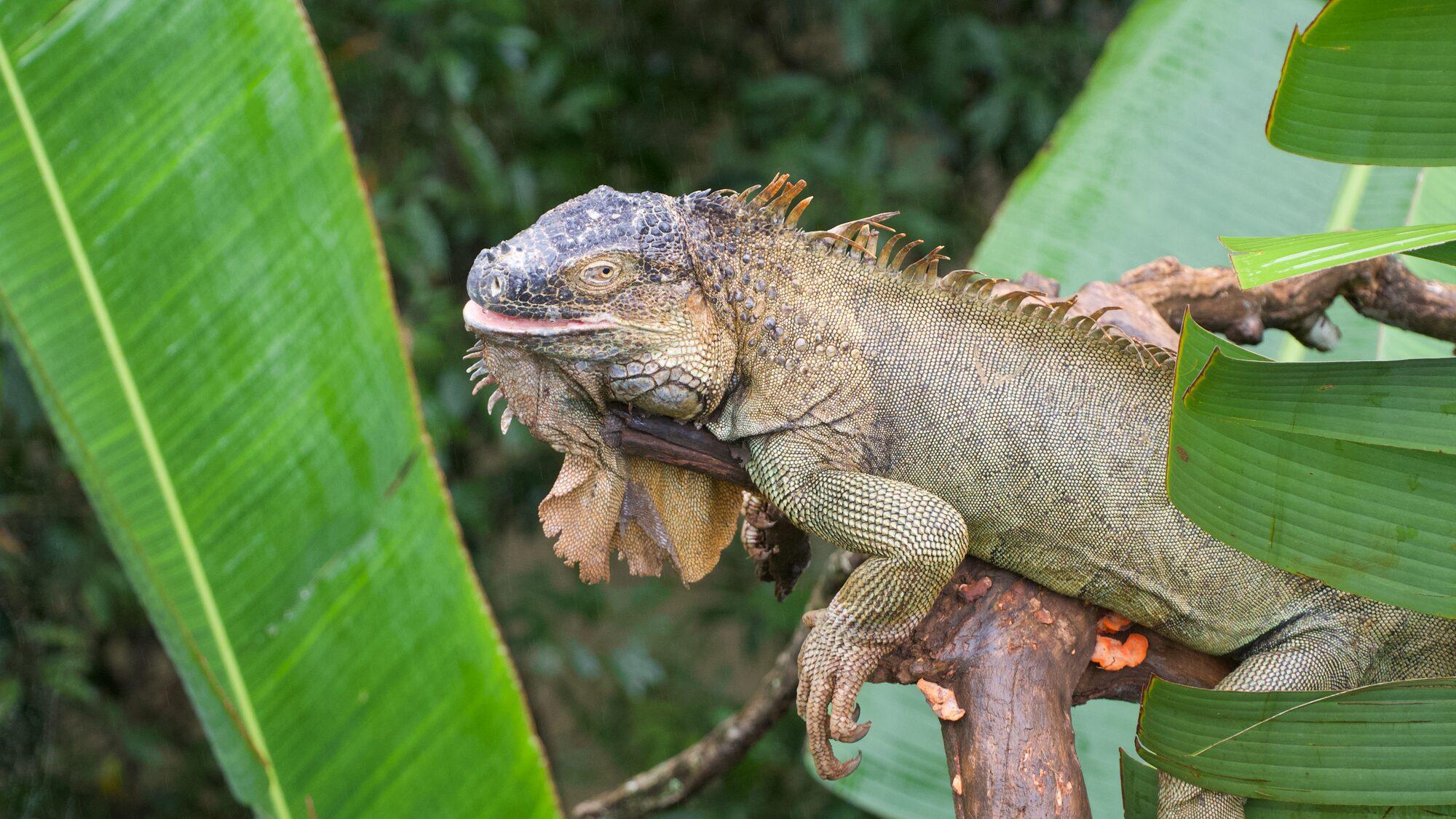
आज़माएँ: इस पेज पर विचार का एक चित्र, जिसे आपके ब्राउज़र ने एक तैयार तस्वीर पर बनाया है। Radiant Raw यही काम आपके कैमरे के raw डेटा पर करता है।
Q दबाएँ, फिर सेंसर के किसी धब्बे पर क्लिक करें या तार के साथ खींचें, और Radiant Raw आपकी अपनी तस्वीर से साफ़ नमूना चुन लेता है। हील या क्लोन, हर सुधार के लिए एक पिन, और नया नमूना चुनने के लिए ऑटो नमूना।
1 से 5 स्टार की रेटिंग दें, पसंद या नापसंद की झंडी लगाएँ, पाँच रंगों में लेबल दें, सब कीबोर्ड से। निशान कैमरा Raw फ़ाइल के बगल की .xmp साथी फ़ाइल में जाते हैं, फ़ाइल के अंदर कभी नहीं, और DNG के अंदर भी जाते हैं, जब तक आप फ़ोटो के अंदर बंद न कर दें। बैच को पसंद की गई, 1★ या अधिक रेटिंग, कोई झंडी या स्टार नहीं, या नापसंद के हिसाब से फ़िल्टर करें और सिर्फ़ दिख रही तस्वीरें एक्सपोर्ट करें।
निचली पट्टी पर कॉपी, पेस्ट, सभी सिंक करें, आगे सिंक करें और चुनी गई तस्वीरों में सिंक करें। नुस्ख़े आपके चुने समूह सहेजते हैं और एक क्लिक में लागू करते हैं, और वे फ़ाइलों के रूप में इंपोर्ट व एक्सपोर्ट होते हैं। 12 बिल्ट-इन हैं: तटस्थ, स्वचालित, ऑटो कलर और ऑटो टोन, और आठ पर Lab Tools का निशान है, क्योंकि उन्हें अभी और निखारा जा रहा है।
एक्सपोर्ट दबाएँ और बैच की हर तस्वीर सहेज दी जाती है: JPEG, PNG, TIFF या DNG, 8 या 16 बिट, Display P3, sRGB, Adobe RGB, ProPhoto या किसी भी ICC प्रोफ़ाइल में, आपके वॉटरमार्क के साथ। एक वॉटरमार्क विंडो Radiant Flow, Radiant Raw और Radiant Photo तीनों के काम आती है।
स्कोप
Radiant Raw और Radiant Photo में वही चार स्कोप हैं: हिस्टोग्राम, वेवफ़ॉर्म, परेड और वेक्टरस्कोप। एक को पैनल के ऊपर डॉक रखें, एक को तस्वीर पर ही बिछाएँ, या स्कोप विंडो खोलकर एक साथ चार तक, और बड़े, देखें। ये आपके हर स्लाइडर को खींचते समय उसके साथ चलते हैं।
यहीं आज़माएँ
स्टॉकहोम के पुराने शहर पर सुनहरी रोशनी, नीचे से गुज़रते ट्रैफ़िक की चमकती लकीरें। तस्वीर: Elia Locardi
यह इसी पेज पर, आपके ब्राउज़र में, बगल की तस्वीर से बनाया गया है। तस्वीर पर पॉइंट करें और वह पिक्सेल स्कोप में चिह्नित हो जाएगा।
ऑटो क्रॉप
ऑटो क्रॉप दबाएँ और Radiant को जो सबसे अच्छी फ़्रेमिंग मिलती है, वह एक पहले जैसा करें चरण के रूप में लागू हो जाती है। बाक़ी हर फ़्रेमिंग बटन के नीचे एक सूची में रहती है, और हर एक पर सादा लेबल बताता है कि उसने क्या किया। किसी एक पर इशारा करके उसे अपनी तस्वीर पर देखें, सबकी अगल-बगल तुलना करें, या पूरे शूट को एक साथ फ़्रेम करें।
यहीं आज़माएँ

इस पेज पर एक डेमो। ये पाँच फ़्रेमिंग सूची का तरीक़ा दिखाने के लिए हाथ से रखी गई हैं। ऑटो क्रॉप आपकी तस्वीर पर अपनी फ़्रेमिंग ख़ुद खोजता है।
नॉइज़ रिडक्शन
ऊँचे ISO पर शूट किया? बंद, हल्का या तेज़ चुनें। ल्यूमिनेंस और कलर नॉइज़ को अलग-अलग ठीक करने के लिए कोई भी स्लाइडर हिलाएँ; बेसिक इस्तेमाल करें आपको वापस ले जाता है। आपके GPU पर चलने वाला किनारे बचाने वाला फ़िल्टर यह काम करता है।
ग्रेन को चिकना करें और तय करें कि कितनी बारीक डिटेल और स्थानीय कंट्रास्ट रखना है।
रंगीन धब्बे हटाएँ, बिना उन रंगों को बहाए जो वहाँ होने चाहिए।
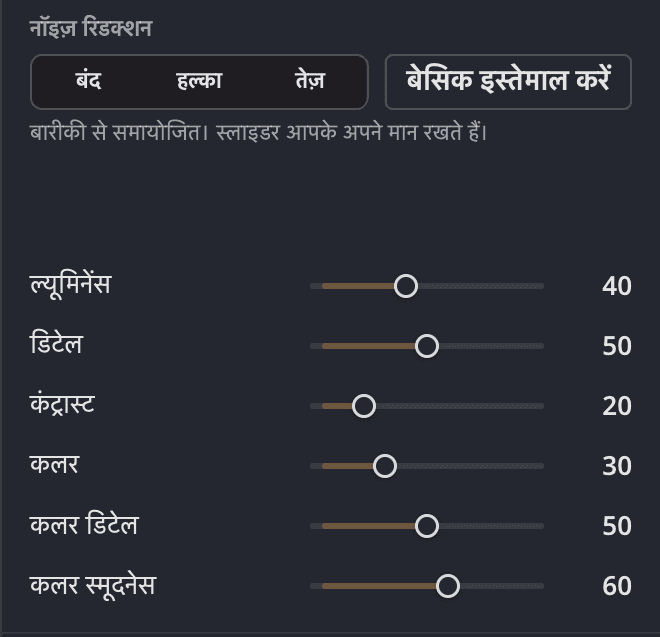
Radiant Photo 2.5 में अपना नॉइज़ रिडक्शन है, उसके नए फ़ोकस पेज पर, शार्पनिंग और आवर्धक के बगल में।
ग्रेन और रंग, अलग-अलग संभाले गए
ल्यूमिनेंस, डिटेल और कंट्रास्ट चमक वाले ग्रेन पर काम करते हैं। रंग, कलर डिटेल और कलर स्मूदनेस रंगीन धब्बों पर काम करते हैं। बारीक टेक्स्चर बचाने के लिए डिटेल बढ़ाएँ, और रंगों के किनारे साफ़ रखने के लिए कलर डिटेल। आज़माकर देखें: ये स्वैच इस विचार का एक चित्र हैं।
आपके वर्कफ़्लो के साथ चलता है
आपकी फ़ाइलें, आपके नियम
तीनों ऐप किसी तस्वीर के बारे में जो कुछ जानते हैं, वह तस्वीर के बगल में रहता है, ऐसी फ़ाइलों में जिन्हें आप देख, बैकअप और ले जा सकते हैं। आपकी Raw फ़ाइल को कभी दोबारा नहीं लिखा जाता।


एक नज़र में
कीमत और डाउनलोड सहायता और कीमत पृष्ठों में हैं। सिस्टम आवश्यकताएँ · सहायता · कीमतें
सवाल
नहीं। डेवलप सेटिंग हर तस्वीर के बगल की साथी फ़ाइलों (.radiant, .xmp या दोनों) में जाती हैं, और रेटिंग, झंडियाँ और लेबल .xmp साथी फ़ाइल में जाते हैं। कैमरा Raw फ़ाइल को लिखने के लिए कभी नहीं खोला जाता; DNG अपने निशान अंदर भी लेती है, जब तक आप सेटिंग › साथी फ़ाइलें में फ़ोटो के अंदर बंद न करें।
नहीं। Radiant Raw अकेले काम करता है: खोलें, डेवलप करें और एक्सपोर्ट करें। Radiant Photo इंस्टॉल होने पर Radiant Photo में संपादित करें आपकी तैयार तस्वीरें आगे भेजता है।
हाँ। Radiant Raw .xmp साथी फ़ाइलों से रेटिंग और लेबल पढ़ता है और अपने निशान उस .xmp साथी फ़ाइल में लिखता है जिसे दूसरी तस्वीर ऐप पढ़ती हैं।
हाँ। HDR मोड के लिए Mac पर EDR डिस्प्ले चाहिए, या Windows में "HDR का उपयोग करें" चालू किया हुआ HDR डिस्प्ले। एक्सपोर्ट में HDR वाली तस्वीरें HDR गेन-मैप JPEG के रूप में सौंपी जा सकती हैं।
केवल लेंस प्रोफ़ाइल डाउनलोड करने और लगभग महीने में एक बार नए प्रोफ़ाइल जाँचने के लिए। डाउनलोड से पहले Radiant Raw पूछता है, और आपके या आपकी तस्वीरों के बारे में कुछ नहीं भेजा जाता। प्रोफ़ाइल के बिना भी आपके कैमरे के अपने सुधार लागू रहते हैं।
एक वर्कफ़्लो
Radiant Raw आपकी Raw फ़ाइल को कभी नहीं बदलता। वह उसके बगल में एक छोटा नुस्ख़ा लिखता है, ताकि डेवलप को किसी भी समय दोबारा खोला, निखारा या फिर से एक्सपोर्ट किया जा सके।