


पॉइंट करके प्रीव्यू देखें
किसी टाइल पर पॉइंट करें और Look आपकी पूरी तस्वीर पर दिखता है। हट जाएँ तो कुछ नहीं बदला होता। केवल क्लिक उसे लागू करता है, एक ऐसे कदम के रूप में जिसे आप पहले जैसा कर सकते हैं।
Looks · Radiant Raw और Radiant Photo
Look एक तैयार कलर स्टाइल है, बस एक क्लिक में: फ़िल्म स्टॉक, गर्म ग्रेड, श्वेत-श्याम प्रिंट। Look ब्राउज़र में किसी एक पर पॉइंट करें और वह आपकी पूरी तस्वीर पर दिखता है। रखने के लिए क्लिक करें, फिर तय करें कि वह कितना तीव्र हो।
यहीं आज़माएँ
पूरी तस्वीर पर देखने के लिए किसी Look पर पॉइंट करें, या टैब से उस तक जाएँ। रखने के लिए क्लिक करें, फिर उसकी तीव्रता तय करें। कलर Look 75 से शुरू होता है और श्वेत-श्याम वाला 100 से, और अगला Look जिस पर आप पॉइंट करें, वह आपकी तय की हुई तीव्रता पर दिखता है।
Look ब्राउज़र
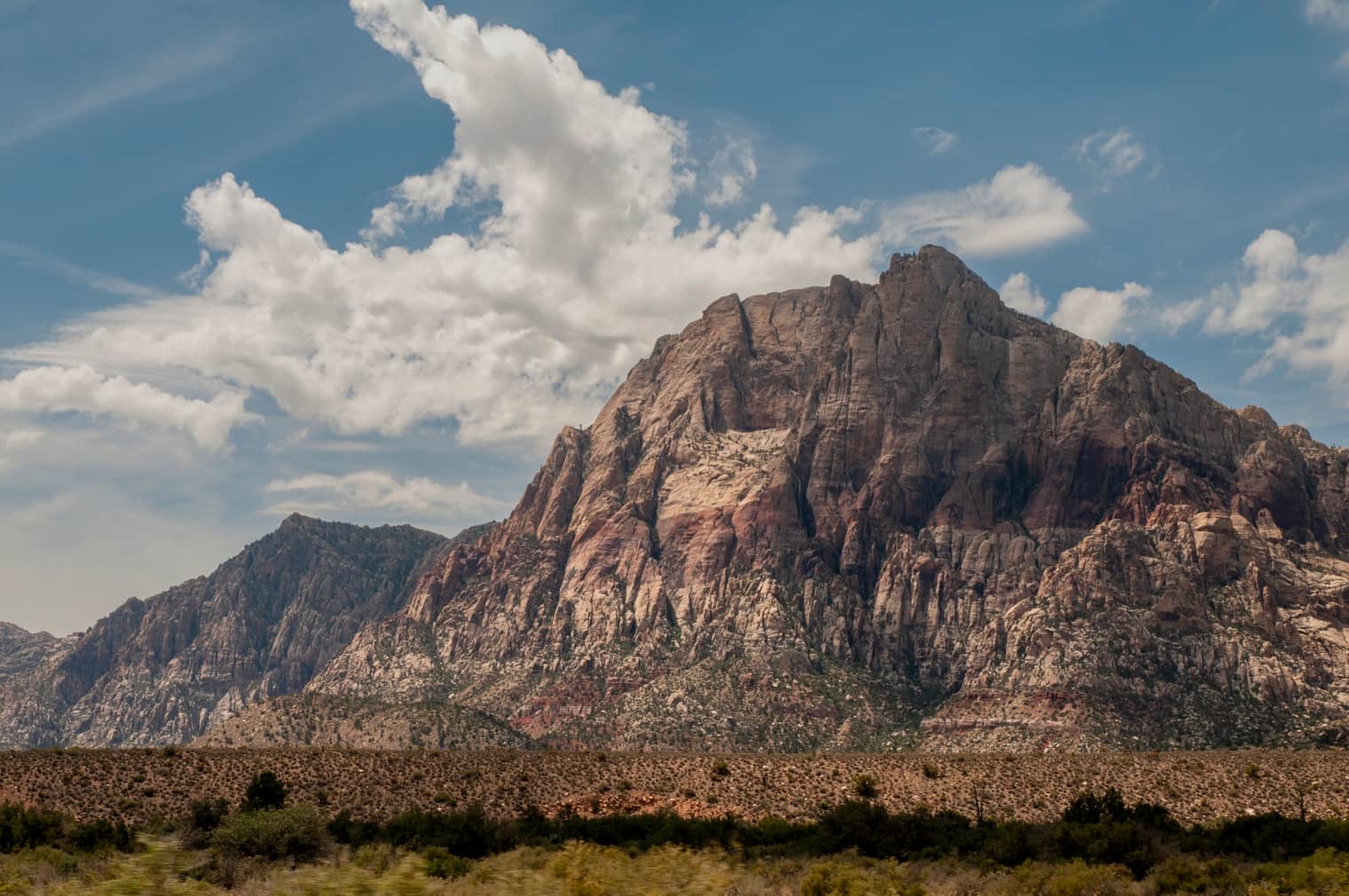
इस पेज पर एक डेमो, जिसमें Radiant Photo के नौ Looks एक तस्वीर पर हैं। हर चित्र पहले से Look की अपनी कलर टेबल से बनाया गया था। डेमो की तीव्रता 100 पर रुक जाती है; ऐप में वह 200 तक जाती है। Radiant Photo में Look ब्राउज़र हर Look को आपकी अपनी तस्वीर पर दिखाता है, जैसे ही आप उस पर पॉइंट करते हैं।
Look ब्राउज़र
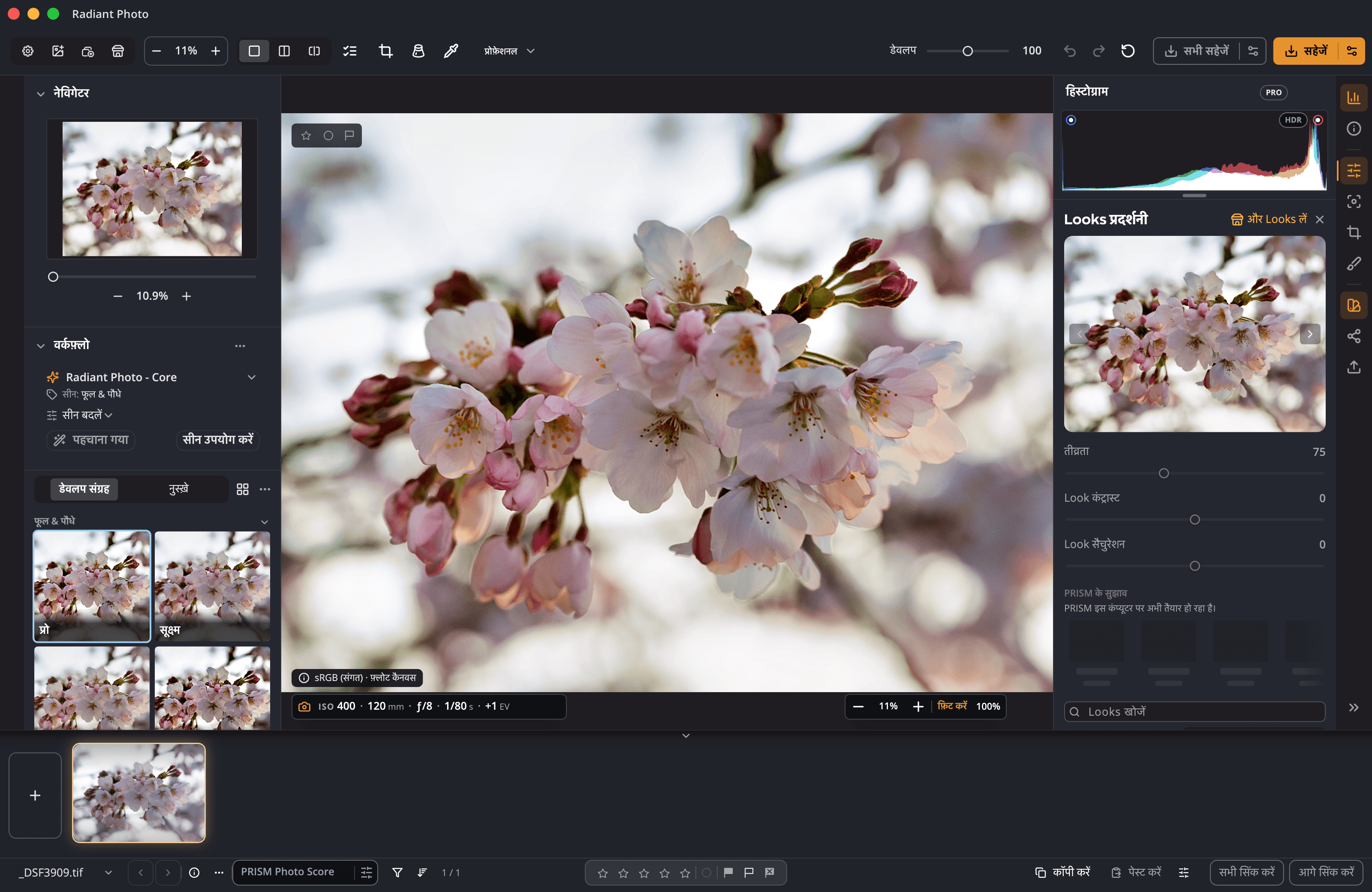
Radiant Photo में Look पंक्ति Look ब्राउज़र खोलती है: किनारे पर संग्रह, और हर Look आपकी अपनी तस्वीर पर बना एक टाइल।
किसी टाइल पर पॉइंट करें और Look आपकी पूरी तस्वीर पर दिखता है। हट जाएँ तो कुछ नहीं बदला होता। केवल क्लिक उसे लागू करता है, एक ऐसे कदम के रूप में जिसे आप पहले जैसा कर सकते हैं।
नाम का कोई हिस्सा लिखें और किसी भी संग्रह में Look खोजें।
इस सत्र में लागू किए गए पिछले बारह Looks, बस एक क्लिक दूर।
जिन Looks को आप बार-बार चुनते हैं, उन्हें चिह्नित करें। Radiant Raw और Radiant Photo आपके कंप्यूटर पर पसंदीदा की एक ही सूची साझा करते हैं।
Looks को आपकी तस्वीर पर बड़ा दिखाती है। तीरों या ऐरो कुंजियों से एक के बाद एक देखें।
तीव्रता
Look पंक्ति के नीचे तीन स्लाइडर हैं: तीव्रता, Look कंट्रास्ट और Look सैचुरेशन। Look लगते ही वे सक्रिय हो जाते हैं।
कलर Look 75 से शुरू होता है और श्वेत-श्याम Look 100 से। 100 के बाद Look और भी अधिक तीव्रता से लागू होता है।
दूसरे Look पर जाएँ तो वह आपकी तय की हुई तीव्रता रखता है, इसलिए आप Looks की तुलना बराबरी पर करते हैं।
−100 से 100 तक: Look को कड़ा या नरम करें, और उसके रंग को बढ़ाएँ या घटाएँ।
Look की अपनी शुरुआत पर लौटने के लिए तीव्रता पर डबल-क्लिक करें: 75, या श्वेत-श्याम के लिए 100।
PRISM द्वारा सुझाया गया
जब उसी कंप्यूटर पर Radiant Flow हो और PRISM Photo Score चालू हो, तो Radiant Raw और Radiant Photo आपकी संपादित हो रही तस्वीर के लिए टाइलों के ऊपर अपनी अलग पंक्ति में अधिकतम नौ Looks सुझाते हैं। किसी भी Look की तरह, प्रीव्यू के लिए उस पर पॉइंट करें। आपके चुनने तक कुछ नहीं बदलता।
आपके अपने LUT
संग्रह सूची के निचले हिस्से में लुकअप टेबल लोड करें… आपकी अपनी लुकअप टेबल को मेरे Looks में जोड़ता है, जहाँ वे किसी भी दूसरे Look की तरह काम करती हैं।
.cube, .3dl, .lut, .m3d, .mga, .itx, .davlut और .dat।
Look ब्राउज़र या Looks प्रदर्शनी खुली हो, तो .cube फ़ाइलें उस पर खींचकर छोड़ें।
अपने Looks का नाम बदलें, पसंदीदा चिह्नित करें और उन्हें अपने बनाए संग्रहों में छाँटें।
ऐप हर टेबल को पढ़कर श्वेत-श्याम और कलर का फ़र्क़ पहचानता है, इसलिए आपके अपने श्वेत-श्याम LUT भी 100 से शुरू होते हैं।
Radiant Raw की कलर ग्रेडिंग में भी लुकअप टेबल लोड करें… है, और उसके अपने मेरे Looks भी।
बॉक्स में
सवाल
हाँ। लुकअप टेबल लोड करें… आठ आम फ़ॉर्मैट को मेरे Looks में पढ़ता है। Radiant के अपने Looks वहाँ नहीं जोड़े जा सकते, क्योंकि वे पहले से ऐप में हैं।
हाँ। Radiant Raw और Radiant Photo आपके कंप्यूटर पर पसंदीदा Looks की एक ही सूची साझा करते हैं।
75 पर, तस्वीर के अपने रंग का एक चौथाई हिस्सा श्वेत-श्याम Look में से झलकता रहेगा। 100 पर तस्वीर पूरी तरह श्वेत-श्याम होती है।
Look तैयार तस्वीर का रंग और टोन तय करता है। नुस्ख़ा डेवलप सेटिंग सहेजता है, जिनमें कोई Look भी शामिल हो सकता है, ताकि उन्हें एक ही कदम में लागू किया जा सके।
मुख्य फ़ायदे


एक बार डिज़ाइन करें। हर आउटपुट पर हस्ताक्षर करें।
पूर्ण आपका काम रखता है। एक्सपोर्ट फ़ाइलें लिखता है।
हर तस्वीर समझी हुई। सीधे आपके कंप्यूटर पर।
हर तस्वीर का स्कोर। हर रेखा आपकी।
कई फ़्रेम। एक कवर।
वह सुझाता है। आप तय करते हैं।
हर नुस्ख़ा। एक पैनल।
अच्छी फ़्रेमिंग के लिए एक प्रेस। बाक़ी सब नज़र के सामने।
अपने ढंग से फ़्रेम करें, चुनने के लिए अच्छी फ़्रेमिंग के साथ।
रेखाएँ सीधी करें। पहले हर तरीक़ा देखें।
ग्रेन को चिकना करें। किनारे बचाए रखें।
साफ़ डिटेल, चिकनी बैकग्राउंड।
सीधी रेखाएँ, एक-से कोने, साफ़ किनारे।
रोशनी पढ़ें। नज़र हटाए बिना।
दाग़ पर ब्रश चलाएँ। साफ़ स्रोत Radiant Photo चुनता है।
एक वर्कफ़्लो
Looks Radiant Raw और Radiant Photo के साथ आते हैं।


