Radiant Imaging Labs
अनसमीक्षित अनुवाद मशीन की मदद से बना ड्राफ़्ट, जिसे इस भाषा के समीक्षक ने अभी पास नहीं किया है।

दाग़ हटाना · Radiant Photo 2.5 में नया

दाग़ पर ब्रश चलाएँ। साफ़ स्रोत Radiant Photo चुनता है।

Q दबाएँ, फिर डैब लगाने के लिए क्लिक करें या स्ट्रोक पेंट करने के लिए खींचें। हील स्रोत का टेक्स्चर दाग़ में मिलाता है। क्लोन स्रोत के पिक्सेल सीधे उसके ऊपर कॉपी करता है। हर सुधार संपादन योग्य रहता है, और पूरा टूल कीबोर्ड से चलता है।

इनमेंRadiant Photo

  • कण के लिए एक क्लिक, रेखा के लिए एक स्ट्रोक
  • हर सुधार के लिए हील या क्लोन
  • हर सुधार संपादन योग्य रहता है
  • हर इशारे पर एक अनडू
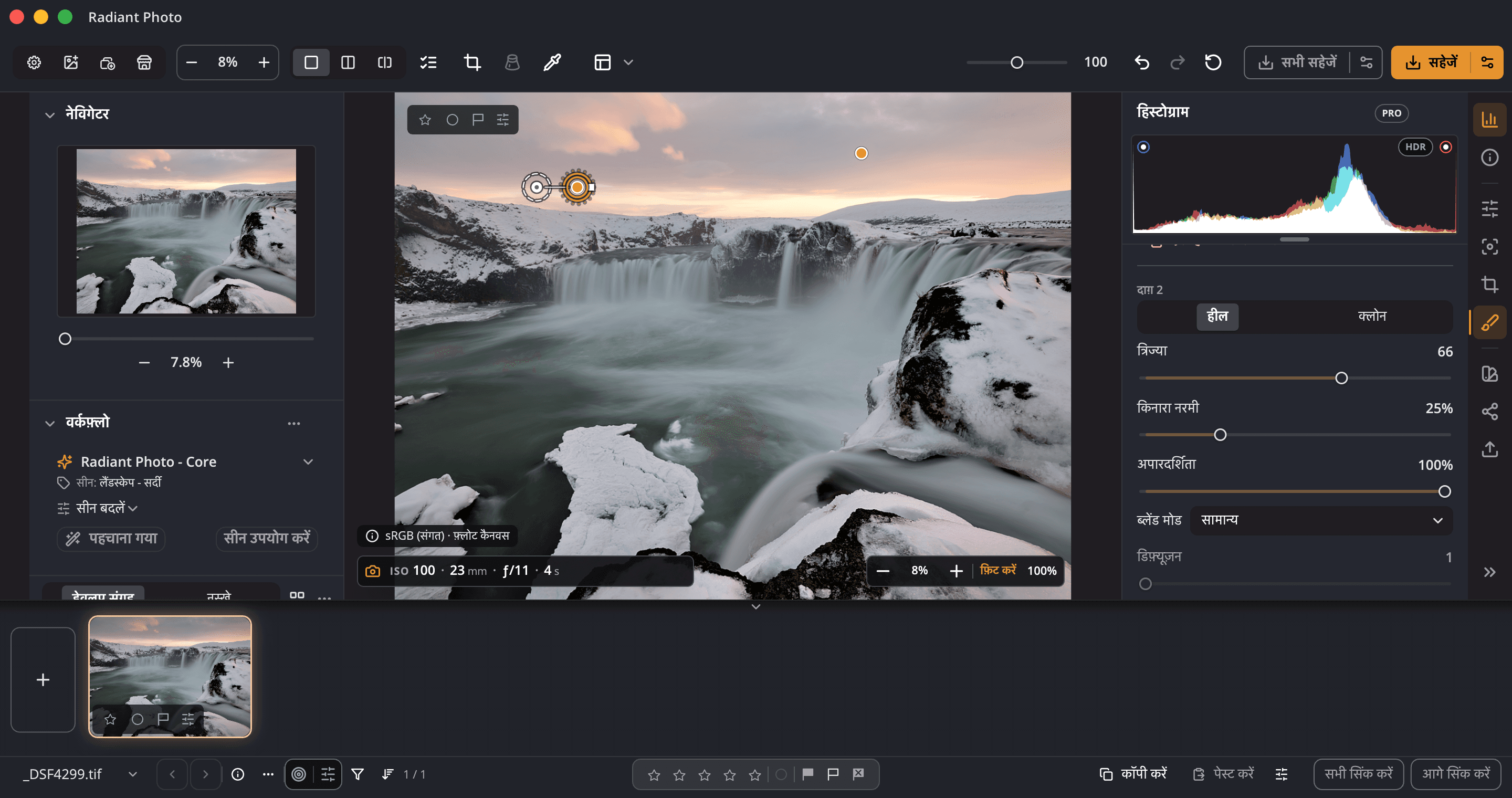
Radiant Photo एडिटर, जिसमें दाग़ हटाना पैनल खुला है और झरने के ऊपर आसमान में दो सुधार पिन किए गए हैं।

यह कैसे काम करता है

कण के लिए एक क्लिक। रेखा के लिए एक स्ट्रोक।

01

क्लिक करें, या पेंट करें

एक बार क्लिक करें और Radiant Photo एक डैब लगाता है और उसके लिए साफ़ स्रोत चुन लेता है। लंबा, घुमावदार स्ट्रोक पेंट करने के लिए खींचें। तार जैसी चीज़ पर सीधी रेखा पेंट करने के लिए Shift दबाए रखें, और उसे मोड़-दर-मोड़ आगे बढ़ाने के लिए Shift-क्लिक करें।

02

हील या क्लोन

ब्रश के लिए एक मोड चुनें, फिर पैनल में किसी भी एक सुधार को जब चाहें बदल दें। क्लोन सिर्फ़ उस स्रोत से कॉपी करता है जो आपने सेट किया हो।

03

आपका स्रोत, जब आप चाहें

Option-क्लिक आपका अपना स्रोत सेट करता है; एक क्रॉसहेयर ब्रश के साथ चलता है ताकि हर स्ट्रोक उसी दूरी से कॉपी करे। हील में ऑटो नमूना फिर से साफ़ स्रोत चुन लेता है।

04

हर सुधार संपादन योग्य रहता है

तस्वीर पर पिन किसी सुधार को चुनते हैं और उसका स्रोत दिखाते हैं। किसी को भी हिलाने के लिए खींचें, डैब को उसके रिंग के किनारे से छोटा-बड़ा करें, त्रिज्या, किनारा नरमी और अपारदर्शिता को बारीकी से ट्यून करें, और सुधार हटाने के लिए Delete दबाएँ।

05

ऐसा ब्रश जो साथ चलता है

आकार ब्रैकेट कुंजियों से, या Shift और स्क्रॉल व्हील से, नरमी Option (Windows पर Alt) और ब्रैकेट से, कैनवास पर रीडआउट के साथ। Radiant Photo दोनों को याद रखता है। पेंट करते समय पैन करने के लिए Space दबाए रखें, और छोड़ने से पहले एक टिंट दिखाता है कि स्ट्रोक किस हिस्से को ढकता है।

06

कीबोर्ड के लिए बना, और स्क्रीन रीडर के लिए भी

ऐरो कुंजियाँ एक रेटिकल को हिलाती हैं, Return वहाँ डैब पेंट करता है, Command-Return स्रोत सेट करता है। स्क्रीन रीडर हर सुधार का नाम बताते हैं।

सीधी रेखाएँ

तार के साथ चलें, मोड़-दर-मोड़।

Shift-ड्रैग सीधा स्ट्रोक पेंट करता है। Shift-क्लिक आख़िरी सुधार में सीधा खंड जोड़ता है, ताकि रेखा तार के साथ हर मोड़ पर चल सके।

⇧1क्लिक2Shift-क्लिक3Shift-क्लिकShift-ड्रैग
हर खंड एक पहले जैसा करें कदम है।

हर सुधार संपादन योग्य रहता है

एक सुधार, और वह सब जो आप पकड़ सकते हैं।

उसका रिंग और पिन, उसका स्रोत एक बिंदीदार घेरे के रूप में, उन्हें जोड़ने वाली रेखा, और वह किनारा जिसे खींचकर डैब का आकार बदलते हैं। उसे चुनें और हटाने के लिए Delete दबाएँ।

⌫12345
  1. 1सुधार (लक्ष्य रिंग और पिन)
  2. 2स्रोत (बिंदीदार घेरा और पिन)
  3. 3डैब का आकार बदलने के लिए किनारा खींचें
  4. 4सुधार और स्रोत को जोड़ती रेखा
  5. 5इसे चुनें और Delete या Backspace दबाएँ

आपके बाकी संपादन के साथ सुरक्षित

सुधार तस्वीर के साथ रहते हैं।

हर इशारे पर एक अनडू

एक अनडू पूरे लंबे स्ट्रोक को हटा देता है। हर सीधा खंड अपना अलग स्टेप है।

पूरे शूट में सिंक करें

सुधारों को जोड़ें या बदलें के साथ दूसरी तस्वीरों पर कॉपी करें। हर तस्वीर अपना साफ़ स्रोत खुद चुनती है; हाथ से सेट किए स्रोत बने रहते हैं।

नुस्ख़े इन्हें साथ नहीं ले जाते

डिफ़ॉल्ट पर रीसेट करें सुधारों को वहीं रहने देता है। सेटिंग कॉपी करें उन्हें दूसरी तस्वीरों तक ले जा सकता है, जो डिफ़ॉल्ट रूप से बंद है।

16 बिट 16 बिट ही रहते हैं

16 बिट पर एक्सपोर्ट करें और ठीक किए गए हिस्से 16 बिट पर ही रहते हैं।

शार्प से पहले ठीक

दाग़ हटाना पहले ठीक करता है, इसलिए ठीक किया हिस्सा अपने आसपास की तरह शार्प होता है।

2.5 में यह भी

धूल खोजने के दो और तरीक़े।

दाग़ दिखाएँ

सिर्फ़ डिस्प्ले के लिए कंट्रास्ट व्यू, जिसमें धूल आसानी से दिखती है, तीव्रता स्लाइडर के साथ।

धूल खोजें

इस तस्वीर में धूल खोजें, या पूरे शूट में एक ही जगह रहने वाले धब्बे के लिए सभी खुली तस्वीरों में धूल खोजें। हर संभावित धब्बा सूची में दिखता है, जिसके लिए आप ठीक करें या अस्वीकार करें चुन सकते हैं; सिर्फ़ ठीक करें वाले धब्बे ही सुधारे जाते हैं।

मुख्य फ़ायदे

ऐप्स आपके लिए क्या करते हैं, एक-एक फ़ायदे के साथ।

Q दबाएँ। दाग़ पर क्लिक करें।

Radiant Photo 2.5 में नया, और Radiant Raw 1.0 का अपना दाग़ हटाना पेज है। Radiant Photo 2 में कोई दाग़, धूल का कण या तार मिटाने के लिए पेंट करने वाला टूल नहीं था।