Radiant Imaging Labs
Traduzione non rivista Una bozza assistita da macchina, non ancora approvata dal revisore di questa lingua.

Radiant Flow · Gratis · Mac e Windows

Dalla scheda alla modifica, senza attese.

Radiant Flow è un esploratore di foto, non un catalogo di foto. Lavora su schede, dischi e cartelle esattamente dove si trovano, così puoi vedere uno shooting nel momento in cui arriva, tenere gli scatti migliori, etichettarli, copiarli in sicurezza e passarli a ciò che usi per la modifica.

Guarda le tre app insieme

Gratis $69.00 una tantum

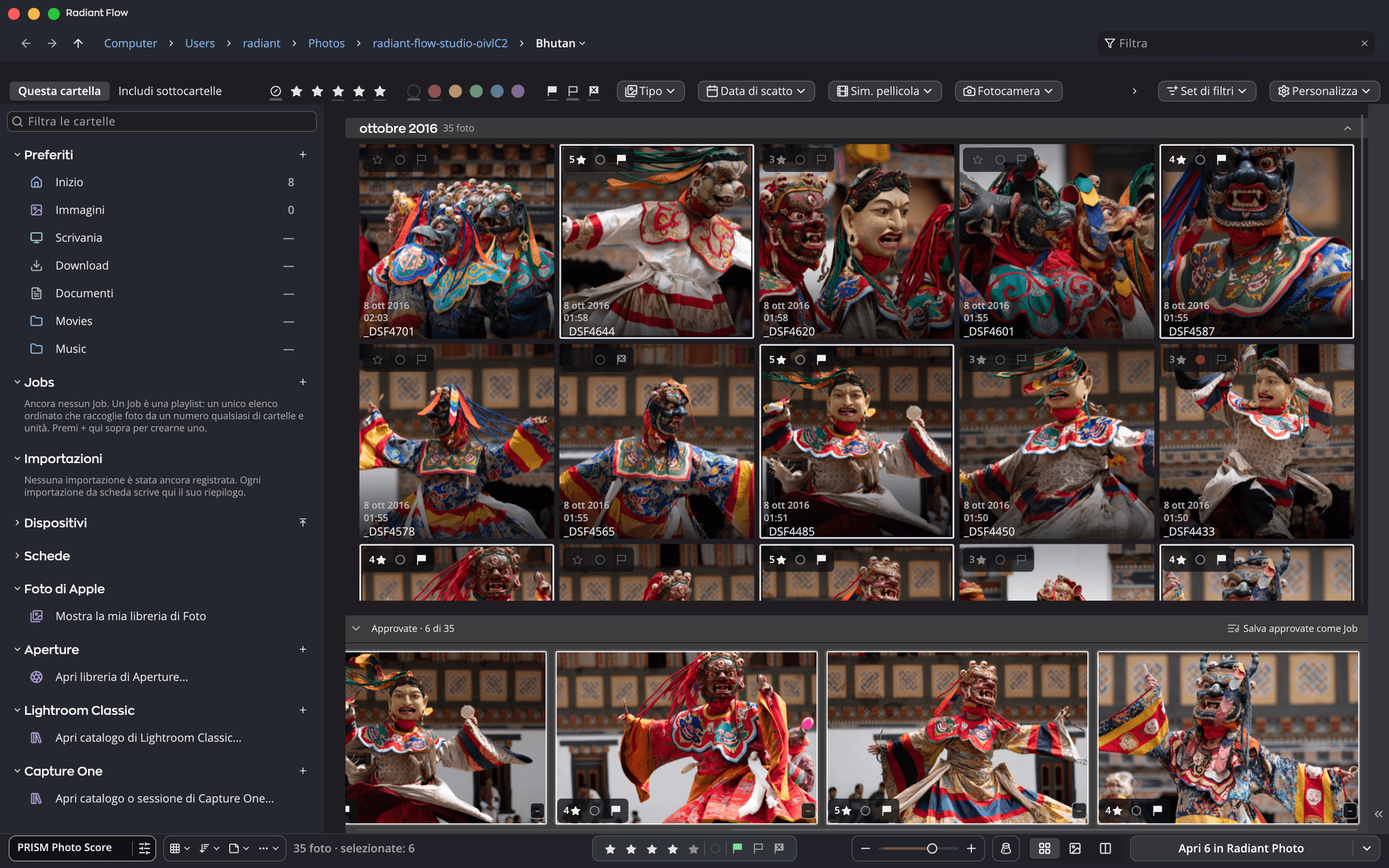
La finestra di Radiant Flow su una cartella di 35 foto di ballerini mascherati: la barra laterale a sinistra, la griglia con le stelle e i contrassegni di ogni foto e, sotto, la striscia Approvate con 6 foto selezionate e il pulsante che le apre in Radiant Photo.

Funziona con

  • Gratis
  • Le tue foto non lasciano mai il tuo computer
  • File collaterali XMP standard
  • Nessun catalogo da mantenere

Perché l’abbiamo creato

Ogni shooting inizia con troppe foto.

Torni a casa con una scheda che contiene centinaia o migliaia di scatti. La maggior parte non supererà la selezione. Prima di poter modificare qualcosa devi vederli tutti, scegliere quelli buoni, applicare il tuo nome e il copyright e metterli su un disco di cui ti fidi, meglio se due.

I cataloghi di foto sono pensati per gli anni che seguono: organizzare, cercare e riguardare un’intera raccolta. Flow è pensato per l’inizio: apre una cartella all’istante, non ti chiede mai di importare prima di poter guardare, scrive le tue scelte nei file stessi e dimostra che le copie sono corrette prima che tu svuoti una scheda.

Nessun database da alimentare

Ogni segno viene scritto accanto alla foto a cui si riferisce. Sposta una cartella su un altro disco e tutto viaggia con lei.

Le tue scelte viaggiano con i tuoi file

Valutazioni, contrassegni, etichette, parole chiave e copyright vanno nella foto o nel suo file collaterale XMP, dove altri programmi di fotografia possono leggerli.

Prima di tutto, copie sicure

Copie verificate, anche su due dischi se vuoi, prima che un’altra app tocchi i file o che tu svuoti la scheda.

Provalo qui

Sei fotogrammi. Tieni il migliore.

Scegli una foto, poi contrassegnala come approvata, rifiutala o assegnale delle stelle. Le foto approvate si raccolgono nella striscia qui sotto, come in Radiant Flow.

Approvate · 0 di 6

Contrassegna una foto come approvata e finirà qui.

Una demo su questa pagina con sei foto. Radiant Flow fa lo stesso su un’intera scheda di memoria.

Esploratore e catalogo

Due lavori diversi, entrambi da fare bene.

Un catalogo è una libreria: porta dentro le foto e ricorda tutto di loro. Un esploratore è una finestra: ti mostra ciò che c’è su un disco in questo momento, alla velocità con cui il disco riesce a consegnarlo.

Two ways to work with photos, side by side. A photo catalog: photos are added or imported into a library that holds previews, edit history and choices, with search across the whole collection; many catalogs can also write choices to files. Radiant Flow: a window onto your cards, drives and folders, exactly as they are; each photo carries rating, flag, label, keywords and copyright in the file or its XMP sidecar (on a card or a read-only disk, Flow holds them; from a card, its rating, flag and label go onto your copies once the import verifies them), and Flow keeps a preview cache it can rebuild, plus a few small lists of its own.A photo catalogA library or database of the photos you’ve addedAdd or importLibraryPreviewsEdit historyChoices(many catalogs canalso write them to files)SearchSpans your whole collectionRadiant FlowYour folders, cards and drives, exactly as they areCardsDrivesFoldersDSCF4211.RAFDSCF4211.xmpXMP sidecarRatingFlagLabelKeywordsCopyrightPreview cacheRebuildable
Two ways to work with photos, side by side. A photo catalog: photos are added or imported into a library that holds previews, edit history and choices, with search across the whole collection; many catalogs can also write choices to files. Radiant Flow: a window onto your cards, drives and folders, exactly as they are; each photo carries rating, flag, label, keywords and copyright in the file or its XMP sidecar (on a card or a read-only disk, Flow holds them; from a card, its rating, flag and label go onto your copies once the import verifies them), and Flow keeps a preview cache it can rebuild, plus a few small lists of its own.A photo catalogA library or database ofthe photos you’ve addedAdd or importLibraryPreviewsEdit historyChoices(many catalogs canalso write them to files)SearchSpans your whole collectionRadiant FlowYour folders, cards anddrives, exactly as they areCardsDrivesFoldersDSCF4211.RAFDSCF4211.xmpXMP sidecarRatingFlagLabelKeywordsCopyrightPreview cacheRebuildable

Questo diagramma è in inglese.

Cosa fa Flow

Otto passaggi, una sola finestra.

Usa ogni passaggio da solo. Insieme portano una scheda dalla fotocamera al tuo editor senza perdere nulla per strada.

  1. 01

    Sfoglia veloce

    Fai clic su una cartella e le sue foto compaiono per prime, prima che Flow abbia guardato nelle sottocartelle. Nessuna importazione, qualsiasi disco, qualsiasi scheda.

  2. 02

    Schede

    Inserisci una scheda in un lettore e Flow ti propone di importarla con un piccolo banner, mai con un pop-up. Non viene copiato nulla finché non premi Importa.

  3. 03

    Dischi

    Tutti i dischi collegati in un unico elenco, con il numero di foto.

  4. 04

    Importazione e cernita

    Un tasto per foto: stelle, approvazione, rifiuto ed etichette colore. Insieme dispone affiancati gli scatti quasi identici.

  5. 05

    Metadati essenziali

    Il tuo nome, i tuoi contatti e il copyright su un intero shooting prima che qualcun altro lo veda. Salvali una volta come scheda.

  6. 06

    Sposta i file su disco

    Una cartella per data di scatto, rinominata con i token se vuoi, e una seconda copia su un altro disco nella stessa passata.

  7. 07

    Verifica le copie

    Ogni file viene riletto dal disco su cui è arrivato e confrontato con l’originale. Una copia non riuscita viene segnalata e la scheda non viene mai toccata.

  8. 08

    Passaggio all’editor

    Il pulsante Apri indica dove vanno gli scatti scelti: «Apri 12 in Radiant Photo», Radiant Raw per i file raw, oppure qualsiasi app tu scelga.

Dalla scheda alla modifica

Gli otto passaggi, in ordine.

From card to edit, the eight steps of Radiant Flow in order: Fast browsing, Cards, Drives, Ingest & cull, Attach essential metadata, Move files to disk, Verify copies, Hand off to other tools.01Fast browsing02Cards03Drives04Ingest & cull05Attach essentialmetadata06Move filesto disk07Verify copies08Hand off toother tools
From card to edit, the eight steps of Radiant Flow in order: Fast browsing, Cards, Drives, Ingest & cull, Attach essential metadata, Move files to disk, Verify copies, Hand off to other tools.01Fast browsing02Cards03Drives04Ingest & cull05Attach essential metadata06Move files to disk07Verify copies08Hand off to other tools

Questo diagramma è in inglese.

Verifica le copie

Ogni copia riletta e controllata prima di essere considerata valida.

«Controlla ogni copia» è attivo per impostazione predefinita. Un file che non corrisponde viene rimosso dalla destinazione e segnalato, l’originale sulla scheda non viene mai toccato e «Elimina gli originali…» si sblocca solo per gli originali verificati in ogni posizione che hai scelto.

Verify copies. With “Check every copy” on, as it is by default, every file copied from the memory card to the main drive and the backup drive is read back from disk and compared with the original before it counts as verified. A file that doesn’t match is removed from the destination and reported, and the original on the card is never touched. “Delete originals…” unlocks only for originals verified in both places.Check every copyOn by defaultFor every file, on each driveMain driveCopyRead backfrom diskCompare withthe originalVerifiedBackup driveCopyRead backfrom diskCompare withthe originalVerifiedMemory cardDoesn’t matchRemoved from the destination and reportedThe original on the card is never touchedDelete originals…Unlocks only for originals verified in both places
Verify copies. With “Check every copy” on, as it is by default, every file copied from the memory card to the main drive and the backup drive is read back from disk and compared with the original before it counts as verified. A file that doesn’t match is removed from the destination and reported, and the original on the card is never touched. “Delete originals…” unlocks only for originals verified in both places.Check every copyOn by defaultMemory cardFor every file, on each driveMain driveCopyRead backfrom diskCompare withthe originalBackup driveCopyRead backfrom diskCompare withthe originalVerifiedDoesn’t matchRemoved from thedestination and reportedThe original on thecard is never touchedDelete originals…Unlocks only for originals verified in both places

Questo diagramma è in inglese.

Diritti

Decidi come le tue foto possono essere usate per l’addestramento delle IA.

Flow scrive la tua scelta nel campo standard dei metadati per il data mining, quello che altre app fotografiche e siti web sanno leggere. Dichiara le tue condizioni; non è un lucchetto. Non può impedire a nessuno di addestrare un modello su una foto, e molti siti web eliminano i metadati quando una foto viene caricata.

Un solo menu

Seleziona le foto e scegli Modifica › Diritti › Addestramento IA: escludi l’addestramento di IA generativa, tutto l’addestramento di IA e machine learning o tutto il data mining, oppure segnale come consentite.

Fin dalla prima copia

Attiva «Escludi dall’addestramento delle IA» quando importi una scheda di memoria, e l’intero servizio fotografico viene escluso dall’addestramento di IA generativa man mano che arriva.

Scritto insieme alla foto

Di default dentro i file JPEG, TIFF, PSD e DNG, e in un file collaterale .xmp accanto ai file raw della fotocamera e HEIC. Radiant Photo lo porta nelle esportazioni JPEG, PNG, TIFF e JPEG XL, a meno che tu non escluda autore e copyright dall’esportazione.

Ritrova ciò che hai segnato

Aggiungi Diritti alla riga dei filtri per vedere quali foto sono escluse, quali consentite e quali non hai ancora deciso.

Gli strumenti che usi già

Flow si inserisce davanti a tutti.

Flow è pensato per lavorare accanto alla tua libreria, non al suo posto. Fai prima la cernita, poi passa gli scatti scelti allo strumento che svolge il lavoro successivo.

App Radiant

Radiant Raw e Radiant Photo

Scegli Radiant Raw in Apri nell’editor e i file raw della fotocamera vanno lì, tutto il resto a Radiant Photo. Le foto modificate vengono contrassegnate da sole nella griglia. Oppure metti le foto in un Job e invialo a Radiant Photo con un Look, una ricetta o un flusso di lavoro; Radiant Photo lo avvia appena arriva.

Catalogo desktop

Lightroom Classic

Apri il catalogo direttamente in Flow, accanto alle tue cartelle. I metadati si sincronizzano in entrambe le direzioni tra Flow e il catalogo, e anche l’altitudine e la direzione GPS che imposti in Flow passano al catalogo.

Libreria nel cloud

Lightroom

Fai prima la cernita e le didascalie in Flow, poi aggiungi solo gli scatti scelti. La tua libreria e il tuo spazio cloud contengono solo le foto che volevi davvero tenere.

Sessioni e cataloghi

Capture One

Apri il catalogo direttamente in Flow, accanto alle tue cartelle. Su Mac, valutazioni, etichette colore e parole chiave si sincronizzano in entrambe le direzioni mentre Capture One tiene aperto il catalogo; su Windows, Flow lo legge senza modificarlo. Oppure invia un Job a una nuova Session di Capture One.

Libreria su più dispositivi

Mylio Photos

Scarica e verifica le schede nelle cartelle che la tua libreria già controlla, ordinate per data di scatto.

Libreria integrata

Foto di Apple

La tua libreria di Foto di Apple compare nella barra laterale di Flow, nella stessa griglia delle tue cartelle. Solo su Mac, perché quella libreria esiste solo lì.

Librerie precedenti

Aperture e iPhoto

Apri una libreria di Aperture in Flow e sfogliala così com’è: Flow non vi scrive mai. Quando sei pronto a passare oltre, «Recupera una libreria di Aperture…» copia gli originali di una libreria di Aperture o iPhoto in cartelle insieme ai loro metadati e può ricostruire l’albero degli album. Gli album intelligenti restano indietro.

Dove si colloca Flow

Davanti agli strumenti che usi già.

Flow si occupa della prima ora dopo uno shooting, poi passa gli scatti scelti a Radiant Raw, Radiant Photo, Lightroom, Lightroom Classic, Capture One, Mylio Photos o qualsiasi altra app.

Where Radiant Flow fits: photos come into Radiant Flow from your camera’s memory card and from your drives and folders. In Flow you ingest and cull, add ratings and labels, put on your copyright and make verified copies; your choices go into the file or its XMP sidecar, and on a card or a read-only disk Flow holds them, carrying a card’s ratings, flags and labels to your copies once the import verifies them. Flow can also open your Apple Photos library and your Lightroom Classic catalogs. Your photos then go on to Radiant Photo, or to Radiant Raw for camera Raw files when you choose it, and to the tools you already use: only your picks to Lightroom; your picks to Lightroom Classic in a “Radiant Flow” collection, with ratings and metadata kept in sync both ways and a switch that turns off writing to the files; your picks straight into Capture One, with ratings, labels and keywords in the file or its XMP sidecar; into the folders Mylio Photos watches, with metadata in the file or its XMP sidecar; or to any other app.Radiant FlowThe first hour after a shootIngest & cullRatings & labelsCopyrightVerified copiesIn the file or its XMP sidecarOn a card or a read-onlydisk, Flow holds themLibraries Flow can also openApple Photos · Lightroom ClassicCameraMemory card2,000 framesDrives & foldersRadiant appsRadiant PhotoRadiant RawCamera Raw files,when you choose itThe tools you already useLightroomOnly your picksLightroom ClassicIn a “Radiant Flow” collectionRatings and metadatain sync both waysA switch turns offwriting to the filesCapture OneYour picks, straight inRatings, labels and keywordsin the file or its XMP sidecarMylio PhotosInto the folders it watchesMetadata in the fileor its XMP sidecarAny other appYour photos
Where Radiant Flow fits: photos come into Radiant Flow from your camera’s memory card and from your drives and folders. In Flow you ingest and cull, add ratings and labels, put on your copyright and make verified copies; your choices go into the file or its XMP sidecar, and on a card or a read-only disk Flow holds them, carrying a card’s ratings, flags and labels to your copies once the import verifies them. Flow can also open your Apple Photos library and your Lightroom Classic catalogs. Your photos then go on to Radiant Photo, or to Radiant Raw for camera Raw files when you choose it, and to the tools you already use: only your picks to Lightroom; your picks to Lightroom Classic in a “Radiant Flow” collection, with ratings and metadata kept in sync both ways and a switch that turns off writing to the files; your picks straight into Capture One, with ratings, labels and keywords in the file or its XMP sidecar; into the folders Mylio Photos watches, with metadata in the file or its XMP sidecar; or to any other app.CameraMemory card2,000 framesDrives & foldersRadiant FlowThe first hour after a shootIngest & cullRatings & labelsCopyrightVerified copiesIn the file or its XMP sidecarOn a card or a read-onlydisk, Flow holds themLibraries Flow can also openApple Photos · Lightroom ClassicYour photosRadiant appsRadiant PhotoRadiant RawCamera Raw files, when you choose itThe tools you already useLightroomOnly your picksLightroom ClassicIn a “Radiant Flow” collectionRatings and metadata in sync both waysA switch turns off writing to the filesCapture OneYour picks, straight inRatings, labels and keywordsin the file or its XMP sidecarMylio PhotosInto the folders it watchesMetadata in the file or its XMP sidecarAny other app

Questo diagramma è in inglese.

Sfoglia e filtra, oppure cerca

Due modi per arrivare a una foto.

La ricerca funziona meglio quando sai cosa stai cercando e la tua libreria lo sa già. Sfoglia e filtra funziona meglio quando le foto sono nuove e nessuno le ha ancora taggate, cioè per ogni shooting da cui sei appena tornato.

Two ways to get to a photo. Search, in your library, as in apps like Lightroom, Lightroom Classic, Apple Photos, Mylio Photos and Capture One: a query finds three photos across your whole collection. Browse & filter, as in Radiant Flow: one shoot folder of 2,000 photos, narrowed by 4 stars and up and Picked to 412, then by a 35mm F1.4 lens and ISO 400 to 37.SearchAsk your library a questionApps like Lightroom, Lightroom Classic,Apple Photos, Mylio Photos and Capture OneGrandma, beach, 2019Spans your whole collectionBrowse & filterGo to a place, then narrow it downRadiant Flow2026-10-182,000 photos4 stars and upPicked412 of 2,000 photos35mm F1.4ISO 40037 of 2,000 photosor
Two ways to get to a photo. Search, in your library, as in apps like Lightroom, Lightroom Classic, Apple Photos, Mylio Photos and Capture One: a query finds three photos across your whole collection. Browse & filter, as in Radiant Flow: one shoot folder of 2,000 photos, narrowed by 4 stars and up and Picked to 412, then by a 35mm F1.4 lens and ISO 400 to 37.SearchAsk your library a questionApps like Lightroom,Lightroom Classic, Apple Photos,Mylio Photos and Capture OneGrandma, beach, 2019Spans your whole collectionBrowse & filterGo to a place, then narrow it downRadiant Flow2026-10-182,000 photos4 stars and upPicked412 of 2,000 photos35mm F1.4ISO 40037 of 2,000 photosor

Questo diagramma è in inglese.

PRISM Photo Score

Ti indica gli scatti più forti. La decisione è tua.

PRISM riconosce che tipo di foto sta guardando e dà a ogni scatto un punteggio da 0 a 100 in base a ciò che conta per quella scena: Da tenere, Da rivedere o Da scartare. Funziona sul tuo computer e suggerisce soltanto; non rifiuta mai nulla al posto tuo.

  • Radiant Raw e Radiant Photo leggono lo stesso punteggio.
  • Un’unica impostazione per le linee delle fasce vale per tutte e tre le app: sposta una linea e ogni app aggiorna le etichette all’istante, senza ricalcolare il punteggio.
  • 93Da tenere
  • 88Da tenere
  • 86Da tenere
  • 77Da rivedere
  • 66Da rivedere
  • 58Da rivedere
  • 44Da rivedere
  • 38Da scartare
  • 14Da scartare
  • 9Da scartare

Da tenere 3Da rivedere 4Da scartare 3

Provalo: le etichette si spostano, i punteggi no. È esattamente il comportamento di questa impostazione nelle tre app.

Pile

Tanti scatti. Una copertina.

Una pila tiene una serie di scatti, una raffica o un gruppo di quasi gemelli, sotto un’unica foto di copertina. È un unico riquadro nella griglia di Radiant Flow che si apre sul posto quando vuoi vedere gli scatti, e Radiant Raw e Radiant Photo disegnano la stessa pila nelle loro strisce pellicola.

  • Si apre sul posto, con qualsiasi ordinamento
  • La copertina la scegli tu
  • Raffiche impilate in un solo passaggio
  • La stessa pila in tutte e tre le app

Provalo qui

Seleziona due o più foto per creare una pila

Una demo su questa pagina con otto foto. Una pila creata in Radiant Flow appare allo stesso modo in Radiant Raw e Radiant Photo.

Per utenti di ogni livello

Facile dal primo giorno. Profondo quando serve.

Flow usa le parole semplici che i fotografi già conoscono: valutare, contrassegnare, etichettare, file collaterale, anteprima. Quasi tutto ciò che fai con il mouse lo puoi fare anche dalla tastiera.

Per iniziare

Basta guardare

  • Apri una cartella e le foto sono lì.
  • Premi un numero per assegnare le stelle a una foto.
  • Flow non sostituisce mai un file con un altro con lo stesso nome e «Sposta nel Cestino» chiede sempre conferma.
  • Apri i tuoi preferiti nel tuo editor con un solo pulsante.

Appassionati

Crea un’abitudine

  • Importa le schede in cartelle per data di scatto, con verifica.
  • Filtra per fotocamera, obiettivo o ISO per confrontare la tua attrezzatura.
  • Salva il tuo copyright una volta come scheda e applicalo a ogni shooting.
  • Impila le coppie raw e JPEG e confronta gli scatti in Insieme.

Professionisti

Gestisci un flusso di lavoro

  • Importazione su due destinazioni con ogni file verificato in entrambe.
  • Token di rinomina, conservando il nome originale del file.
  • Campi IPTC standard su centinaia di foto in una volta.
  • PRISM Photo Score, una lente collegata e l’evidenziazione dei contorni per fare la cernita più in fretta.
  • Le tue abbreviazioni da tastiera, su Mac e Windows.
  • Combinazioni di filtri salvate come Set di filtri, con intervalli e «tutto tranne un valore».

In sintesi

I dettagli.

Prezzo
Gratis
Piattaforme
Mac e Windows
Viste
Fluida, Griglia, Quadrato, Elenco, Colonne, PalcoOcchiataInsieme
Segni
Da 1 a 5 stelleapprovata e rifiutataetichette coloreparole chiaveIPTC
Dove vivono i segni
Nel file o nel suo file collaterale .xmp
Filtri
Stelle, bandierine, etichette, tipo, data, fotocamera, obiettivo, ISO, diaframma, otturatore, lunghezza focale, parole chiave, diritti e altro: 23 per le cartelle, ciascuno con un conteggio dal vivointervalli«non»salvati come Set di filtri
Importa
Cartelle per data di scattotoken di rinominaseconda copiaogni file verificato
Passa a
Radiant RawRadiant PhotoLightroom Classicqualsiasi app
Lingue dell’interfaccia
37

I download si trovano in Assistenza. Requisiti di sistema · Assistenza · Prezzi

Domande

Risposte dirette.

Radiant Flow è davvero gratuito?

Sì. Si attiva con il tuo indirizzo e-mail e, se Radiant Raw o Radiant Photo è già attivato sul computer, Flow si attiva da solo senza chiedere nulla. Niente è riservato a chi paga.

Radiant Flow modifica le foto?

No, ed è voluto. Flow serve a vedere, ordinare e organizzare: valutazioni, contrassegni, etichette, metadati, rotazione, gestione dei file e controlli della messa a fuoco. La modifica avviene in Radiant Raw, in Radiant Photo o in qualsiasi altro editor a cui passi le foto.

Le mie valutazioni compariranno negli altri programmi che uso?

Sì. Stelle, contrassegni, etichette e metadati IPTC vanno in XMP standard, che la maggior parte delle applicazioni fotografiche legge.

Le mie foto vengono caricate da qualche parte?

No. La valutazione e il riconoscimento delle scene avvengono sul tuo computer. Radiant Flow va online per verificare la tua licenza e per scaricare i propri aggiornamenti e le pagine della guida, il modello di riconoscimento usato da PRISM e un font o una grafia per la firma di una filigrana la prima volta che la usi. Su Mac la mappa per impostare una posizione proviene da Apple, e un luogo che cerchi su di essa viene inviato ad Apple per trovarlo. Per nessuno di questi scopi viene inviata una foto.

Mac o Windows?

Entrambi. La navigazione in Foto di Apple è solo per Mac, perché quella libreria esiste solo lì.

Inizia con Radiant Flow, gratis.

Aggiungi Radiant Raw per lo sviluppo e Radiant Photo per la finitura, o entrambi.