
La scena, riconosciuta
Un flusso di lavoro adatto alla scena corregge la foto prima che tu tocchi un cursore. Modifica intelligente mantiene ogni correzione regolabile.

Radiant Photo 2.5 · Editor di foto per Mac e Windows
Radiant Photo riconosce volti, pelle, cieli e soggetti e corregge ciò che serve, poi ti restituisce ogni cursore. Parti da una foto che sembra già finita invece che da una foto vuota.
$159.00 una tantum
Provala gratis per 30 giorni nell’app.
Un punto di partenza per ogni foto
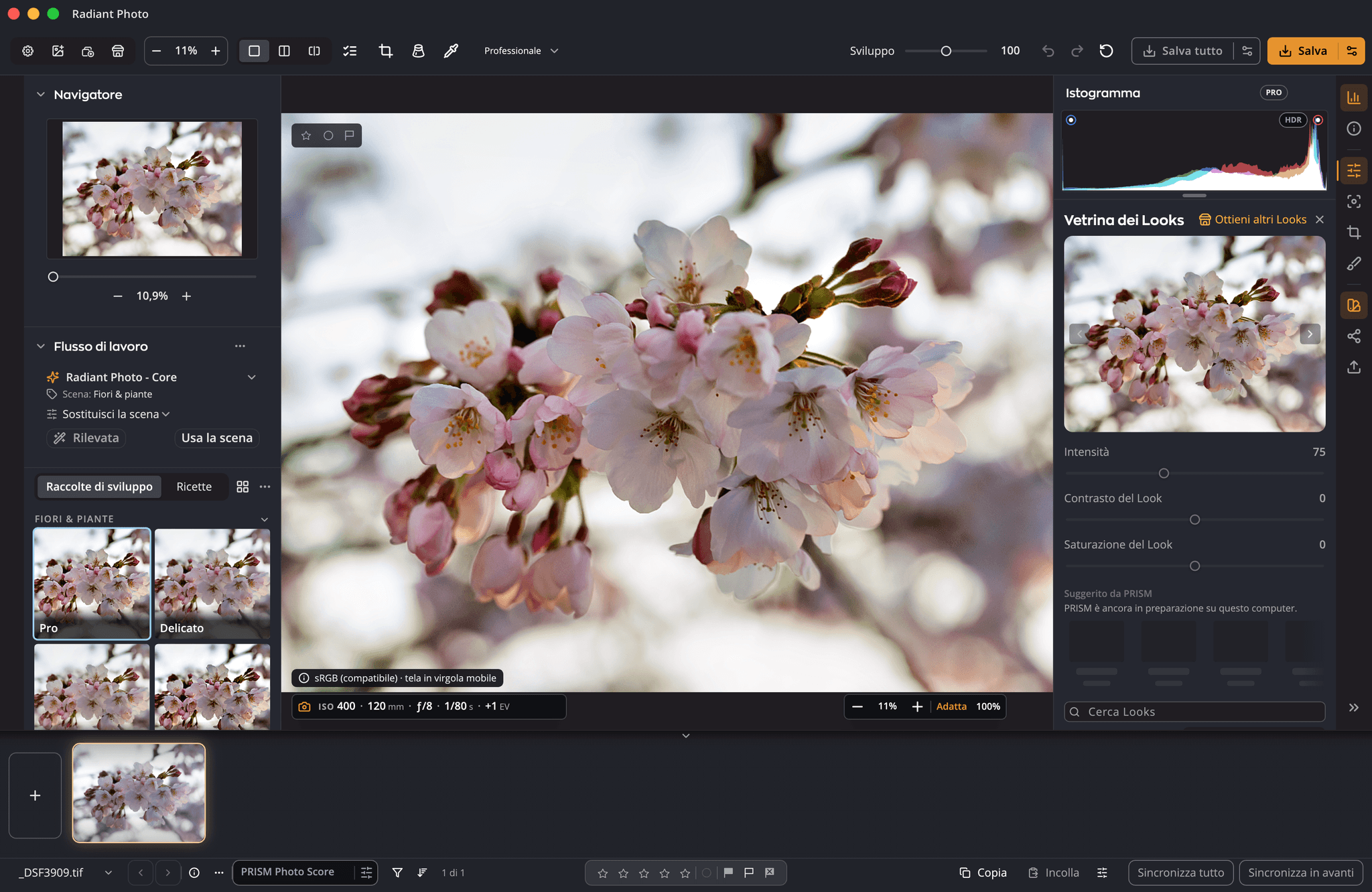
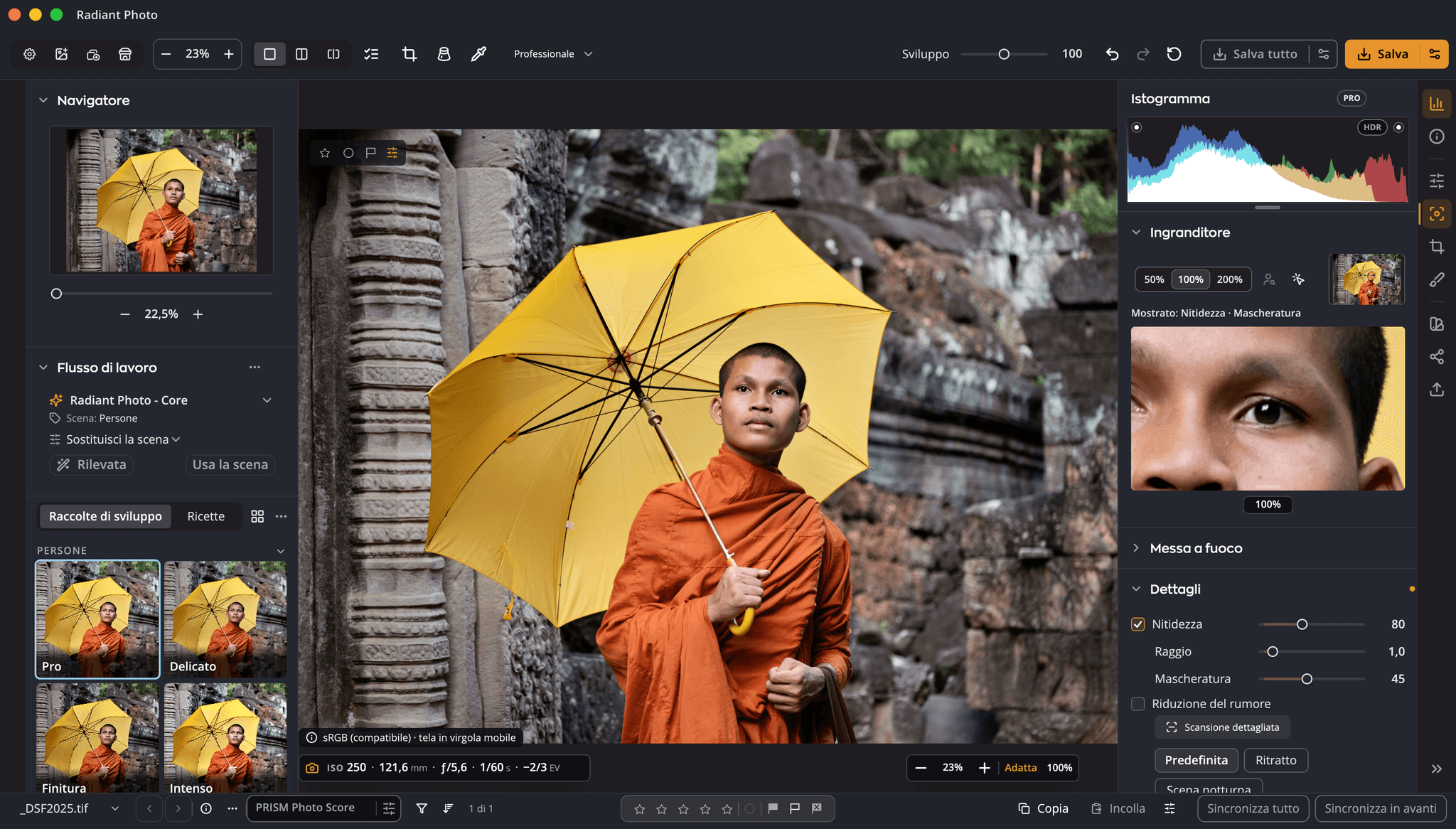
Quando apri una foto, Radiant Photo la guarda, riconosce il tipo di scena e applica una ricetta fatta per quella scena. Un ritratto riceve cure diverse da un tramonto o da un piatto di cibo. Il cursore Sviluppo rende l’intera correzione più forte o più lieve, e ogni strumento sottostante resta aperto.
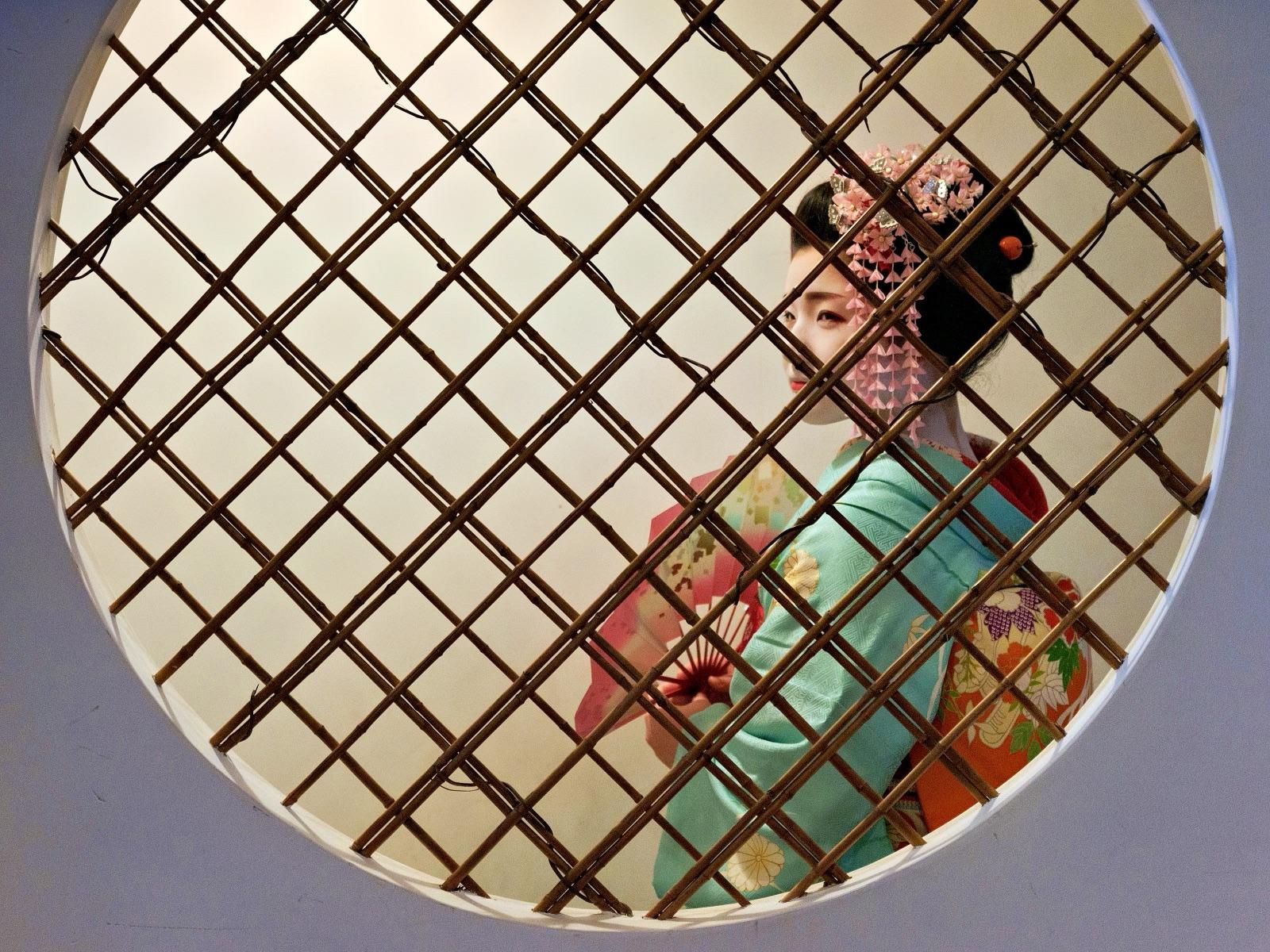
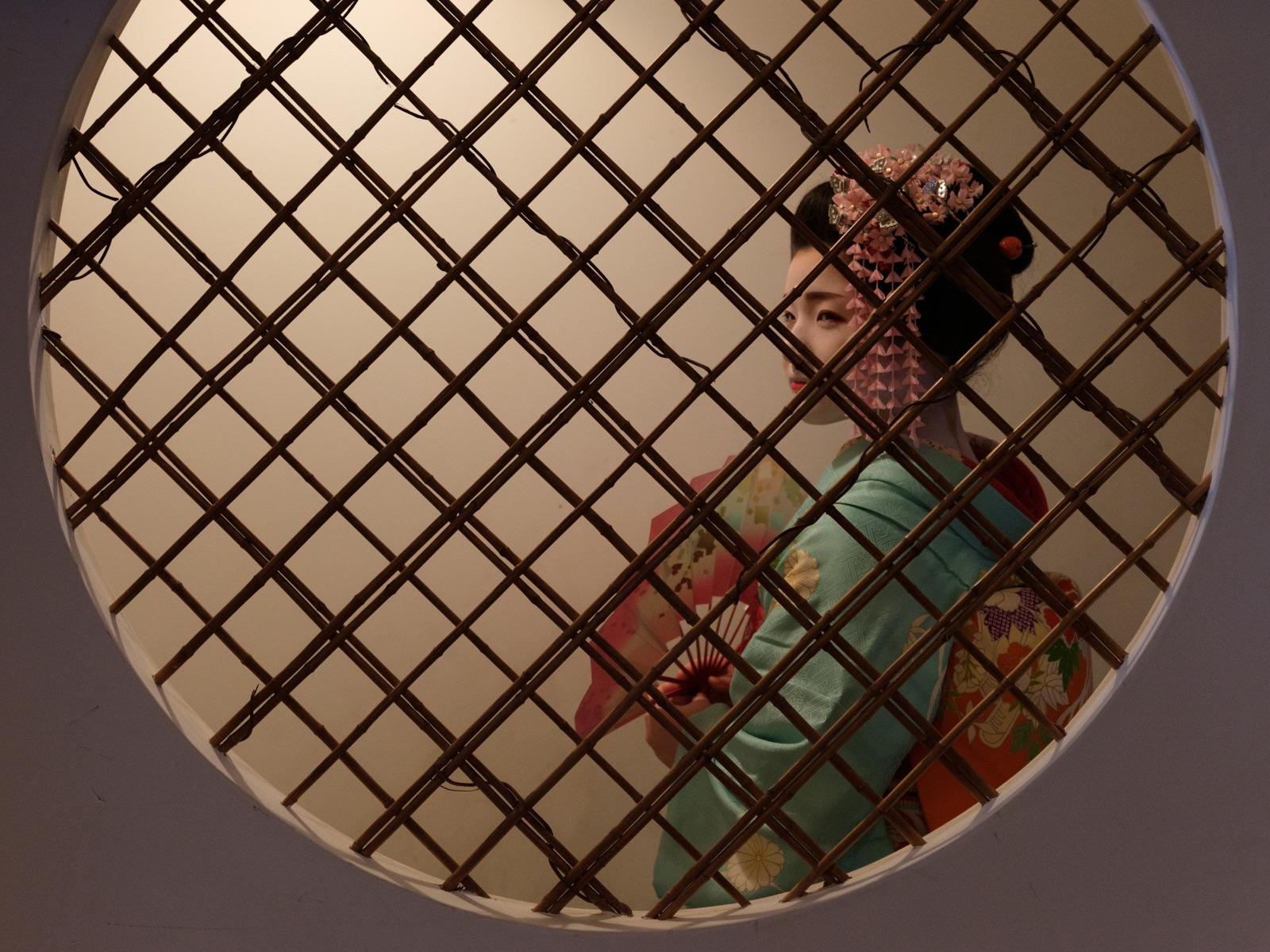
Come scattata e dopo la sola correzione automatica. Foto: Elia Locardi.
Sulla stampa
I liked the head-start Radiant Photo gave me.
… turning regular photos with all their flaws into bright, vibrant, crisp images …
… it was astonishing in our test what the software can extract …
Come modifica
Un flusso di lavoro adatto alla scena corregge la foto prima che tu tocchi un cursore. Modifica intelligente mantiene ogni correzione regolabile.
Schiarisci le ombre o recupera le alte luci senza spostare i colori, e correggi una dominante di colore senza cambiare il contrasto. Livelli, Curve, Presenza e Ruote dei colori per quando li vuoi.
Strumenti per i ritratti che trovano ogni volto: levigatura della pelle che conserva la texture, rimozione di imperfezioni e lucidità, occhi, Luce sul volto e trucco, ognuno regolabile.
Un Look dà l’atmosfera a un intero insieme di foto. Ogni Look è un punto di partenza che puoi spingere oltre con i cursori che già conosci.
Rimozione imperfezioni cancella polvere, macchie e fili. Ritaglio automatico inquadra la foto e conserva le altre inquadrature in un elenco. Raddrizzamento automatico livella sulla linea più forte.
Radiant Photo non mette mai le tue modifiche nel file originale. Vengono salvate accanto alle foto, così puoi tornare a cambiarle in qualsiasi momento.
Vantaggi principali
Novità della 2.5
Radiant Photo 2 non aveva la correzione manuale, il Ritaglio automatico né la Prospettiva. La 2.5 li introduce e lavora in perfetta sintonia con Radiant Flow e Radiant Raw.
Un clic per un granello, trascina per una linea, e un campione pulito viene scelto per te. Correggi o Clona, interventi che puoi spostare e modificare, uso da tastiera ovunque.
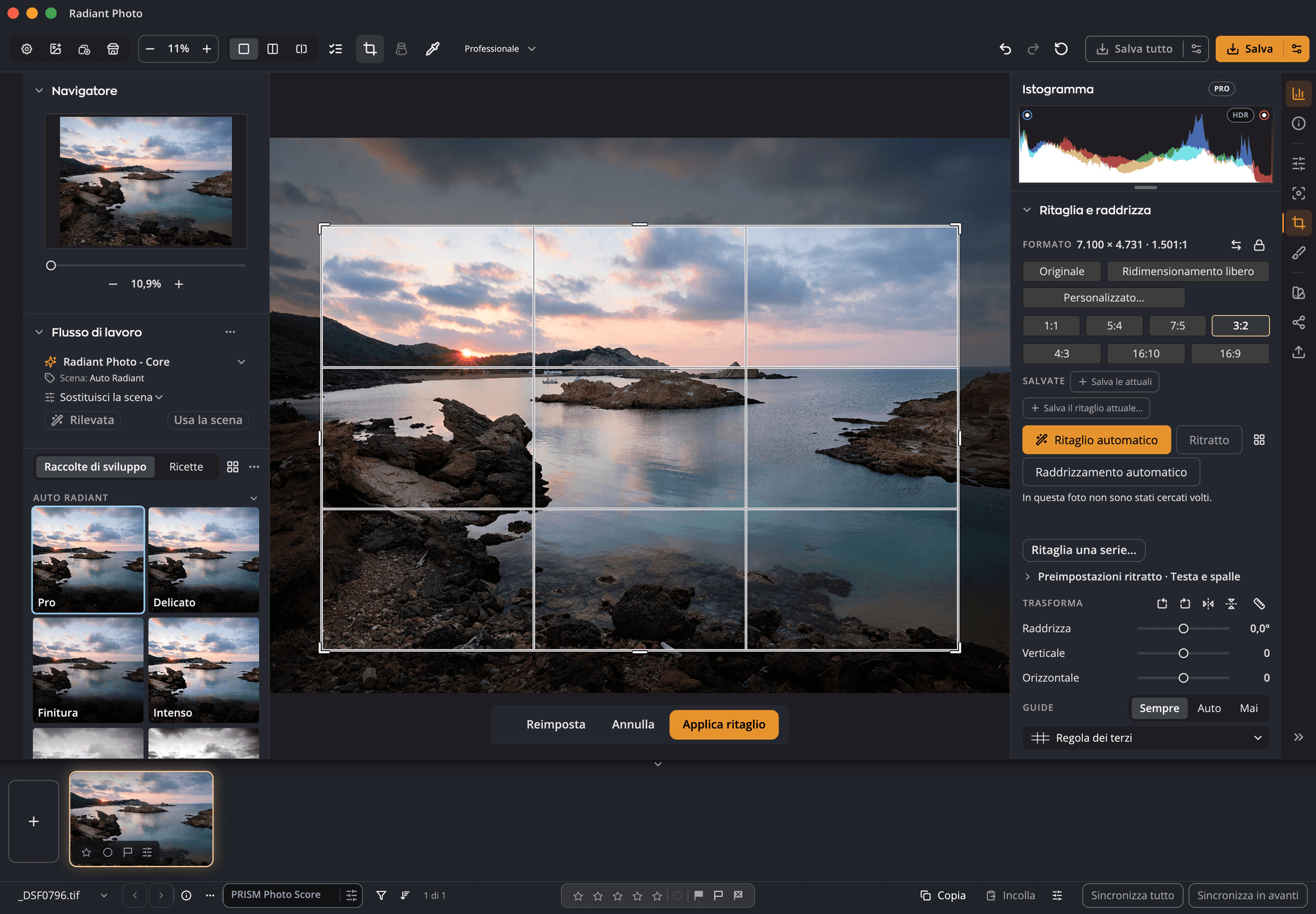
Ritaglio automatico con i motivi elencati, Confronta inquadrature, cursori della Prospettiva, inquadratura per ritratti e un indicatore della dimensione di output con i pixel che ottieni.
La Mascheratura introduce e riduce la nitidezza gradualmente invece di interromperla a un solo livello. Tieni premuto Opzione mentre trascini per vedere la maschera.
L’Ingranditore si aggancia all’occhio su cui ha messo a fuoco la fotocamera. Una maschera di messa a fuoco illumina ciò che è nitido, i punti AF della fotocamera mostrano dove ha messo a fuoco, sulle fotocamere che li registrano, e un punteggio di nitidezza valuta l’inquadratura. Nitidezza e Riduzione del rumore sono nella stessa pagina.
Livelli e Curve per canale con preimpostazioni, e Texture, Chiarezza e Atmosfera.
Gradua separatamente ombre, mezzitoni e luci, e dai a ciascun lato del Filtro graduato una gradazione tutta sua: un cielo più freddo sopra una terra calda.
Scegli una di 11 pellicole oppure una semplice grana leggera, media o forte, poi imposta quantità, dimensione e ruvidità. Puoi anche spostare il centro della vignettatura.
16 tonalità di pelle e 36 colori di fard, dove Radiant Photo 2 ne aveva 5 e 12, oppure creane uno tuo.
Imposta due foto come A e B e confrontale, accanto a Prima/Dopo e Diviso.
Valuta, approva e rifiuta a schermo intero, poi mostra solo quelle approvate.
Con Radiant Flow installato, PRISM assegna un punteggio alle tue foto e suggerisce una raccolta di sviluppo per la scena, applicata solo quando premi Applica.
Scope
Radiant Raw e Radiant Photo condividono gli stessi quattro scope: Istogramma, Forma d’onda, Parade e Vettorscopio. Tienine uno ancorato in cima al pannello, sovrapponine uno alla foto stessa o apri la finestra Scope per vederne fino a quattro insieme, più grandi. Seguono ogni cursore mentre lo trascini.
Provalo qui
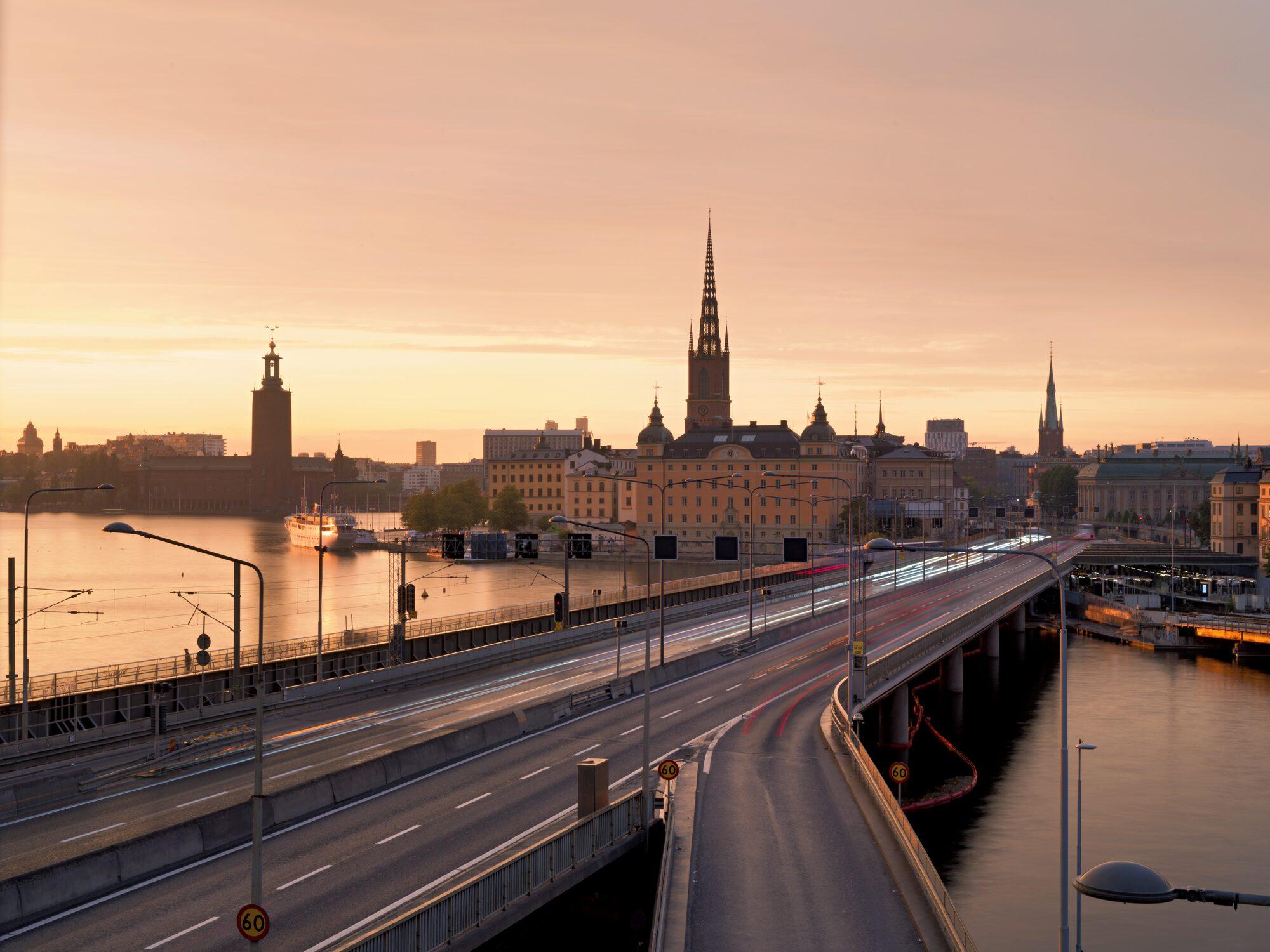
Luce dorata sul centro storico di Stoccolma, con il traffico che scorre in scie di luce sotto. Foto: Elia Locardi
Disegnato su questa pagina, nel tuo browser, a partire dalla foto accanto. Punta il cursore sulla foto e quel pixel viene segnato nello scope.
Ritaglio automatico
Premi Ritaglio automatico e Radiant applica la migliore inquadratura che trova, come un unico passo di annullamento. Ogni altra inquadratura resta in un elenco sotto il pulsante, ciascuna con un’etichetta chiara che dice cosa ha fatto. Punta su una per vederne l’anteprima sulla tua foto, confrontale tutte affiancate, oppure inquadra un intero shooting in una volta.
Provalo qui
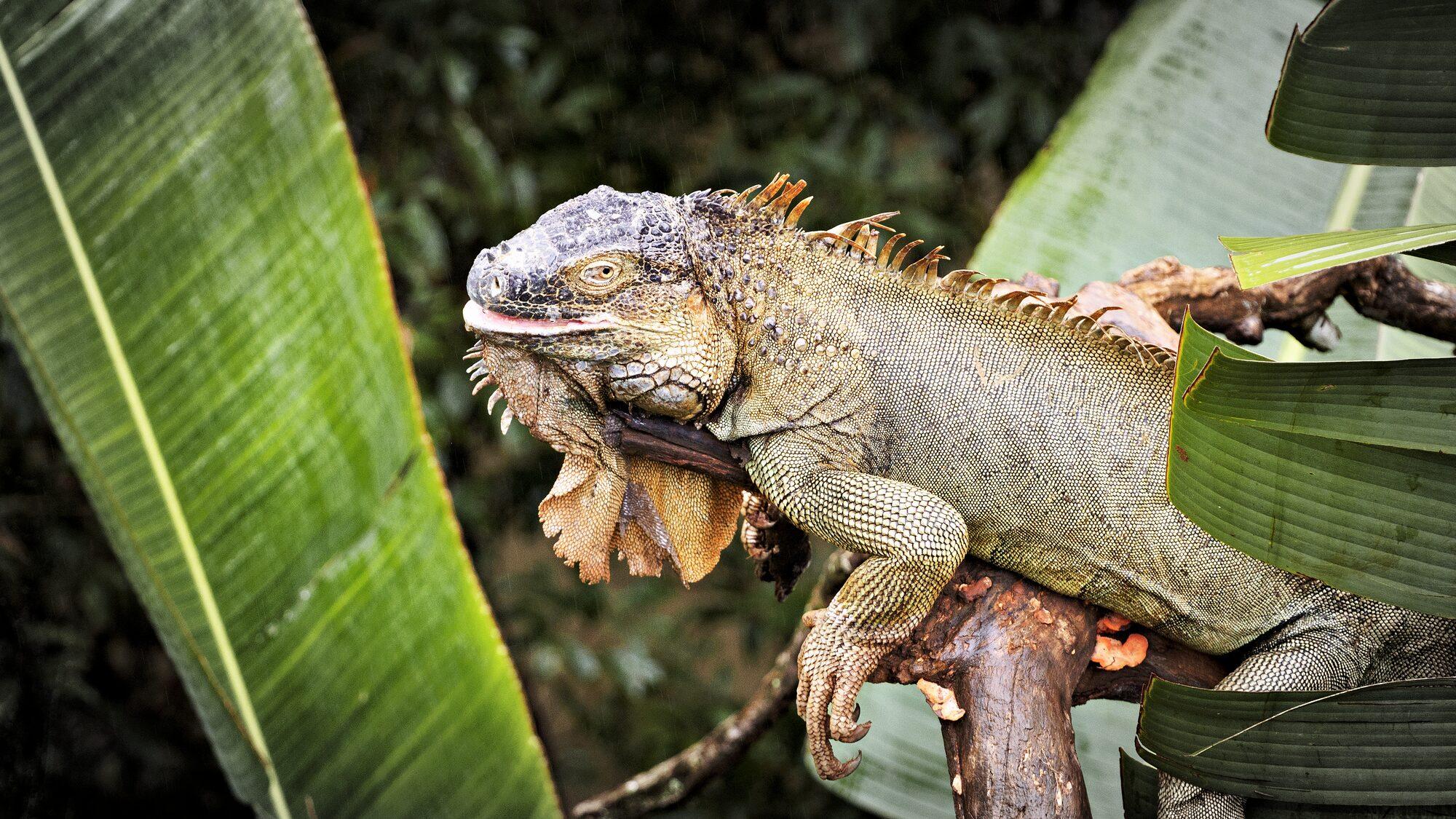
Una demo su questa pagina. Queste cinque inquadrature sono state posizionate a mano per mostrare come funziona l’elenco. Il Ritaglio automatico trova le sue sulla tua foto.
Il colore, nel dettaglio
La correzione automatica è un punto di partenza. Sotto di essa, gli strumenti che un colorista si aspetta.
Questo diagramma è in inglese.
Questo diagramma è in inglese.
Questo diagramma è in inglese.
Altri strumenti colore
Passa tra Colore, B/N e Inverti, poi trascina in su o in giù sulla foto per schiarire o scurire un colore nel mix in bianco e nero.
Modifica in Display P3, Adobe RGB (1998) o ProPhoto RGB invece di sRGB, così le foto a gamut esteso mantengono il loro colore mentre lavori. Lo scegli in Impostazioni › Colore.
Fissa fino a dieci punti sulla foto e leggi ciascuno dal vivo in RGB, percentuale, HSV o Lab.
Guarda la foto come apparirà in sRGB, Adobe RGB, Display P3 o ProPhoto RGB, con un avviso di gamut. Su Mac, fai la prova anche con il profilo ICC della tua stampante.
Rimozione imperfezioni
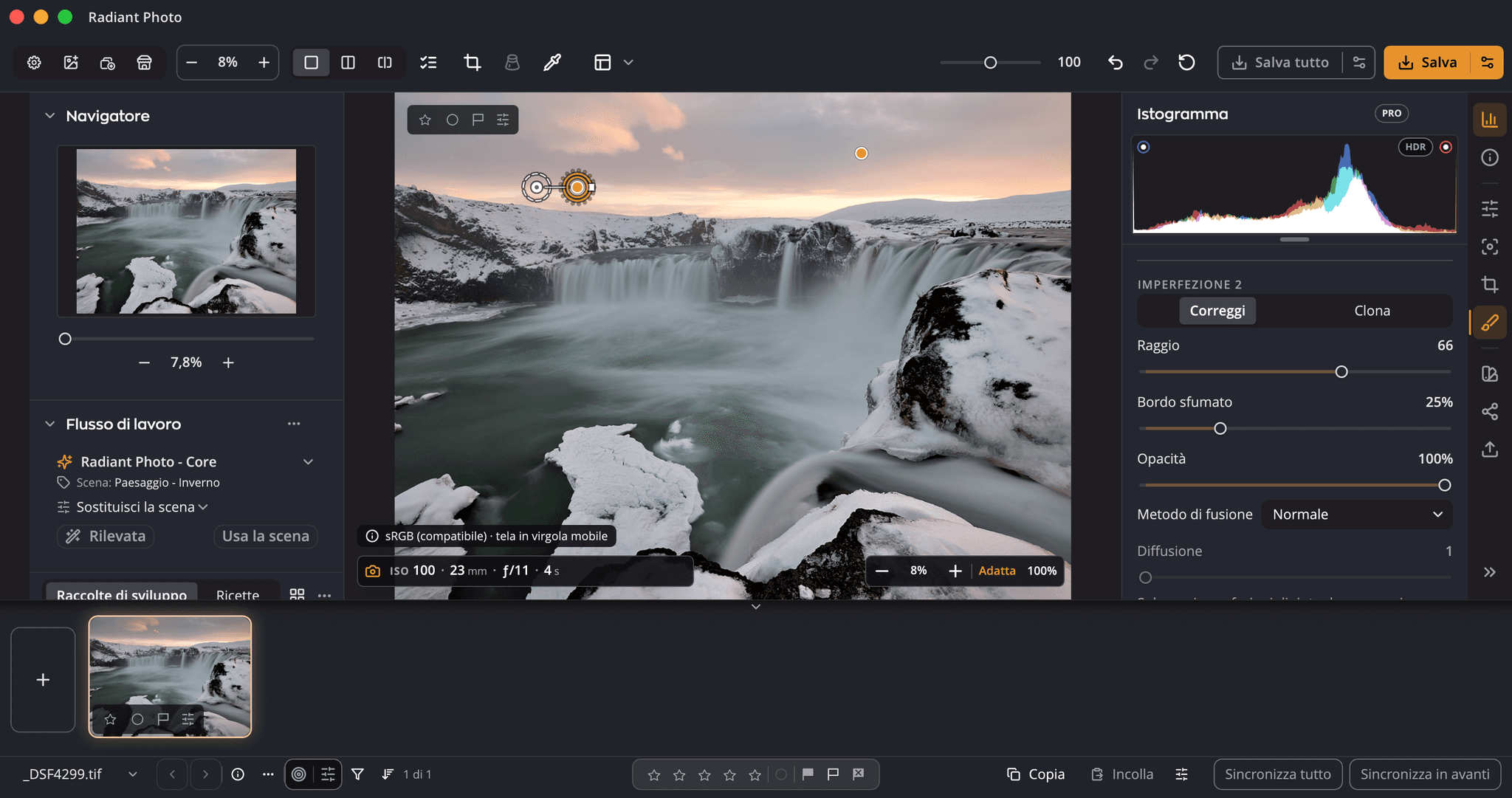
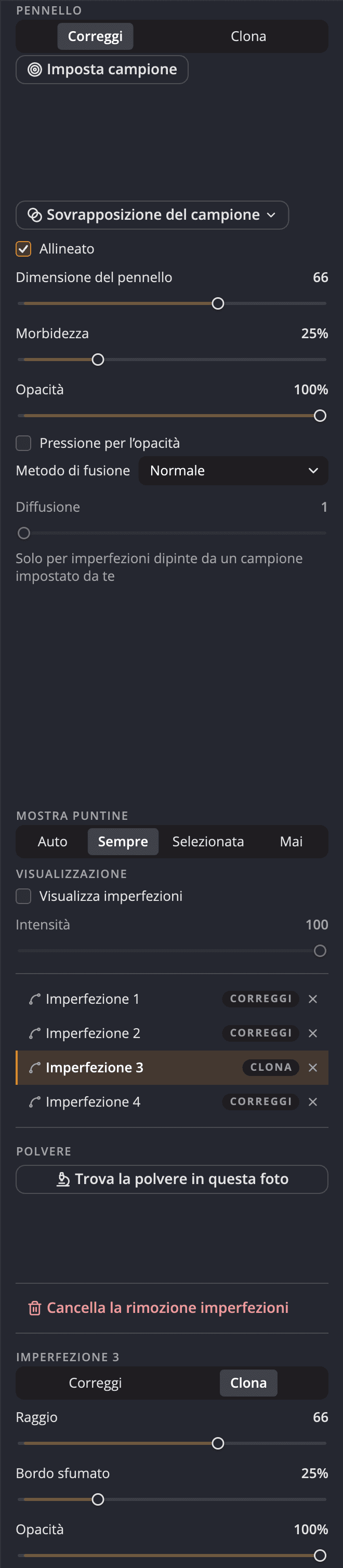
Un clic per un granello, trascina per una linea, e un campione pulito viene scelto per te. Ogni intervento resta sulla tela come un segnaposto che puoi spostare, ridimensionare o eliminare.
Per il pennello e, in seguito, per ogni intervento.
Dimensione con i tasti parentesi, oppure Maiusc e la rotellina; morbidezza con Opzione (Alt su Windows) e una parentesi, con un indicatore sulla tela.
Correggi o Clona, ciascuno con il proprio segnaposto sulla foto. Trascina un intervento per spostarlo, o il suo campione per spostare il campione.
Per ogni intervento, in un secondo momento. Un lungo tratto si annulla con un solo comando e Copia impostazioni può portare gli interventi su altre foto.
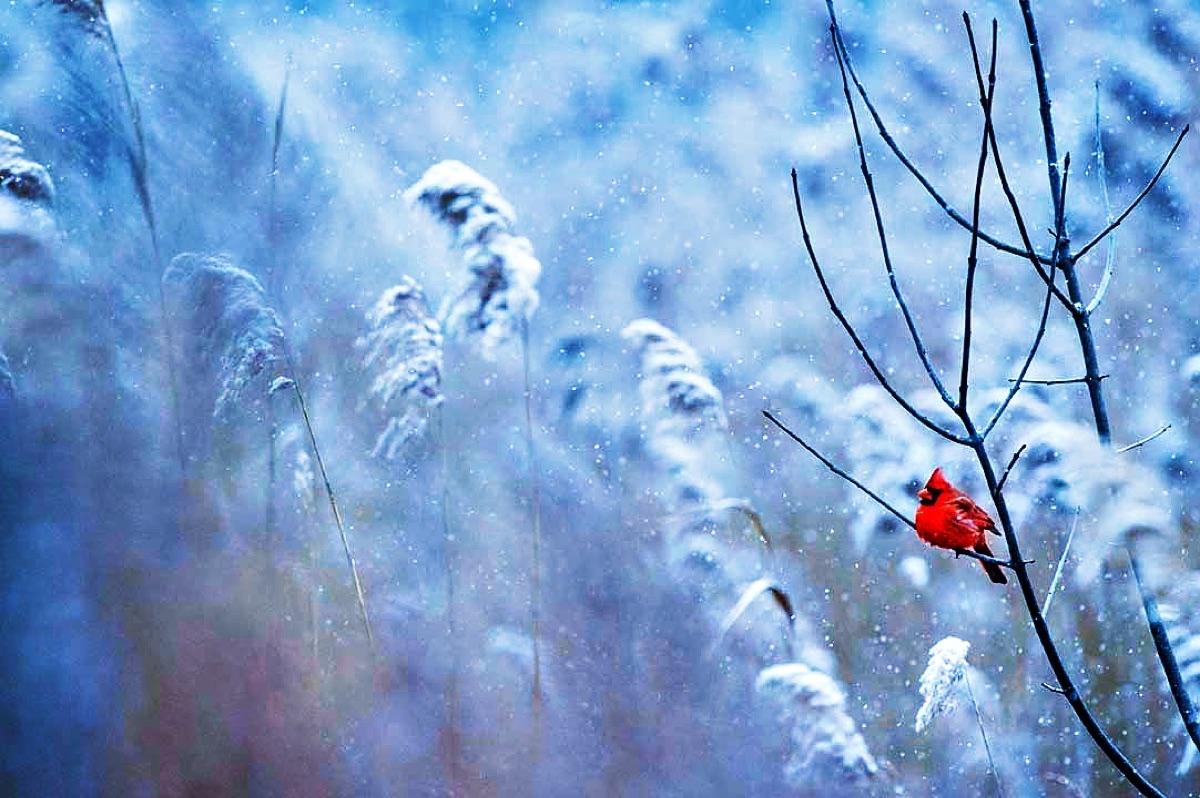
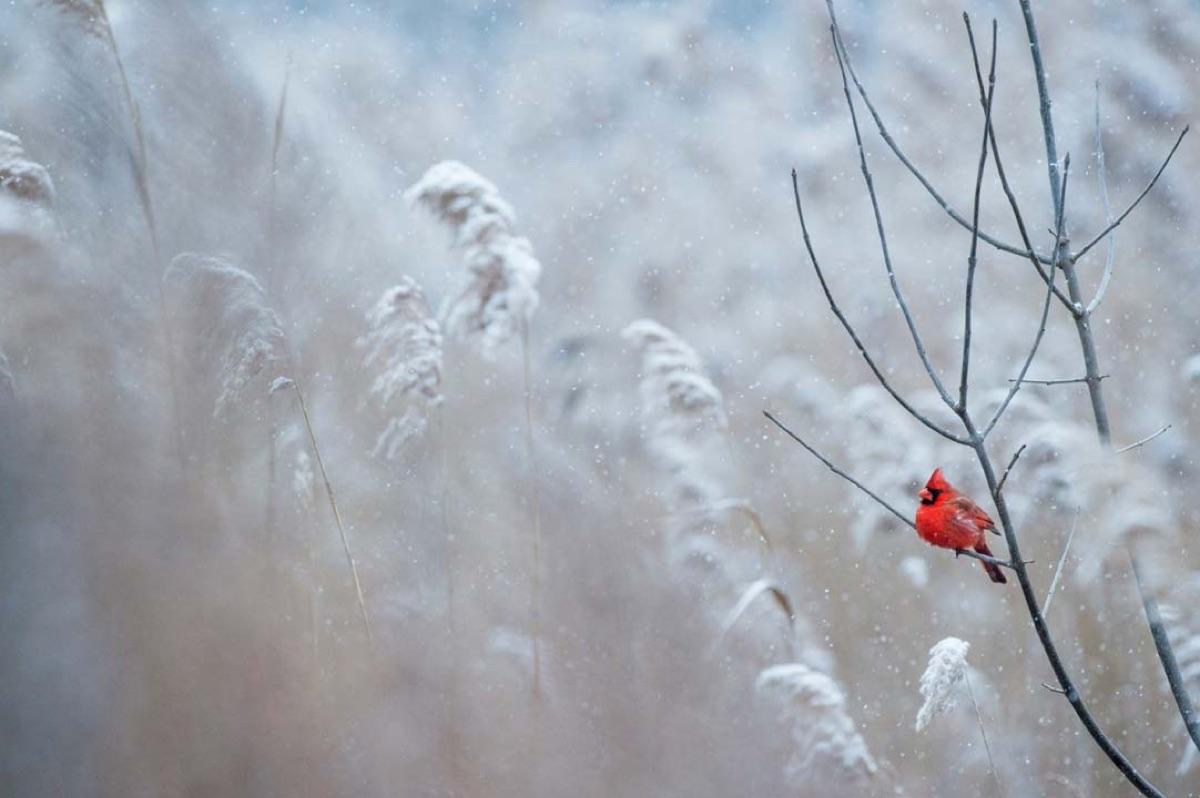
Marketplace · Landscape Bold Colors A
Looks, ricette, raccolte di sviluppo e flussi di lavoro dal Marketplace, lo stesso negozio dell’app: acquisti sul sito e li trovi in Radiant Photo. Ogni Look è un punto di partenza che puoi spingere oltre.
Tre app, un solo shooting
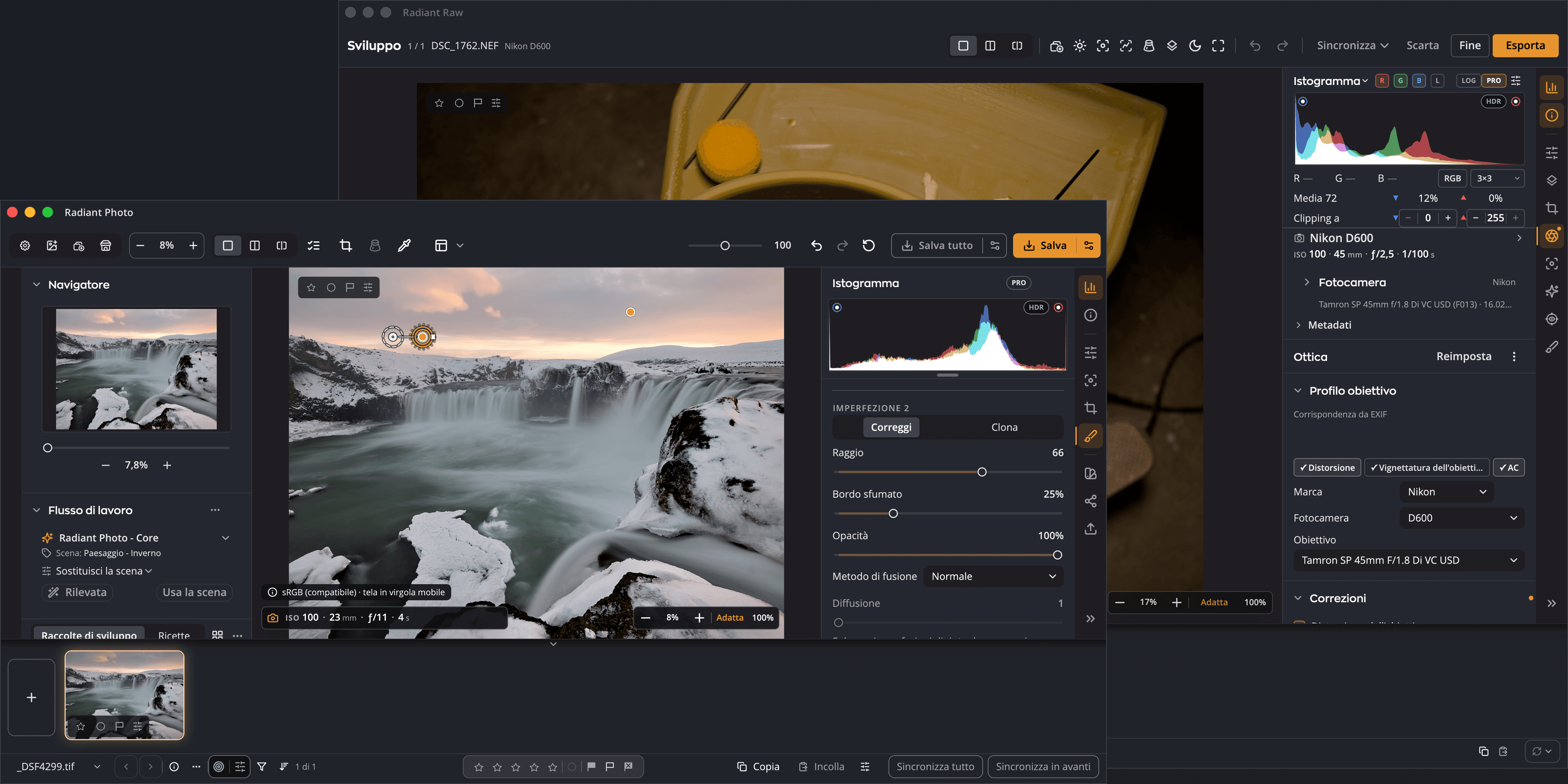
Radiant Photo apre da solo i file raw con uno sviluppo automatico e dodici ricette integrate, otto delle quali contrassegnate Lab Tools, ancora in fase di perfezionamento. Con Radiant Raw installato e attivato, un comando rimanda una foto raw per uno sviluppo completo e i nuovi pixel tornano sotto le tue modifiche. Radiant Flow ti passa gli scatti scelti e tiene sincronizzate le valutazioni.
A metà di un ritocco e vorresti più dettaglio nelle alte luci? Rimanda quella foto, rifai lo sviluppo, premi Fine. Le tue modifiche restano sopra, a meno che tu non cambi l’inquadratura.
Seleziona gli scatti scelti in Flow e premi A capo. Si aprono qui, e una stella assegnata in una delle due app compare subito nell’altra.
Segni in XMP standard, sviluppi come ricette, modifiche in un file .radiant accanto all’originale. Niente è vincolato.
I tuoi file, le tue regole
Tutto ciò che le tre app sanno di una foto vive accanto alla foto, in file che puoi vedere, copiare e spostare. Il tuo file raw non viene mai riscritto.


Flussi di lavoro per Radiant Photo
Portraiture, Landscapes, Birds e Pets: flussi di lavoro che insegnano a Radiant Photo le scene del tuo tipo di fotografia, così ogni foto si apre più vicina all’essere finita.


Per le persone: in studio, all’aperto e in gruppo.
Informazioni su Flusso di lavoro Ritratti

Per paesaggi e città, dall’ora d’oro alla notte.
Informazioni su Flusso di lavoro Paesaggi

Per gli uccelli, dai colibrì ai rapaci.
Informazioni su Flusso di lavoro Uccelli

Per cani, gatti, cavalli e ogni compagno di vita.
Informazioni su Flusso di lavoro Animali domesticiIn sintesi
I download si trovano in Assistenza. Requisiti di sistema · Assistenza · Prezzi
Domande
Sì. Radiant Photo apre da solo i file raw con uno sviluppo automatico e dodici ricette integrate: Neutro, Automatico, Colore automatico e Tono automatico, e Log, tre ricette B/N e quattro a colori, che sono contrassegnate Lab Tools, ancora in fase di perfezionamento. Radiant Raw aggiunge la finestra di sviluppo completa, tutte le ricette comprese le tue e il passaggio di andata e ritorno.
No. Il riconoscimento delle scene e le modifiche avvengono sul tuo computer. Radiant Photo va online per verificare la tua licenza, per lo Store e per scaricare i propri aggiornamenti e le pagine della guida, e un font o una grafia per la firma di una filigrana la prima volta che la usi. Quando aggiungi una posizione a una foto, il luogo che digiti viene cercato su OpenStreetMap e da lì si carica una piccola mappa di quel punto. Per nessuno di questi scopi viene inviata una foto.
No. Radiant Photo corregge la foto che hai scattato. Rimozione imperfezioni corregge usando i pixel della tua stessa foto; nulla viene inventato.
«Importa da Radiant Photo 2…» porta con sé le tue preimpostazioni, ora ricette, e le tue impostazioni, «Recupera acquisti» riporta ciò che hai comprato e gli strumenti che conosci sono dove li avevi lasciati. La 2.5 aggiunge Rimozione imperfezioni, Ritaglio automatico, Prospettiva, Livelli, Curve, Presenza, Ruote dei colori, la pagina Messa a fuoco, Rivedi le foto e i passaggi verso Radiant Flow e Radiant Raw.
Entrambi: un Mac con macOS 14 o successivo, con Apple silicon o Intel, oppure un PC a 64 bit con Windows 10 o 11. I requisiti completi sono in Assistenza.
Prima e dopo
Ognuna di queste foto è stata rifinita in Radiant Photo. Scegline una, poi trascina il divisore sopra la foto.
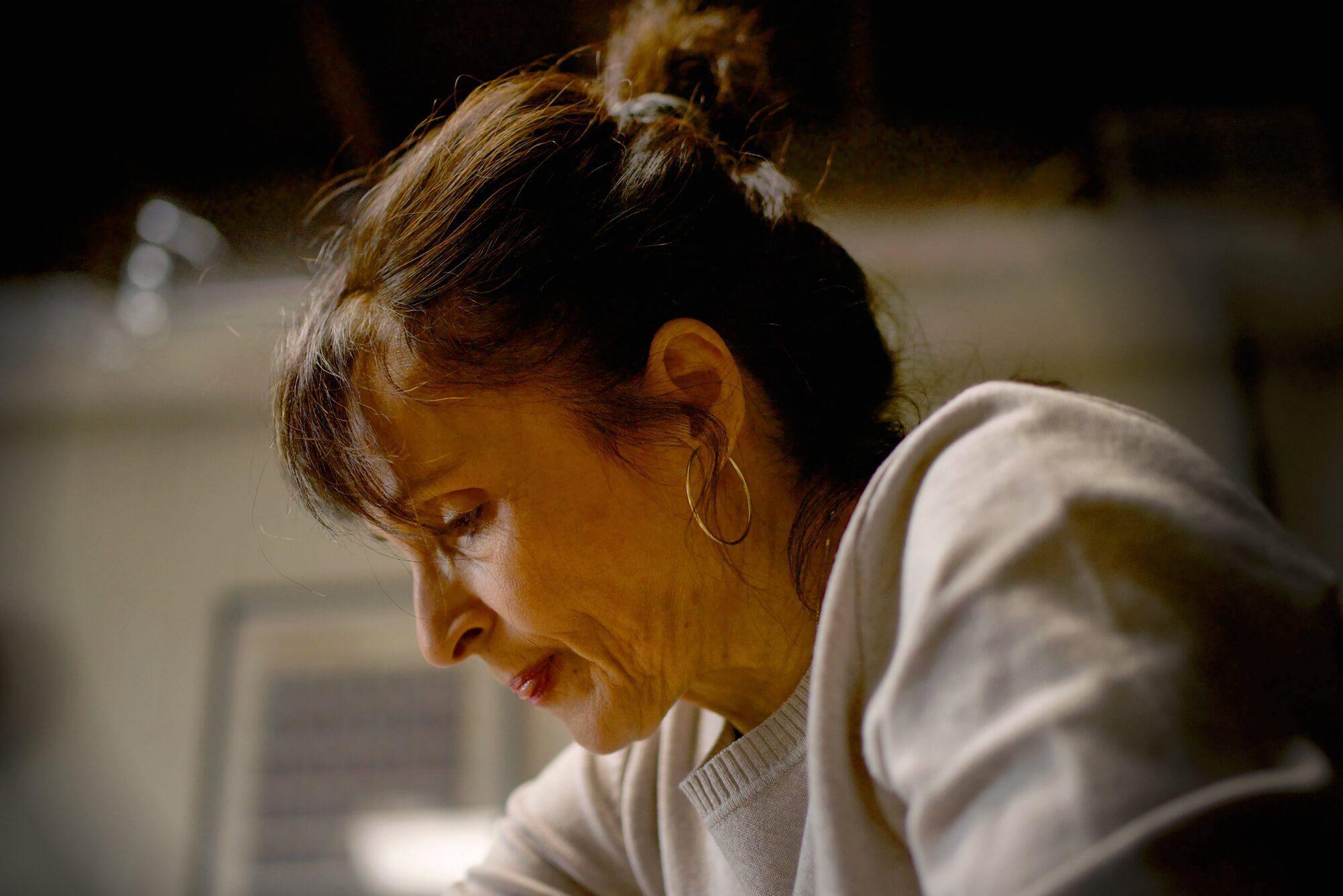
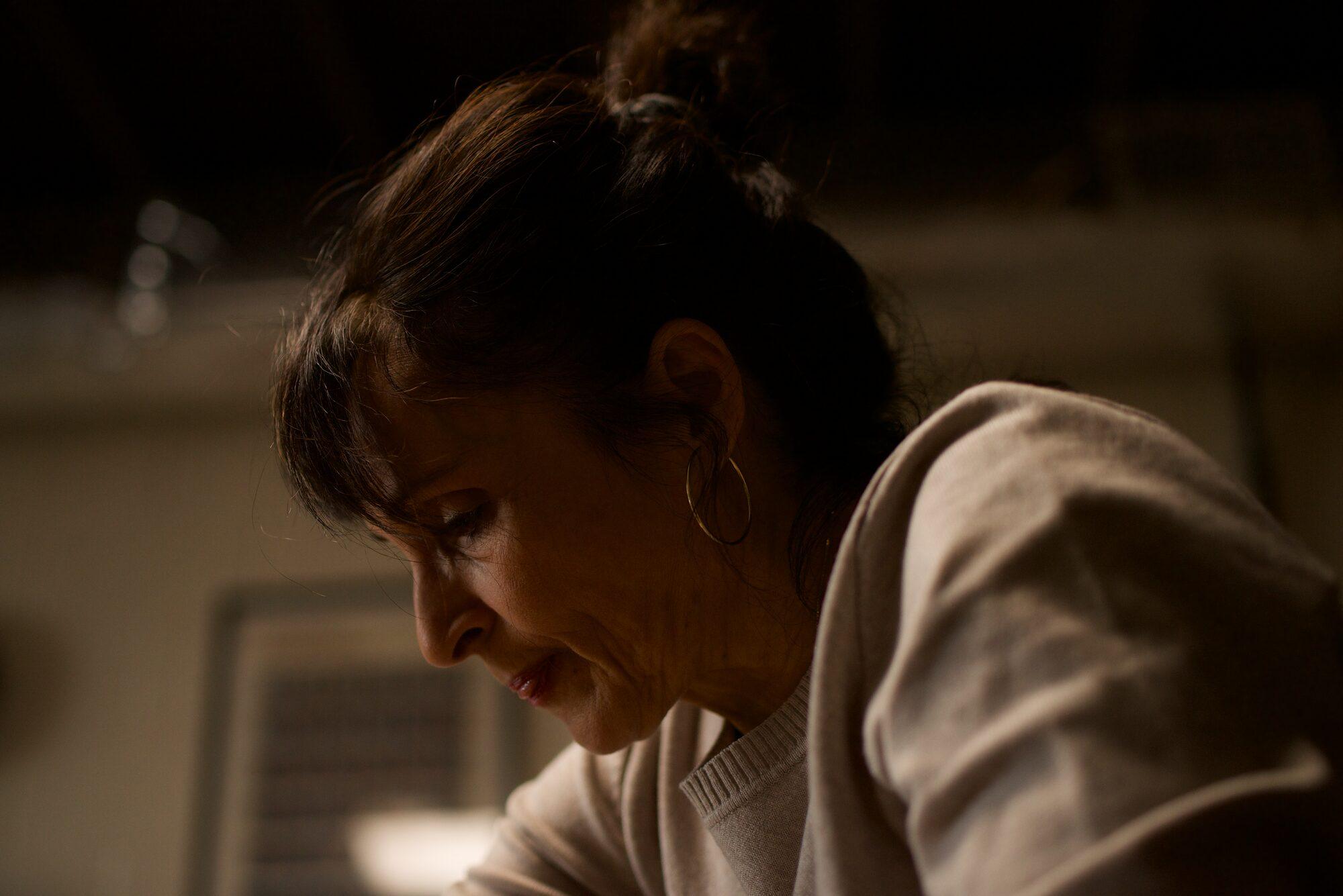
Una ceramista osserva il pezzo sul suo tornio. Foto: Richard Harrington
Assistive AI non serve a sostituire la tua creatività, ma a potenziarla. Non volevamo creare strumenti che facciano il lavoro al posto tuo. Abbiamo creato Radiant Photo 2 per aiutarti a dare il meglio di te più in fretta e con meno frustrazione. Non si tratta di scorciatoie. Si tratta di rispettare l’arte della fotografia e allo stesso tempo darti gli strumenti per realizzare la tua visione.
Un unico flusso di lavoro
Prova Radiant Photo gratis, o aggiungi Radiant Flow e Radiant Raw per l’intero shooting.


