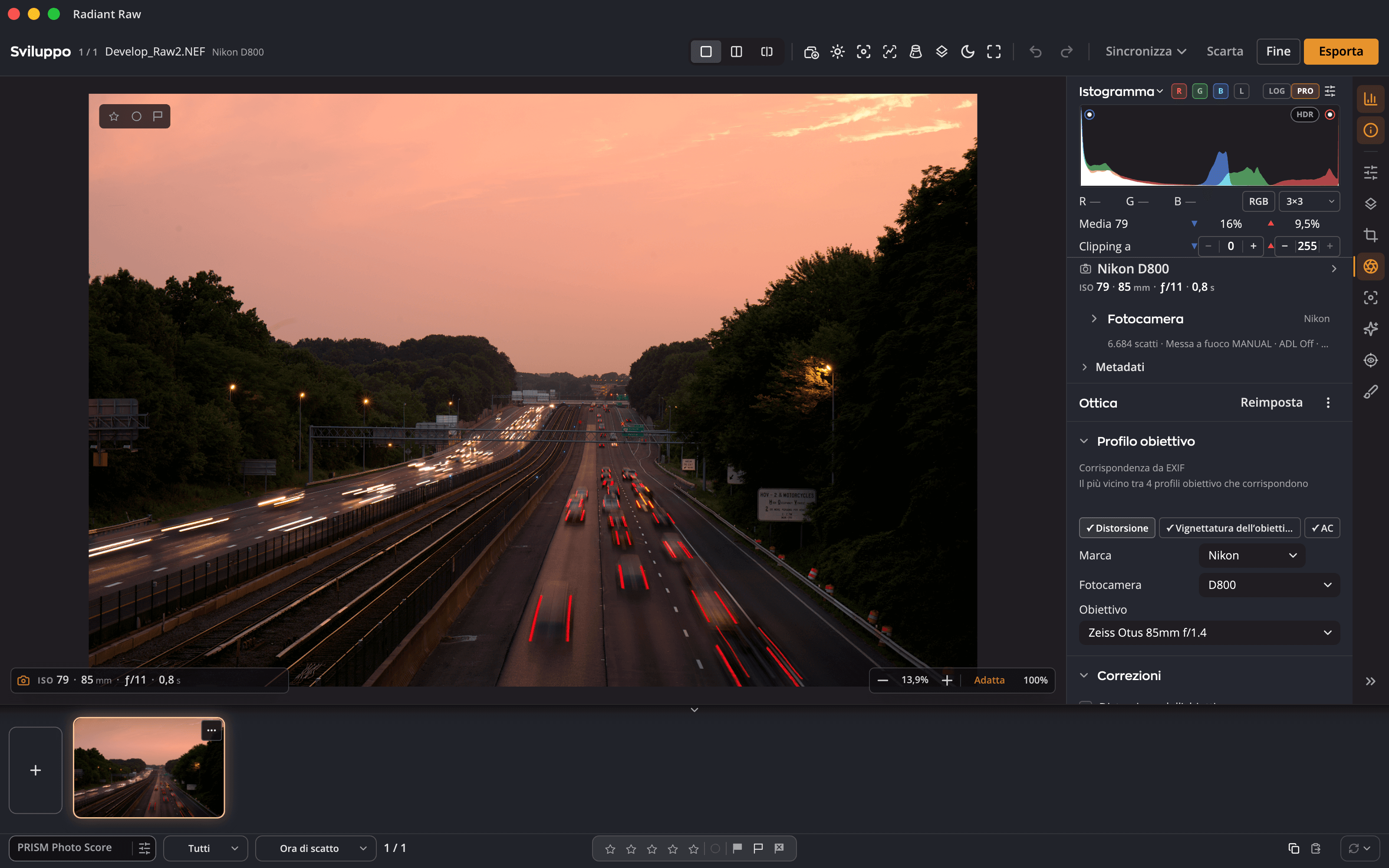
Chi scatta in Raw
Gradua esposizione, bilanciamento del bianco, tono e colore sui dati raw della fotocamera, con anteprima dal vivo e Istogramma, Forma d’onda, Parade e Vettorscopio accanto alla foto.

Radiant Raw 1.0 · Sviluppo raw per Mac e Windows
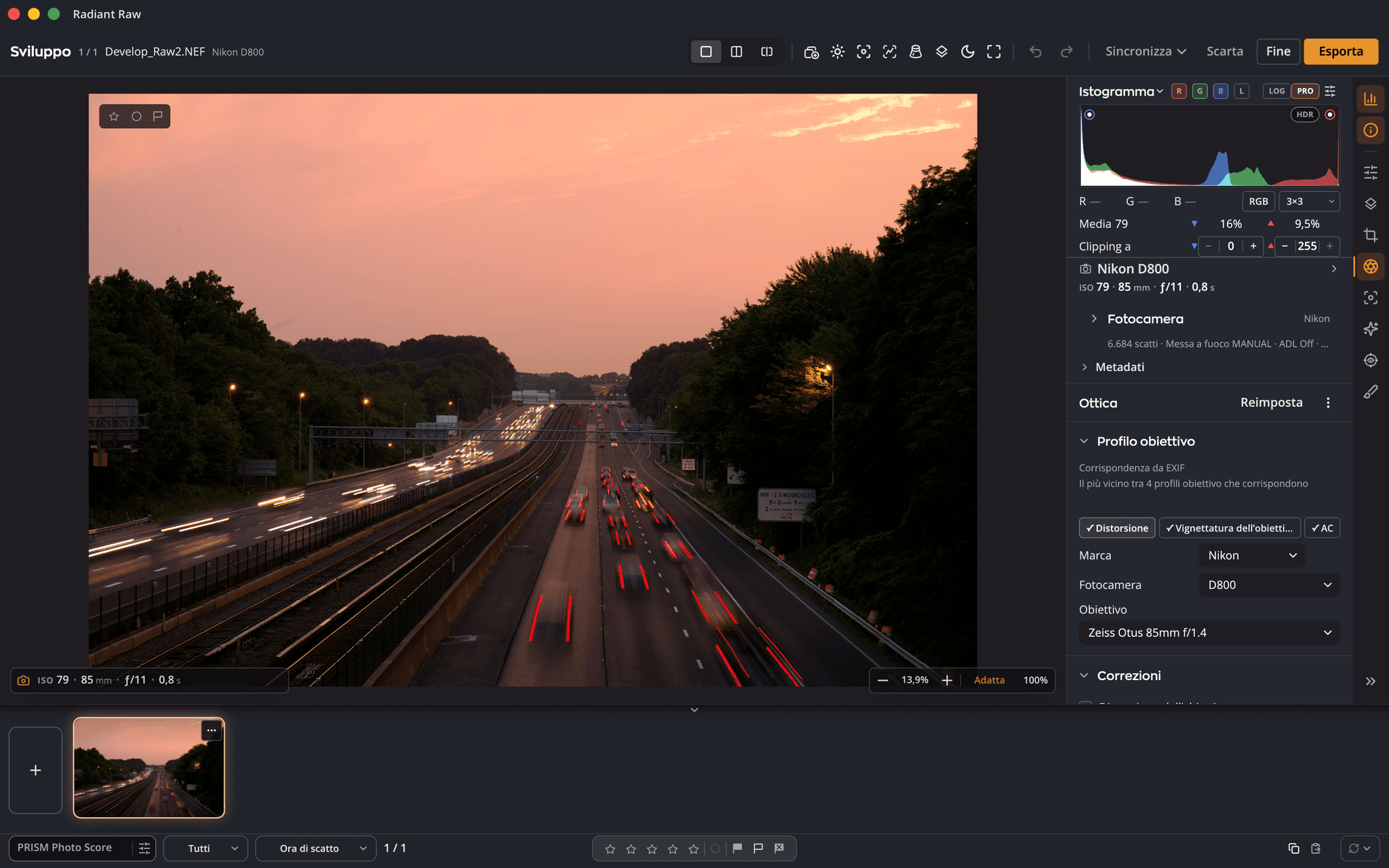
Radiant Raw gradua i dati raw della tua fotocamera, poi porta ogni foto fino in fondo: correzioni dell’obiettivo, ritaglio con Prospettiva, controlli della messa a fuoco, valutazioni ed etichette, filigrane e file finiti. Le tue modifiche non finiscono mai nell’originale.
$99.00 una tantum
Provala gratis per 30 giorni nell’app.
Funziona con
Per chi è
Apri le tue foto e la finestra di sviluppo riempie l’app. Radiant Raw è fatto per chi vuole modellare prima i dati raw e vuole che ogni foto di uno shooting riesca bene.
Gradua esposizione, bilanciamento del bianco, tono e colore sui dati raw della fotocamera, con anteprima dal vivo e Istogramma, Forma d’onda, Parade e Vettorscopio accanto alla foto.
Apri un’intera cartella come un unico lotto, valuta e contrassegna dalla tastiera, sincronizza le impostazioni sull’intero insieme, poi esportale tutte con un solo pulsante.
Un contagocce del bilanciamento del bianco che porta un punto grigio a neutro con un clic, campionatori di colore, prova colore a schermo, file a 16 bit e Adobe RGB (1998) per impostazione predefinita, sRGB per un JPEG.
Il flusso di lavoro raw, dall’inizio alla fine
Trascina una cartella su Radiant Raw e tutti i raw al suo interno si aprono come un unico lotto con una striscia pellicola. Tutto ciò che segue avviene nella stessa finestra.
Trascina file o una cartella sulla finestra, usa Archivio › Apri…, Apri recenti oppure Apri con nel Finder o in Esplora file.
Valutazioni a stelle, contrassegni Approva e Rifiuta ed etichette colore dalla tastiera, salvati in un file collaterale XMP accanto a ogni raw.
Tredici sezioni di modifica, da Schiarimento auto e Tono fino a Gradazione colore e Dettaglio, con funzioni automatiche che puoi premere di nuovo senza sovrapporle.
Ritaglia e raddrizza, Ritaglio automatico, correzioni dell’obiettivo e Prospettiva, comprese le linee guidate.
Ingranditore fino all’800%, punti AF della fotocamera, evidenziazione dei contorni, Prima / Dopo e avvisi di clipping.
Esporta in JPEG, PNG, TIFF o DNG, aggiungi la tua filigrana, consegna le foto HDR come JPEG HDR oppure inviale a Radiant Photo.
Nel dettaglio
Tredici sezioni: Schiarimento auto, Tono, HDR, Livelli, Curve, Bilanciamento del bianco, Colore, Colore selettivo, Ruote dei colori, Gradazione colore, Effetti, Vignettatura e Dettaglio. La modalità solo ne apre una alla volta; riordina o nascondi le altre.
Temperatura da 2.000 a 50.000 K e Tinta da −150 a +150, a partire dai valori «Come scattata» della fotocamera. Attiva il contagocce, fai clic su qualcosa che dovrebbe essere grigio e Radiant Raw regola finché quel punto non risulta neutro.

Provalo: un disegno dell’idea su questa pagina, realizzato dal tuo browser su una foto finita. Radiant Raw lo fa sui dati raw della tua fotocamera.
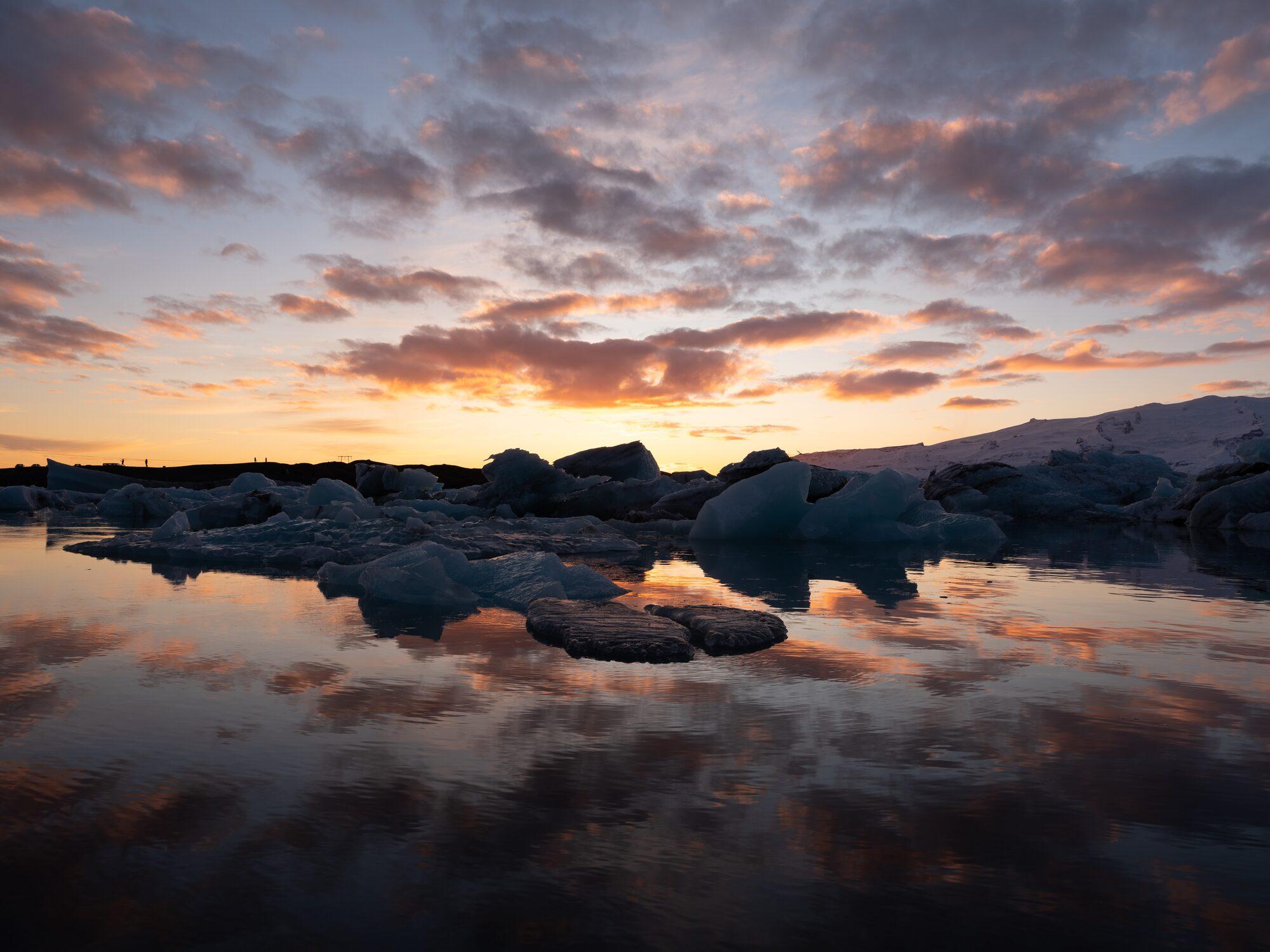
Provalo: un disegno dell’idea su questa pagina, realizzato dal tuo browser su una foto finita. Radiant Raw lo fa sui dati raw della tua fotocamera.
Scegli un Look e imposta Intensità, Contrasto e Saturazione. Radiant Raw include 24 Looks in quattro raccolte, un Browser dei Looks con i Preferiti condivisi con Radiant Photo e Carica tabella di conversione per i file .cube e altri file LUT.
Attiva la modalità HDR per vedere e modificare la gamma di luci sopra il bianco SDR su un display HDR. Il Limite HDR va da +1 a +8 stop; Visualizza HDR dipinge le bande di stop sopra la foto. In esportazione, le foto con HDR possono essere consegnate come JPEG HDR con gain map.
Questo diagramma è in inglese.
Proporzioni per stampa e schermo, raddrizzamento da −45° a +45° oppure traccia una linea da livellare, sei guide, Ritaglio automatico con i motivi elencati, Confronta inquadrature, inquadratura per ritratti e Prospettiva nelle modalità Auto, Raddrizza, Verticale, Completa e Guidato.
Questo diagramma è in inglese.
La pagina Ottica associa un profilo dall’EXIF della foto e corregge distorsione, aberrazione cromatica e vignettatura. Rimozione frange elimina le frange viola e verdi con un contagocce di campionamento. I profili si scaricano una sola volta, con il tuo permesso; non viene inviato nulla su di te o sulle tue foto.

Provalo: un disegno dell’idea su questa pagina, realizzato dal tuo browser su una foto finita. Radiant Raw lo fa sui dati raw della tua fotocamera.
Nitidezza con Quantità, Raggio, Dettaglio e Mascheratura; tieni premuto Opzione su Mascheratura per vedere la maschera. Riduzione del rumore con Disattivo, Leggera e Forte, poi sei cursori per regolare con precisione il rumore di luminanza e di colore. Chiarezza, una vignettatura con centro sulla foto e occhi rossi con un clic su ciascun occhio.
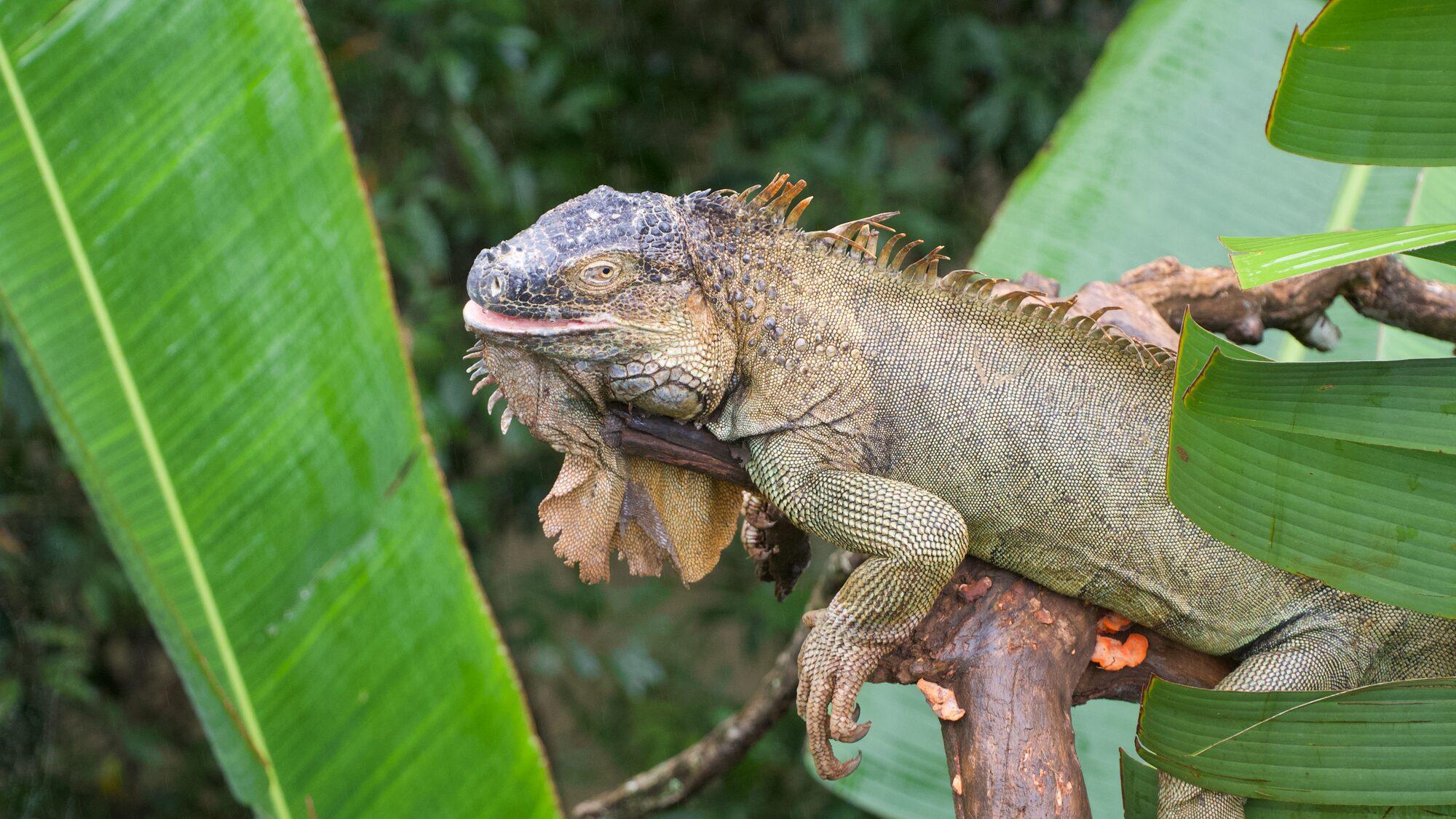
Provalo: un disegno dell’idea su questa pagina, realizzato dal tuo browser su una foto finita. Radiant Raw lo fa sui dati raw della tua fotocamera.
Premi Q, poi fai clic su una macchia del sensore o trascina lungo un filo, e Radiant Raw sceglie un campione pulito dalla tua stessa foto. Correggi o Clona, un segnaposto per ogni intervento e Campione automatico per una nuova scelta.
Valuta da 1 a 5 stelle, contrassegna come Approvata o Rifiutata, etichetta con cinque colori, direttamente dalla tastiera. I segni vanno in un file collaterale .xmp accanto a un file raw della fotocamera, mai al suo interno, e anche dentro un DNG a meno che tu non disattivi «Dentro la foto». Filtra il lotto su Approvate, Valutate 1★ o più, Senza contrassegno né stelle o Rifiutate ed esporta solo le foto in vista.
Copia, Incolla, Sincronizza tutto, Sincronizza in avanti e Sincronizza con le selezionate nella barra inferiore. Le ricette salvano i gruppi che scegli e li applicano con un clic, e si importano ed esportano come file. 12 sono integrate: Neutro, Automatico, Colore automatico e Tono automatico, più otto contrassegnate Lab Tools, ancora in fase di perfezionamento.
Premi Esporta e ogni foto del lotto viene salvata: JPEG, PNG, TIFF o DNG, a 8 o 16 bit, in Display P3, sRGB, Adobe RGB, ProPhoto o qualsiasi profilo ICC, con la tua filigrana. Un’unica finestra Filigrane serve Radiant Flow, Radiant Raw e Radiant Photo.
Scope
Radiant Raw e Radiant Photo condividono gli stessi quattro scope: Istogramma, Forma d’onda, Parade e Vettorscopio. Tienine uno ancorato in cima al pannello, sovrapponine uno alla foto stessa o apri la finestra Scope per vederne fino a quattro insieme, più grandi. Seguono ogni cursore mentre lo trascini.
Provalo qui
Luce dorata sul centro storico di Stoccolma, con il traffico che scorre in scie di luce sotto. Foto: Elia Locardi
Disegnato su questa pagina, nel tuo browser, a partire dalla foto accanto. Punta il cursore sulla foto e quel pixel viene segnato nello scope.
Ritaglio automatico
Premi Ritaglio automatico e Radiant applica la migliore inquadratura che trova, come un unico passo di annullamento. Ogni altra inquadratura resta in un elenco sotto il pulsante, ciascuna con un’etichetta chiara che dice cosa ha fatto. Punta su una per vederne l’anteprima sulla tua foto, confrontale tutte affiancate, oppure inquadra un intero shooting in una volta.
Provalo qui

Una demo su questa pagina. Queste cinque inquadrature sono state posizionate a mano per mostrare come funziona l’elenco. Il Ritaglio automatico trova le sue sulla tua foto.
Riduzione del rumore
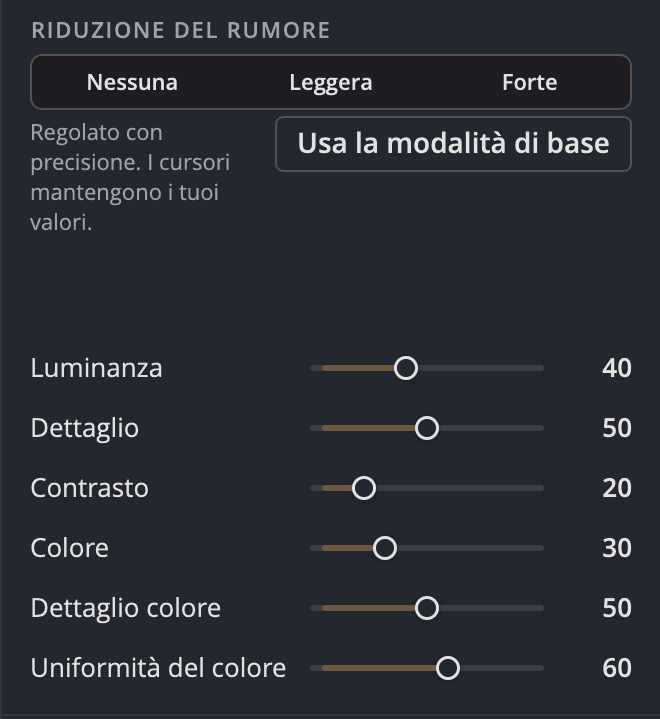
Hai scattato a un ISO alto? Scegli Disattivo, Leggera o Forte. Sposta un cursore qualsiasi per regolare separatamente il rumore di luminanza e di colore; «Usa la modalità di base» ti riporta indietro. Un filtro che preserva i bordi, eseguito sulla GPU, fa il lavoro.
Leviga la grana e decidi quanto dettaglio fine e contrasto locale mantenere.
Elimina i puntini di colore senza sbavare i colori che devono restare.
Radiant Photo 2.5 ha una propria Riduzione del rumore nella nuova pagina Messa a fuoco, accanto a Nitidezza e Ingranditore.
Grana e colore, gestiti separatamente
Luminanza, Dettaglio e Contrasto agiscono sulla grana di luminosità. Colore, Dettaglio colore e Uniformità del colore agiscono sui puntini di colore. Aumenta Dettaglio per conservare la texture fine e Dettaglio colore per mantenere nitidi i bordi dei colori. Provali: i campioni sono un disegno dell’idea.
Si integra nel tuo flusso di lavoro
I tuoi file, le tue regole
Tutto ciò che le tre app sanno di una foto vive accanto alla foto, in file che puoi vedere, copiare e spostare. Il tuo file raw non viene mai riscritto.


In sintesi
Prezzi e download si trovano in Assistenza e Prezzi. Requisiti di sistema · Assistenza · Prezzi
Domande
No. Le impostazioni di sviluppo vanno in file collaterali accanto a ogni foto (.radiant, .xmp o entrambi), mentre valutazioni, contrassegni ed etichette vanno nel file collaterale .xmp. Un file raw della fotocamera non viene mai aperto in scrittura; un DNG riceve i suoi segni anche all’interno, a meno che tu non disattivi «Dentro la foto» in Impostazioni › File collaterali.
No. Radiant Raw funziona da solo: apri, sviluppa ed esporta. Quando Radiant Photo è installato, «Modifica in Radiant Photo» invia le tue foto finite.
Sì. Radiant Raw legge valutazioni ed etichette dai file collaterali .xmp e scrive i suoi segni nel file collaterale .xmp che le altre app fotografiche leggono.
Sì. La modalità HDR richiede un display EDR su Mac oppure un display HDR con «Usa HDR» attivato in Windows. Le esportazioni possono consegnare le foto con HDR come JPEG HDR con gain map.
Solo per scaricare i profili obiettivo e per cercarne di nuovi circa una volta al mese. Radiant Raw chiede prima di scaricare e non viene inviato nulla su di te o sulle tue foto. Senza profili, restano valide le correzioni della tua fotocamera.
Un unico flusso di lavoro
Radiant Raw non modifica mai il tuo raw. Scrive una piccola ricetta accanto, così lo sviluppo si può riaprire, rifinire o riesportare in qualsiasi momento.