Radiant Imaging Labs
Niet-gecontroleerde vertaling Een concept met behulp van machinevertaling, nog niet goedgekeurd door de controleur van deze taal.

Radiant Flow · Gratis · Mac en Windows

Van geheugenkaart naar bewerking, zonder te wachten.

Radiant Flow is een fotobrowser, geen fotocatalogus. Het werkt op je geheugenkaarten, schijven en mappen precies waar ze staan, zodat je een shoot kunt bekijken zodra die binnenkomt, de beste opnamen kunt bewaren, ze een label kunt geven, ze veilig kunt kopiëren en ze kunt doorsturen naar wat je daarna ook gebruikt om te bewerken.

Bekijk de drie apps samen

Gratis $69.00 eenmalig

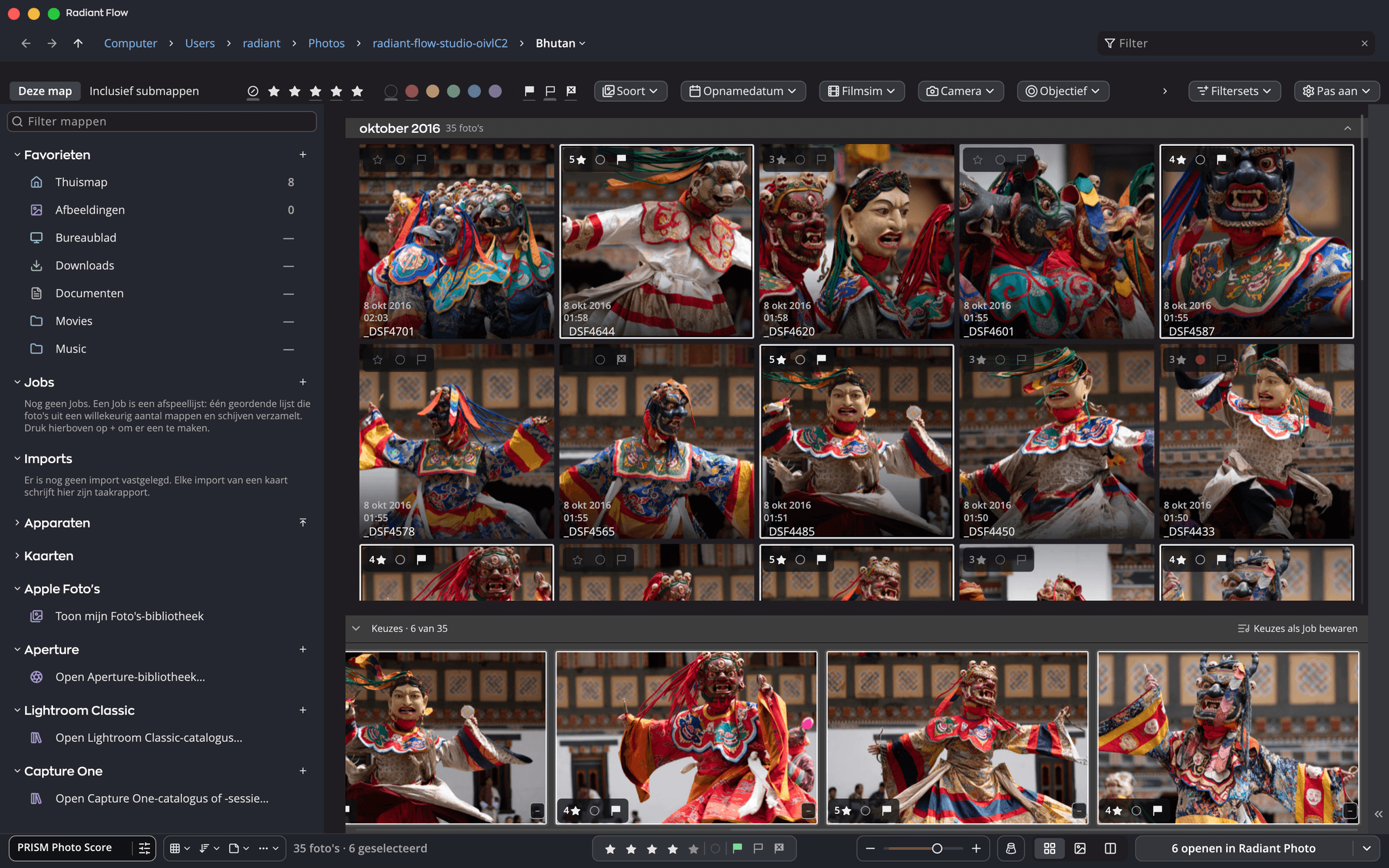
Het Radiant Flow-venster met een map van 35 foto’s van gemaskerde dansers: de zijbalk links, het raster met de sterren en vlaggen van elke foto, en onder de strook Keuzes met 6 geselecteerd en de knop die ze opent in Radiant Photo.

Werkt met

  • Gratis
  • Je foto’s verlaten nooit je computer
  • Standaard XMP-begeleidende bestanden
  • Geen catalogus om bij te houden

Waarom we dit maakten

Elke shoot begint met te veel foto’s.

Je komt thuis met een geheugenkaart vol honderden of duizenden opnamen. De meeste halen de selectie niet. Voordat je iets kunt bewerken, moet je ze allemaal bekijken, de blijvers kiezen, je naam en copyright erop zetten en ze op een schijf krijgen die je vertrouwt, liefst op twee.

Fotocatalogi zijn gemaakt voor de jaren die volgen: een hele verzameling ordenen, doorzoeken en opnieuw bekijken. Flow is gemaakt voor het begin: het opent een map direct, vraagt je nooit eerst te importeren voordat je kunt kijken, schrijft je keuzes in de bestanden zelf en bewijst dat je kopieën goed zijn voordat je een geheugenkaart wist.

Geen database om te voeden

Elke markering wordt weggeschreven naast de foto die ze beschrijft. Verplaats een map naar een andere schijf en alles gaat mee.
Je keuzes reizen mee met je bestanden

Waarderingen, vlaggen, labels, trefwoorden en copyright gaan in de foto of in het bijbehorende XMP-begeleidende bestand, waar andere fotosoftware ze kan lezen.

Eerst veilige kopieën

Gecontroleerde kopieën, desgewenst naar twee schijven, voordat een andere app de bestanden aanraakt of je de geheugenkaart wist.

Probeer het hier

Zes beelden. Houd de beste.

Kies een foto en markeer die als keuze, wijs hem af of geef hem sterren. Je keuzes verzamelen zich in de strook hieronder, net als in Radiant Flow.

Keuzes · 0 van 6

Markeer een foto als keuze en hij komt hier terecht.

Een demo op deze pagina met zes foto’s. Radiant Flow doet hetzelfde met een hele kaart.

Browser versus catalogus

Twee verschillende taken, allebei de moeite waard om goed te doen.

Een catalogus is een bibliotheek: die haalt foto’s binnen en onthoudt alles over ze. Een browser is een venster: die toont wat er nu op een schijf staat, zo snel als de schijf het kan leveren.

Two ways to work with photos, side by side. A photo catalog: photos are added or imported into a library that holds previews, edit history and choices, with search across the whole collection; many catalogs can also write choices to files. Radiant Flow: a window onto your cards, drives and folders, exactly as they are; each photo carries rating, flag, label, keywords and copyright in the file or its XMP sidecar (on a card or a read-only disk, Flow holds them; from a card, its rating, flag and label go onto your copies once the import verifies them), and Flow keeps a preview cache it can rebuild, plus a few small lists of its own.A photo catalogA library or database of the photos you’ve addedAdd or importLibraryPreviewsEdit historyChoices(many catalogs canalso write them to files)SearchSpans your whole collectionRadiant FlowYour folders, cards and drives, exactly as they areCardsDrivesFoldersDSCF4211.RAFDSCF4211.xmpXMP sidecarRatingFlagLabelKeywordsCopyrightPreview cacheRebuildable
Two ways to work with photos, side by side. A photo catalog: photos are added or imported into a library that holds previews, edit history and choices, with search across the whole collection; many catalogs can also write choices to files. Radiant Flow: a window onto your cards, drives and folders, exactly as they are; each photo carries rating, flag, label, keywords and copyright in the file or its XMP sidecar (on a card or a read-only disk, Flow holds them; from a card, its rating, flag and label go onto your copies once the import verifies them), and Flow keeps a preview cache it can rebuild, plus a few small lists of its own.A photo catalogA library or database ofthe photos you’ve addedAdd or importLibraryPreviewsEdit historyChoices(many catalogs canalso write them to files)SearchSpans your whole collectionRadiant FlowYour folders, cards anddrives, exactly as they areCardsDrivesFoldersDSCF4211.RAFDSCF4211.xmpXMP sidecarRatingFlagLabelKeywordsCopyrightPreview cacheRebuildable

Dit diagram is in het Engels.

Wat Flow doet

Acht stappen, één venster.

Gebruik elke stap afzonderlijk. Samen brengen ze een geheugenkaart van je camera naar je editor zonder dat er onderweg iets verloren gaat.

  1. 01

    Snel bladeren

    Klik op een map en de foto’s verschijnen als eerste, nog voordat Flow de submappen heeft doorzocht. Geen import, elke schijf, elke geheugenkaart.

  2. 02

    Geheugenkaarten

    Stop een geheugenkaart in een lezer en Flow biedt met een kleine banner aan om die te importeren, nooit met een pop-up. Er wordt niets gekopieerd tot je op Importeer drukt.

  3. 03

    Schijven

    Alle aangesloten schijven in één lijst, met het aantal foto’s.

  4. 04

    Inlezen en schiften

    Eén toets per foto: sterren, keuze, afwijzen en kleurlabels. Overzicht legt bijna identieke opnamen naast elkaar.

  5. 05

    Essentiële metadata

    Je naam, contactgegevens en copyright op een hele shoot, voordat iemand anders die ziet. Bewaar ze één keer als kaart.

  6. 06

    Bestanden naar schijf

    Eén map per opnamedatum, desgewenst hernoemd met tokens, en in dezelfde ronde een tweede kopie naar een andere schijf.

  7. 07

    Kopieën controleren

    Elk bestand wordt teruggelezen van de schijf waarop het terechtkwam en vergeleken met het origineel. Een mislukte kopie wordt gemeld en de geheugenkaart wordt nooit aangeraakt.

  8. 08

    Doorsturen

    De knop Open zegt waar de blijvers heen gaan: "Open 12 in Radiant Photo", Radiant Raw voor raw-bestanden, of een app naar keuze.

Van geheugenkaart naar bewerking

De acht stappen, op volgorde.

From card to edit, the eight steps of Radiant Flow in order: Fast browsing, Cards, Drives, Ingest & cull, Attach essential metadata, Move files to disk, Verify copies, Hand off to other tools.01Fast browsing02Cards03Drives04Ingest & cull05Attach essentialmetadata06Move filesto disk07Verify copies08Hand off toother tools
From card to edit, the eight steps of Radiant Flow in order: Fast browsing, Cards, Drives, Ingest & cull, Attach essential metadata, Move files to disk, Verify copies, Hand off to other tools.01Fast browsing02Cards03Drives04Ingest & cull05Attach essential metadata06Move files to disk07Verify copies08Hand off to other tools

Dit diagram is in het Engels.

Kopieën controleren

Elke kopie teruggelezen en gecontroleerd voordat ze meetelt.

"Elke kopie controleren" staat standaard aan. Een bestand dat niet overeenkomt wordt van de bestemming verwijderd en gemeld, het origineel op de geheugenkaart wordt nooit aangeraakt, en "Verwijder originelen…" wordt alleen ontgrendeld voor originelen die op elke plek die je koos zijn gecontroleerd.

Verify copies. With “Check every copy” on, as it is by default, every file copied from the memory card to the main drive and the backup drive is read back from disk and compared with the original before it counts as verified. A file that doesn’t match is removed from the destination and reported, and the original on the card is never touched. “Delete originals…” unlocks only for originals verified in both places.Check every copyOn by defaultFor every file, on each driveMain driveCopyRead backfrom diskCompare withthe originalVerifiedBackup driveCopyRead backfrom diskCompare withthe originalVerifiedMemory cardDoesn’t matchRemoved from the destination and reportedThe original on the card is never touchedDelete originals…Unlocks only for originals verified in both places
Verify copies. With “Check every copy” on, as it is by default, every file copied from the memory card to the main drive and the backup drive is read back from disk and compared with the original before it counts as verified. A file that doesn’t match is removed from the destination and reported, and the original on the card is never touched. “Delete originals…” unlocks only for originals verified in both places.Check every copyOn by defaultMemory cardFor every file, on each driveMain driveCopyRead backfrom diskCompare withthe originalBackup driveCopyRead backfrom diskCompare withthe originalVerifiedDoesn’t matchRemoved from thedestination and reportedThe original on thecard is never touchedDelete originals…Unlocks only for originals verified in both places

Dit diagram is in het Engels.

Rechten

Bepaal of je foto’s voor AI-training mogen worden gebruikt.

Flow schrijft je voorkeur weg in het standaardveld voor datamining van de foto, het veld dat andere fotoapps en websites kunnen lezen. Het legt je voorwaarden vast; het is geen slot. Het kan niemand beletten om op een foto te trainen, en veel websites verwijderen metadata zodra een foto wordt geüpload.

Eén menu

Selecteer foto’s en kies Wijzig › Rechten › AI-training: Meld af — training van generatieve AI, Meld af — alle AI/ML-training of Meld af — alle datamining, of markeer ze als Toegestaan.

Vanaf de eerste kopie

Vink Afmelden voor AI-training aan wanneer je een geheugenkaart importeert, en de hele shoot is bij binnenkomst afgemeld voor training van generatieve AI.

Met de foto meegeschreven

Standaard in JPEG-, TIFF-, PSD- en DNG-bestanden, en in een .xmp-begeleidend bestand naast raw- en HEIC-bestanden van de camera. Radiant Photo neemt het mee in zijn JPEG-, PNG-, TIFF- en JPEG XL-exports, tenzij je maker en copyright uit de export weglaat.

Vind wat je hebt gemarkeerd

Voeg Rechten toe aan de filterrij om te zien welke foto’s zijn afgemeld, welke toegestaan zijn en waarover je nog niet hebt besloten.

De tools die je al gebruikt

Flow past ervoor.

Flow is bedoeld om naast je bibliotheek te werken, niet in plaats ervan. Schift eerst, en geef je keuzes dan door aan de tool die de volgende klus doet.

Radiant-apps

Radiant Raw en Radiant Photo

Kies Radiant Raw onder Openen in editor en raw-bestanden van je camera gaan daarheen, al het andere naar Radiant Photo. Bewerkte foto’s worden vanzelf gemarkeerd in het raster. Of zet foto’s in een Job en stuur die naar Radiant Photo met een Look, recept of Workflow; Radiant Photo start die zodra hij binnenkomt.

Desktopcatalogus

Lightroom Classic

Open je catalogus direct in Flow, naast je mappen. Metadata worden in beide richtingen gesynchroniseerd tussen Flow en de catalogus, en de gps-hoogte en -richting die je in Flow instelt, gaan ook naar de catalogus.

Cloudbibliotheek

Lightroom

Schift en geef bijschriften eerst in Flow en voeg dan alleen je keuzes toe. Je bibliotheek en je cloudopslag bevatten alleen de foto’s die je wilde bewaren.

Sessies en catalogi

Capture One

Open je catalogus direct in Flow, naast je mappen. Op een Mac worden waarderingen, kleurlabels en trefwoorden in beide richtingen gesynchroniseerd zolang Capture One de catalogus open heeft; op Windows leest Flow die zonder iets te wijzigen. Of stuur een Job naar een nieuwe Capture One Session.

Bibliotheek op al je apparaten

Mylio Photos

Laad geheugenkaarten uit en controleer ze naar de mappen die je bibliotheek al in de gaten houdt, gesorteerd op opnamedatum.

Ingebouwde bibliotheek

Apple Foto’s

Je Apple Foto’s-bibliotheek verschijnt in de navigatiekolom van Flow, in hetzelfde raster als je mappen. Alleen op Mac, omdat die bibliotheek alleen daar bestaat.

Oudere bibliotheken

Aperture en iPhoto

Open een Aperture-bibliotheek in Flow en blader erdoorheen zoals hij is: Flow schrijft er nooit naar. Ben je klaar om verder te gaan, dan kopieert Red Aperture-bibliotheek… de originelen van een Aperture- of iPhoto-bibliotheek naar mappen met hun metadata en kan het de albumstructuur opnieuw opbouwen. Slimme albums blijven achter.

Waar Flow past

Vóór de tools die je al gebruikt.

Flow neemt het eerste uur na een shoot voor zijn rekening en geeft je keuzes dan door aan Radiant Raw, Radiant Photo, Lightroom, Lightroom Classic, Capture One, Mylio Photos of een andere app.

Where Radiant Flow fits: photos come into Radiant Flow from your camera’s memory card and from your drives and folders. In Flow you ingest and cull, add ratings and labels, put on your copyright and make verified copies; your choices go into the file or its XMP sidecar, and on a card or a read-only disk Flow holds them, carrying a card’s ratings, flags and labels to your copies once the import verifies them. Flow can also open your Apple Photos library and your Lightroom Classic catalogs. Your photos then go on to Radiant Photo, or to Radiant Raw for camera Raw files when you choose it, and to the tools you already use: only your picks to Lightroom; your picks to Lightroom Classic in a “Radiant Flow” collection, with ratings and metadata kept in sync both ways and a switch that turns off writing to the files; your picks straight into Capture One, with ratings, labels and keywords in the file or its XMP sidecar; into the folders Mylio Photos watches, with metadata in the file or its XMP sidecar; or to any other app.Radiant FlowThe first hour after a shootIngest & cullRatings & labelsCopyrightVerified copiesIn the file or its XMP sidecarOn a card or a read-onlydisk, Flow holds themLibraries Flow can also openApple Photos · Lightroom ClassicCameraMemory card2,000 framesDrives & foldersRadiant appsRadiant PhotoRadiant RawCamera Raw files,when you choose itThe tools you already useLightroomOnly your picksLightroom ClassicIn a “Radiant Flow” collectionRatings and metadatain sync both waysA switch turns offwriting to the filesCapture OneYour picks, straight inRatings, labels and keywordsin the file or its XMP sidecarMylio PhotosInto the folders it watchesMetadata in the fileor its XMP sidecarAny other appYour photos
Where Radiant Flow fits: photos come into Radiant Flow from your camera’s memory card and from your drives and folders. In Flow you ingest and cull, add ratings and labels, put on your copyright and make verified copies; your choices go into the file or its XMP sidecar, and on a card or a read-only disk Flow holds them, carrying a card’s ratings, flags and labels to your copies once the import verifies them. Flow can also open your Apple Photos library and your Lightroom Classic catalogs. Your photos then go on to Radiant Photo, or to Radiant Raw for camera Raw files when you choose it, and to the tools you already use: only your picks to Lightroom; your picks to Lightroom Classic in a “Radiant Flow” collection, with ratings and metadata kept in sync both ways and a switch that turns off writing to the files; your picks straight into Capture One, with ratings, labels and keywords in the file or its XMP sidecar; into the folders Mylio Photos watches, with metadata in the file or its XMP sidecar; or to any other app.CameraMemory card2,000 framesDrives & foldersRadiant FlowThe first hour after a shootIngest & cullRatings & labelsCopyrightVerified copiesIn the file or its XMP sidecarOn a card or a read-onlydisk, Flow holds themLibraries Flow can also openApple Photos · Lightroom ClassicYour photosRadiant appsRadiant PhotoRadiant RawCamera Raw files, when you choose itThe tools you already useLightroomOnly your picksLightroom ClassicIn a “Radiant Flow” collectionRatings and metadata in sync both waysA switch turns off writing to the filesCapture OneYour picks, straight inRatings, labels and keywordsin the file or its XMP sidecarMylio PhotosInto the folders it watchesMetadata in the file or its XMP sidecarAny other app

Dit diagram is in het Engels.

Bladeren en filteren versus zoeken

Twee manieren om bij een foto te komen.

Zoeken werkt het best als je weet wat je zoekt en je bibliotheek dat ook al weet. Bladeren en filteren werkt het best als de foto’s nieuw zijn en nog niemand ze heeft getagd, en dat geldt voor elke shoot waar je net mee thuiskomt.

Two ways to get to a photo. Search, in your library, as in apps like Lightroom, Lightroom Classic, Apple Photos, Mylio Photos and Capture One: a query finds three photos across your whole collection. Browse & filter, as in Radiant Flow: one shoot folder of 2,000 photos, narrowed by 4 stars and up and Picked to 412, then by a 35mm F1.4 lens and ISO 400 to 37.SearchAsk your library a questionApps like Lightroom, Lightroom Classic,Apple Photos, Mylio Photos and Capture OneGrandma, beach, 2019Spans your whole collectionBrowse & filterGo to a place, then narrow it downRadiant Flow2026-10-182,000 photos4 stars and upPicked412 of 2,000 photos35mm F1.4ISO 40037 of 2,000 photosor
Two ways to get to a photo. Search, in your library, as in apps like Lightroom, Lightroom Classic, Apple Photos, Mylio Photos and Capture One: a query finds three photos across your whole collection. Browse & filter, as in Radiant Flow: one shoot folder of 2,000 photos, narrowed by 4 stars and up and Picked to 412, then by a 35mm F1.4 lens and ISO 400 to 37.SearchAsk your library a questionApps like Lightroom,Lightroom Classic, Apple Photos,Mylio Photos and Capture OneGrandma, beach, 2019Spans your whole collectionBrowse & filterGo to a place, then narrow it downRadiant Flow2026-10-182,000 photos4 stars and upPicked412 of 2,000 photos35mm F1.4ISO 40037 of 2,000 photosor

Dit diagram is in het Engels.

PRISM Photo Score

Wijst je de sterkste opnamen aan. Jij beslist.

PRISM herkent wat voor foto het bekijkt en geeft elke opname een score van 0 tot 100 op wat voor die scène telt: Blijver, Twijfel of Afvaller. Het draait op je computer en doet suggesties; het wijst nooit iets voor je af.

  • Radiant Raw en Radiant Photo lezen dezelfde score.
  • Eén instelling voor de bandgrenzen geldt voor alle drie de apps: verplaats een grens en elke app past zijn labels meteen aan, zonder opnieuw te scoren.
  • 93Blijver
  • 88Blijver
  • 86Blijver
  • 77Twijfel
  • 66Twijfel
  • 58Twijfel
  • 44Twijfel
  • 38Afvaller
  • 14Afvaller
  • 9Afvaller

Blijver 3Twijfel 4Afvaller 3

Probeer het: de labels verschuiven, de scores niet. Precies zo gedraagt de instelling zich in de drie apps.

Stapels

Veel opnamen. Eén omslag.

Een stapel houdt een reeks opnamen, een reeksopname of een set bijna-tweelingen, onder één omslagfoto. Het is één tegel in het raster van Radiant Flow die ter plekke opent als je de opnamen wilt, en Radiant Raw en Radiant Photo tekenen dezelfde stapel in hun filmstroken.

  • Opent ter plekke, in elke sortering
  • Jij kiest de omslag
  • Reeksopnamen in één stap gestapeld
  • Dezelfde stapel in alle drie de apps

Probeer het hier

Selecteer twee of meer foto’s om een stapel te maken

Een demo op deze pagina met acht foto’s. Een stapel die je in Radiant Flow maakt, ziet er in Radiant Raw en Radiant Photo hetzelfde uit.

Voor gebruikers van elk niveau

Makkelijk op dag één. Diepgaand als het nodig is.

Flow gebruikt de gewone woorden die fotografen al kennen: waarderen, vlag, label, begeleidend bestand, voorvertoning. Bijna alles wat je met de muis kunt doen, kun je ook met het toetsenbord.

Aan de slag

Gewoon kijken

  • Open een map en de foto’s staan er.
  • Druk op een cijfer om een foto sterren te geven.
  • Flow vervangt nooit een bestand door een ander met dezelfde naam, en Verplaats naar prullenmand vraagt eerst om bevestiging.
  • Open je favorieten met één knop in je editor.

Liefhebber

Maak er een gewoonte van

  • Importeer geheugenkaarten naar mappen per opnamedatum, gecontroleerd.
  • Filter op camera, objectief of ISO om je uitrusting te vergelijken.
  • Bewaar je copyright één keer als kaart en stempel elke shoot.
  • Stapel raw- en JPEG-paren en vergelijk opnamen in Overzicht.

Professional

Werk met een workflow

  • Inlezen naar twee bestemmingen, met elk bestand op beide plekken gecontroleerd.
  • Hernoemtokens, met behoud van de oorspronkelijke bestandsnaam.
  • Standaard IPTC-velden over honderden foto’s tegelijk.
  • PRISM Photo Score, een gekoppelde loep en focus peaking om sneller te schiften.
  • Je eigen sneltoetsen, op Mac en Windows.
  • Filtercombinaties bewaard als Filtersets, met bereiken en alles-behalve-één-waarde.

In één oogopslag

De details.

Prijs
Gratis
Platforms
Mac en Windows
Weergaven
Vloeiend, Raster, Vierkant, Lijst, Kolommen, PodiumSnelle weergaveOverzicht
Markeringen
1 tot 5 sterrenkeuze en afwijzenkleurlabelstrefwoordenIPTC
Waar markeringen staan
In het bestand of het .xmp-begeleidende bestand
Filters
Sterren, vlaggen, labels, soort, datum, camera, objectief, ISO, diafragma, sluitertijd, brandpuntsafstand, trefwoorden, rechten en meer: 23 voor mappen, elk met een live tellingbereiken“niet”bewaard als Filtersets
Importeren
Mappen per opnamedatumhernoemtokenstweede kopieelk bestand gecontroleerd
Stuurt door naar
Radiant RawRadiant PhotoLightroom Classicelke app
Interfacetalen
37

Downloads staan bij Support. Systeemvereisten · Ondersteuning · Prijzen

Vragen

Duidelijke antwoorden.

Is Radiant Flow echt gratis?

Ja. Het wordt geactiveerd met je e-mailadres, en als Radiant Raw of Radiant Photo al op de computer is geactiveerd, activeert Flow zichzelf zonder te vragen. Er zit niets achter slot en grendel.

Bewerkt Radiant Flow foto’s?

Nee, en dat is een bewuste keuze. Flow is om te bekijken, te sorteren en te ordenen: waarderen, vlaggen, labels, metadata, roteren, bestandsbeheer en scherpte controleren. Bewerken doe je in Radiant Raw, Radiant Photo of een andere editor waaraan je de foto’s doorgeeft.

Verschijnen mijn waarderingen in mijn andere software?

Ja. Sterren, vlaggen, labels en IPTC-metadata gaan in standaard XMP, dat de meeste fotoprogramma’s lezen.

Worden mijn foto’s ergens geüpload?

Nee. Scoren en scèneherkenning gebeuren op je computer. Radiant Flow gaat online om je licentie te controleren en om zijn eigen updates en helppagina’s op te halen, het herkenningsmodel dat PRISM gebruikt, en een lettertype of handschrift voor een handtekening in een watermerk de eerste keer dat je het gebruikt. Op een Mac komt de kaart voor het instellen van een locatie van Apple, en een plaats waarnaar je daarop zoekt wordt naar Apple gestuurd om hem te vinden. Voor geen van deze dingen wordt een foto verstuurd.

Mac of Windows?

Beide. Bladeren door Apple Foto’s kan alleen op Mac, omdat die bibliotheek alleen daar bestaat.

Begin met Radiant Flow, gratis.

Voeg Radiant Raw toe voor het ontwikkelen en Radiant Photo voor de afwerking, of allebei.