
De scène, herkend
Een Workflow die bij de scène past corrigeert de foto voordat je een schuifregelaar aanraakt. Slim bewerken houdt elke correctie aanpasbaar.

Radiant Photo 2.5 · Fotobewerker voor Mac en Windows
Radiant Photo herkent gezichten, huid, luchten en onderwerpen en corrigeert wat dat nodig heeft, en geeft dan elke schuifregelaar terug aan jou. Je begint met een foto die er al af uitziet in plaats van met een lege.
$159.00 eenmalig
Probeer het 30 dagen gratis in de app.
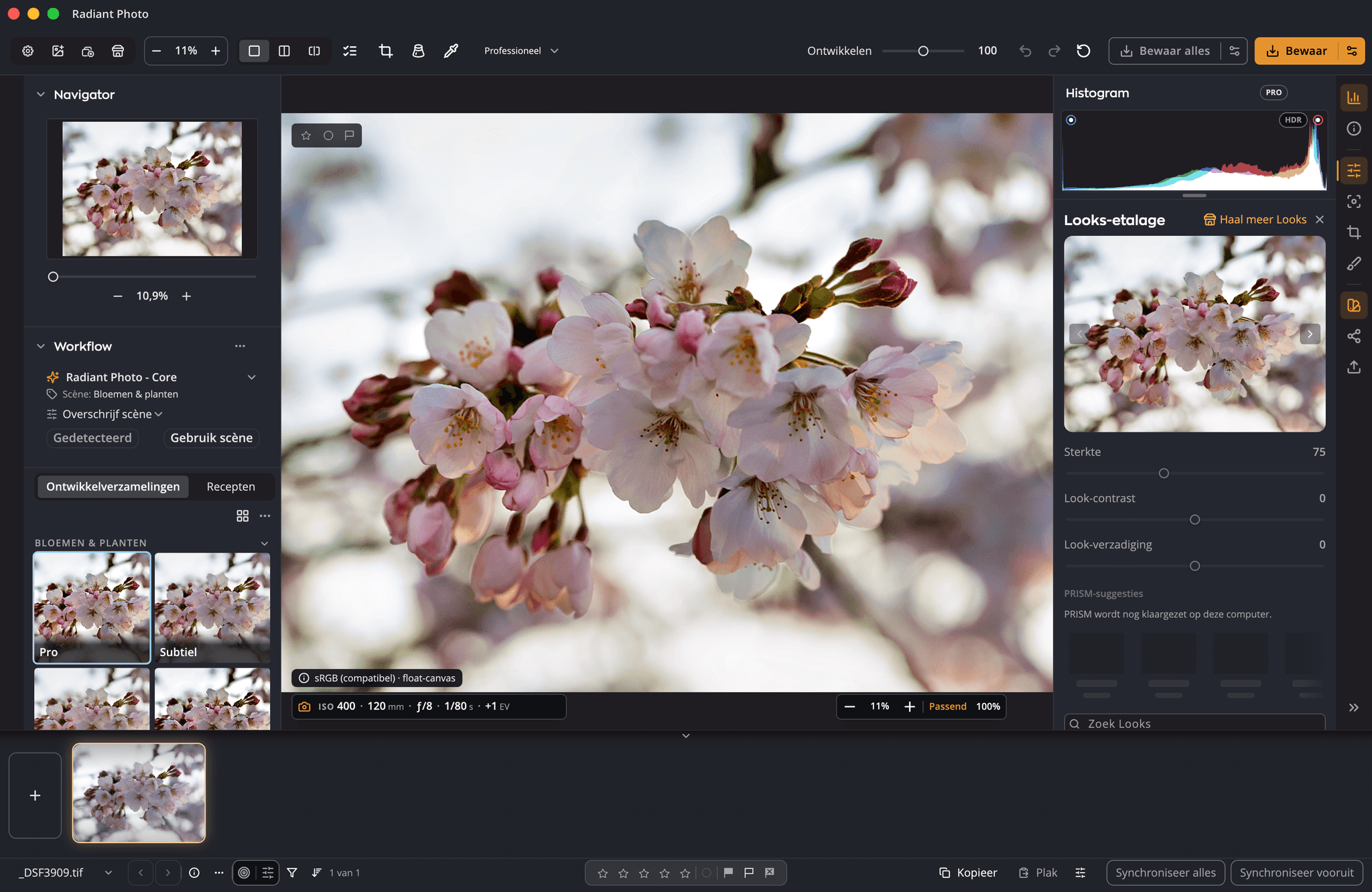
Een beginpunt voor elke foto
Als je een foto opent, bekijkt Radiant Photo hem, herkent het soort scène en past een recept toe dat voor die scène is gemaakt. Een portret krijgt andere zorg dan een zonsondergang of een bord eten. De schuifregelaar Ontwikkelen maakt de hele correctie sterker of zachter, en elk gereedschap eronder blijft open.
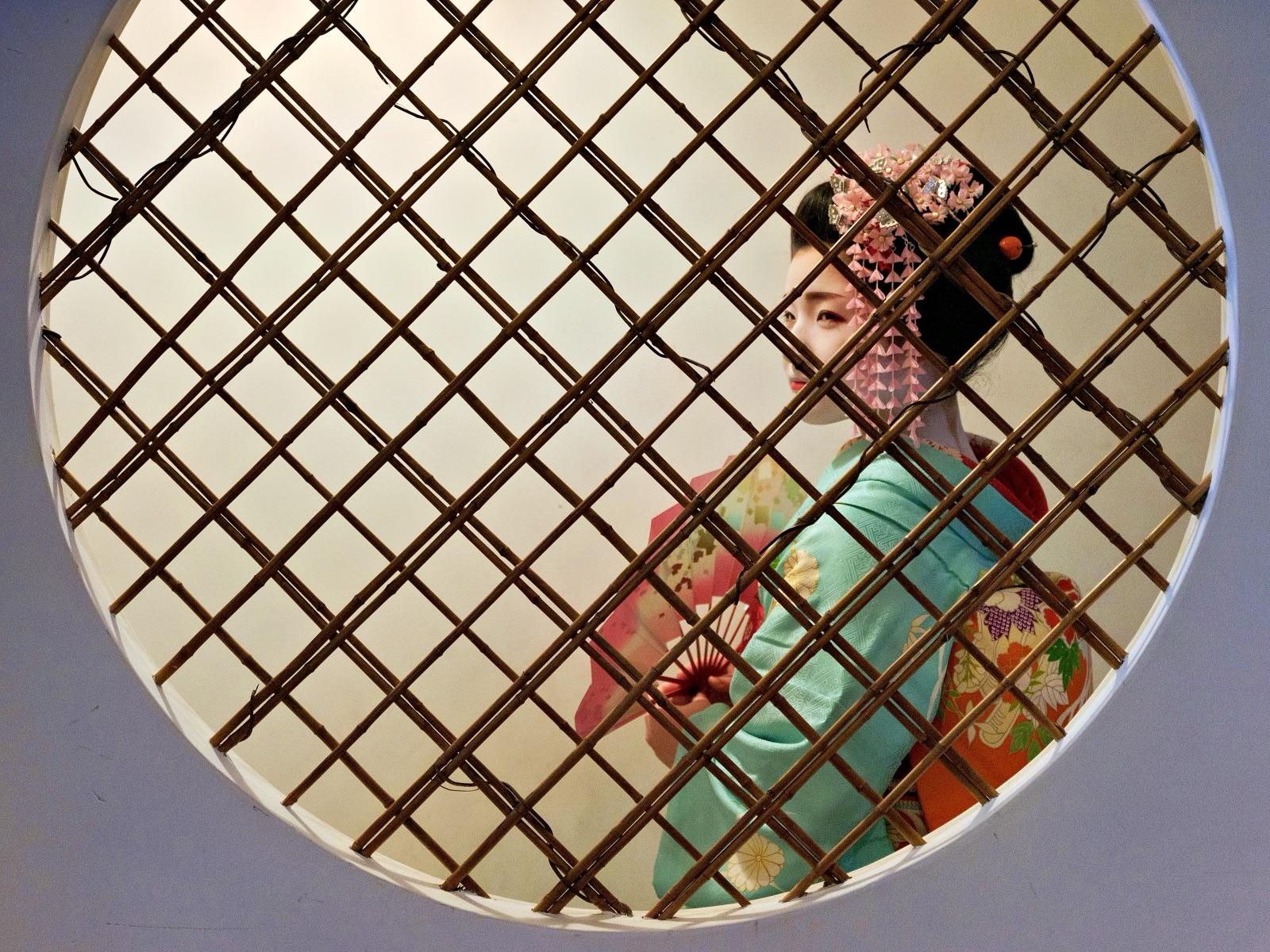
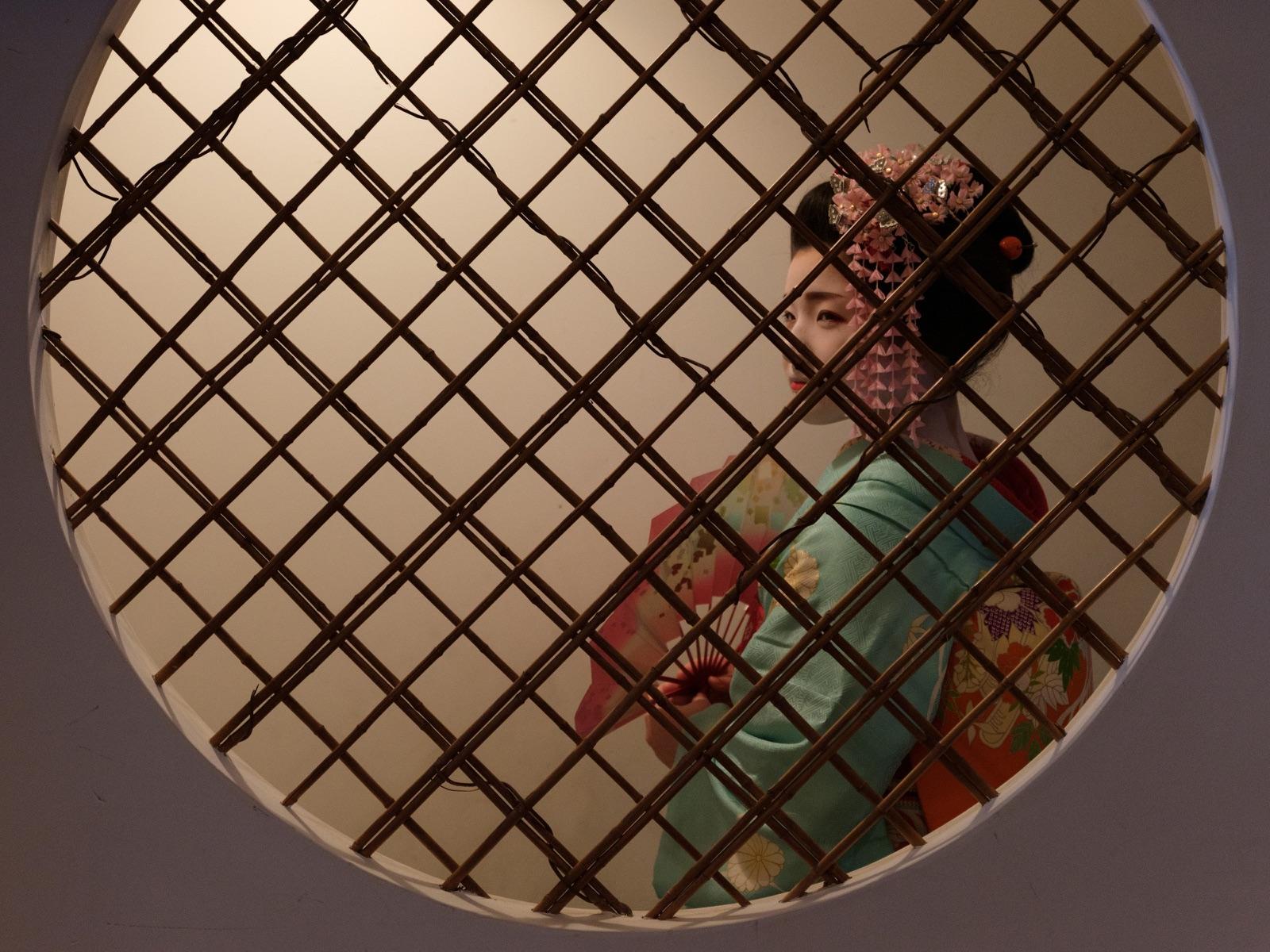
Zoals opgenomen, en na alleen de automatische correctie. Foto: Elia Locardi.
In de pers
I liked the head-start Radiant Photo gave me.
… turning regular photos with all their flaws into bright, vibrant, crisp images …
… it was astonishing in our test what the software can extract …
Hoe het bewerkt
Een Workflow die bij de scène past corrigeert de foto voordat je een schuifregelaar aanraakt. Slim bewerken houdt elke correctie aanpasbaar.
Maak schaduwen lichter of herstel hooglichten zonder kleuren te verschuiven, en corrigeer een kleurzweem zonder het contrast te veranderen. Niveaus, Curven, Aanwezigheid en Kleurwielen voor als je ze wilt.
Portretgereedschappen die elk gezicht vinden: huidverzachting die de structuur behoudt, verwijdering van oneffenheden en glans, ogen, Gezichtslicht en make-up, allemaal aanpasbaar.
Een Look zet de sfeer voor een hele reeks. Elke Look is een beginpunt dat je verder kunt doordrijven met de schuifregelaars die je al kent.
Vlekken verwijderen schildert stof, vlekken en draden weg. Automatische uitsnede kadreert de foto en bewaart de andere kadreringen in een lijst. Zet automatisch recht richt op de sterkste lijn.
Radiant Photo zet je bewerkingen nooit in je originele bestand. Ze worden naast je foto’s bewaard, zodat je altijd terug kunt komen om ze te wijzigen.
Belangrijkste voordelen
Nieuw in 2.5
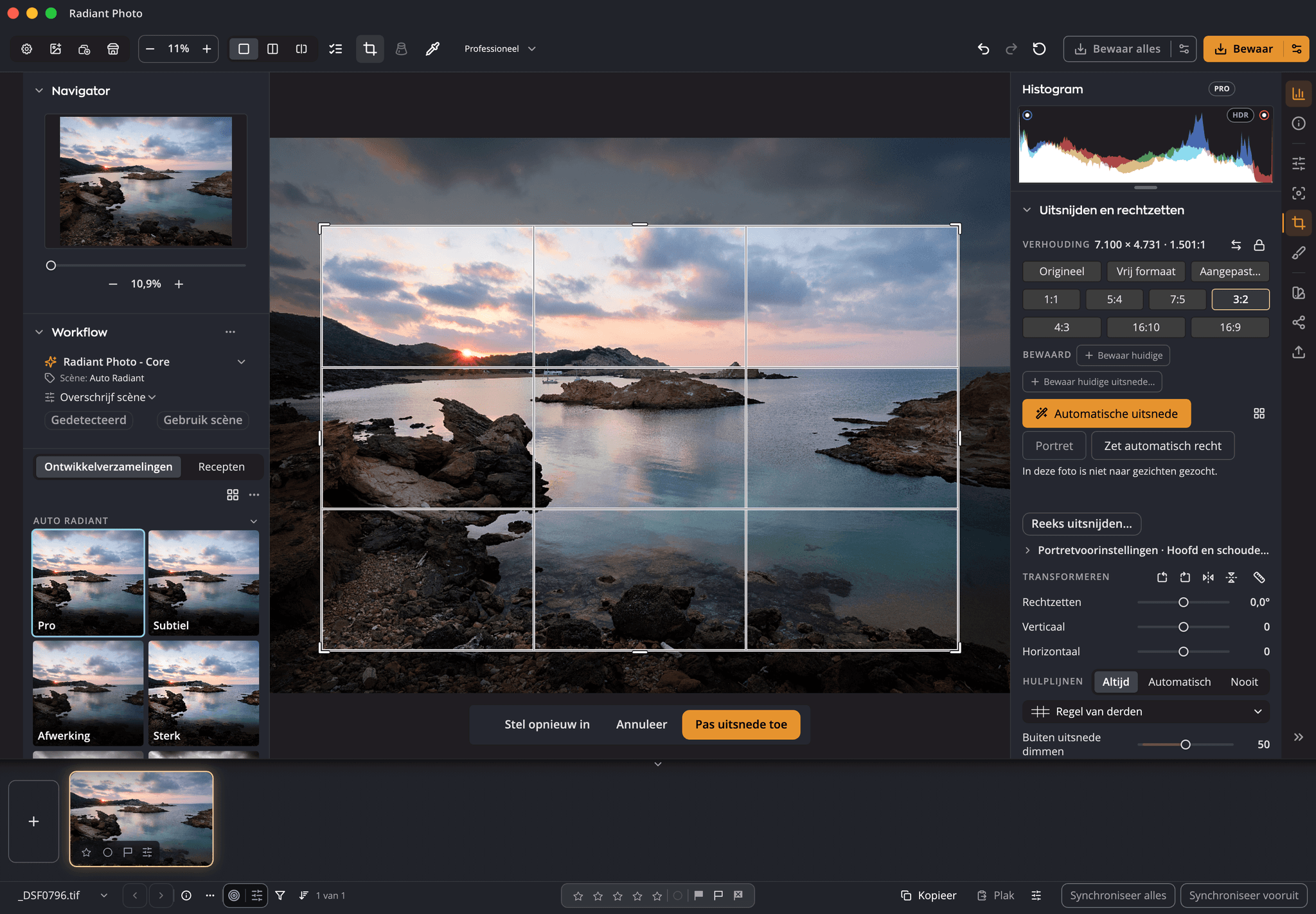
Radiant Photo 2 had geen handmatig repareren, geen Automatische uitsnede en geen Perspectief. 2.5 brengt ze mee en werkt hand in hand met Radiant Flow en Radiant Raw.
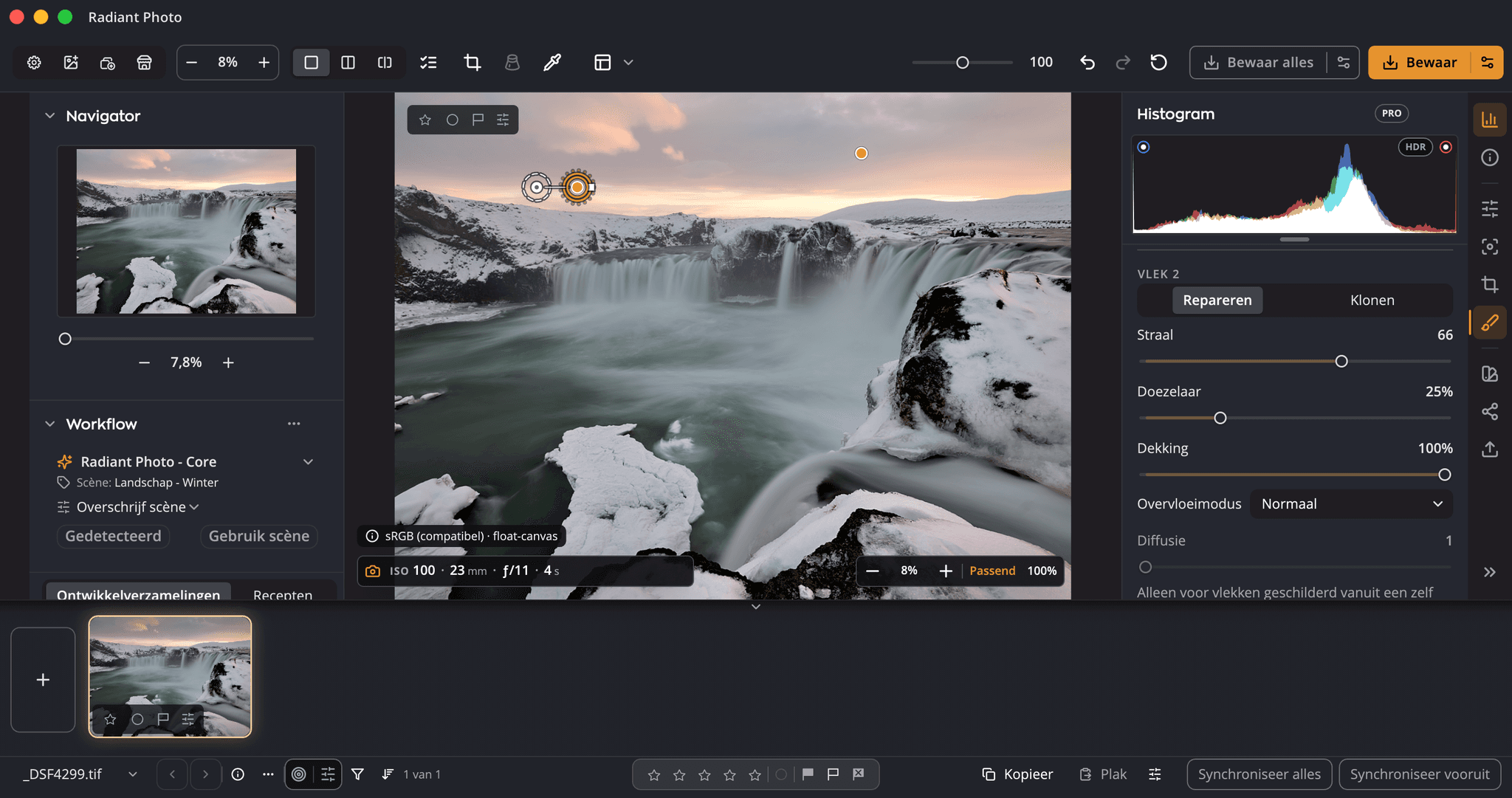
Klik één keer voor een stofje, sleep voor een lijn, en er wordt een schone bron voor je gekozen. Repareren of klonen, correcties die je kunt verplaatsen en bewerken, overal met het toetsenbord te bedienen.
Automatische uitsnede met de redenen op een rij, Vergelijk kadreringen, Perspectiefschuifregelaars, portretkadrering en een uitvoerformaat dat toont hoeveel pixels je krijgt.
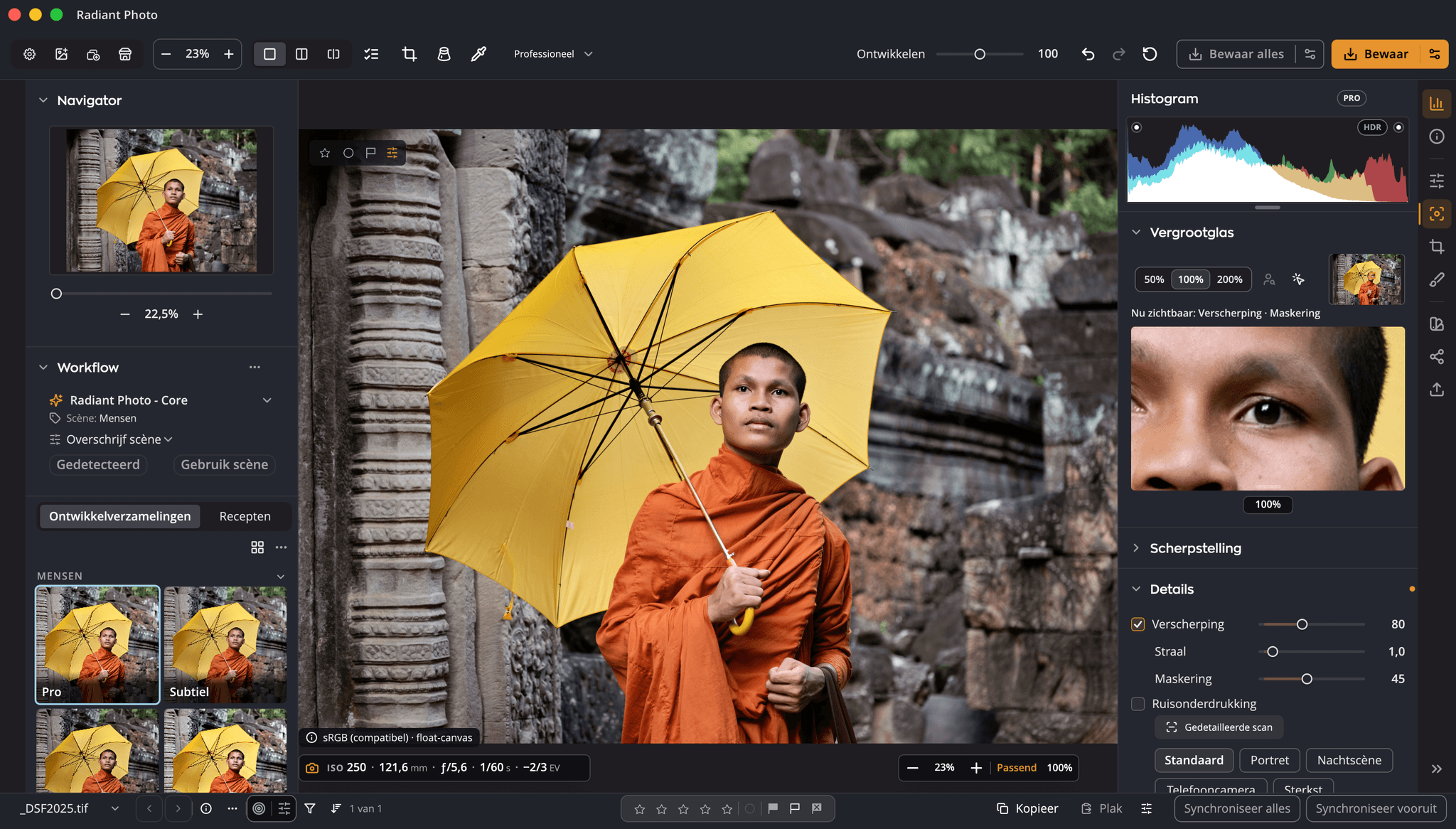
Maskering laat de verscherping soepel in- en uitlopen in plaats van bij één niveau af te kappen. Houd Option ingedrukt tijdens het slepen om het masker te zien.
Het Vergrootglas springt naar het oog waarop je camera heeft scherpgesteld. Een scherptemasker laat oplichten wat scherp is, de scherpstelpunten van je camera tonen waar die heeft scherpgesteld, bij camera’s die ze vastleggen, en een scherptescore beoordeelt de opname. Verscherping en Ruisonderdrukking staan op dezelfde pagina.
Niveaus en Curven per kanaal met voorinstellingen, en Structuur, Helderheid en Atmosfeer.
Geef schaduwen, middentonen en hooglichten elk een eigen kleurgradatie, en elke kant van het Gegradueerd filter ook: een koelere lucht boven warm land.
Kies een van de 11 filmtypes of een gewone subtiele, gemiddelde of grove korrel, en stel dan de hoeveelheid, grootte en ruwheid in. Je kunt ook het middelpunt van de vignettering verplaatsen.
16 huidtinten en 36 rougekleuren, waar Radiant Photo 2 er 5 en 12 had, of mix je eigen.
Stel twee foto’s in als A en B en vergelijk ze, naast Voor/na en Gesplitst.
Waardeer, kies en wijs af op volledig scherm en toon dan alleen je keuzes.
Met Radiant Flow geïnstalleerd scoort PRISM je foto’s en stelt het een ontwikkelverzameling voor de scène voor, die pas wordt toegepast als je op Pas toe drukt.
Scopen
Radiant Raw en Radiant Photo delen dezelfde vier scopen: Histogram, Waveform, Parade en Vectorscoop. Houd er een gedockt bovenaan het paneel, leg er een op de foto zelf, of open het venster Scopen om er maximaal vier tegelijk en groter te zien. Ze volgen elke schuifregelaar terwijl je sleept.
Probeer het hier

Gouden licht boven de oude binnenstad van Stockholm, met onderaan lichtsporen van het verkeer. Foto: Elia Locardi
Op deze pagina in je browser getekend, op basis van de foto ernaast. Wijs naar de foto en die pixel wordt in de scoop gemarkeerd.
Automatische uitsnede
Druk op Automatische uitsnede en Radiant past de beste kadrering toe die het vindt, als één stap ongedaan maken. Elke andere kadrering blijft in een lijst onder de knop staan, elk met een gewoon label dat zegt wat het deed. Wijs er een aan om het op je foto te bekijken, vergelijk ze allemaal naast elkaar, of kadreer een hele shoot in één keer.
Probeer het hier

Een demo op deze pagina. Deze vijf kadreringen zijn met de hand geplaatst om te laten zien hoe de lijst werkt. Automatische uitsnede vindt zijn eigen kadreringen op je foto.
Kleur, tot in detail
De automatische correctie is een beginpunt. Eronder zitten de gereedschappen die een coloriste verwacht.
Dit diagram is in het Engels.
Dit diagram is in het Engels.
Dit diagram is in het Engels.
Meer kleurgereedschap
Wissel tussen Kleur, Z/W en Omkeren en sleep dan omhoog of omlaag op de foto om een kleur in de zwart-witmix lichter of donkerder te maken.
Bewerk in Display P3, Adobe RGB (1998) of ProPhoto RGB in plaats van sRGB, zodat foto’s met een brede kleuromvang hun kleur behouden terwijl je werkt. Kies het in Instellingen › Kleur.
Zet tot tien punten vast op de foto en lees elk live af in RGB, procent, HSV of Lab.
Zie de foto zoals hij eruit zal zien in sRGB, Adobe RGB, Display P3 of ProPhoto RGB, met een waarschuwing voor de kleuromvang. Op een Mac kun je ook een proefweergave maken met het ICC-profiel van je printer.
Vlekken verwijderen
Klik één keer voor een stofje, sleep voor een lijn, en er wordt een schone bron voor je gekozen. Elke correctie blijft als speld op het canvas staan die je kunt verplaatsen, vergroten of verwijderen.
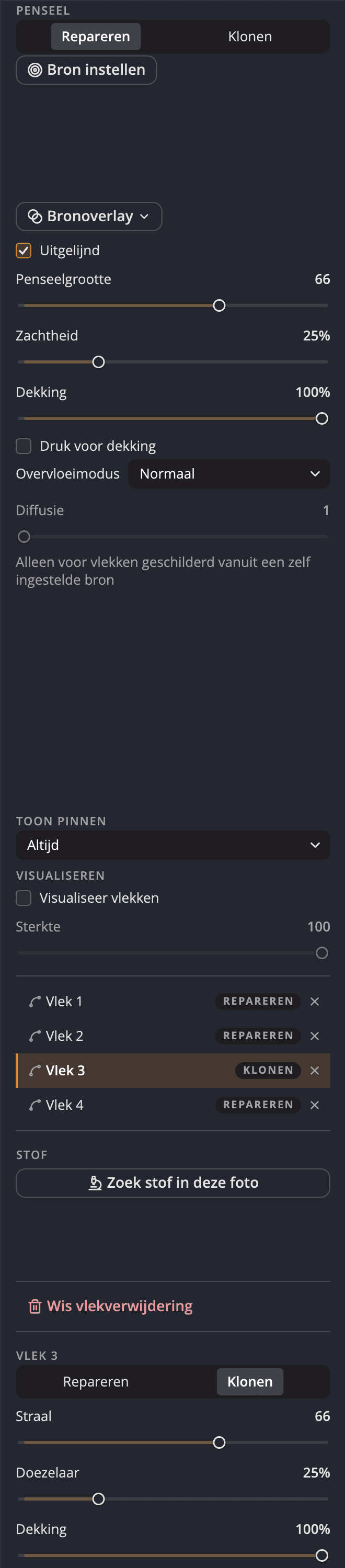
Voor het penseel, en achteraf voor elke correctie.
Grootte met de haakjestoetsen, of Shift en het scrollwiel, zachtheid met Option (Alt in Windows) en een haakjestoets, met een uitlezing op het canvas.
Repareren of klonen, elk met een eigen speld op de foto. Sleep een correctie om hem te verplaatsen, of de bron om de bron te verplaatsen.
Voor elke correctie, achteraf. Een hele lange streek gaat in één keer ongedaan en met Kopieer instellingen kun je correcties naar andere foto’s meenemen.
Marketplace · Landscape Bold Colors A
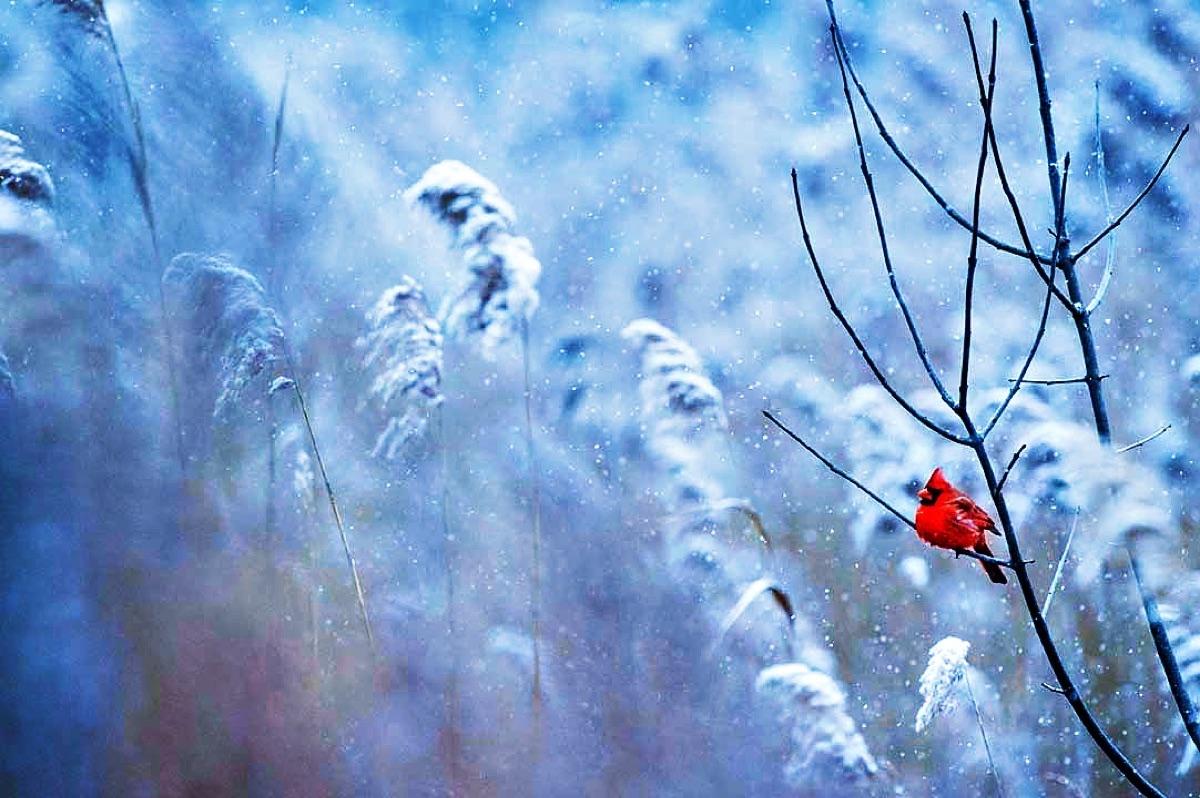
Looks, Recepten, Ontwikkelverzamelingen en Workflows uit de Marketplace, dezelfde winkel als in de app: koop op de website en het staat in Radiant Photo. Elke Look is een beginpunt dat je verder kunt doordrijven.
Drie apps, één shoot
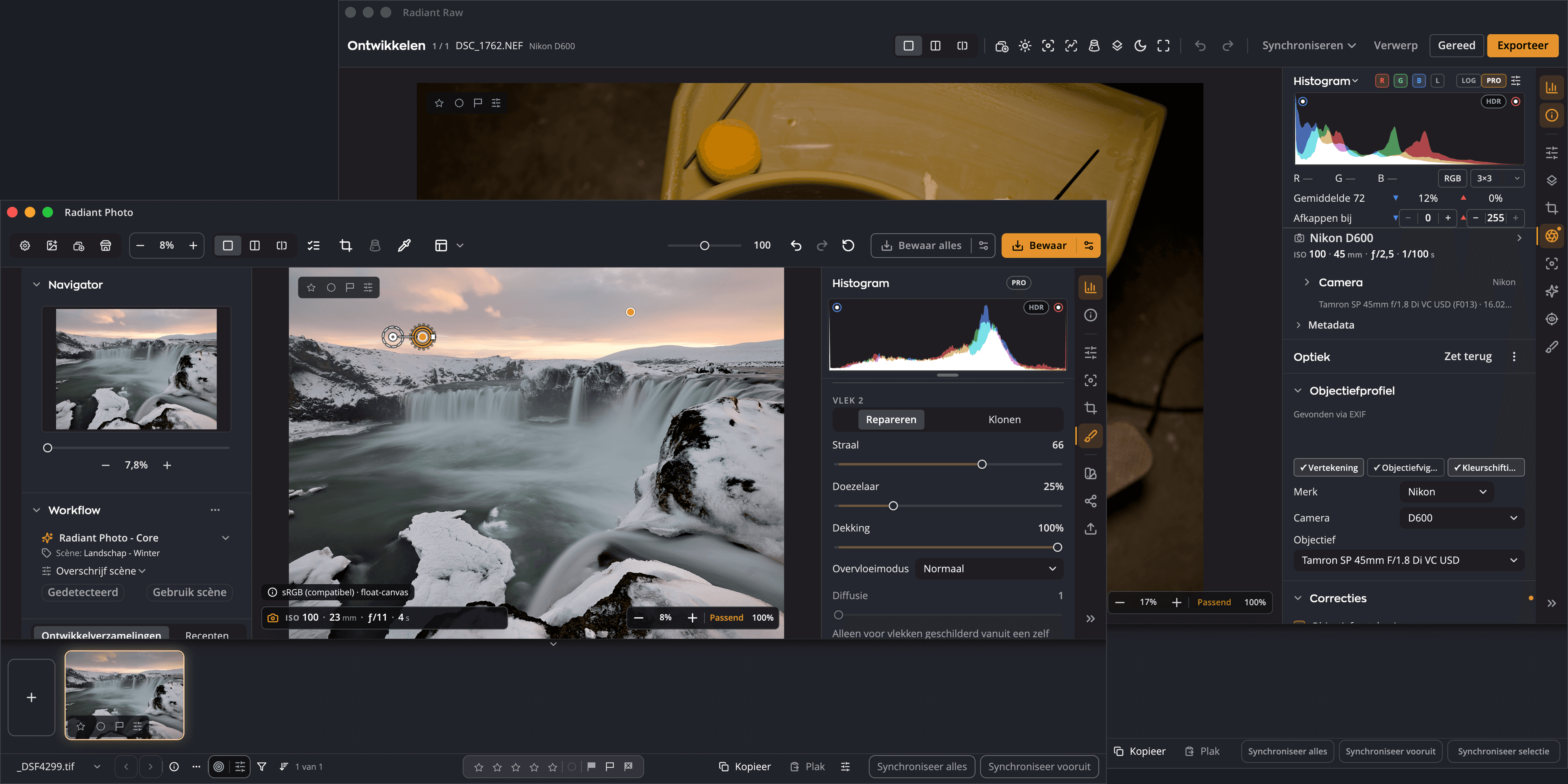
Radiant Photo opent raw-bestanden zelfstandig met een automatische ontwikkeling en twaalf ingebouwde recepten, waarvan acht gemarkeerd als Lab Tools zolang ze nog worden verfijnd. Met Radiant Raw geïnstalleerd en geactiveerd stuurt één opdracht een raw-foto terug voor een volledige ontwikkeling, en de nieuwe pixels komen terug onder je bewerkingen. Radiant Flow geeft je de blijvers door en houdt je waarderingen gesynchroniseerd.
Halverwege een retouche en wil je meer detail in de hooglichten? Stuur die ene foto terug, werk de ontwikkeling bij en druk op Gereed. Je bewerkingen blijven erbovenop staan, tenzij je opnieuw kadreert.
Selecteer je blijvers in Flow en druk op Return. Ze openen hier, en een ster die je in de ene app zet, zie je meteen in de andere.
Markeringen in standaard XMP, ontwikkelingen als recepten, bewerkingen in een .radiant-bestand naast het origineel. Niets zit vast.
Jouw bestanden, jouw regels
Alles wat de drie apps over een foto weten staat naast de foto, in bestanden die je kunt zien, back-uppen en verplaatsen. Je raw-bestand zelf wordt nooit herschreven.


Workflows voor Radiant Photo
Portraiture, Landscapes, Birds and Pets: Workflows die Radiant Photo de scènes van jouw soort fotografie leren, zodat elke foto dichter bij af opent.


Voor mensen: in de studio, buiten en in groepen.
Over de Workflow voor portretten

Voor landschappen en steden, van het gouden uur tot de nacht.
Over de Workflow voor landschappen

Voor vogels, van kolibries tot roofvogels.
Over de Workflow voor vogels

Voor honden, katten, paarden en elke huisgenoot.
Over de Workflow voor huisdierenIn één oogopslag
Downloads staan bij Support. Systeemvereisten · Ondersteuning · Prijzen
Vragen
Ja. Radiant Photo opent raw-bestanden zelfstandig met een automatische ontwikkeling en twaalf ingebouwde recepten: Neutraal, Automatisch, Automatische kleur en Automatische tonaliteit, en Log, drie Z/W- en vier Kleurrecepten, die als Lab Tools zijn gemarkeerd zolang ze nog worden verfijnd. Radiant Raw voegt het volledige ontwikkelvenster toe, elk recept inclusief je eigen, en de heen-en-terugroute.
Nee. Scèneherkenning en bewerken gebeuren op je computer. Radiant Photo gaat online om je licentie te controleren, voor de Winkel en om zijn eigen updates en helppagina’s op te halen, en een lettertype of handschrift voor een handtekening in een watermerk de eerste keer dat je het gebruikt. Als je een locatie aan een foto toevoegt, wordt de plaats die je intypt opgezocht bij OpenStreetMap en wordt een kleine kaart van die plek daarvandaan geladen. Voor geen van deze dingen wordt een foto verstuurd.
Nee. Radiant Photo corrigeert de foto die je hebt gemaakt. Vlekken verwijderen repareert vanuit de pixels van je eigen foto; er wordt niets verzonnen.
Importeer uit Radiant Photo 2… neemt je voorinstellingen mee, nu recepten, en je instellingen; Zet aankopen terug haalt terug wat je kocht, en de gereedschappen die je kent staan waar je ze liet. 2.5 voegt Vlekken verwijderen, Automatische uitsnede, Perspectief, Niveaus, Curven, Aanwezigheid, Kleurwielen, de pagina Scherpstelling, Foto’s beoordelen en de overdracht naar Radiant Flow en Radiant Raw toe.
Allebei: een Mac met macOS 14 of nieuwer, met Apple silicon of Intel, of een 64-bit pc met Windows 10 of 11. De volledige vereisten staan bij Support.
Voor en na
Elk van deze foto’s is afgewerkt in Radiant Photo. Kies er een en sleep de scheidslijn eroverheen.


Een pottenbakster bestudeert het stuk op haar draaischijf. Foto: Richard Harrington

Assistive AI draait niet om het vervangen van je creativiteit, maar om het versterken ervan. We zijn nooit begonnen met het maken van tools die het werk voor je doen. We hebben Radiant Photo 2 gebouwd om je te helpen sneller en met minder frustratie je beste werk te leveren. Het gaat niet om sluiproutes. Het gaat om respect voor de kunst van de fotografie, terwijl je de tools krijgt om je visie werkelijkheid te maken.
Eén workflow
Probeer Radiant Photo gratis, of voeg Radiant Flow en Radiant Raw toe voor de hele shoot.


