


Indicați pentru previzualizare
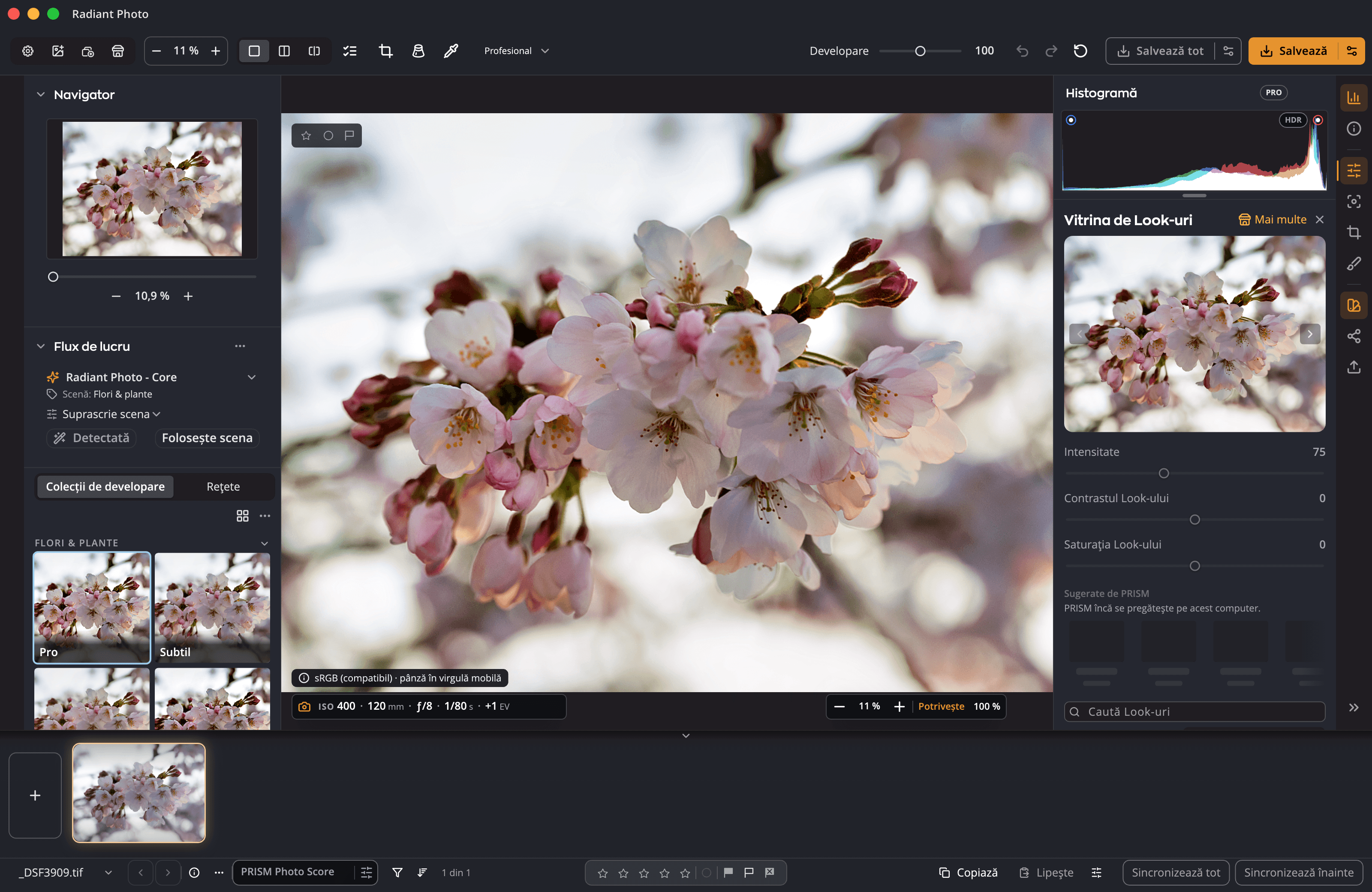
Indicați o miniatură și Look-ul apare pe întreaga fotografie. Mutați cursorul și nu s-a schimbat nimic. Doar un clic îl aplică, ca un singur pas pe care îl puteți anula.
Looks · Radiant Raw și Radiant Photo
Un Look este un stil de culoare finalizat, dintr-un singur clic: o peliculă clasică, o gradare caldă, o copie alb-negru. Indicați unul în Navigator de Look-uri și apare pe întreaga fotografie. Faceți clic ca să-l păstrați, apoi setați cât de puternic să fie.
Încercați aici
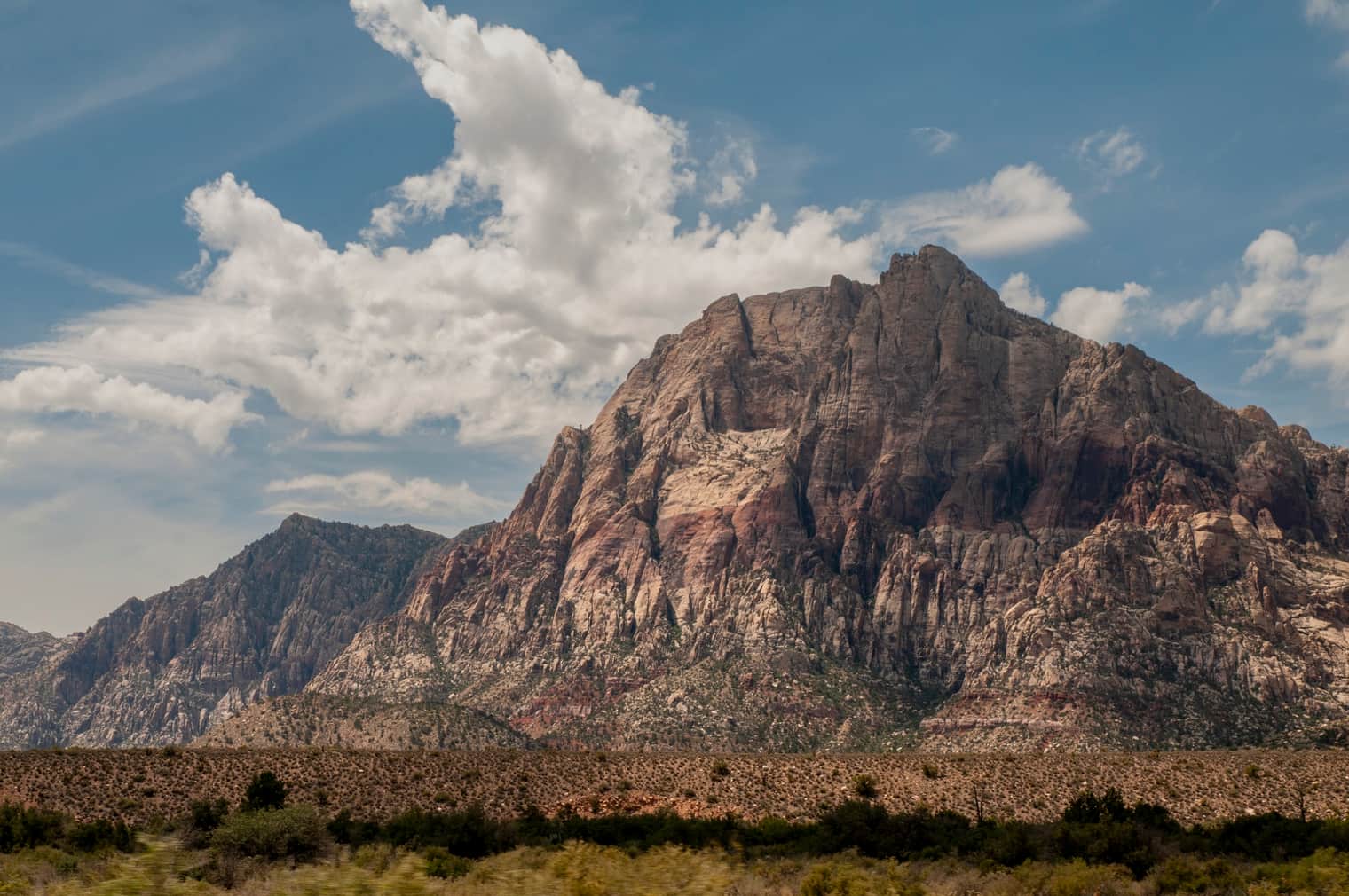
Indicați un Look sau ajungeți la el cu tasta Tab ca să-l vedeți pe întreaga fotografie. Faceți clic ca să-l păstrați, apoi setați-i Intensitatea. Un Look color pornește de la 75 și unul alb-negru de la 100, iar următorul Look pe care îl indicați apare la Intensitatea setată de dvs.
Navigator de Look-uri
O demonstrație pe această pagină, cu nouă dintre Look-urile din Radiant Photo pe o singură fotografie. Fiecare imagine a fost făcută în prealabil din tabelul de culoare al Look-ului. Intensitatea din demonstrație se oprește la 100; în aplicație merge până la 200. În Radiant Photo, Navigator de Look-uri arată fiecare Look pe propria fotografie pe măsură ce îl indicați.
Navigator de Look-uri
În Radiant Photo, rândul Look deschide Navigator de Look-uri: colecțiile pe margine și fiecare Look ca o miniatură desenată pe propria fotografie.
Indicați o miniatură și Look-ul apare pe întreaga fotografie. Mutați cursorul și nu s-a schimbat nimic. Doar un clic îl aplică, ca un singur pas pe care îl puteți anula.
Tastați o parte din nume ca să găsiți un Look în orice colecție.
Păstrează ultimele douăsprezece Look-uri aplicate în această sesiune, la un clic distanță.
Marcați Look-urile la care apelați des. Radiant Raw și Radiant Photo folosesc împreună o singură listă de favorite pe computerul dvs.
Arată Look-urile mari, pe fotografia dvs. Parcurgeți-le cu săgețile sau cu tastele săgeți.
Intensitate
Trei glisoare se află sub rândul Look: Intensitate, Contrastul Look-ului și Saturația Look-ului. Se activează de îndată ce un Look este aplicat.
Un Look color pornește de la 75, iar un Look alb-negru de la 100. Peste 100, Look-ul este aplicat și mai puternic.
Treceți la alt Look și acesta păstrează Intensitatea setată de dvs., așa că le comparați de la egal la egal.
De la −100 la 100: accentuați sau atenuați Look-ul și creșteți sau reduceți culoarea lui.
Faceți dublu clic pe Intensitate ca să reveniți la valoarea de pornire a Look-ului: 75, sau 100 pentru alb-negru.
Sugerate de PRISM
Cu Radiant Flow pe același computer și cu PRISM Photo Score activat, Radiant Raw și Radiant Photo sugerează până la nouă Look-uri pentru fotografia pe care o editați, într-un rând separat deasupra miniaturilor. Indicați unul ca să-l previzualizați, ca la orice Look. Nu se schimbă nimic până nu alegeți unul.
LUT-urile dvs.
Încarcă tabel de căutare… de la baza listei de colecții adaugă propriile tabele de căutare în Look-urile mele, unde funcționează ca orice alt Look.
.cube, .3dl, .lut, .m3d, .mga, .itx, .davlut și .dat.
Cu Navigator de Look-uri sau Vitrina de Look-uri deschisă, trageți fișiere .cube pe ea.
Redenumiți-vă Look-urile, marcați favorite și sortați-le în colecții proprii.
Aplicația citește fiecare tabel ca să deosebească alb-negru de color, așa că și LUT-urile dvs. alb-negru pornesc tot de la 100.
Gradare de culoare din Radiant Raw are și ea Încarcă tabel de căutare…, plus propriile Look-urile mele.
Incluse
Întrebări
Da. Încarcă tabel de căutare… citește opt formate uzuale în Look-urile mele. Look-urile Radiant nu pot fi adăugate acolo, pentru că sunt deja în aplicație.
Da. Radiant Raw și Radiant Photo folosesc împreună o singură listă de Look-uri favorite pe computerul dvs.
La 75, un sfert din culoarea proprie a fotografiei ar răzbate printr-un Look alb-negru. La 100, fotografia este complet alb-negru.
Un Look stabilește culoarea și tonul fotografiei finalizate. O rețetă salvează reglaje de developare, care pot include un Look, pentru a le aplica dintr-un singur pas.
Beneficii principale


Proiectați-l o dată. Semnați fiecare rezultat.
Gata vă păstrează munca. Export scrie fișierele.
Fiecare fotografie, înțeleasă. Chiar pe computerul dvs.
Fiecare fotografie, evaluată. Fiecare linie, a dvs.
Multe cadre. O singură copertă.
Ea sugerează. Dvs. decideți.
Toate rețetele. Un singur panou.
O apăsare pentru o încadrare bună. Toate celelalte la vedere.
Încadrați-o cum doriți, cu încadrări bune dintre care să alegeți.
Îndreptați liniile. Vedeți mai întâi toate variantele.
Netezește granulația. Păstrează marginile.
Detalii clare, fundaluri netede.
Linii drepte, colțuri uniforme, margini curate.
Citiți lumina. Fără să priviți în altă parte.
Treceți cu pensula peste o pată. Radiant Photo alege sursa curată.
Un singur flux de lucru
Look-urile vin cu Radiant Raw și Radiant Photo.


