
Scena, recunoscută
Un flux de lucru potrivit scenei corectează fotografia înainte să atingeți vreun glisor. Editarea inteligentă păstrează fiecare corecție ajustabilă.

Radiant Photo 2.5 · Editor foto pentru Mac și Windows
Radiant Photo recunoaște fețele, pielea, cerul și subiectele și corectează ce are nevoie, apoi vă dă înapoi fiecare glisor. Porniți de la o fotografie cu aspect finalizat, nu de la una goală.
$159.00 o singură dată
Încercați-l gratuit 30 de zile în aplicație.
Un punct de pornire pentru fiecare fotografie
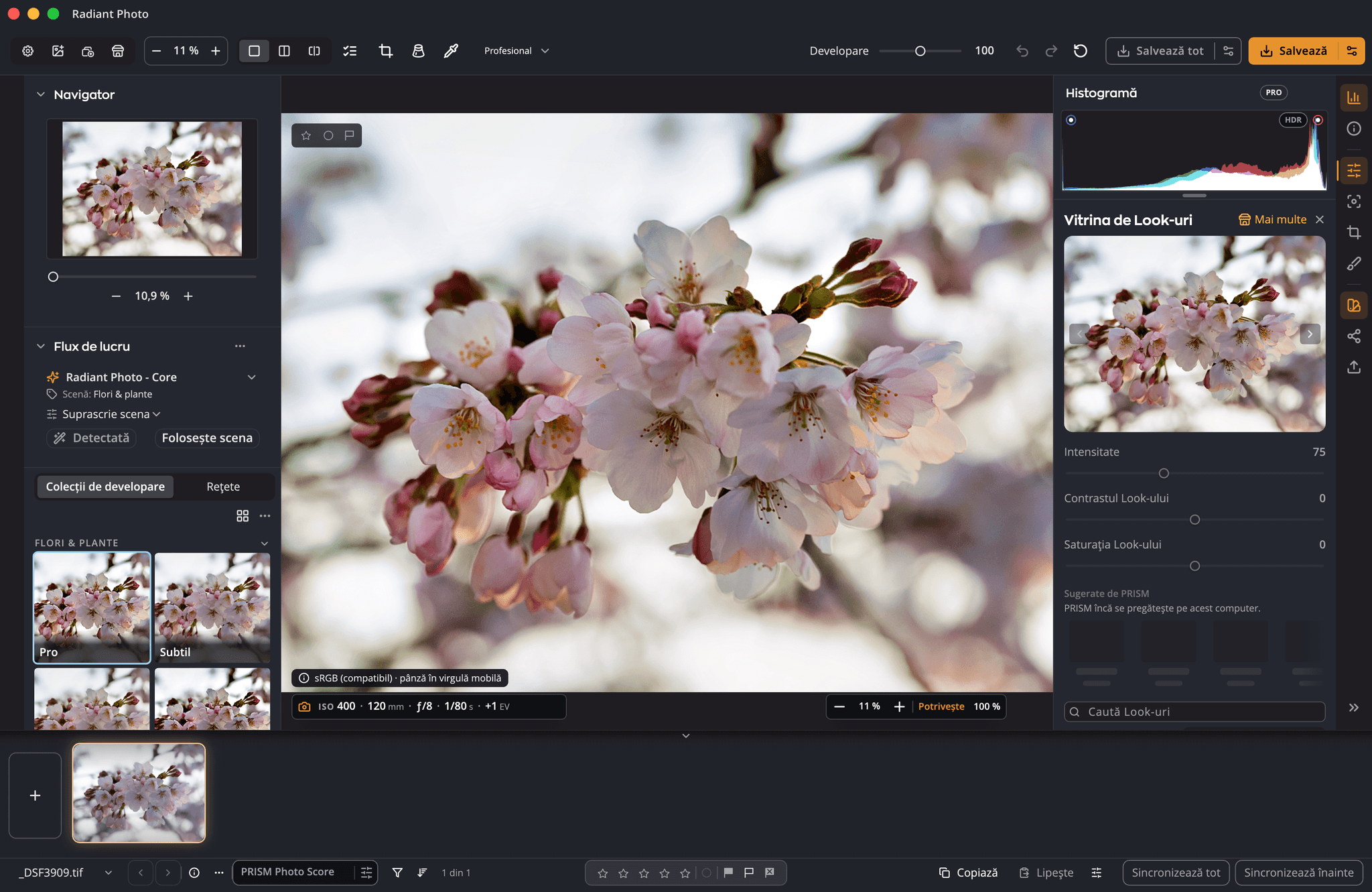
Când deschideți o fotografie, Radiant Photo o analizează, recunoaște tipul de scenă și aplică o rețetă făcută pentru acea scenă. Un portret primește alt tratament decât un apus sau o farfurie cu mâncare. Glisorul Developare face întreaga corecție mai puternică sau mai blândă, iar fiecare instrument de dedesubt rămâne deschis.
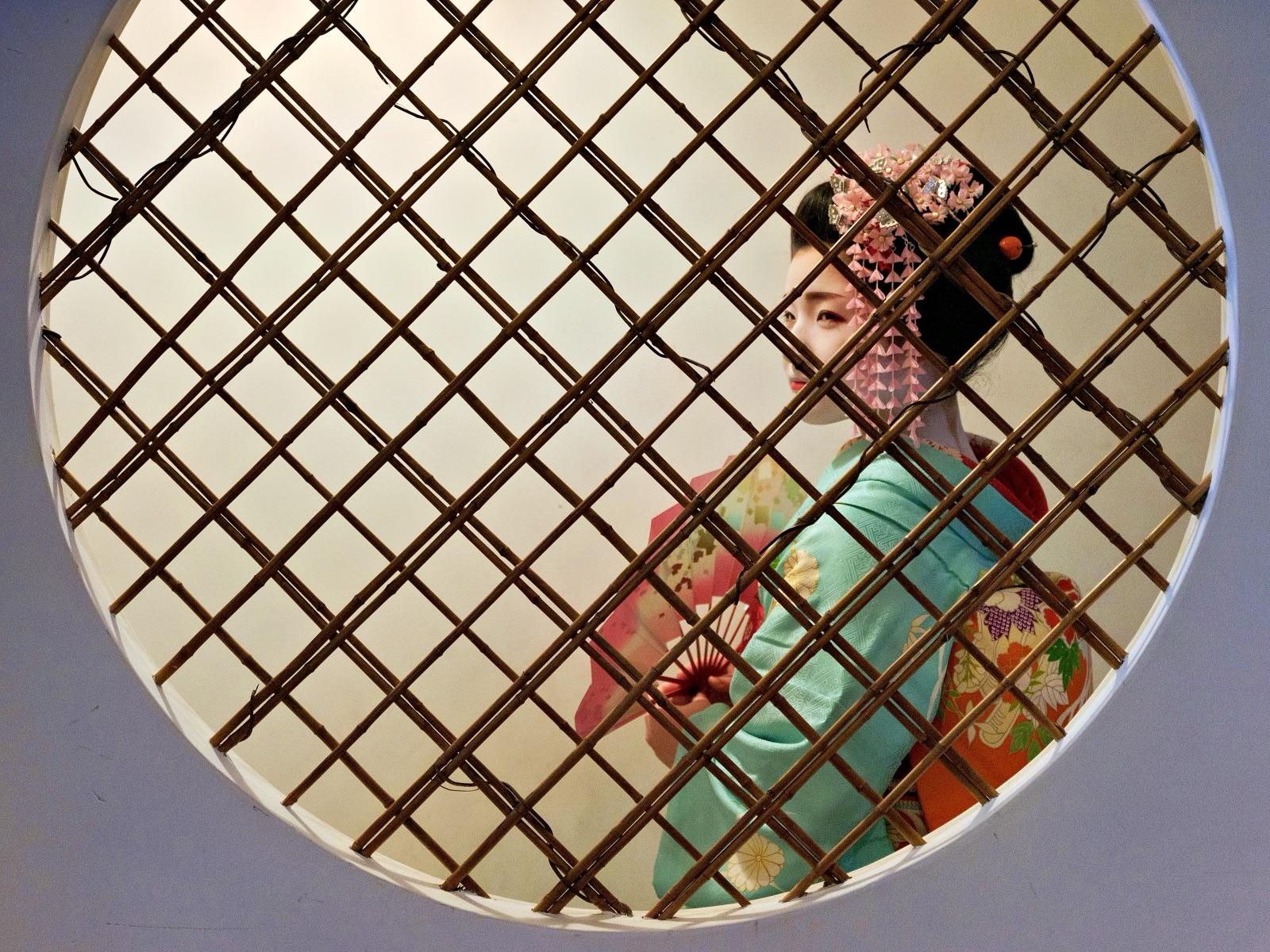
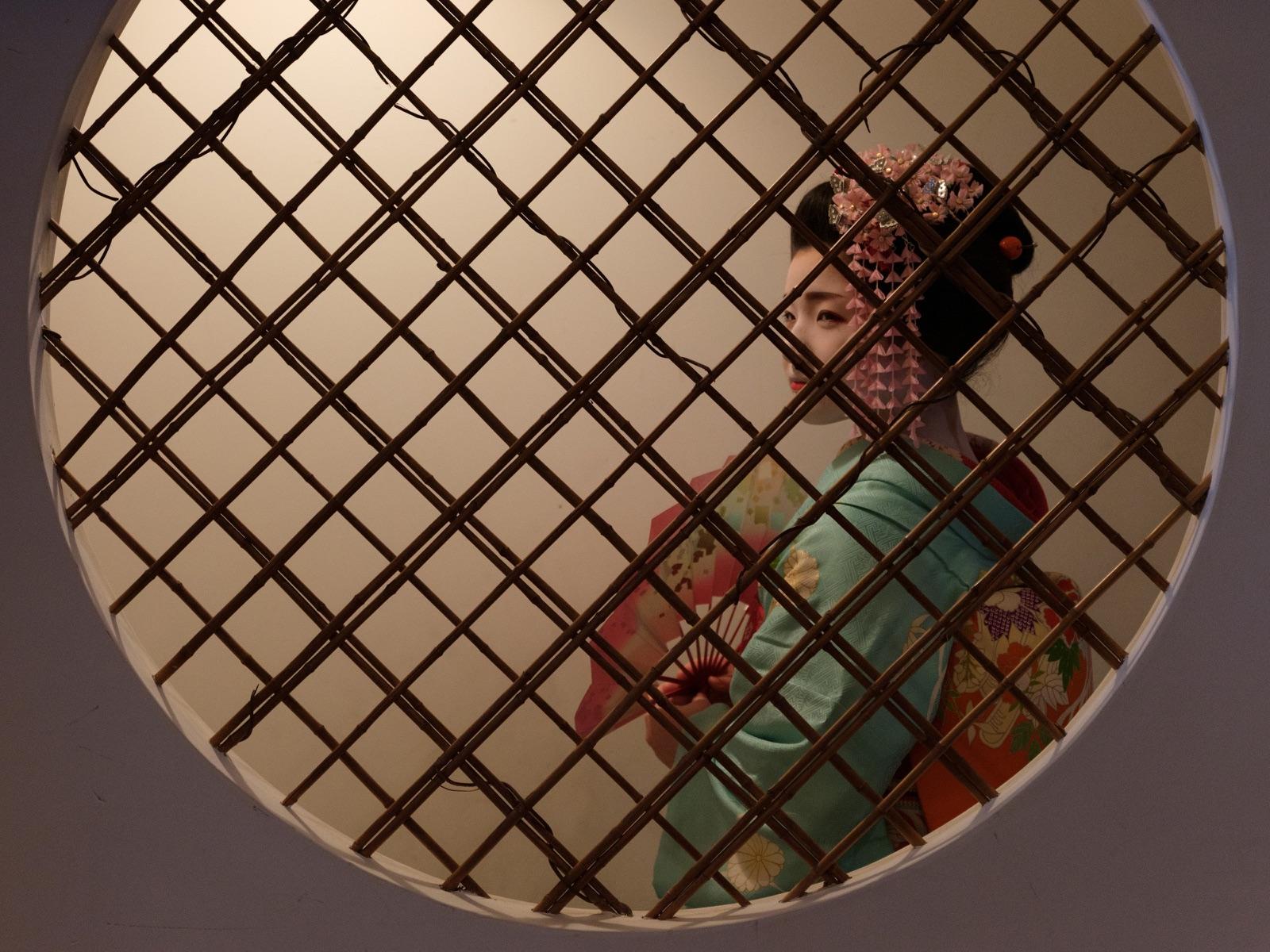
Ca la fotografiere și doar după corecția automată. Fotografie: Elia Locardi.
În presă
I liked the head-start Radiant Photo gave me.
… turning regular photos with all their flaws into bright, vibrant, crisp images …
… it was astonishing in our test what the software can extract …
Cum editează
Un flux de lucru potrivit scenei corectează fotografia înainte să atingeți vreun glisor. Editarea inteligentă păstrează fiecare corecție ajustabilă.
Luminați umbrele sau recuperați luminile fără să deplasați culorile și corectați o dominantă de culoare fără să schimbați contrastul. Niveluri, Curbe, Prezență și Roți de culoare pentru când le doriți.
Instrumente pentru portrete care găsesc fiecare față: netezirea pielii cu păstrarea texturii, eliminarea imperfecțiunilor și a lucirii, ochi, Lumină pe față și machiaj, fiecare ajustabil.
Un Look dă tonul întregului set. Fiecare Look este un punct de pornire pe care îl puteți împinge mai departe cu glisoarele pe care le cunoașteți deja.
Eliminarea petelor șterge praful, petele și firele. Încadrarea automată încadrează fotografia și păstrează într-o listă celelalte încadrări ale ei. Îndreptarea automată îndreaptă după cea mai puternică linie.
Radiant Photo nu pune niciodată editările dvs. în fișierul original. Ele se salvează lângă fotografii, astfel încât să puteți reveni și să le schimbați oricând.
Beneficii principale
Nou în 2.5
Radiant Photo 2 nu avea reparare manuală, Încadrare automată și nici Perspectivă. Versiunea 2.5 le aduce și lucrează mână în mână cu Radiant Flow și Radiant Raw.
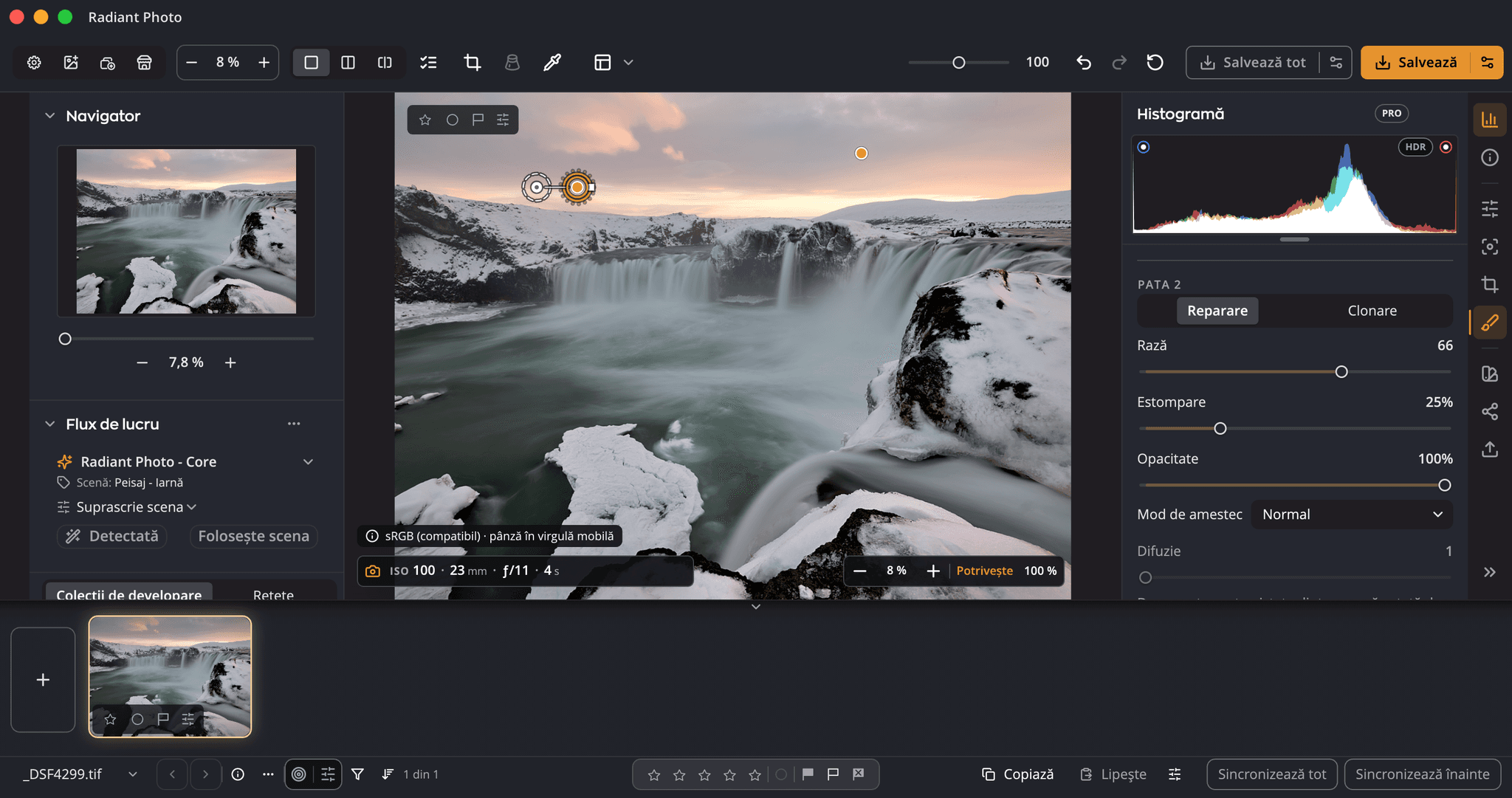
Un clic pentru o pată, tragere pentru o linie, iar o sursă curată este aleasă pentru dvs. Reparare sau Clonare, corecții pe care le puteți muta și edita, utilizare de la tastatură peste tot.
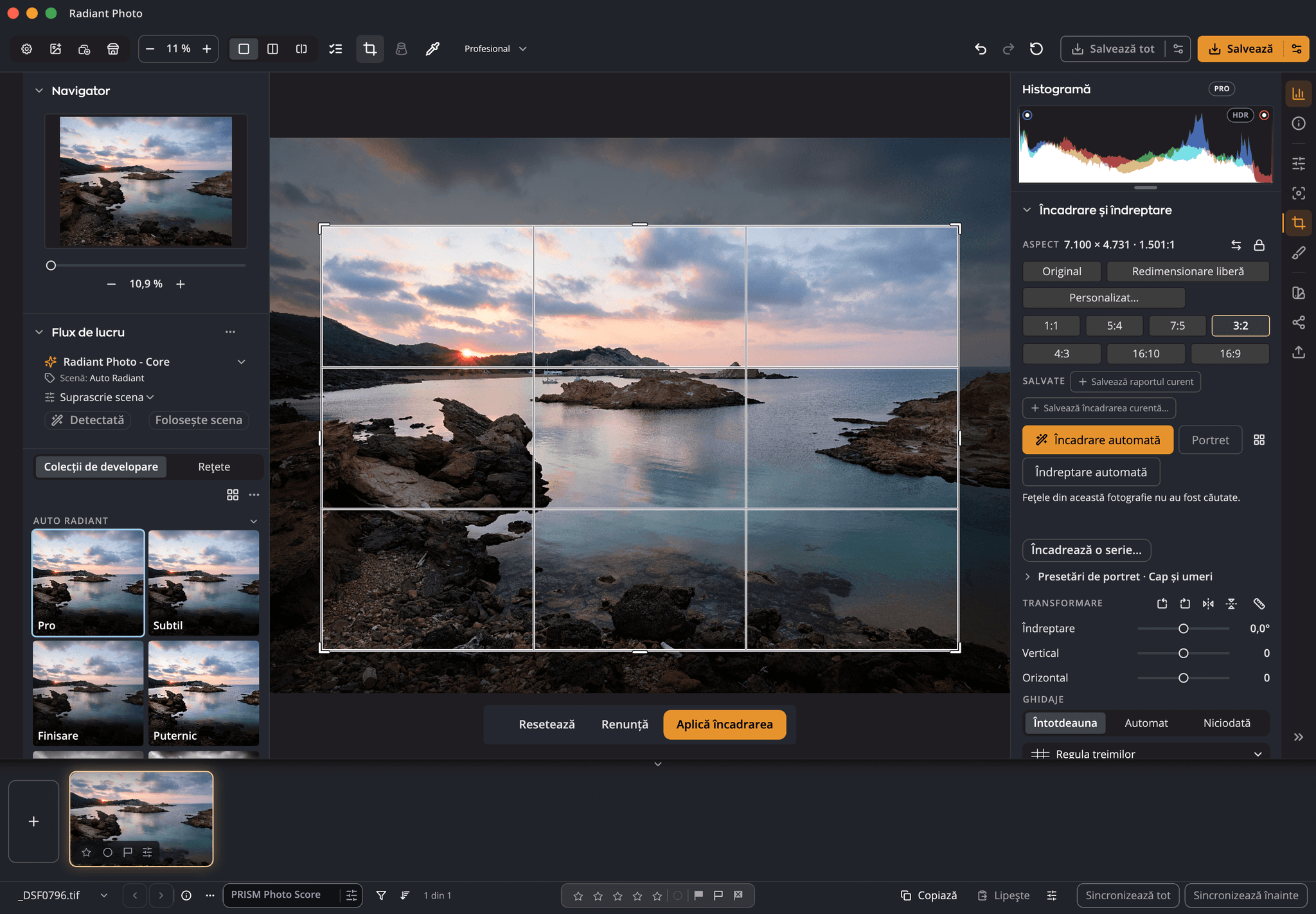
Încadrare automată cu motivele listate, Compară încadrările, glisoare de Perspectivă, încadrare pentru portrete și o indicație a dimensiunii de ieșire în pixeli.
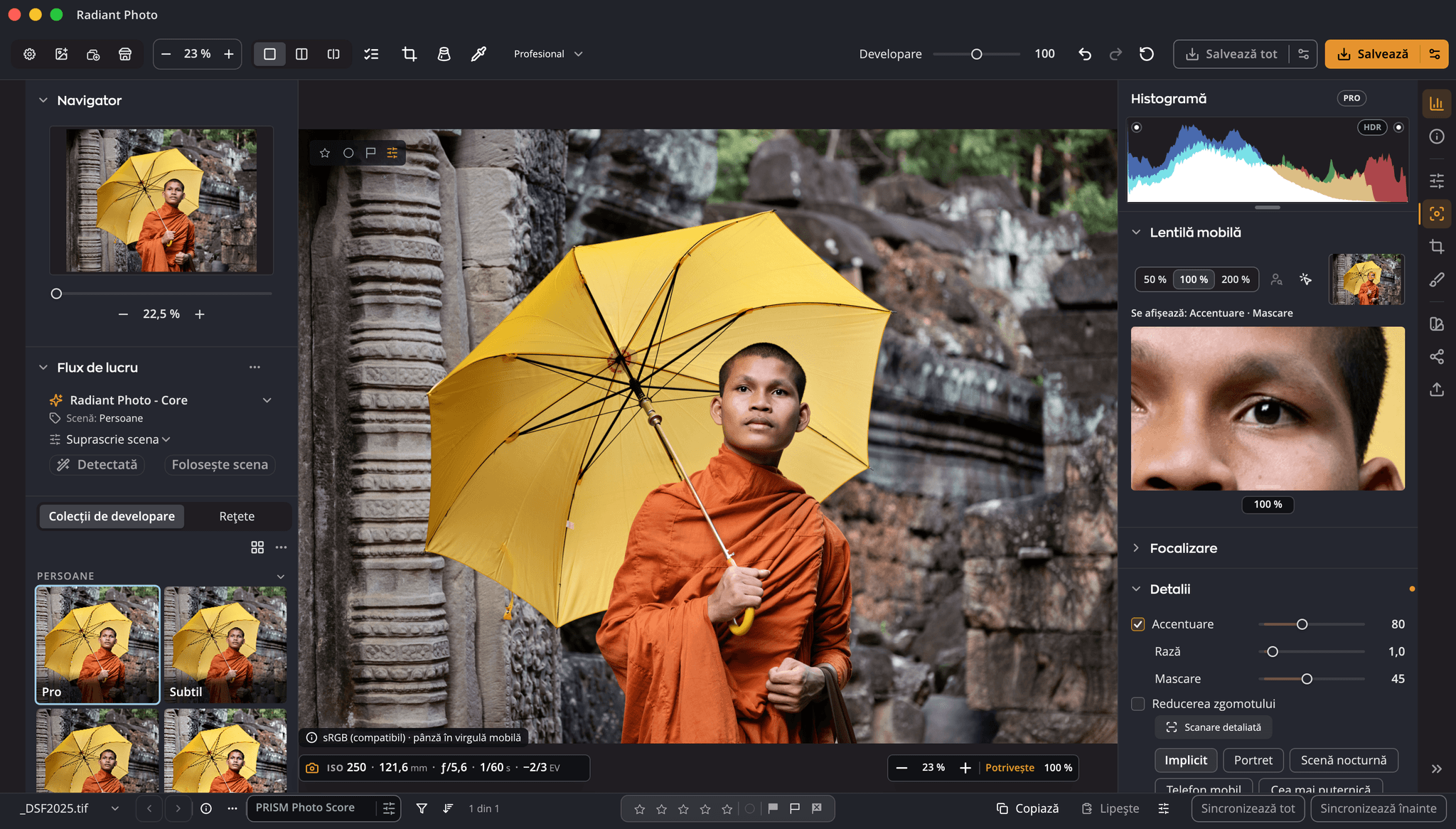
Masca introduce și retrage accentuarea treptat, în loc să o taie la un anumit nivel. Țineți apăsat Option în timp ce trageți pentru a vedea masca.
Lentila mobilă se fixează pe ochiul pe care a focalizat camera. O mască de focalizare evidențiază ce este clar, punctele de focalizare ale camerei arată unde a focalizat, la camerele care le înregistrează, iar un scor de netitate evaluează cadrul. Accentuare și Reducerea zgomotului sunt pe aceeași pagină.
Niveluri și Curbe pe canale, cu presetări, plus Textură, Claritate și Atmosferă.
Etalonați separat umbrele, tonurile medii și luminile și dați fiecărei părți a Filtrului gradat propria etalonare: un cer mai rece deasupra unui peisaj cald.
Alegeți unul dintre cele 11 tipuri de film sau o granulație simplă, discretă, medie ori intensă, apoi stabiliți cantitatea, dimensiunea și asprimea. Puteți muta și centrul vignetării.
16 nuanțe de piele și 36 de culori de fard de obraz, față de 5 și 12 în Radiant Photo 2, sau amestecați-vă propriile nuanțe.
Setați două fotografii ca A și B și comparați-le, pe lângă Înainte/După și Împarte.
Evaluați, aprobați și respingeți pe tot ecranul, apoi afișați doar fotografiile aprobate.
Cu Radiant Flow instalat, PRISM evaluează fotografiile și sugerează o colecție de developare potrivită scenei, aplicată doar când apăsați Aplică.
Instrumente
Radiant Raw și Radiant Photo au aceleași patru instrumente: Histogramă, Formă de undă, Parade și Vectorscop. Țineți unul andocat în partea de sus a panoului, așezați unul peste fotografie sau deschideți fereastra Instrumente pentru a vedea până la patru deodată, mai mari. Ele urmăresc fiecare glisor pe măsură ce îl trageți.
Încercați aici

Lumină aurie peste orașul vechi din Stockholm, cu traficul lăsând dâre dedesubt. Fotografie: Elia Locardi
Desenat pe această pagină, în browserul dvs., pornind de la fotografia alăturată. Treceți cursorul peste fotografie și acel pixel este marcat în instrument.
Încadrare automată
Apăsați Încadrare automată și Radiant aplică cea mai bună încadrare pe care o găsește, ca un singur pas de anulare. Toate celelalte încadrări rămân într-o listă sub buton, fiecare cu o etichetă simplă care spune ce a făcut. Indicați una pentru a o previzualiza pe fotografie, comparați-le pe toate una lângă alta sau încadrați o sesiune întreagă deodată.
Încercați aici

Un demo pe această pagină. Aceste cinci încadrări au fost plasate manual, ca să arate cum funcționează lista. Încadrare automată o găsește singură pe fotografia dvs.
Culoarea, în profunzime
Corecția automată este un punct de pornire. Dedesubt se află instrumentele pe care le așteaptă un colorist.
Această diagramă este în engleză.
Această diagramă este în engleză.
Această diagramă este în engleză.
Mai multe instrumente de culoare
Comutați între Color, A/N și Invers, apoi trageți în sus sau în jos pe fotografie pentru a lumina sau întuneca o culoare din mixul alb și negru.
Editați în Display P3, Adobe RGB (1998) sau ProPhoto RGB în loc de sRGB, astfel încât fotografiile cu gamă largă să-și păstreze culoarea cât lucrați. Alegeți în Configurări › Culoare.
Fixați până la zece puncte pe fotografie și citiți fiecare punct în timp real în RGB, procente, HSV sau Lab.
Vedeți fotografia așa cum va arăta în sRGB, Adobe RGB, Display P3 sau ProPhoto RGB, cu un avertisment de gamă. Pe Mac, faceți proba și cu profilul ICC al imprimantei dvs.
Eliminarea petelor
Un clic pentru o pată, tragere pentru o linie, iar o sursă curată este aleasă pentru dvs. Fiecare corecție rămâne pe pânză ca un pin pe care îl puteți muta, redimensiona sau șterge.
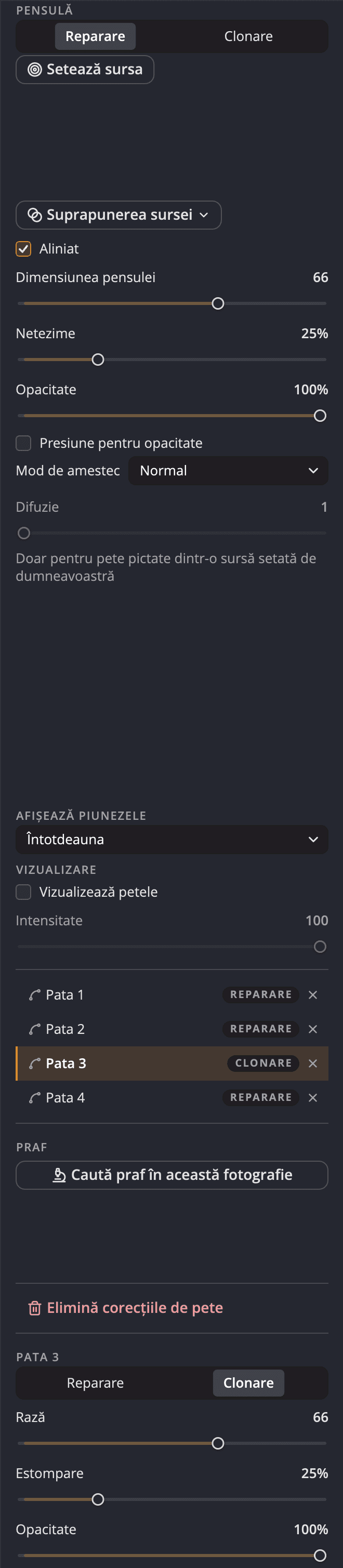
Pentru pensulă și pentru fiecare corecție, după aceea.
Dimensiunea cu tastele paranteză pătrată sau cu Shift și rotița de derulare, netezimea cu Option (Alt în Windows) și o paranteză pătrată, cu o valoare afișată pe pânză.
Reparare sau Clonare, fiecare cu propriul pin pe fotografie. Trageți o corecție pentru a o muta sau sursa ei pentru a muta sursa.
Pentru fiecare corecție, după aceea. O trăsătură lungă întreagă se anulează dintr-o singură anulare, iar Copiază reglajele poate duce corecțiile pe alte fotografii.
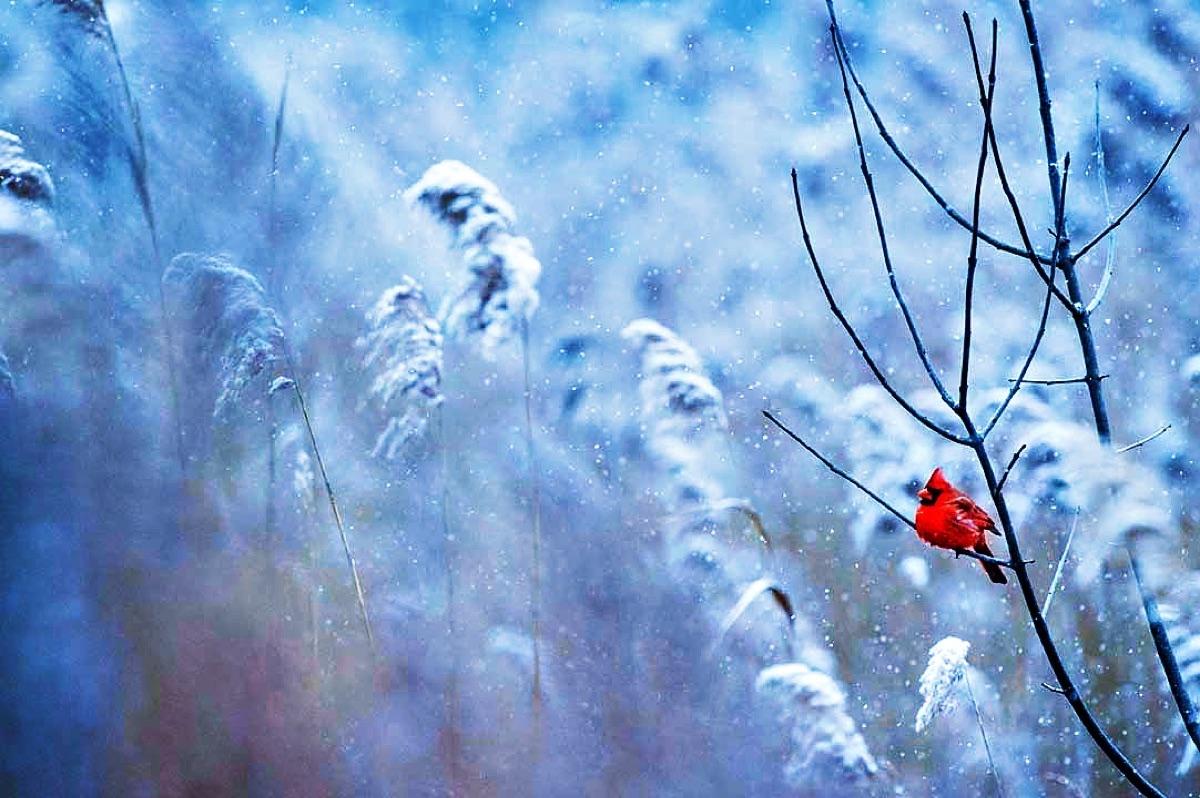
Marketplace · Landscape Bold Colors A
Look-uri, rețete, colecții de developare și fluxuri de lucru din Marketplace, același magazin ca în aplicație: cumpărați pe site și le aveți în Radiant Photo. Fiecare Look este un punct de pornire pe care îl puteți împinge mai departe.
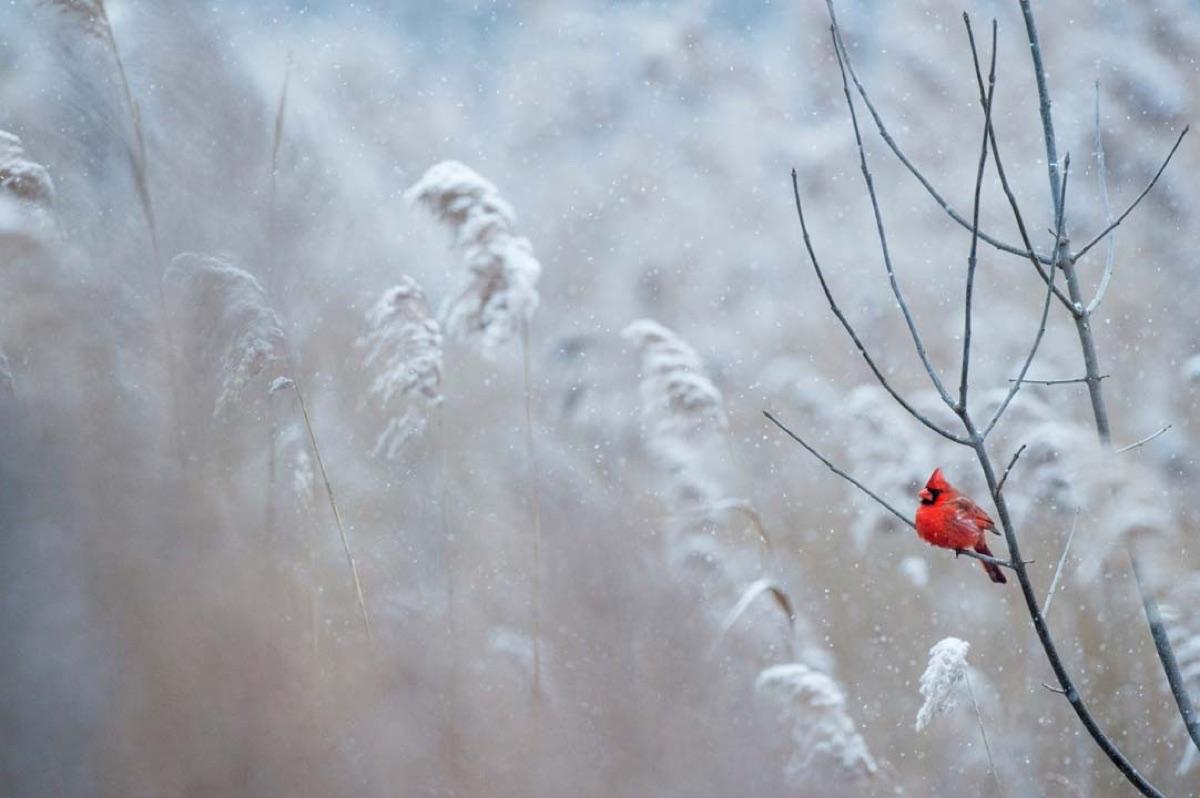
Trei aplicații, o singură sesiune foto
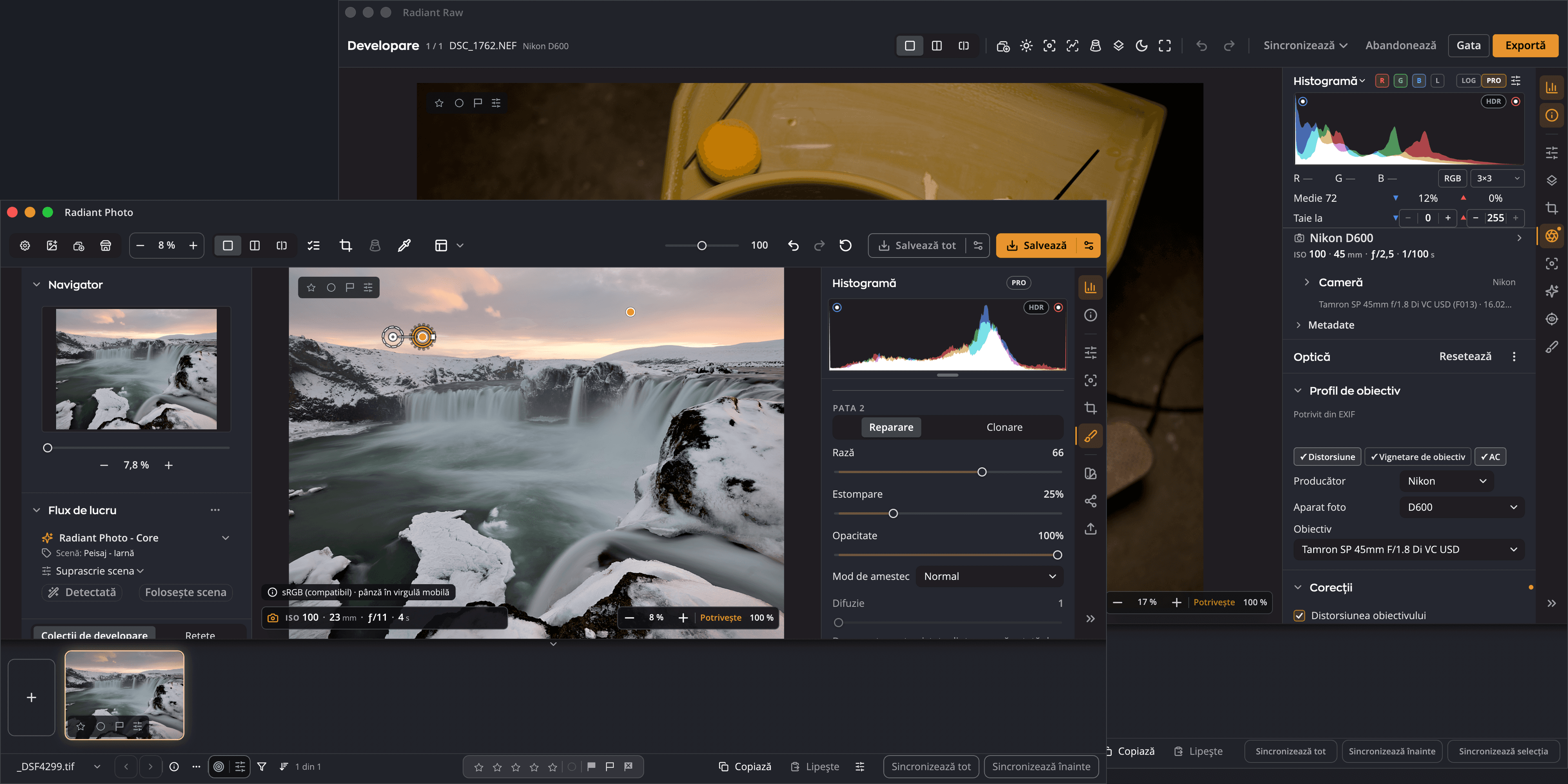
Radiant Photo deschide singur fișiere raw, cu o developare automată și douăsprezece rețete integrate, opt dintre ele marcate Lab Tools cât timp sunt încă în curs de perfecționare. Cu Radiant Raw instalat și activat, o singură comandă trimite o fotografie raw înapoi pentru o developare completă, iar pixelii noi se întorc sub editările dvs. Radiant Flow vă predă fotografiile de reținut și vă păstrează evaluările sincronizate.
La jumătatea unei retușări și doriți mai multe detalii în lumini? Trimiteți fotografia înapoi, refaceți developarea, apăsați Gata. Editările dvs. rămân deasupra, dacă nu schimbați încadrarea.
Selectați fotografiile de reținut în Flow și apăsați Return. Se deschid aici, iar o stea dată în oricare dintre aplicații apare imediat în cealaltă.
Însemne în XMP standard, developări ca rețete, editări într-un fișier .radiant lângă original. Nimic nu este blocat.
Fișierele dvs., regulile dvs.
Tot ce știu cele trei aplicații despre o fotografie se află lângă fotografie, în fișiere pe care le puteți vedea, copia de siguranță și muta. Fișierul dvs. raw nu este rescris niciodată.


Fluxuri de lucru pentru Radiant Photo
Portraiture, Landscapes, Birds și Pets: fluxuri de lucru care învață Radiant Photo scenele genului dvs. de fotografie, astfel încât fiecare fotografie se deschide mai aproape de finalizare.


Pentru oameni: în studio, în aer liber și în grupuri.
Despre Flux de lucru pentru portrete

Pentru peisaje și orașe, de la ora de aur la noapte.
Despre Flux de lucru pentru peisaje

Pentru păsări, de la colibri la păsări răpitoare.
Despre Flux de lucru pentru păsări

Pentru câini, pisici, cai și orice companion.
Despre Flux de lucru pentru animale de companieDintr-o privire
Descărcările se află în Asistență. Cerințe de sistem · Asistență · Prețuri
Întrebări
Da. Radiant Photo deschide singur fișiere raw, cu o developare automată și douăsprezece rețete integrate: Neutru, Automat, Culoare automată și Ton automat, și Log, trei rețete alb-negru și patru de culoare, care sunt marcate Lab Tools cât timp sunt încă în curs de perfecționare. Radiant Raw adaugă fereastra completă de developare, toate rețetele, inclusiv ale dvs., și circuitul dus-întors.
Nu. Recunoașterea scenelor și editarea rulează pe computerul dvs. Radiant Photo se conectează la internet pentru a verifica licența, pentru Magazin, pentru a descărca propriile actualizări și pagini de ajutor, precum și un font sau o semnătură de mână pentru filigran, prima dată când îl folosiți. Când adăugați o locație la o fotografie, locul pe care îl introduceți este căutat la OpenStreetMap, iar de acolo se încarcă o hartă mică a locului respectiv. Nicio fotografie nu este trimisă pentru niciuna dintre acestea.
Nu. Radiant Photo corectează fotografia pe care ați făcut-o. Eliminarea petelor repară din pixelii propriei fotografii; nu se inventează nimic.
Importă din Radiant Photo 2… aduce presetările dvs., acum rețete, și setările, Restaurează achizițiile readuce ce ați cumpărat, iar instrumentele pe care le știți sunt acolo unde le-ați lăsat. Versiunea 2.5 adaugă Eliminarea petelor, Încadrarea automată, Perspectiva, Niveluri, Curbe, Prezență, Roți de culoare, pagina Focalizare, Revizuiește fotografiile și predările către Radiant Flow și Radiant Raw.
Ambele: un Mac cu macOS 14 sau mai nou, cu Apple silicon sau Intel, ori un PC pe 64 de biți cu Windows 10 sau 11. Cerințele complete se află în Asistență.
Înainte și după
Fiecare dintre aceste fotografii a fost finisată în Radiant Photo. Alegeți una, apoi trageți separatorul peste ea.


O olăriță studiază piesa de pe roata ei. Fotografie: Richard Harrington

Assistive AI nu înseamnă înlocuirea creativității dvs., ci îmbunătățirea ei. Nu ne-am propus să creăm instrumente care să facă munca în locul dvs. Am creat Radiant Photo 2 ca să vă ajute să lucrați cât mai bine, mai repede și cu mai puțină frustrare. Nu este vorba despre scurtături. Este vorba despre respectul față de arta fotografiei, oferindu-vă instrumentele prin care să vă transformați viziunea în realitate.
Un singur flux de lucru
Încercați Radiant Photo gratuit sau adăugați Radiant Flow și Radiant Raw pentru toată sesiunea foto.


