
Nicio bază de date de întreținut
Fiecare marcaj este scris lângă fotografia pe care o descrie. Mutați un dosar pe altă unitate și totul călătorește odată cu el.

Radiant Flow · Gratuit · Mac și Windows
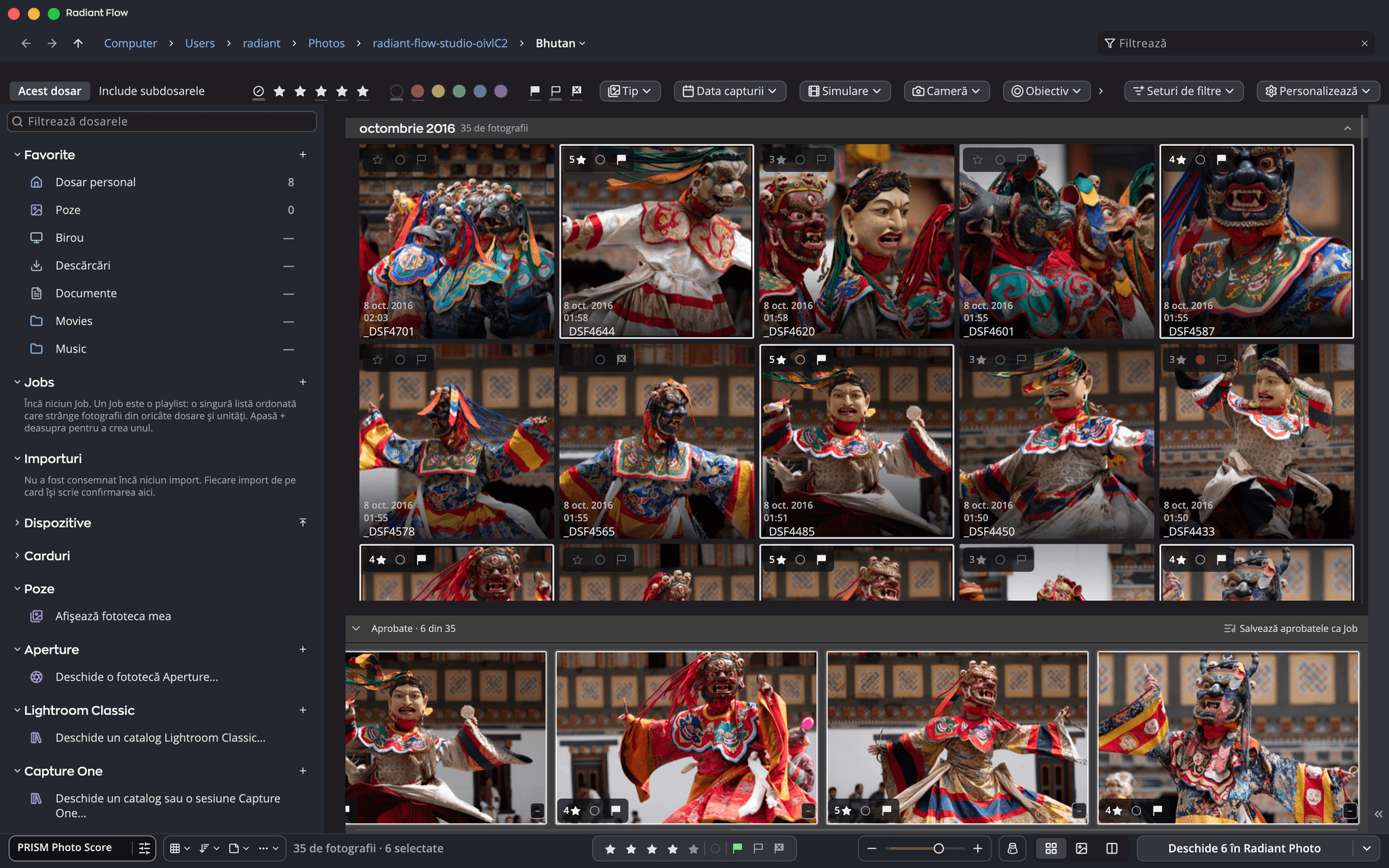
Radiant Flow este un explorator de fotografii, nu un catalog foto. Lucrează cu cardurile, unitățile și dosarele dvs. exact unde se află, astfel încât să vedeți o sesiune foto în clipa în care ajunge, să păstrați cele mai bune cadre, să le etichetați, să le copiați în siguranță și să le trimiteți mai departe în aplicația cu care editați.
Gratuit $69.00 o singură dată
Compatibil cu
 Radiant Raw
 Radiant Photo
De ce l-am creat
Veniți acasă cu un card care conține sute sau mii de cadre. Cele mai multe nu vor ajunge în selecția finală. Înainte de a edita ceva, trebuie să le vedeți pe toate, să alegeți fotografiile de reținut, să adăugați numele și drepturile de autor și să le puneți pe o unitate de încredere, ideal pe două.
Cataloagele foto sunt făcute pentru anii care urmează: organizarea, căutarea și revizitarea unei colecții întregi. Flow este făcut pentru început: deschide un dosar instantaneu, nu cere niciodată să importați înainte de a vă uita, scrie alegerile dvs. chiar în fișiere și dovedește că copiile sunt bune înainte să ștergeți un card.
Fiecare marcaj este scris lângă fotografia pe care o descrie. Mutați un dosar pe altă unitate și totul călătorește odată cu el.
Evaluările, marcajele, etichetele, cuvintele-cheie și drepturile de autor intră în fotografie sau în fișierul ei însoțitor XMP, unde le pot citi alte programe foto.
Copii verificate, pe două unități dacă doriți, înainte ca orice altă aplicație să atingă fișierele sau să ștergeți cardul.
Încercați aici
Alegeți o fotografie, apoi marcați-o ca aprobată, respingeți-o sau acordați-i stele. Fotografiile aprobate se adună în banda de mai jos, ca în Radiant Flow.
Aprobate · 0 din 6
Marcați o fotografie ca aprobată și ea apare aici.
O demonstrație pe această pagină, cu șase fotografii. Radiant Flow face același lucru cu un card de memorie întreg.
Explorator față de catalog
Un catalog este o bibliotecă: aduce fotografiile înăuntru și își amintește totul despre ele. Un explorator este o fereastră: vă arată ce se află pe un disc chiar acum, cât de repede îl poate livra discul.
Această diagramă este în engleză.
Ce face Flow
Folosiți fiecare pas separat. Împreună duc un card de la aparatul foto la editor, fără să se piardă nimic pe drum.
Faceți clic pe un dosar și fotografiile lui apar primele, înainte ca Flow să fi parcurs subdosarele. Fără import, pe orice unitate, de pe orice card.
Introduceți un card într-un cititor și Flow se oferă să-l importe printr-un banner mic, niciodată printr-o fereastră pop-up. Nu se copiază nimic până nu apăsați Importă.
Toate discurile conectate într-o singură listă, cu numărul de fotografii.
O singură tastă pentru fiecare fotografie: stele, aprobare, respingere și etichete de culoare. Vedere multiplă așază cadrele aproape identice unul lângă altul.
Numele, datele de contact și drepturile de autor pe o sesiune întreagă, înainte ca altcineva să o vadă. Salvați-le o singură dată ca fișă.
Un dosar pentru fiecare dată a sesiunii, redenumit cu tokenuri dacă doriți, și o a doua copie pe altă unitate în aceeași trecere.
Fiecare fișier este citit înapoi de pe discul pe care a ajuns și comparat cu originalul. O copie eșuată este raportată, iar cardul nu este atins niciodată.
Butonul Deschide spune încotro merg fotografiile de reținut: „Deschide 12 în Radiant Photo”, Radiant Raw pentru fișiere raw sau orice aplicație alegeți.
De pe card la editare
Această diagramă este în engleză.
Verificarea copiilor
Opțiunea „Verifică fiecare copie” este activată implicit. Un fișier care nu se potrivește este eliminat din destinație și raportat, originalul de pe card nu este atins niciodată, iar „Șterge originalele…” se deblochează doar pentru originalele verificate în fiecare loc ales de dvs.
Această diagramă este în engleză.
Drepturi
Flow scrie alegerea dvs. în câmpul standard de extragere de date al fotografiei, cel pe care îl pot citi alte aplicații și site-uri foto. Declară condițiile dvs.; nu este o încuietoare. Nu poate opri pe nimeni să antreneze un model cu o fotografie, iar multe site-uri șterg metadatele când o fotografie este încărcată.
Selectați fotografii și alegeți Editare › Drepturi › Antrenare IA: refuzați antrenarea IA generativă, orice antrenare IA/ML sau orice extragere de date, ori marcați-le ca „Permisă”.
Bifați „Refuză antrenarea IA” când importați un card de memorie, iar întreaga sesiune foto este exclusă de la antrenarea IA generativă pe măsură ce ajunge.
Implicit în interiorul fișierelor JPEG, TIFF, PSD și DNG, iar într-un fișier însoțitor .xmp lângă fișierele Raw de cameră și HEIC. Radiant Photo îl poartă în exporturile sale JPEG, PNG, TIFF și JPEG XL, cu excepția cazului în care lăsați creatorul și drepturile de autor în afara exportului.
Adăugați Drepturi în rândul de filtre pentru a vedea ce fotografii sunt refuzate, care sunt permise și pentru care nu ați decis încă.
Instrumentele dvs. actuale
Flow este conceput să lucreze alături de biblioteca dvs., nu în locul ei. Mai întâi triați, apoi predați fotografiile alese instrumentului care face următoarea treabă.
Aplicații Radiant
Alegeți Radiant Raw la Deschide în editor și fișierele raw de la aparat se deschid acolo, iar restul merg în Radiant Photo. Fotografiile editate sunt marcate singure în grilă. Sau puneți fotografii într-un Job și trimiteți-l în Radiant Photo cu un Look, o rețetă sau un flux de lucru; Radiant Photo îl pornește imediat ce ajunge.
Catalog desktop
Deschideți catalogul chiar în Flow, lângă foldere. Metadatele se sincronizează în ambele sensuri între Flow și catalog, iar altitudinea și direcția GPS setate în Flow ajung și în catalog.
Bibliotecă în cloud
Triați și adnotați mai întâi în Flow, apoi adăugați doar fotografiile alese. Biblioteca și spațiul dvs. de stocare în cloud conțin doar fotografiile pe care ați vrut să le păstrați.
Sesiuni și cataloage
Deschideți catalogul chiar în Flow, lângă foldere. Pe Mac, evaluările, etichetele de culoare și cuvintele-cheie se sincronizează în ambele sensuri cât timp Capture One are catalogul deschis; pe Windows, Flow îl citește fără să-l modifice. Sau trimiteți un Job către o nouă sesiune Capture One.
Bibliotecă pe toate dispozitivele
Descărcați și verificați cardurile în dosarele pe care biblioteca dvs. le urmărește deja, sortate după data fotografierii.
Bibliotecă integrată
Fototeca dvs. din Poze apare în bara laterală a Flow, în aceeași grilă cu dosarele dvs. Doar pe Mac, pentru că acea fototecă există doar acolo.
Fototeci mai vechi
Deschideți o fototecă Aperture în Flow și răsfoiți-o așa cum este: Flow nu scrie niciodată în ea. Când sunteți gata să treceți mai departe, „Recuperează fototeca Aperture…” copiază originalele unei fototeci Aperture sau iPhoto în dosare, împreună cu metadatele lor, și poate reconstrui arborele de albume. Albumele inteligente rămân în urmă.
Unde se potrivește Flow
Flow preia prima oră de după o sesiune foto, apoi predă fotografiile alese către Radiant Raw, Radiant Photo, Lightroom, Lightroom Classic, Capture One, Mylio Photos sau orice altă aplicație.
Această diagramă este în engleză.
Răsfoire și filtrare față de căutare
Căutarea funcționează cel mai bine când știți ce căutați și biblioteca știe și ea. Răsfoirea și filtrarea funcționează cel mai bine când fotografiile sunt noi și nimeni nu le-a etichetat încă, ceea ce descrie orice sesiune foto cu care tocmai v-ați întors acasă.
Această diagramă este în engleză.
PRISM Photo Score
PRISM recunoaște ce fel de fotografie are în față și evaluează fiecare cadru de la 0 la 100 după ce contează pentru acea scenă: De reținut, De verificat sau De înlăturat. Rulează pe computerul dvs. și doar sugerează; nu respinge nimic în locul dvs.
 93De reținut
 88De reținut
 86De reținut
 77De verificat
 66De verificat
 58De verificat
 44De verificat
 38De înlăturat
 14De înlăturat
 9De înlăturat
De reținut 3De verificat 4De înlăturat 3
Încercați: etichetele se mută, scorurile nu. Exact așa se comportă setarea în cele trei aplicații.
Stive
O stivă păstrează o serie de cadre, o rafală sau un set de aproape-gemene, sub o singură fotografie de copertă. Este o casetă în grila din Radiant Flow care se deschide pe loc când doriți cadrele, iar Radiant Raw și Radiant Photo desenează aceeași stivă în benzile lor de film.
Încercați aici
Selectați două sau mai multe fotografii pentru a face o stivă
Un demo pe această pagină, cu opt fotografii. O stivă creată în Radiant Flow apare la fel în Radiant Raw și Radiant Photo.
Pentru utilizatori de toate nivelurile
Flow folosește cuvintele simple pe care fotografii le știu deja: evaluare, marcaj, etichetă, fișier însoțitor, previzualizare. Aproape tot ce puteți face cu mouse-ul puteți face și de la tastatură.
Primii pași
Pasionat
Profesionist
Dintr-o privire
Descărcările se află în Asistență. Cerințe de sistem · Asistență · Prețuri
Întrebări
Da. Se activează cu adresa dvs. de e-mail, iar dacă Radiant Raw sau Radiant Photo este deja activat pe computer, Flow se activează singur, fără să întrebe. Nimic din el nu este blocat.
Nu, și asta este intenționat. Flow este pentru a vedea, a sorta și a organiza: evaluare, marcare, etichete, metadate, rotire, gestionarea fișierelor și verificarea focalizării. Editarea se face în Radiant Raw, Radiant Photo sau în orice alt editor căruia îi predați fotografiile.
Da. Stelele, marcajele, etichetele și metadatele IPTC intră în XMP standard, pe care îl citesc majoritatea aplicațiilor foto.
Nu. Evaluarea și recunoașterea scenelor rulează pe computerul dvs. Radiant Flow se conectează la internet pentru a verifica licența, pentru a descărca propriile actualizări și pagini de ajutor, modelul de recunoaștere folosit de PRISM, precum și un font sau o semnătură de mână pentru filigran, prima dată când îl folosiți. Pe Mac, harta pentru setarea unei locații vine de la Apple, iar un loc pe care îl căutați pe ea este trimis la Apple pentru a fi găsit. Nicio fotografie nu este trimisă pentru niciuna dintre acestea.
Amândouă. Răsfoirea fototecii din Poze este disponibilă doar pe Mac, pentru că acea fototecă există doar acolo.
Un singur flux de lucru
Adăugați Radiant Raw pentru developare și Radiant Photo pentru finisare, sau pe amândouă.






















