ช่างภาพที่ถ่าย Raw
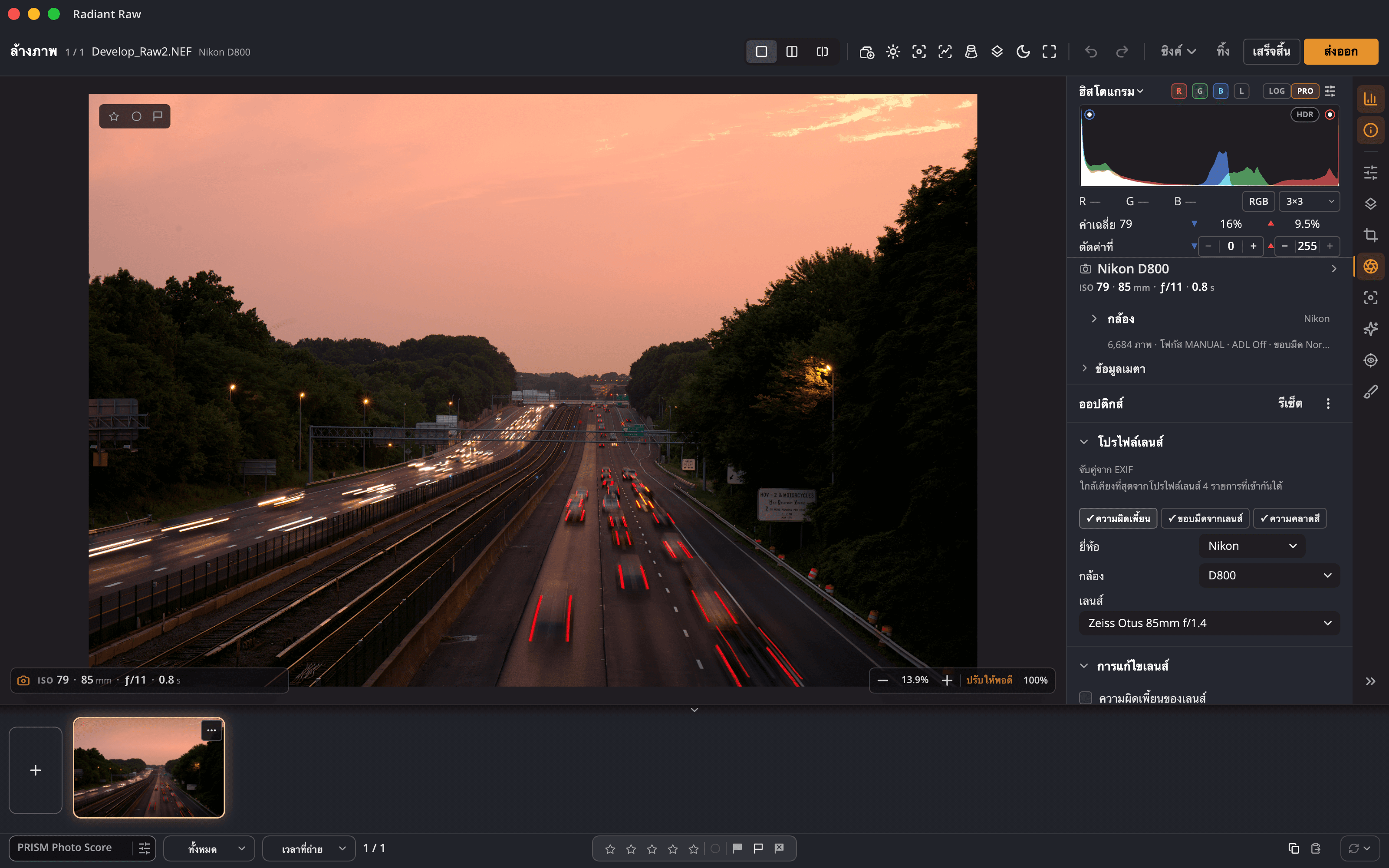
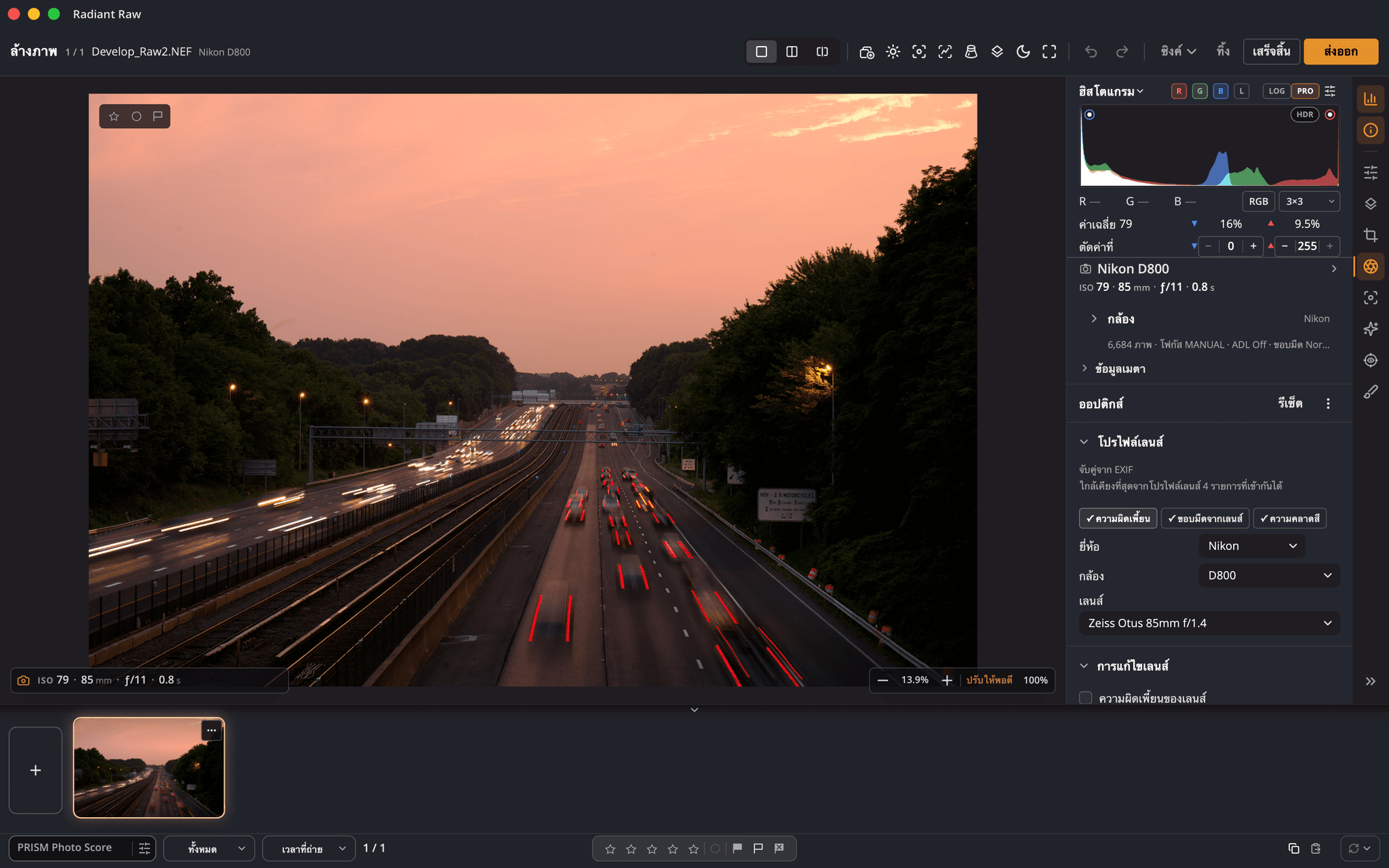
ปรับเกรดค่าแสง ไวต์บาลานซ์ โทน และสีบนข้อมูล Raw ของกล้อง พร้อมภาพตัวอย่างสดและฮิสโตแกรม เวฟฟอร์ม พาเหรด และเวกเตอร์สโคปข้างภาพถ่าย

Radiant Raw 1.0 · โปรแกรมล้างภาพ Raw สำหรับ Mac และ Windows
Radiant Raw ปรับเกรดข้อมูล Raw ของกล้องโดยตรง แล้วพาภาพถ่ายแต่ละภาพไปจนเสร็จ ทั้งการแก้ไขเลนส์ ครอบตัดด้วยเพอร์สเปกทีฟ ตรวจโฟกัส ระดับดาวและป้ายสี ลายน้ำ และไฟล์สำเร็จ การแก้ไขของคุณไม่เคยถูกเขียนลงในต้นฉบับ
$99.00 ครั้งเดียว
ลองใช้ฟรี 30 วันในแอป
ใช้งานร่วมกับ
เหมาะกับใคร
เปิดภาพถ่ายแล้วหน้าต่างล้างภาพจะเต็มแอป Radiant Raw ทำมาสำหรับคนที่อยากปั้นข้อมูล Raw ก่อน และอยากให้ทุกภาพของงานถ่ายออกมาถูกต้อง
ปรับเกรดค่าแสง ไวต์บาลานซ์ โทน และสีบนข้อมูล Raw ของกล้อง พร้อมภาพตัวอย่างสดและฮิสโตแกรม เวฟฟอร์ม พาเหรด และเวกเตอร์สโคปข้างภาพถ่าย
เปิดทั้งโฟลเดอร์เป็นชุดเดียว ให้ดาวและติดธงจากแป้นพิมพ์ ซิงค์การตั้งค่าทั้งชุด แล้วส่งออกทั้งหมดด้วยปุ่มเดียว
ตัวหยดสีไวต์บาลานซ์ที่ทำให้จุดสีเทาเป็นกลางได้ในคลิกเดียว ตัวเก็บสี ปรู๊ฟบนจอ ไฟล์ 16 บิต และ Adobe RGB (1998) เป็นค่าเริ่มต้น ส่วน JPEG ใช้ sRGB
เวิร์กโฟลว์ Raw ตั้งแต่ต้นจนจบ
วางโฟลเดอร์บน Radiant Raw แล้ว Raw ทุกไฟล์ในนั้นจะเปิดเป็นชุดเดียวพร้อมแถบฟิล์ม ทุกอย่างด้านล่างเกิดขึ้นในหน้าต่างเดียวกัน
ลากไฟล์หรือโฟลเดอร์ลงบนหน้าต่าง ใช้ ไฟล์ › เปิด… เปิดล่าสุด หรือ เปิดด้วย ใน Finder หรือ File Explorer
ระดับดาว ธงคัดเก็บและคัดออก และป้ายสีจากแป้นพิมพ์ บันทึกในไฟล์คู่ XMP ข้างไฟล์ Raw แต่ละไฟล์
การแก้ไขสิบสามส่วน ตั้งแต่เพิ่มความสว่างอัตโนมัติและโทน ไปจนถึงการเกรดสีและรายละเอียด พร้อมค่าอัตโนมัติที่กดซ้ำได้โดยไม่ซ้อนทับกัน
ครอบตัดและปรับให้ตรง ครอบตัดอัตโนมัติ การแก้ไขเลนส์ และเพอร์สเปกทีฟ รวมถึงตามเส้นไกด์
แว่นขยายสูงสุด 800% จุดโฟกัสของกล้อง เน้นขอบโฟกัส ก่อน / หลัง และคำเตือนการตัดค่า
ส่งออก JPEG, PNG, TIFF หรือ DNG ใส่ลายน้ำของคุณ ส่งมอบภาพถ่าย HDR เป็น JPEG แบบ HDR หรือส่งไปที่ Radiant Photo
เจาะลึก
สิบสามส่วน ได้แก่ เพิ่มความสว่างอัตโนมัติ โทน HDR เลเวล เส้นโค้ง ไวต์บาลานซ์ สี สีเฉพาะเฉด วงล้อสี การเกรดสี เอฟเฟกต์ ขอบมืด และรายละเอียด โหมดเดี่ยวเปิดทีละส่วน ส่วนที่เหลือจัดลำดับใหม่หรือซ่อนได้
อุณหภูมิ 2,000 ถึง 50,000 K และเฉดสี −150 ถึง +150 เริ่มจากค่าตามที่ถ่ายของกล้อง เปิดตัวหยดสี คลิกสิ่งที่ควรเป็นสีเทา แล้ว Radiant Raw จะปรับละเอียดจนจุดนั้นเป็นกลาง

ลองดู: ภาพวาดแนวคิดบนหน้านี้ ที่เบราว์เซอร์สร้างขึ้นบนภาพถ่ายที่เสร็จแล้ว Radiant Raw ทำสิ่งนี้กับข้อมูล Raw จากกล้อง
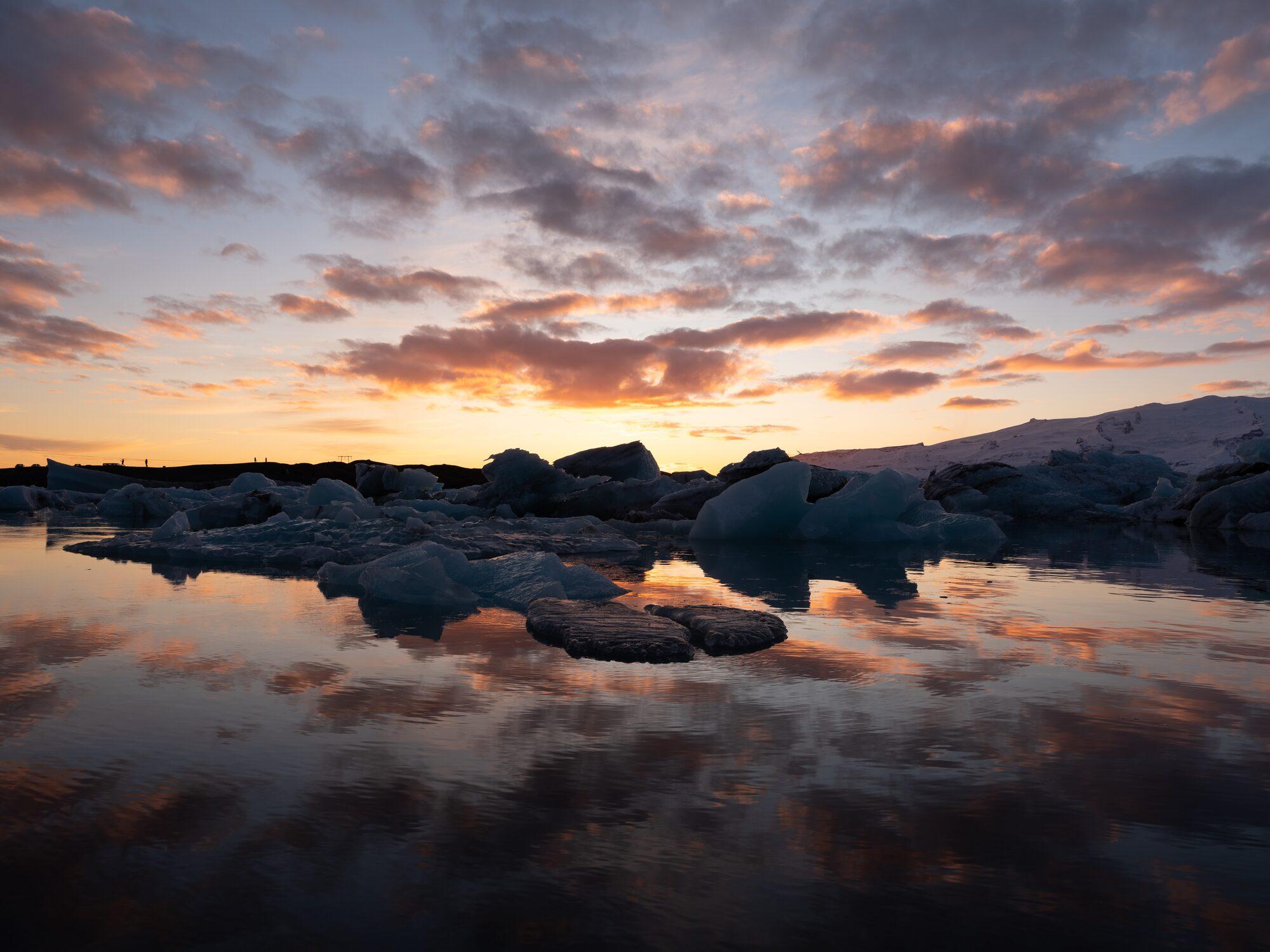
ลองดู: ภาพวาดแนวคิดบนหน้านี้ ที่เบราว์เซอร์สร้างขึ้นบนภาพถ่ายที่เสร็จแล้ว Radiant Raw ทำสิ่งนี้กับข้อมูล Raw จากกล้อง
เลือก Look แล้วตั้งความเข้ม คอนทราสต์ และความอิ่มตัวสี Radiant Raw มี 24 Looks ในสี่คอลเลกชัน เบราว์เซอร์ Look ที่มีรายการโปรดใช้ร่วมกับ Radiant Photo และโหลดตารางค้นค่าสีสำหรับไฟล์ .cube และไฟล์ LUT อื่น ๆ
เปิดโหมด HDR เพื่อดูและแก้ไขช่วงสว่างที่สูงกว่าขาว SDR บนจอแสดงผล HDR ขีดจำกัด HDR อยู่ที่ +1 ถึง +8 สต็อป แสดงช่วง HDR ระบายแถบสต็อปทับบนภาพถ่าย เมื่อส่งออก ภาพถ่ายที่มี HDR ส่งมอบเป็น JPEG แบบ HDR gain map ได้
แผนภาพนี้เป็นภาษาอังกฤษ
อัตราส่วนสำหรับงานพิมพ์และหน้าจอ ปรับให้ตรงตั้งแต่ −45° ถึง +45° หรือลากเส้นเพื่อให้ปรับระดับตาม เส้นไกด์หกแบบ ครอบตัดอัตโนมัติพร้อมระบุเหตุผล เปรียบเทียบการจัดเฟรม การจัดเฟรมภาพบุคคล และเพอร์สเปกทีฟในโหมดอัตโนมัติ ปรับระดับ แนวตั้ง แบบเต็ม และตามเส้นไกด์
แผนภาพนี้เป็นภาษาอังกฤษ
หน้าออปติกส์จับคู่โปรไฟล์จาก EXIF ของภาพถ่าย และแก้ความผิดเพี้ยน ความคลาดสี และขอบมืดจากเลนส์ ลดขอบสีลบขอบสีม่วงและเขียวด้วยตัวหยดสีเก็บตัวอย่าง โปรไฟล์ดาวน์โหลดครั้งเดียวโดยได้รับอนุญาตจากคุณ จะไม่มีข้อมูลเกี่ยวกับคุณหรือภาพถ่ายของคุณถูกส่งไป

ลองดู: ภาพวาดแนวคิดบนหน้านี้ ที่เบราว์เซอร์สร้างขึ้นบนภาพถ่ายที่เสร็จแล้ว Radiant Raw ทำสิ่งนี้กับข้อมูล Raw จากกล้อง
เพิ่มความคมชัดด้วย ปริมาณ รัศมี รายละเอียด และการมาสก์ กด Option บนการมาสก์เพื่อดูมาสก์ การลดนอยส์มี ปิด เบา และแรง แล้วตามด้วยแถบเลื่อนหกตัวสำหรับปรับนอยส์ความสว่างและนอยส์สีอย่างละเอียด ความชัดใส ขอบมืดที่มีจุดกึ่งกลางบนภาพถ่าย และแก้ตาแดงด้วยการคลิกแต่ละตา
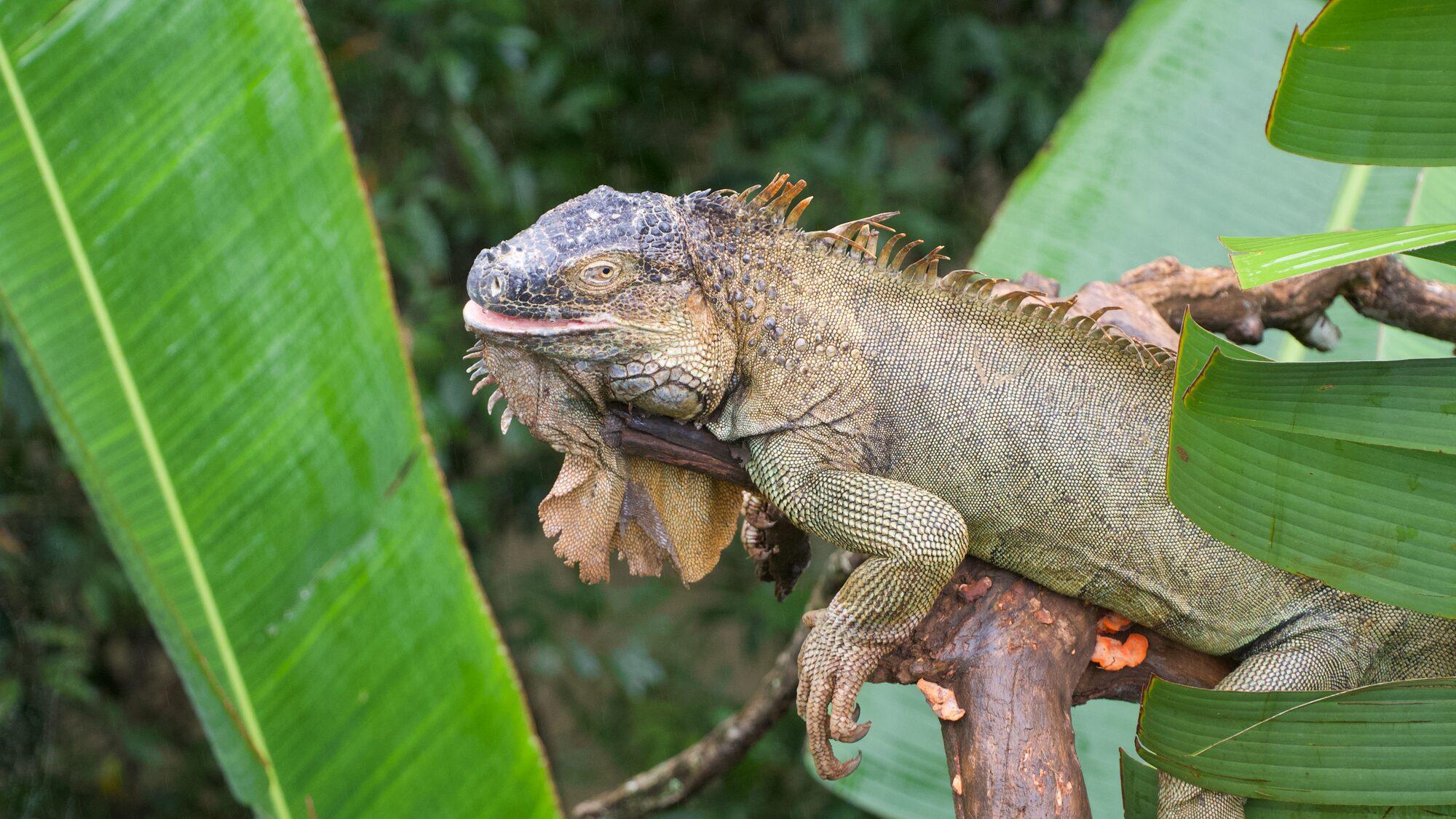
ลองดู: ภาพวาดแนวคิดบนหน้านี้ ที่เบราว์เซอร์สร้างขึ้นบนภาพถ่ายที่เสร็จแล้ว Radiant Raw ทำสิ่งนี้กับข้อมูล Raw จากกล้อง
กด Q แล้วคลิกจุดฝุ่นบนเซ็นเซอร์หรือลากตามสายไฟ แล้ว Radiant Raw จะเลือกต้นแบบที่สะอาดจากภาพถ่ายของคุณเอง รักษาหรือโคลน มีหมุดสำหรับทุกจุดที่แก้ และเลือกต้นแบบอัตโนมัติเพื่อเลือกใหม่
ให้ดาว 1 ถึง 5 ติดธงคัดเก็บหรือคัดออก ติดป้ายสีห้าสี ทั้งหมดจากแป้นพิมพ์ เครื่องหมายถูกเขียนลงไฟล์คู่ .xmp ข้างไฟล์ Raw จากกล้อง ไม่เคยเขียนลงในไฟล์นั้น และเขียนลงใน DNG ด้วย เว้นแต่คุณจะปิด ภายในภาพถ่าย กรองชุดเป็น คัดเก็บแล้ว ให้ระดับดาว 1★ ขึ้นไป ไม่มีธงหรือดาว หรือ คัดออกแล้ว และส่งออกเฉพาะภาพถ่ายที่แสดงอยู่
คัดลอก วาง ซิงค์ทั้งหมด ซิงค์ไปข้างหน้า และซิงค์ไปยังภาพที่เลือก บนแถบด้านล่าง สูตรปรับแต่งบันทึกกลุ่มที่คุณเลือกและนำไปใช้ในคลิกเดียว และนำเข้าส่งออกเป็นไฟล์ได้ มีในตัว 12 สูตร ได้แก่ เป็นกลาง อัตโนมัติ สีอัตโนมัติ และโทนอัตโนมัติ และอีกแปดสูตรที่มีเครื่องหมาย Lab Tools ขณะที่ยังอยู่ระหว่างปรับปรุง
กดส่งออก แล้วทุกภาพถ่ายในชุดจะถูกบันทึก: JPEG, PNG, TIFF หรือ DNG 8 หรือ 16 บิต ใน Display P3, sRGB, Adobe RGB, ProPhoto หรือโปรไฟล์ ICC ใดก็ได้ พร้อมลายน้ำของคุณ หน้าต่างลายน้ำเดียวใช้ร่วมกันทั้ง Radiant Flow, Radiant Raw และ Radiant Photo
สโคป
Radiant Raw และ Radiant Photo ใช้สโคปสี่แบบเดียวกัน ได้แก่ ฮิสโตแกรม เวฟฟอร์ม พาเหรด และเวกเตอร์สโคป เชื่อมติดไว้ด้านบนของแผงหนึ่งแบบ วางบนภาพถ่ายเองหนึ่งแบบ หรือเปิดหน้าต่างสโคปเพื่อดูสูงสุดสี่แบบพร้อมกันในขนาดใหญ่ขึ้น สโคปตามทุกแถบเลื่อนขณะที่คุณลาก
ลองที่นี่
แสงสีทองเหนือเมืองเก่าสตอกโฮล์ม โดยมีรถวิ่งเป็นริ้วแสงอยู่ด้านล่าง ภาพ: Elia Locardi
วาดบนหน้านี้ในเบราว์เซอร์ จากภาพถ่ายที่อยู่ข้างกัน ชี้ที่ภาพถ่ายแล้วพิกเซลนั้นจะถูกทำเครื่องหมายในสโคป
ครอบตัดอัตโนมัติ
กดครอบตัดอัตโนมัติ แล้ว Radiant ใช้การจัดเฟรมที่ดีที่สุดที่หาได้ เป็นหนึ่งขั้นให้เลิกทำ การจัดเฟรมอื่นทั้งหมดอยู่ในรายการใต้ปุ่ม แต่ละรายการมีป้ายภาษาง่าย ๆ บอกสิ่งที่ทำ ชี้ที่รายการเพื่อดูตัวอย่างบนภาพถ่าย เปรียบเทียบทั้งหมดเคียงกัน หรือจัดเฟรมทั้งงานถ่ายในครั้งเดียว
ลองที่นี่

การสาธิตบนหน้านี้ กรอบภาพทั้งห้านี้วางด้วยมือเพื่อแสดงวิธีใช้รายการ ส่วนครอบตัดอัตโนมัติจะหากรอบของตัวเองบนภาพของคุณ
การลดนอยส์
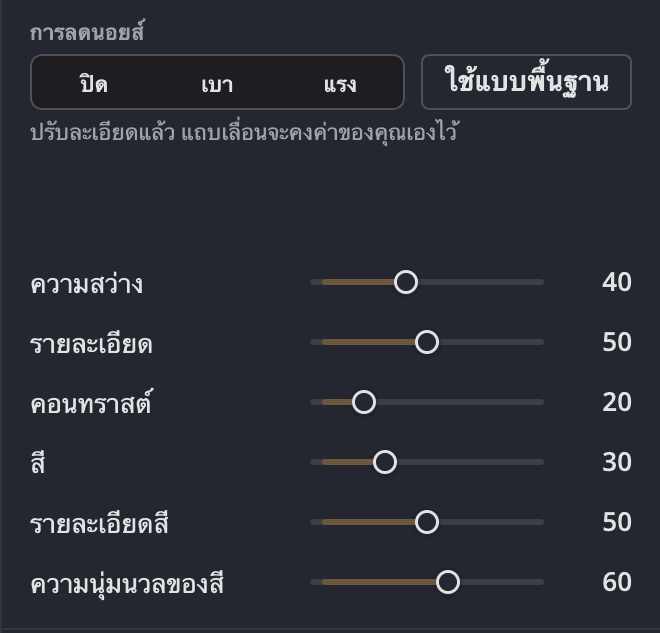
ถ่ายที่ ISO สูงใช่หรือไม่ เลือก ปิด เบา หรือแรง เลื่อนแถบใดก็ได้เพื่อปรับนอยส์ความสว่างและนอยส์สีแยกกัน ใช้แบบพื้นฐาน พากลับมา ฟิลเตอร์รักษาขอบบน GPU ของคุณทำงานให้
ทำให้เกรนเรียบ และกำหนดว่าจะเก็บรายละเอียดละเอียดและคอนทราสต์เฉพาะที่ไว้เท่าใด
ลบจุดสีโดยไม่ให้สีที่ควรอยู่ตรงนั้นซึมออก
Radiant Photo 2.5 มีการลดนอยส์ของตัวเองบนหน้าโฟกัสใหม่ ถัดจากการเพิ่มความคมชัดและแว่นขยาย
เกรนและสี จัดการแยกกัน
ความสว่าง รายละเอียด และคอนทราสต์ ทำงานกับเกรนความสว่าง สี รายละเอียดสี และความนุ่มนวลของสี ทำงานกับจุดสี เพิ่มรายละเอียดเพื่อคงพื้นผิวละเอียด และรายละเอียดสีเพื่อให้ขอบสีคมชัด ลองดู: ตัวอย่างสีเป็นภาพวาดของแนวคิด
ใช้ได้กับเวิร์กโฟลว์ของคุณ
ไฟล์ของคุณ กฎของคุณ
ทุกอย่างที่ทั้งสามแอปรู้เกี่ยวกับภาพถ่ายอยู่ข้างภาพถ่าย ในไฟล์ที่คุณเห็น สำรอง และย้ายได้ ไฟล์ Raw ของคุณไม่เคยถูกเขียนใหม่


ภาพรวม
ราคาและการดาวน์โหลดอยู่ในหน้าช่วยเหลือและราคา ความต้องการของระบบ · ฝ่ายสนับสนุน · ราคา
คำถาม
ไม่ การตั้งค่าล้างภาพถูกบันทึกในไฟล์คู่ข้างภาพถ่ายแต่ละภาพ (.radiant, .xmp หรือทั้งสอง) ส่วนระดับดาว ธง และป้ายสีบันทึกในไฟล์คู่ .xmp ไฟล์ Raw จากกล้องไม่เคยถูกเปิดเพื่อเขียน ส่วน DNG จะเก็บเครื่องหมายไว้ภายในไฟล์ด้วย เว้นแต่คุณจะปิด ภายในภาพถ่าย ใต้ การตั้งค่า › ไฟล์คู่
ไม่ Radiant Raw ใช้งานได้ด้วยตัวเอง ทั้งเปิด ล้างภาพ และส่งออก เมื่อติดตั้ง Radiant Photo แล้ว แก้ไขใน Radiant Photo จะส่งภาพถ่ายที่เสร็จแล้วของคุณต่อ
ได้ Radiant Raw อ่านระดับดาวและป้ายสีจากไฟล์คู่ .xmp และเขียนเครื่องหมายลงไฟล์คู่ .xmp ที่แอปภาพถ่ายอื่นอ่านได้
ได้ โหมด HDR ต้องใช้จอแสดงผล EDR บน Mac หรือจอแสดงผล HDR ที่เปิด ใช้ HDR ใน Windows การส่งออกส่งมอบภาพถ่ายที่มี HDR เป็น JPEG แบบ HDR gain map ได้
เฉพาะตอนดาวน์โหลดโปรไฟล์เลนส์ และตรวจหาโปรไฟล์ใหม่เดือนละครั้งโดยประมาณ Radiant Raw จะถามก่อนดาวน์โหลด และไม่มีข้อมูลเกี่ยวกับคุณหรือภาพถ่ายของคุณถูกส่งไป หากไม่มีโปรไฟล์ การแก้ไขของกล้องเองยังคงใช้อยู่
เวิร์กโฟลว์เดียว
Radiant Raw ไม่เคยเปลี่ยนไฟล์ Raw ของคุณ แต่เขียนสูตรปรับแต่งเล็ก ๆ ไว้ข้างไฟล์ จึงเปิดการล้างภาพกลับมา ปรับละเอียด หรือส่งออกใหม่ได้ทุกเมื่อ