จดจำฉากได้
เวิร์กโฟลว์ที่จับคู่กับฉากแก้ไขภาพถ่ายให้ก่อนที่คุณจะแตะแถบเลื่อน การแก้ไขอัจฉริยะทำให้ทุกการแก้ไขยังปรับได้

Radiant Photo 2.5 · โปรแกรมแก้ไขภาพถ่ายสำหรับ Mac และ Windows
Radiant Photo จดจำใบหน้า ผิว ท้องฟ้า และวัตถุ แก้สิ่งที่ต้องแก้ แล้วส่งแถบเลื่อนทุกตัวคืนให้คุณ คุณเริ่มจากภาพถ่ายที่ดูเสร็จแล้ว แทนที่จะเริ่มจากภาพว่างเปล่า
$159.00 ครั้งเดียว
ลองใช้ฟรี 30 วันในแอป
จุดเริ่มต้นสำหรับทุกภาพถ่าย
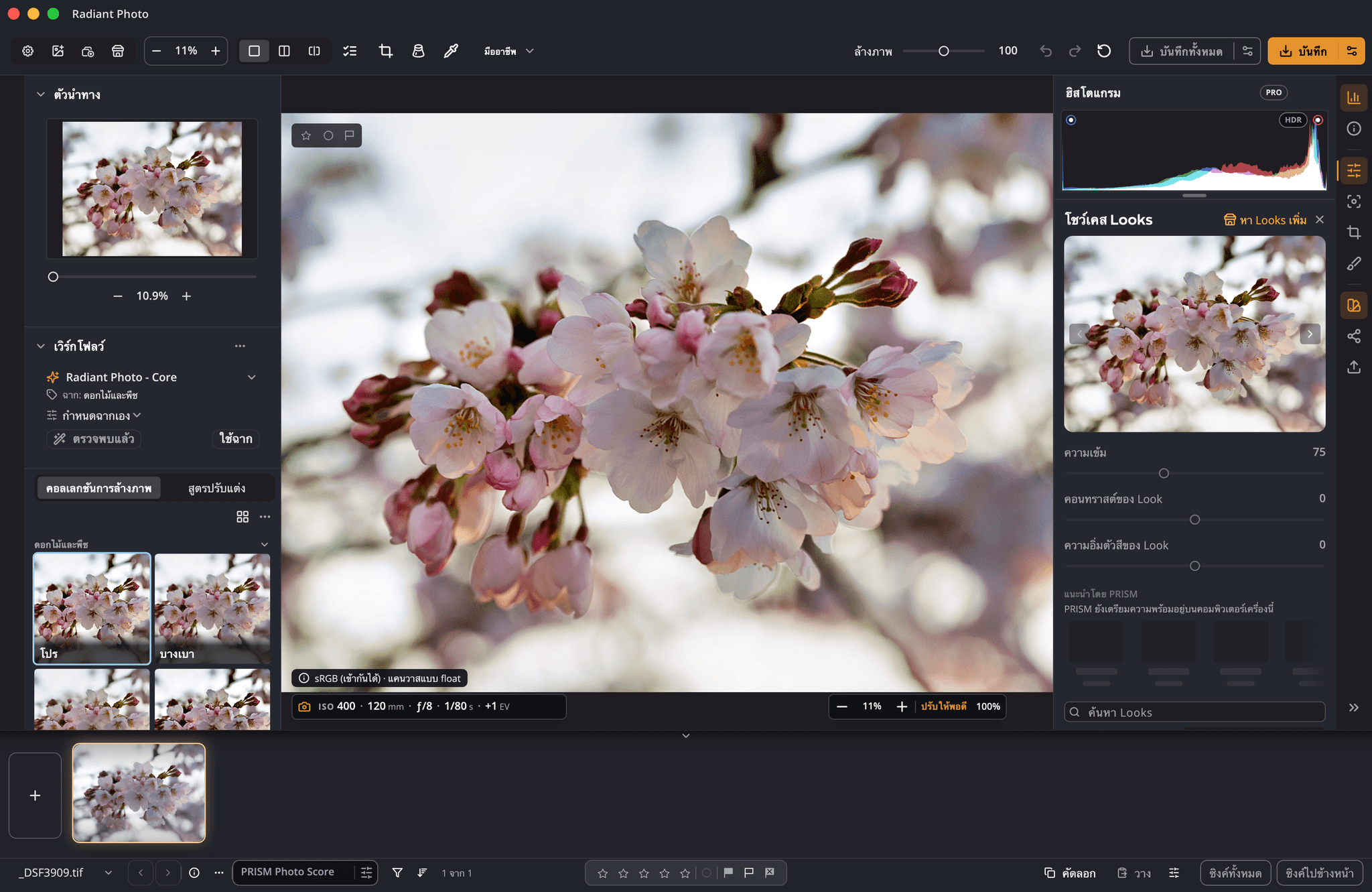
เมื่อคุณเปิดภาพถ่าย Radiant Photo จะดูภาพ จดจำประเภทของฉาก และใช้สูตรปรับแต่งที่ทำมาสำหรับฉากนั้น ภาพบุคคลได้รับการดูแลต่างจากพระอาทิตย์ตกหรือจานอาหาร แถบเลื่อนล้างภาพทำให้การแก้ไขทั้งหมดแรงขึ้นหรือเบาลง และเครื่องมือทุกตัวด้านล่างยังเปิดให้ใช้
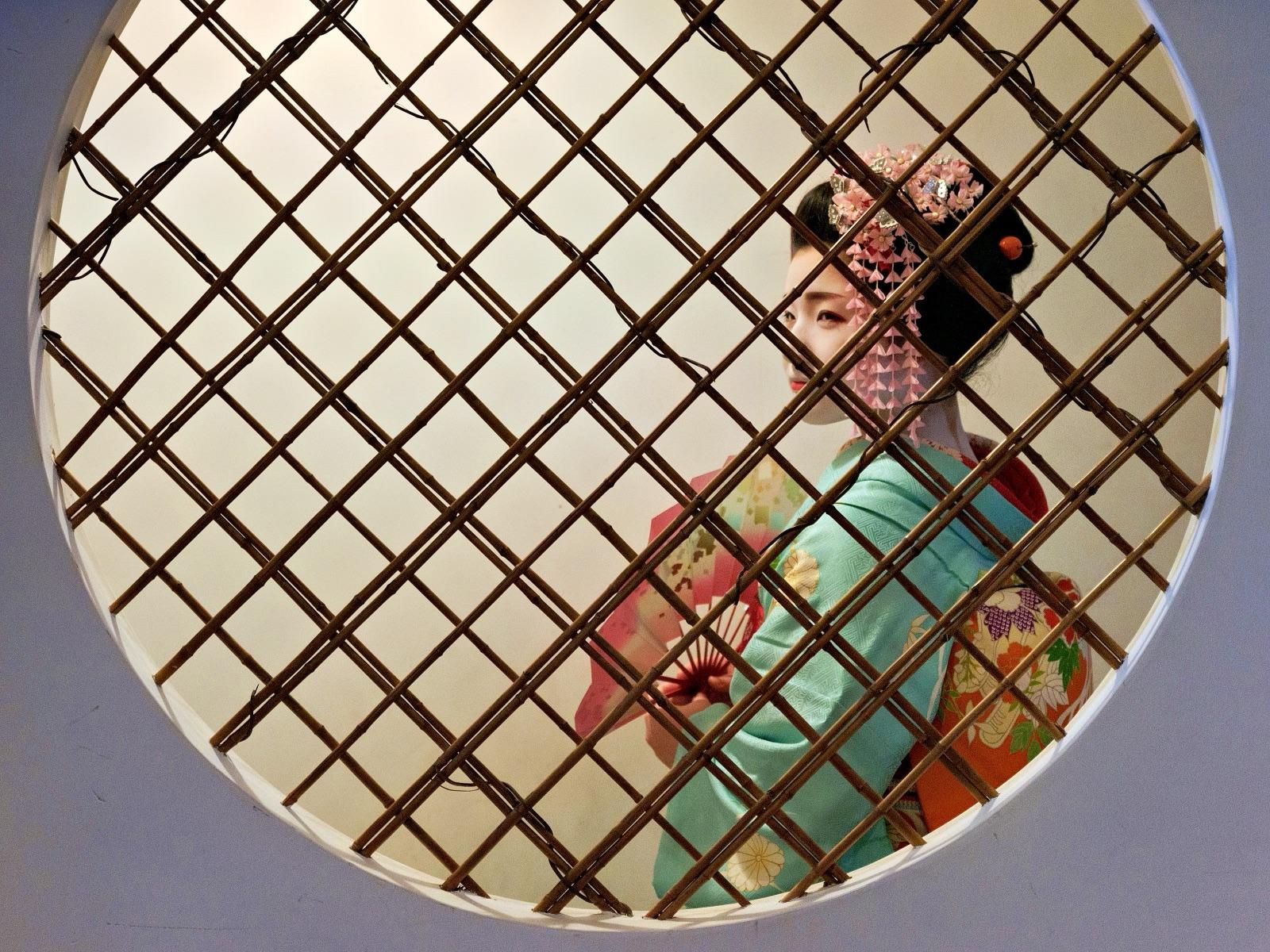
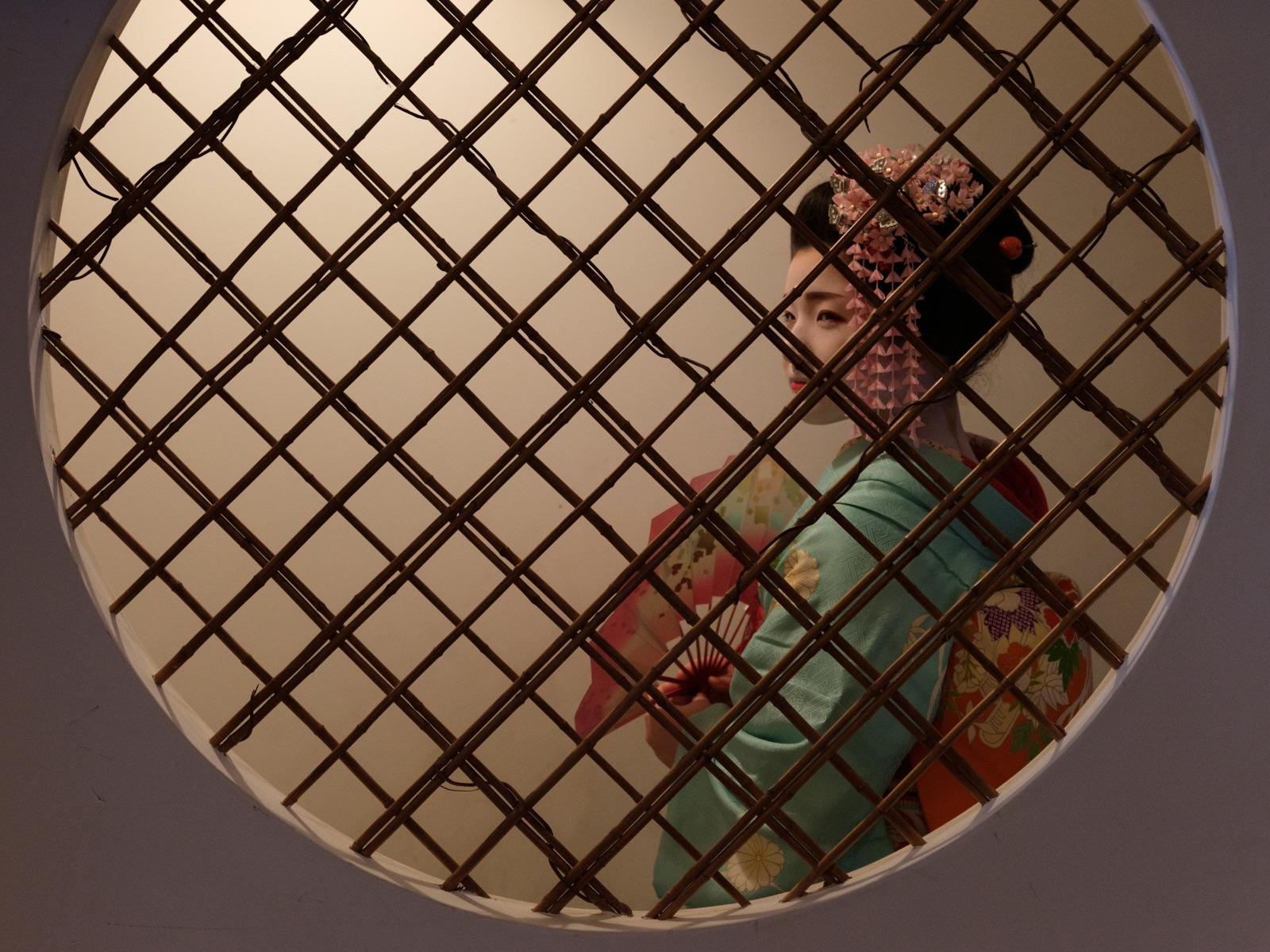
ตามที่ถ่าย และหลังการแก้ไขอัตโนมัติอย่างเดียว ภาพถ่าย: Elia Locardi
ในสื่อ
I liked the head-start Radiant Photo gave me.
… turning regular photos with all their flaws into bright, vibrant, crisp images …
… it was astonishing in our test what the software can extract …
วิธีแก้ไข
เวิร์กโฟลว์ที่จับคู่กับฉากแก้ไขภาพถ่ายให้ก่อนที่คุณจะแตะแถบเลื่อน การแก้ไขอัจฉริยะทำให้ทุกการแก้ไขยังปรับได้
ทำส่วนมืดสว่างขึ้นหรือกู้ส่วนสว่างโดยไม่ทำให้สีเปลี่ยน และแก้สีเพี้ยนโดยไม่เปลี่ยนคอนทราสต์ มีเลเวล เส้นโค้ง ความเด่นชัด และวงล้อสีไว้ให้เมื่อคุณต้องการ
เครื่องมือภาพบุคคลที่หาใบหน้าแต่ละคน ทำผิวเรียบโดยคงพื้นผิว ลบตำหนิและความมัน ดวงตา แสงบนใบหน้า และแต่งหน้า ปรับได้ทุกอย่าง
Look กำหนดอารมณ์ภาพทั้งชุด ทุก Look เป็นจุดเริ่มต้นที่คุณปรับต่อได้ด้วยแถบเลื่อนที่คุ้นเคย
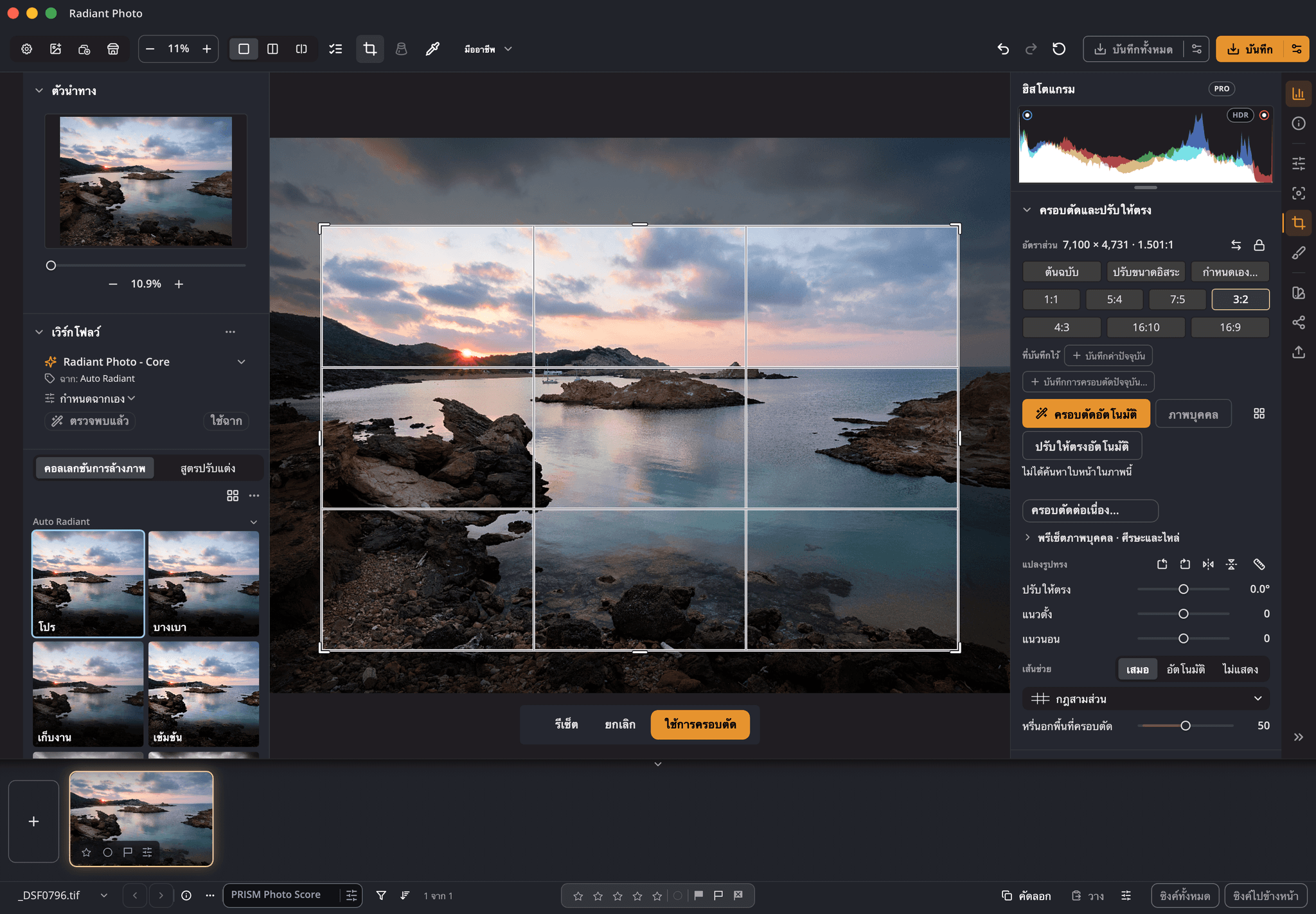
การลบจุดตำหนิระบายลบฝุ่น จุด และสายไฟ ครอบตัดอัตโนมัติจัดเฟรมภาพถ่ายและเก็บการจัดเฟรมอื่นไว้ในรายการ ปรับให้ตรงอัตโนมัติจัดให้ตรงตามเส้นที่ชัดที่สุด
Radiant Photo ไม่เคยใส่การแก้ไขของคุณลงในไฟล์ต้นฉบับ การแก้ไขถูกบันทึกข้างภาพถ่ายของคุณ จึงกลับมาเปลี่ยนได้ทุกเมื่อ
ประโยชน์หลัก
ใหม่ใน 2.5
Radiant Photo 2 ไม่มีการรักษาด้วยตนเอง ไม่มีครอบตัดอัตโนมัติ และไม่มีเพอร์สเปกทีฟ 2.5 นำสิ่งเหล่านี้เข้ามา และทำงานร่วมกับ Radiant Flow และ Radiant Raw ได้อย่างกลมกลืน
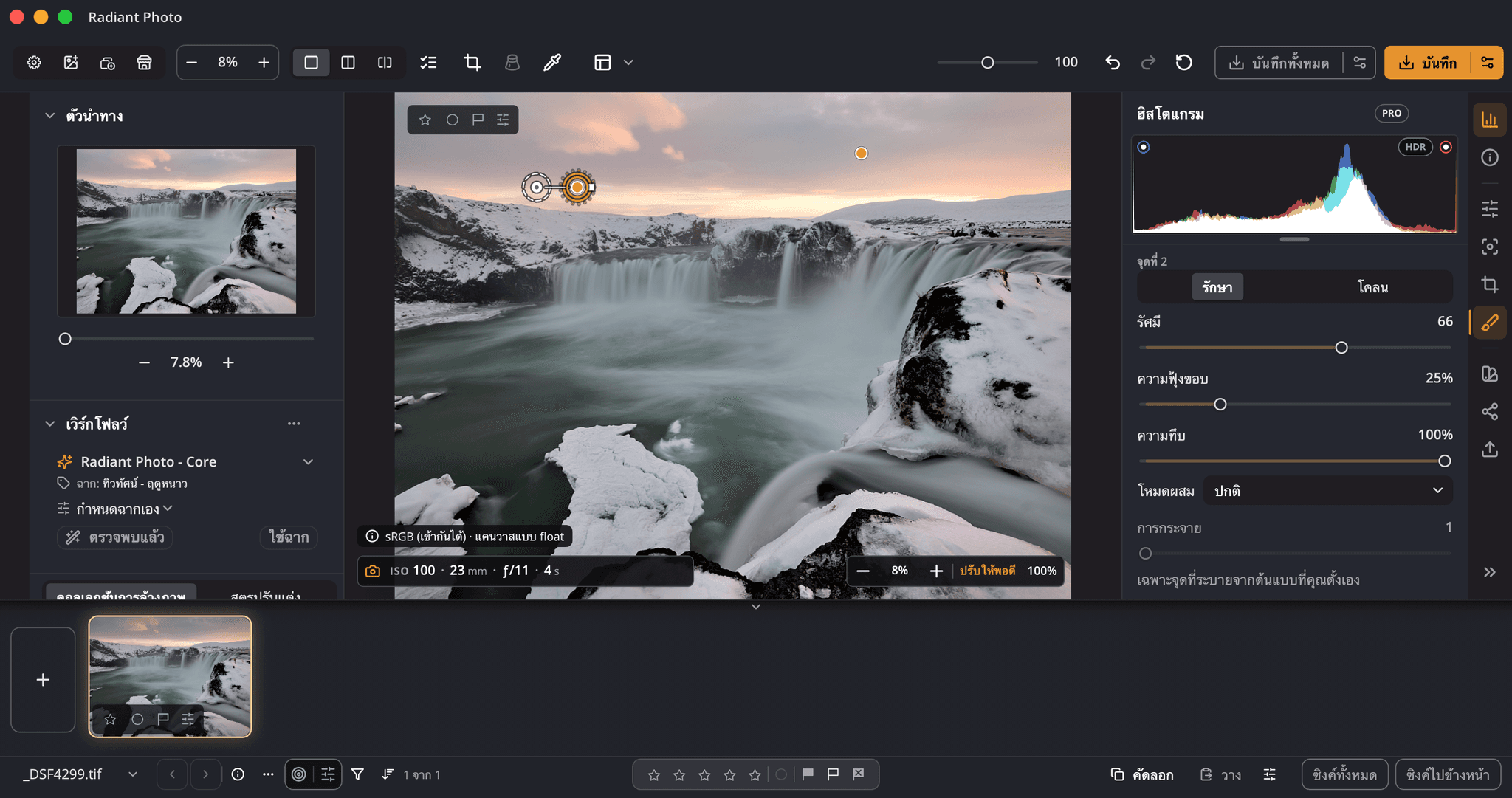
คลิกครั้งเดียวสำหรับจุดเล็ก ๆ ลากสำหรับเส้น แล้วระบบเลือกต้นแบบที่สะอาดให้ รักษาหรือโคลน การแก้ไขที่ย้ายและแก้ได้ ใช้แป้นพิมพ์ได้ทุกขั้นตอน
ครอบตัดอัตโนมัติพร้อมระบุเหตุผล เปรียบเทียบการจัดเฟรม แถบเลื่อนเพอร์สเปกทีฟ การจัดเฟรมภาพบุคคล และตัวอ่านขนาดเอาต์พุตของพิกเซลที่คุณจะได้
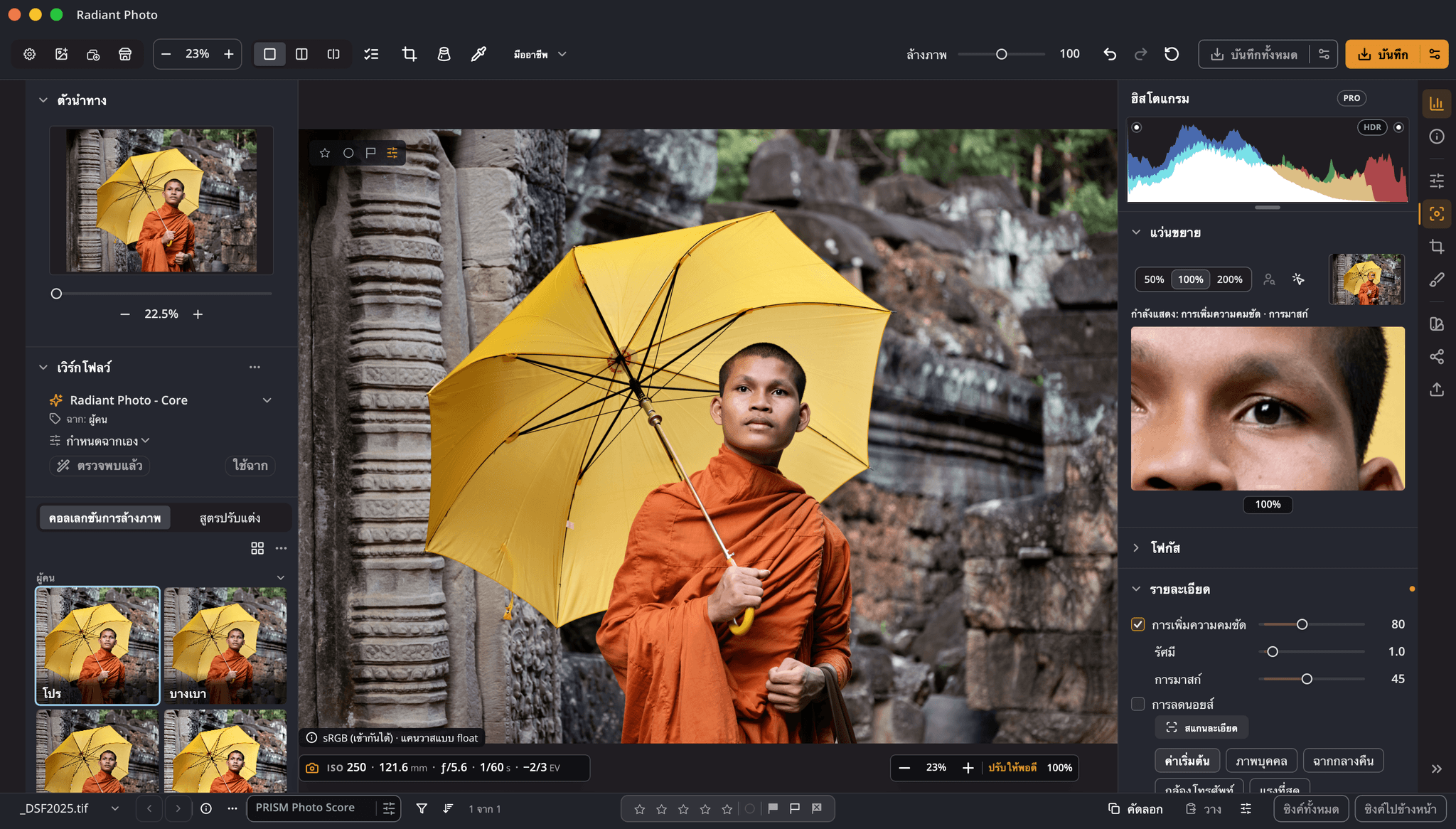
การมาสก์ทำให้การเพิ่มความคมชัดค่อย ๆ เข้าและออก แทนที่จะตัดขาดที่ระดับเดียว กด Option ค้างขณะลากเพื่อดูมาสก์
แว่นขยายจะเกาะที่ดวงตาที่กล้องโฟกัส มาสก์โฟกัสจะไฮไลต์ส่วนที่คมชัด จุดโฟกัสของกล้องจะแสดงตำแหน่งที่กล้องโฟกัส สำหรับกล้องที่บันทึกข้อมูลนี้ และคะแนนความคมชัดจะให้คะแนนภาพ การเพิ่มความคมชัดและการลดนอยส์อยู่ในหน้าเดียวกัน
เลเวลและเส้นโค้งแยกแชนเนลพร้อมพรีเซ็ต และพื้นผิว ความชัดใส และบรรยากาศ
ปรับสีส่วนมืด โทนกลาง และส่วนสว่างแยกกัน และให้แต่ละด้านของฟิลเตอร์ไล่ระดับมีการปรับสีของตัวเอง เช่น ท้องฟ้าโทนเย็นเหนือผืนดินโทนอุ่น
เลือกฟิล์มหนึ่งใน 11 ชนิด หรือเกรนธรรมดาแบบบาง ปานกลาง หรือหนา แล้วตั้งปริมาณ ขนาด และความหยาบ ย้ายจุดศูนย์กลางของขอบมืดได้ด้วย
สีผิว 16 เฉดและสีบลัชออน 36 สี จากที่ Radiant Photo 2 มี 5 และ 12 หรือผสมสีเอง
ตั้งภาพสองภาพเป็น A และ B แล้วเปรียบเทียบกัน นอกเหนือจากก่อน/หลังและแบ่งครึ่ง
ให้ดาว คัดเก็บ และคัดออกแบบเต็มหน้าจอ แล้วแสดงเฉพาะภาพที่คัดเก็บ
เมื่อติดตั้ง Radiant Flow แล้ว PRISM ให้คะแนนภาพถ่ายของคุณและแนะนำคอลเลกชันการล้างภาพสำหรับฉาก ซึ่งจะนำไปใช้ก็ต่อเมื่อคุณกดนำไปใช้
สโคป
Radiant Raw และ Radiant Photo ใช้สโคปสี่แบบเดียวกัน ได้แก่ ฮิสโตแกรม เวฟฟอร์ม พาเหรด และเวกเตอร์สโคป เชื่อมติดไว้ด้านบนของแผงหนึ่งแบบ วางบนภาพถ่ายเองหนึ่งแบบ หรือเปิดหน้าต่างสโคปเพื่อดูสูงสุดสี่แบบพร้อมกันในขนาดใหญ่ขึ้น สโคปตามทุกแถบเลื่อนขณะที่คุณลาก
ลองที่นี่
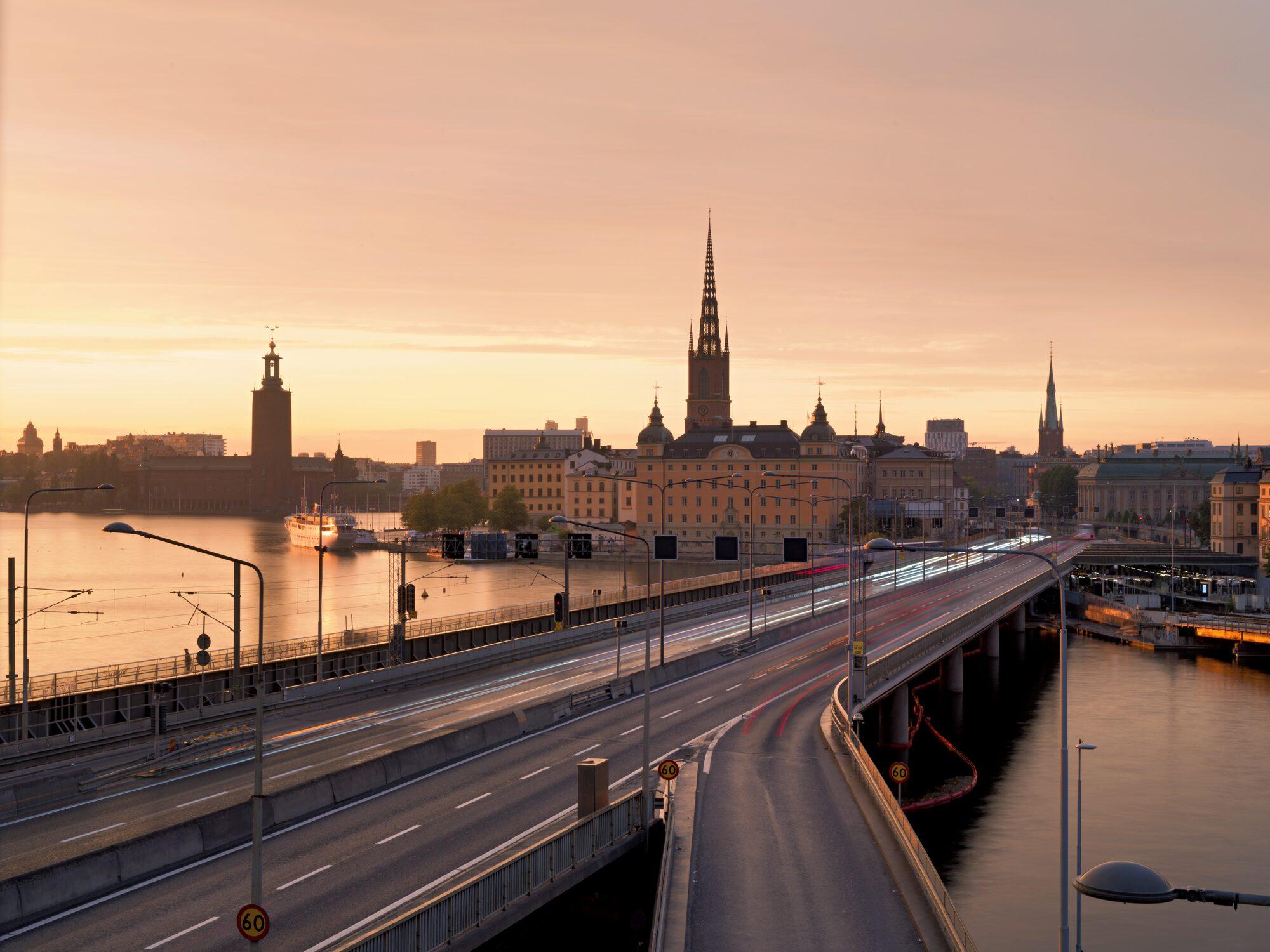
แสงสีทองเหนือเมืองเก่าสตอกโฮล์ม โดยมีรถวิ่งเป็นริ้วแสงอยู่ด้านล่าง ภาพ: Elia Locardi
วาดบนหน้านี้ในเบราว์เซอร์ จากภาพถ่ายที่อยู่ข้างกัน ชี้ที่ภาพถ่ายแล้วพิกเซลนั้นจะถูกทำเครื่องหมายในสโคป
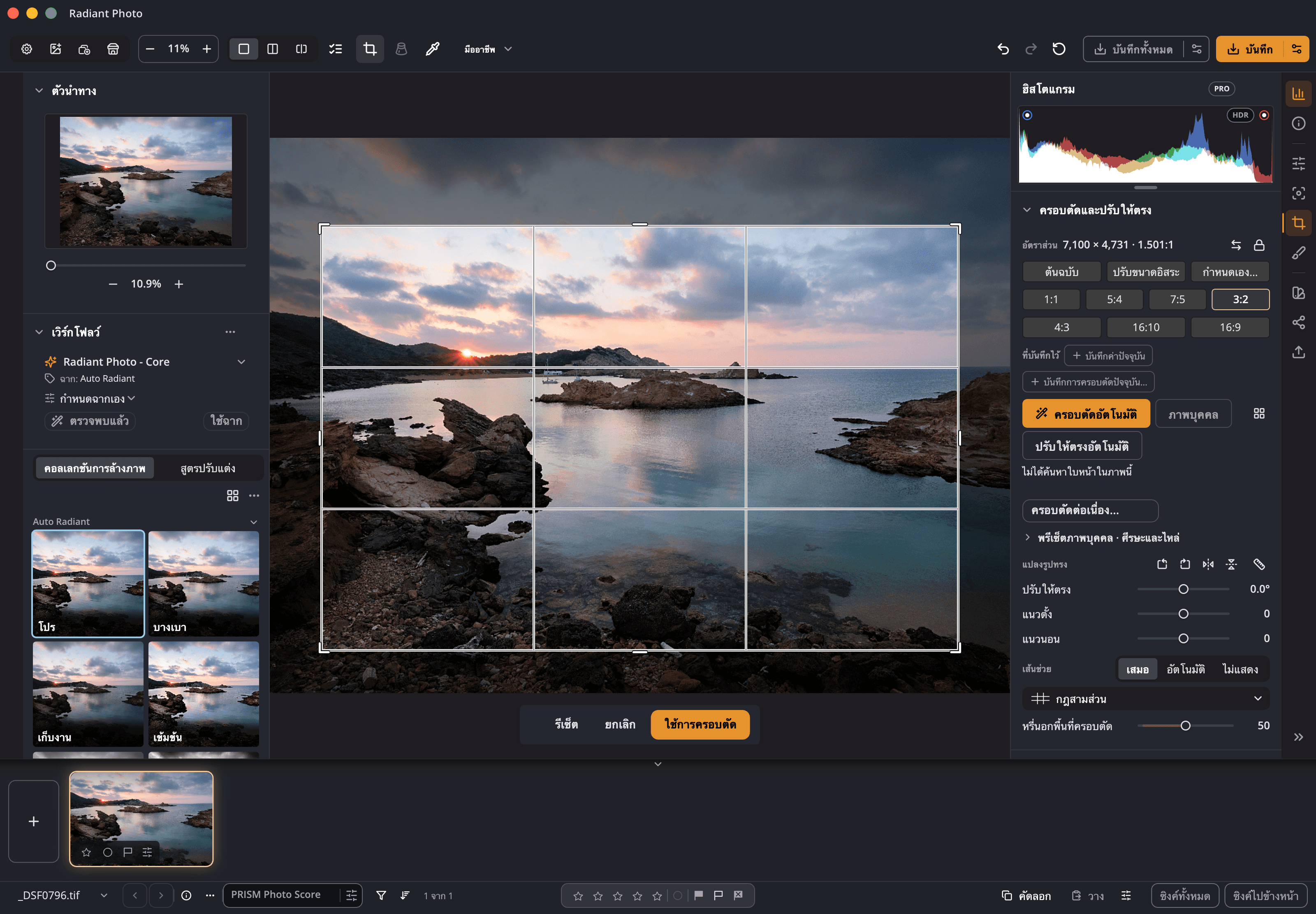
ครอบตัดอัตโนมัติ
กดครอบตัดอัตโนมัติ แล้ว Radiant ใช้การจัดเฟรมที่ดีที่สุดที่หาได้ เป็นหนึ่งขั้นให้เลิกทำ การจัดเฟรมอื่นทั้งหมดอยู่ในรายการใต้ปุ่ม แต่ละรายการมีป้ายภาษาง่าย ๆ บอกสิ่งที่ทำ ชี้ที่รายการเพื่อดูตัวอย่างบนภาพถ่าย เปรียบเทียบทั้งหมดเคียงกัน หรือจัดเฟรมทั้งงานถ่ายในครั้งเดียว
ลองที่นี่
การสาธิตบนหน้านี้ กรอบภาพทั้งห้านี้วางด้วยมือเพื่อแสดงวิธีใช้รายการ ส่วนครอบตัดอัตโนมัติจะหากรอบของตัวเองบนภาพของคุณ
สี เจาะลึก
การแก้ไขอัตโนมัติเป็นจุดเริ่มต้น ใต้นั้นคือเครื่องมือที่นักเกรดสีคาดหวัง
แผนภาพนี้เป็นภาษาอังกฤษ
แผนภาพนี้เป็นภาษาอังกฤษ
แผนภาพนี้เป็นภาษาอังกฤษ
เครื่องมือสีเพิ่มเติม
สลับระหว่างสี ขาวดำ และกลับสี แล้วลากขึ้นหรือลงบนภาพเพื่อทำให้สีหนึ่งสว่างขึ้นหรือมืดลงในการผสมขาวดำ
แก้ไขใน Display P3, Adobe RGB (1998) หรือ ProPhoto RGB แทน sRGB เพื่อให้ภาพขอบเขตสีกว้างคงสีไว้ระหว่างทำงาน เลือกได้ที่ การตั้งค่า › สี
ปักหมุดบนภาพได้สูงสุดสิบจุด และอ่านค่าแต่ละจุดแบบสดใน RGB เปอร์เซ็นต์ HSV หรือ Lab
ดูภาพตามที่จะเป็นใน sRGB, Adobe RGB, Display P3 หรือ ProPhoto RGB พร้อมคำเตือนขอบเขตสี บน Mac ปรู๊ฟตามโปรไฟล์ ICC ของเครื่องพิมพ์ได้ด้วย
การลบจุดตำหนิ
คลิกครั้งเดียวสำหรับจุดเล็ก ๆ ลากสำหรับเส้น แล้วระบบเลือกต้นแบบที่สะอาดให้ แต่ละการแก้ไขคงอยู่บนผืนงานเป็นหมุดที่ย้าย ปรับขนาด หรือลบได้
สำหรับแปรง และสำหรับแต่ละการแก้ไขภายหลัง
ปรับขนาดด้วยปุ่มวงเล็บ หรือ Shift กับล้อเลื่อน ปรับความนุ่มด้วย Option (Alt บน Windows) กับปุ่มวงเล็บ พร้อมตัวอ่านค่าบนผืนงาน
รักษาหรือโคลน แต่ละรายการมีหมุดของตัวเองบนภาพถ่าย ลากการแก้ไขเพื่อย้าย หรือลากต้นแบบเพื่อย้ายต้นแบบ
สำหรับแต่ละการแก้ไขภายหลัง เส้นยาวทั้งเส้นยกเลิกได้ในครั้งเดียว และคัดลอกการตั้งค่าส่งการแก้ไขไปยังภาพถ่ายอื่นได้

Marketplace · Landscape Bold Colors A
Looks สูตรปรับแต่ง คอลเลกชันการล้างภาพ และเวิร์กโฟลว์จาก Marketplace ซึ่งเป็นสโตร์เดียวกับในแอป ซื้อบนเว็บไซต์แล้วก็อยู่ใน Radiant Photo ทุก Look เป็นจุดเริ่มต้นที่คุณปรับต่อได้
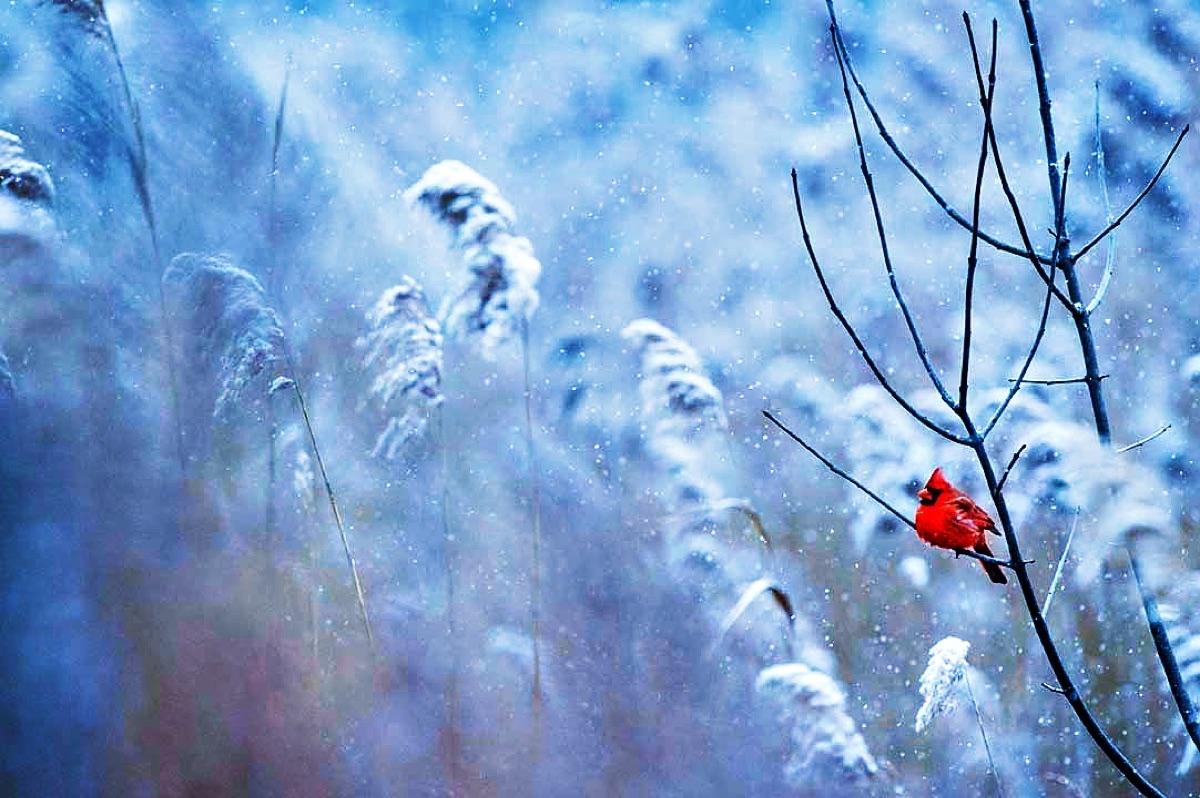
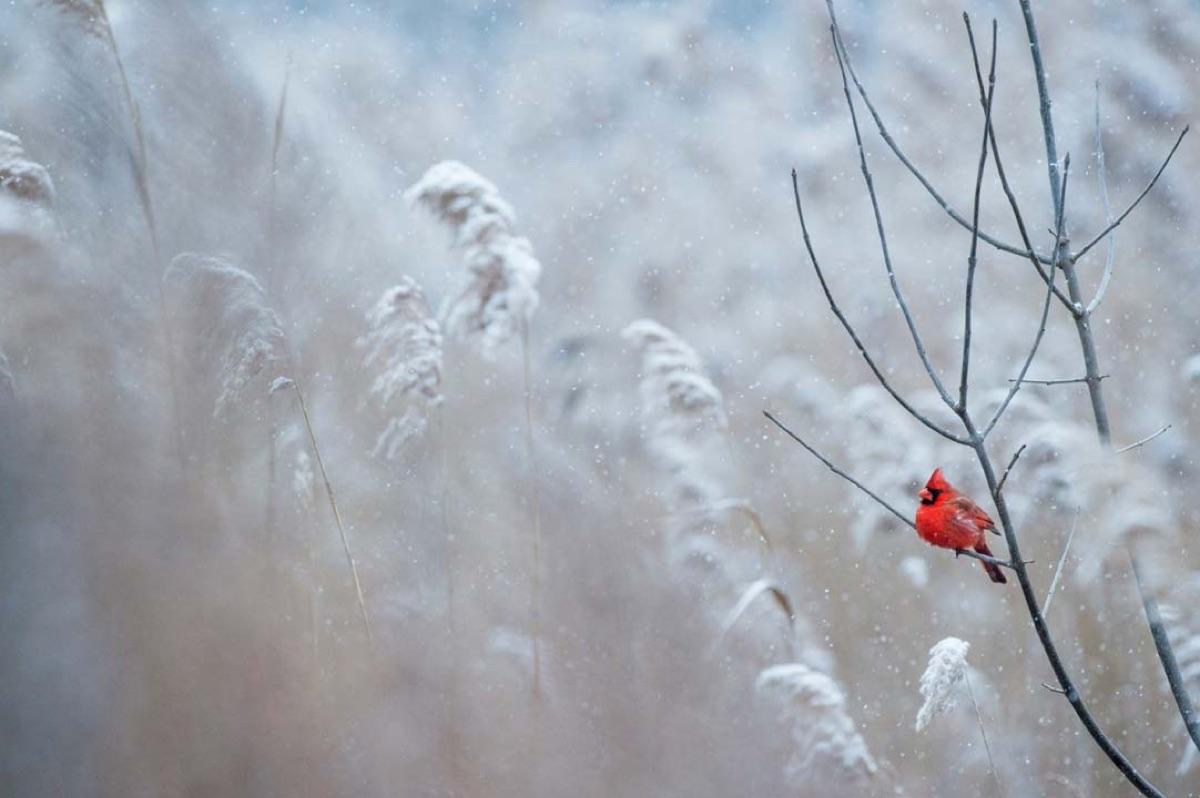
สามแอป หนึ่งงานถ่าย
Radiant Photo เปิดไฟล์ Raw ได้เองด้วยการล้างภาพอัตโนมัติและสูตรปรับแต่งในตัวสิบสองสูตร โดยแปดสูตรมีเครื่องหมาย Lab Tools ขณะที่ยังอยู่ระหว่างปรับปรุง เมื่อติดตั้งและเปิดใช้งาน Radiant Raw แล้ว คำสั่งเดียวส่งภาพถ่าย Raw กลับไปล้างภาพเต็มรูปแบบ และพิกเซลใหม่จะกลับมาอยู่ใต้การแก้ไขของคุณ Radiant Flow ส่งภาพที่คัดไว้ให้ และซิงค์ระดับดาวของคุณ
แก้ภาพไปครึ่งทางแล้วอยากได้รายละเอียดส่วนสว่างมากกว่านี้ใช่หรือไม่ ส่งภาพนั้นกลับไป ล้างภาพใหม่ แล้วกดเสร็จสิ้น การแก้ไขของคุณยังอยู่ด้านบน เว้นแต่คุณจัดเฟรมใหม่
เลือกภาพที่คัดเก็บใน Flow แล้วกด Return ภาพจะเปิดที่นี่ และดาวที่ตั้งในแอปใดก็ปรากฏในอีกแอปทันที
เครื่องหมายใน XMP มาตรฐาน ล้างภาพเป็นสูตรปรับแต่ง การแก้ไขอยู่ในไฟล์ .radiant ข้างต้นฉบับ ไม่มีอะไรถูกล็อก
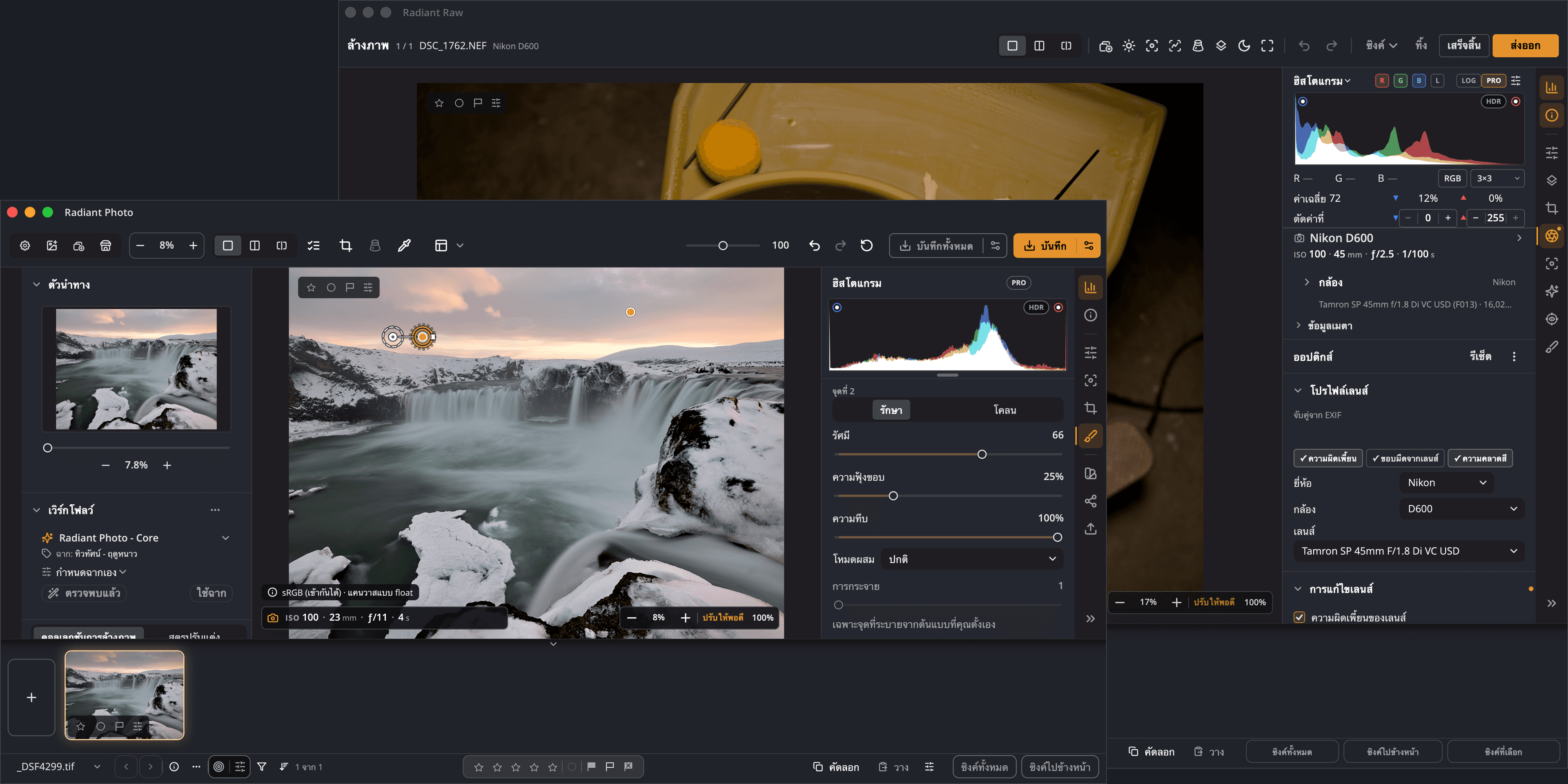
ไฟล์ของคุณ กฎของคุณ
ทุกอย่างที่ทั้งสามแอปรู้เกี่ยวกับภาพถ่ายอยู่ข้างภาพถ่าย ในไฟล์ที่คุณเห็น สำรอง และย้ายได้ ไฟล์ Raw ของคุณไม่เคยถูกเขียนใหม่


เวิร์กโฟลว์สำหรับ Radiant Photo
Portraiture, Landscapes, Birds and Pets: เวิร์กโฟลว์ที่สอน Radiant Photo ให้รู้จักฉากของการถ่ายภาพแนวของคุณ ทุกภาพจึงเปิดมาใกล้เสร็จมากขึ้น


สำหรับผู้คน: ในสตูดิโอ กลางแจ้ง และเป็นกลุ่ม
เกี่ยวกับ เวิร์กโฟลว์ภาพบุคคล

สำหรับทิวทัศน์และเมือง ตั้งแต่แสงทองจนถึงกลางคืน
เกี่ยวกับ เวิร์กโฟลว์ภาพทิวทัศน์

สำหรับนก ตั้งแต่นกฮัมมิงเบิร์ดถึงนกล่าเหยื่อ
เกี่ยวกับ เวิร์กโฟลว์ภาพนก

สำหรับสุนัข แมว ม้า และเพื่อนร่วมบ้านทุกชนิด
เกี่ยวกับ เวิร์กโฟลว์สัตว์เลี้ยงภาพรวม
ดาวน์โหลดอยู่ในหน้าช่วยเหลือ ความต้องการของระบบ · ฝ่ายสนับสนุน · ราคา
คำถาม
ได้ Radiant Photo เปิดไฟล์ Raw ได้เองด้วยการล้างภาพอัตโนมัติและสูตรปรับแต่งในตัวสิบสองสูตร ได้แก่ เป็นกลาง อัตโนมัติ สีอัตโนมัติ และโทนอัตโนมัติ กับ Log สูตรขาวดำสามสูตร และสูตรสีสี่สูตร ซึ่งมีเครื่องหมาย Lab Tools ขณะที่ยังอยู่ระหว่างปรับปรุง Radiant Raw เพิ่มหน้าต่างล้างภาพเต็มรูปแบบ ทุกสูตรรวมถึงสูตรของคุณเอง และการส่งไปกลับ
ไม่ การจดจำฉากและการแก้ไขทำงานบนคอมพิวเตอร์ของคุณ Radiant Photo ออนไลน์เพื่อตรวจสอบใบอนุญาต สำหรับสโตร์ และเพื่อดึงอัปเดตและหน้าช่วยเหลือของตัวเอง และฟอนต์หรือลายมือลายเซ็นสำหรับลายน้ำในครั้งแรกที่คุณใช้ เมื่อคุณเพิ่มตำแหน่งให้ภาพถ่าย สถานที่ที่คุณพิมพ์จะถูกค้นหาที่ OpenStreetMap และแผนที่เล็ก ๆ ของจุดนั้นจะโหลดจากที่นั่น ไม่มีภาพถ่ายถูกส่งออกไปด้วยเหตุผลใดเลย
ไม่ Radiant Photo แก้ภาพถ่ายที่คุณถ่าย การลบจุดตำหนิรักษาจากพิกเซลในภาพถ่ายของคุณเอง ไม่มีอะไรถูกสร้างขึ้นมา
นำเข้าจาก Radiant Photo 2… นำพรีเซ็ตของคุณ ซึ่งตอนนี้เป็นสูตรปรับแต่ง และการตั้งค่ามาให้ กู้คืนการซื้อ นำสิ่งที่คุณซื้อกลับมา และเครื่องมือที่คุณรู้จักยังอยู่ที่เดิม 2.5 เพิ่มการลบจุดตำหนิ ครอบตัดอัตโนมัติ เพอร์สเปกทีฟ เลเวล เส้นโค้ง ความเด่นชัด วงล้อสี หน้าโฟกัส ทบทวนภาพ และการส่งต่อไปยัง Radiant Flow และ Radiant Raw
ใช้ได้ทั้งสอง คือ Mac ที่ใช้ macOS 14 ขึ้นไป ทั้ง Apple silicon และ Intel หรือพีซี 64 บิตที่ใช้ Windows 10 หรือ 11 ความต้องการเต็มอยู่ในหน้าช่วยเหลือ
ก่อนและหลัง
ภาพทุกภาพนี้ตกแต่งเสร็จใน Radiant Photo เลือกภาพหนึ่ง แล้วลากตัวแบ่งข้ามภาพนั้น
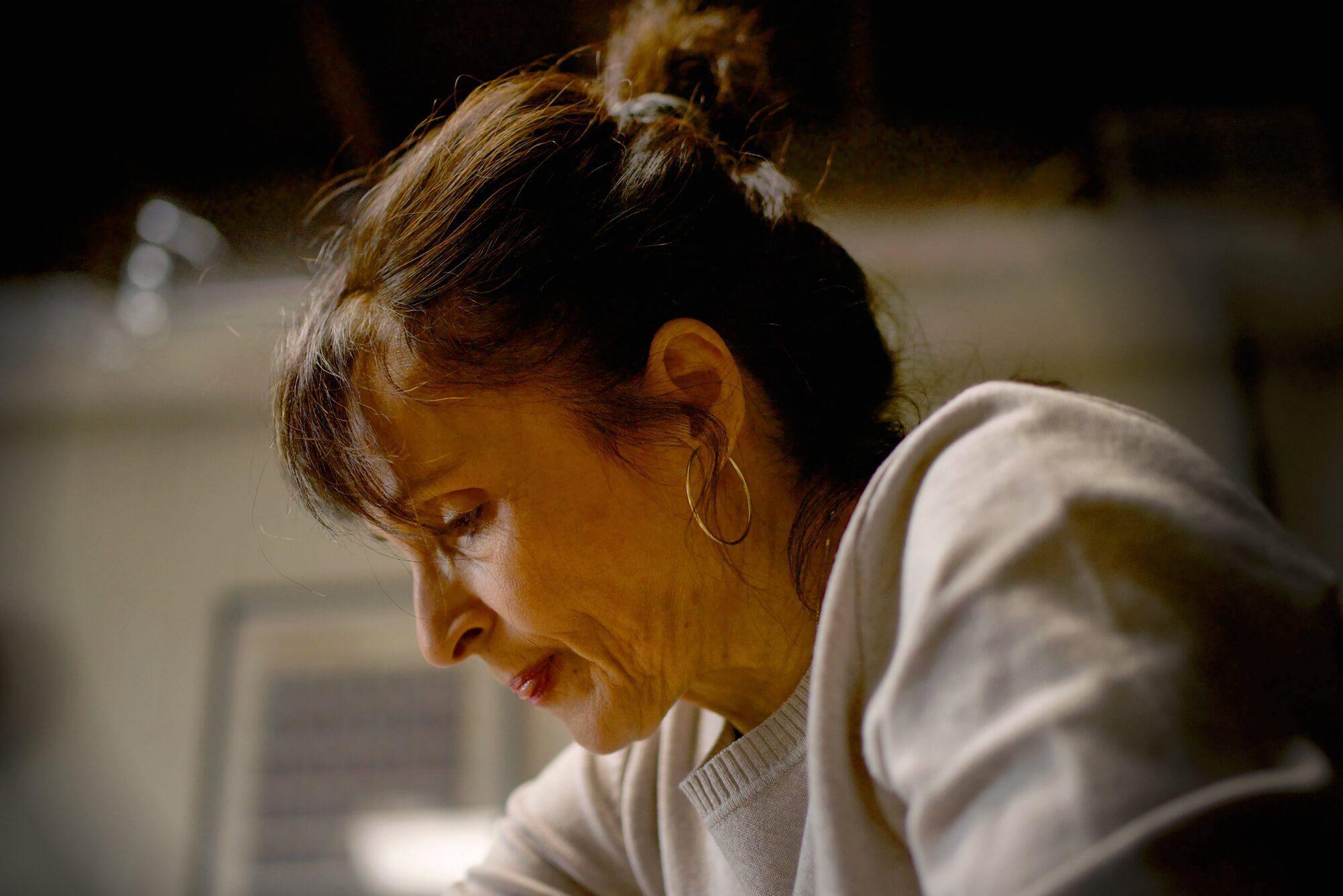
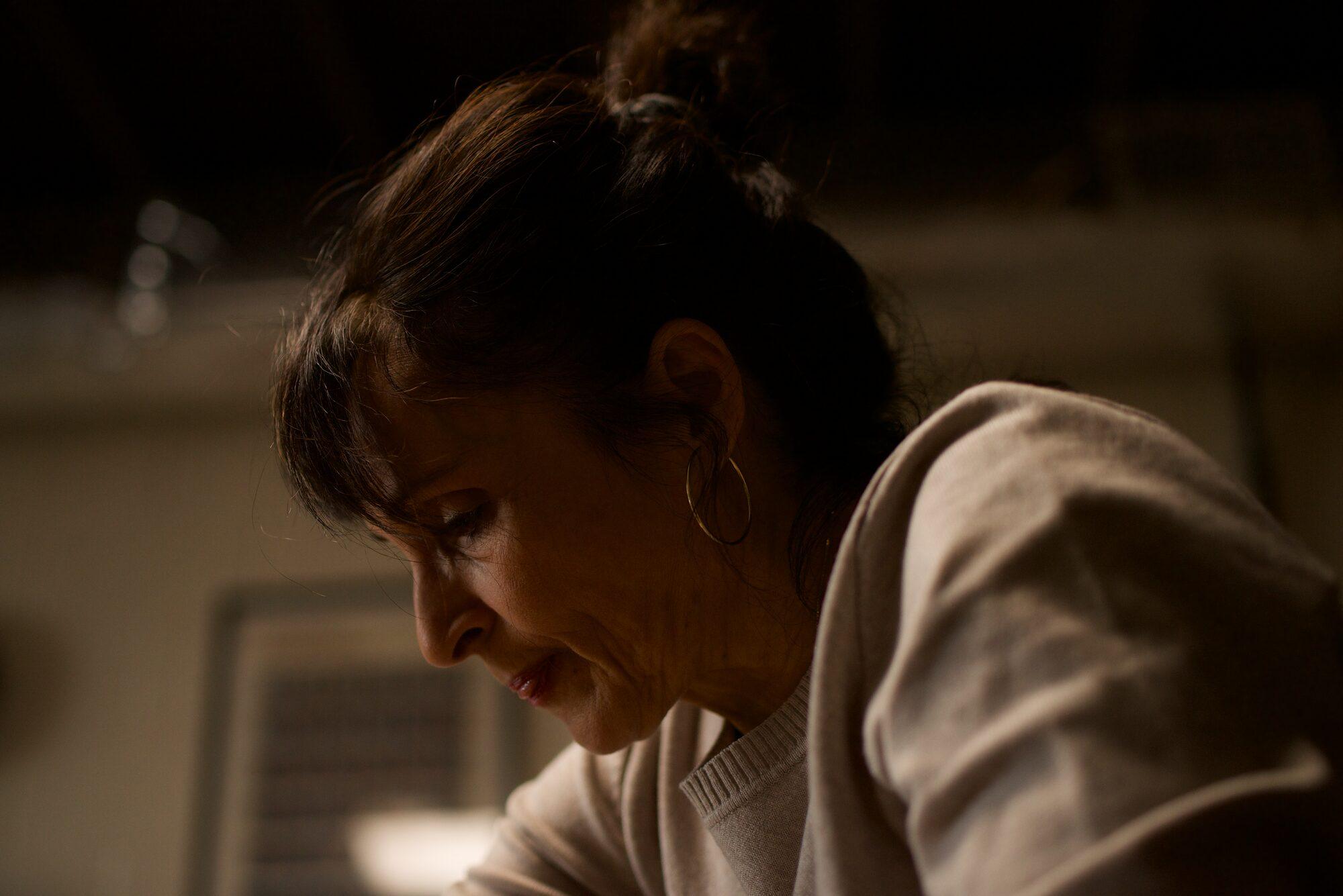
ช่างปั้นกำลังพิจารณาชิ้นงานบนแป้นหมุนของเธอ ภาพ: Richard Harrington
Assistive AI ไม่ได้มีไว้แทนที่ความคิดสร้างสรรค์ของคุณ แต่มีไว้เสริมให้ดียิ่งขึ้น เราไม่ได้ตั้งใจสร้างเครื่องมือที่ทำงานแทนคุณ เราสร้าง Radiant Photo 2 เพื่อช่วยให้คุณทำงานได้ดีที่สุดเร็วขึ้นและหงุดหงิดน้อยลง นี่ไม่ใช่ทางลัด แต่คือการให้เกียรติศิลปะการถ่ายภาพ พร้อมมอบเครื่องมือให้คุณทำให้วิสัยทัศน์เป็นจริง
เวิร์กโฟลว์เดียว
ลอง Radiant Photo ฟรี หรือเพิ่ม Radiant Flow และ Radiant Raw สำหรับทั้งงานถ่าย