Rawで撮る人
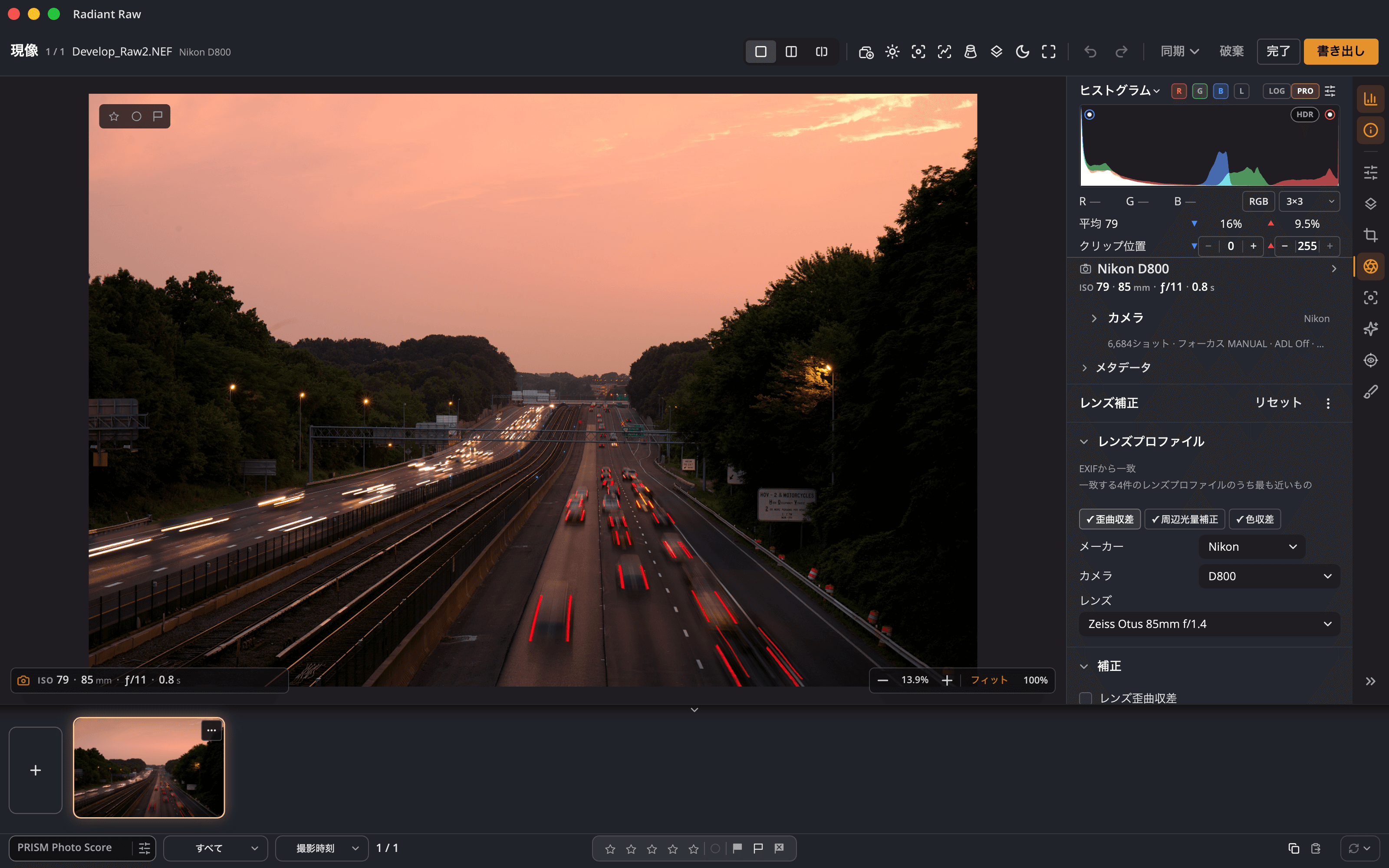
カメラのRawデータ上で、露光量、ホワイトバランス、トーン、カラーをグレーディングできます。ライブプレビューと、写真の隣のヒストグラム、波形、パレード、ベクトルスコープが使えます。

Radiant Raw 1.0 · MacとWindows対応のRaw現像ソフト
Radiant Rawは、カメラ自身のRawデータをグレーディングし、さらにレンズ補正、遠近補正を使った切り抜き、ピント確認、レーティングとラベル、透かし、完成ファイルまで、1枚ずつ仕上げます。編集内容が元のファイルに書き込まれることはありません。
$99.00 1回払い
アプリ内で30日間、無料でお試しいただけます。
対象ユーザー
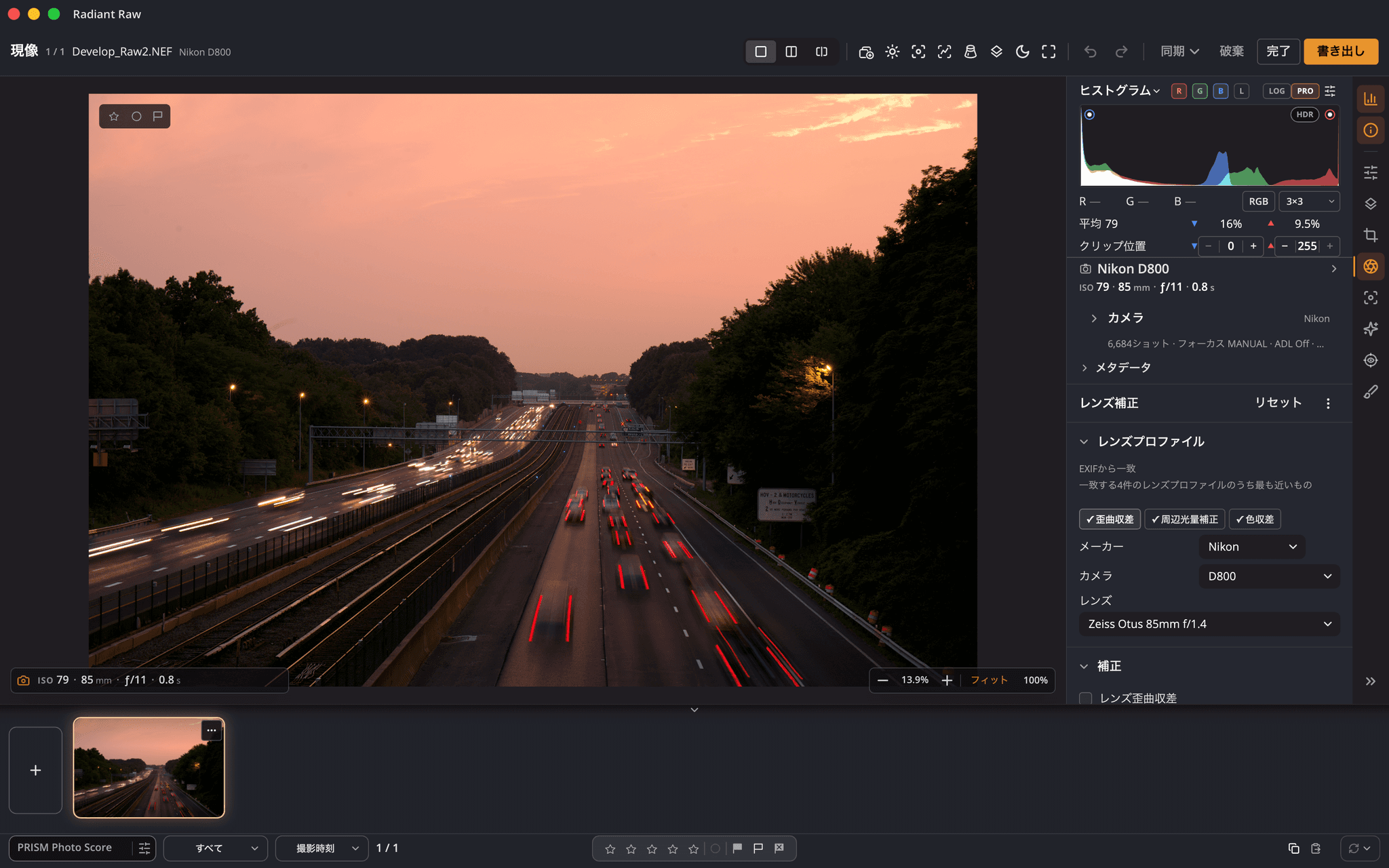
写真を開くと、現像ウインドウがアプリいっぱいに広がります。Radiant Rawは、まずRawデータから形を整えたい人、そして撮影した写真すべてを仕上げたい人のために作られています。
カメラのRawデータ上で、露光量、ホワイトバランス、トーン、カラーをグレーディングできます。ライブプレビューと、写真の隣のヒストグラム、波形、パレード、ベクトルスコープが使えます。
フォルダ全体を1つのバッチとして開き、キーボードからレーティングとフラグを付け、設定をセット全体に同期して、ボタン1つですべて書き出せます。
グレーのポイントをワンクリックでニュートラルに合わせるホワイトバランススポイト、カラーサンプラー、ソフトプルーフ、16ビットファイル、初期設定のAdobe RGB (1998)(JPEGはsRGB)に対応します。
Rawワークフローを最初から最後まで
フォルダをRadiant Rawにドロップすると、中のRawがすべて1つのバッチとしてフィルムストリップ付きで開きます。以下の作業はすべて、同じウインドウで行います。
ファイルまたはフォルダをウインドウにドラッグするか、ファイル › 開く…、最近使った項目を開く、またはFinderやファイルエクスプローラーの「このアプリケーションで開く」を使います。
星のレーティング、採用・除外のフラグ、カラーラベルをキーボードで付けられ、各Rawの隣のXMPサイドカーファイルに保存されます。
自動明るさアップとトーンからカラーグレーディングとディテールまで、13の編集セクション。自動補正は何度押しても重ね掛けになりません。
切り抜きと角度補正、自動切り抜き、レンズ補正、ガイド線を使うものを含む遠近補正。
最大800%の拡大鏡、カメラのフォーカスポイント、フォーカスピーキング、編集前/編集後、クリッピング警告。
JPEG、PNG、TIFF、DNGで書き出し、透かしを入れ、HDR写真はHDR JPEGとして届け、またはRadiant Photoへ送ります。
詳しく見る
13のセクション:自動明るさアップ、トーン、HDR、レベル補正、カーブ、ホワイトバランス、カラー、特定色域の選択、カラーホイール、カラーグレーディング、効果、周辺光量、ディテール。ソロモードでは1つずつ開き、残りは並べ替えたり非表示にしたりできます。
色温度は2,000〜50,000 K、色かぶり補正は−150〜+150で、カメラの「撮影時の設定」の値が出発点です。スポイトを有効にして、グレーのはずの場所をクリックすると、Radiant Rawがそのポイントがニュートラルになるまで微調整します。

お試しください:このページ上のアイデアの図で、ブラウザが仕上がった写真に描いています。Radiant Rawは、カメラのrawデータに対してこれを行います。
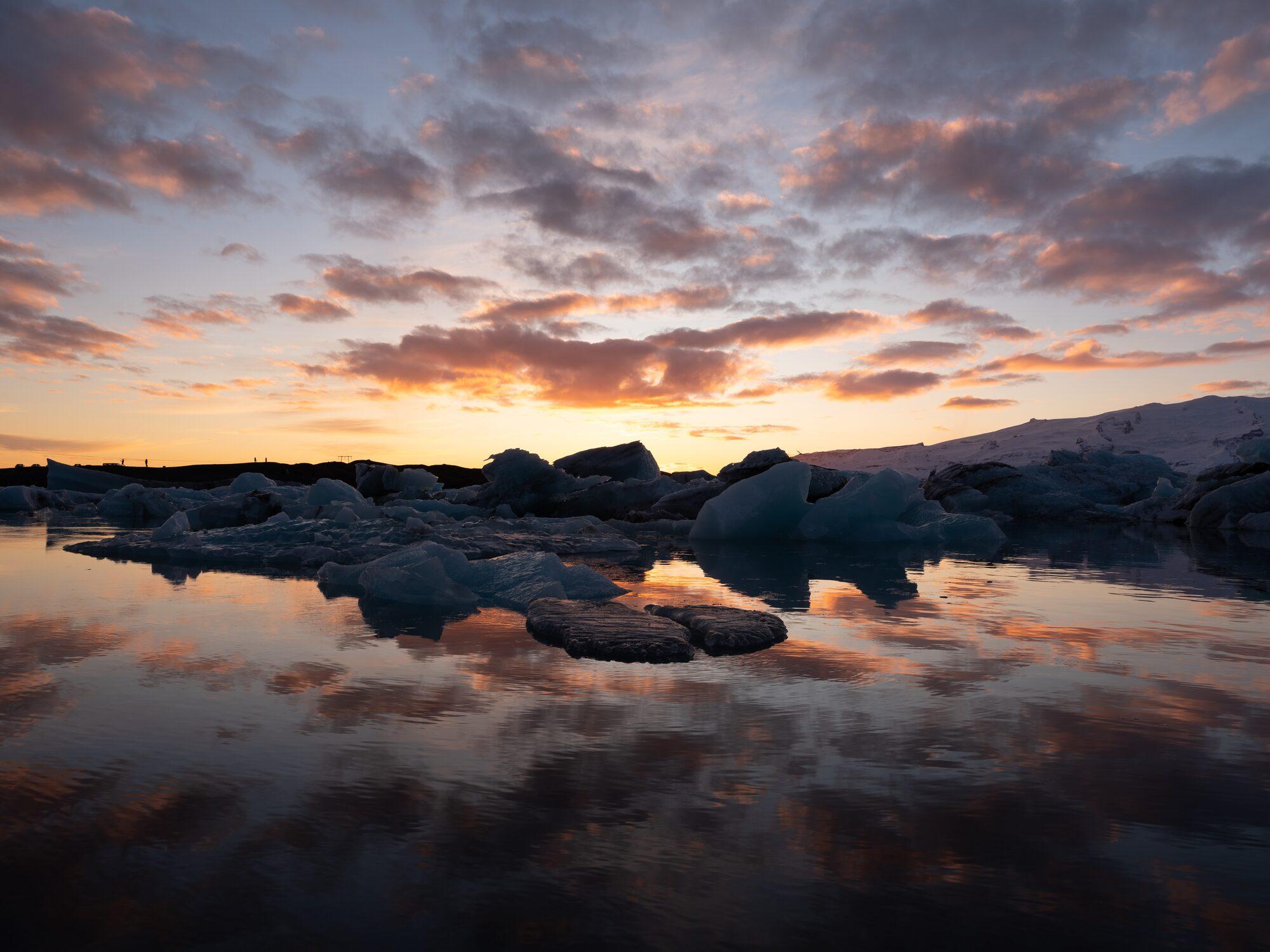
お試しください:このページ上のアイデアの図で、ブラウザが仕上がった写真に描いています。Radiant Rawは、カメラのrawデータに対してこれを行います。
Lookを選んで、強さ、コントラスト、彩度を設定します。Radiant Rawには、4つのコレクションに分かれた24のLooks、Radiant Photoと共有するお気に入りを備えたLookブラウザ、.cubeなどのLUTファイルを読み込む「ルックアップテーブルを読み込む」があります。
HDRモードをオンにすると、HDRディスプレイ上でSDR白より上のハイライトの範囲を見て編集できます。HDR上限は+1〜+8ストップで、HDRを可視化すると、ストップごとの帯が写真に重ねて表示されます。書き出しでは、HDRを含む写真をHDRゲインマップJPEGとして届けられます。
この図は英語です。
プリントや画面向けの比率、−45°〜+45°の角度補正、または基準にしたい線を引いての水平出し、6種類のガイド、理由が一覧表示される自動切り抜き、構図を比較、ポートレートの構図、そして自動、水平補正、垂直、フル、ガイドの各モードの遠近補正。
この図は英語です。
「レンズ補正」ページが写真のEXIFからプロファイルを照合し、歪曲収差、色収差、周辺光量を補正します。フリンジ軽減では、サンプリングスポイトで紫と緑のフリンジを除去します。プロファイルはご許可のうえで一度だけダウンロードされ、あなたや写真に関する情報は送信されません。

お試しください:このページ上のアイデアの図で、ブラウザが仕上がった写真に描いています。Radiant Rawは、カメラのrawデータに対してこれを行います。
シャープは適用量、半径、ディテール、マスキングで調整し、マスキングでOptionキーを押すとマスクを確認できます。ノイズ軽減はオフ、弱、強から選べ、さらに6つのスライダーで輝度ノイズとカラーノイズを微調整できます。ほかに、明瞭度、写真上で中心を指定できる周辺光量、目を1つずつクリックして直す赤目補正があります。
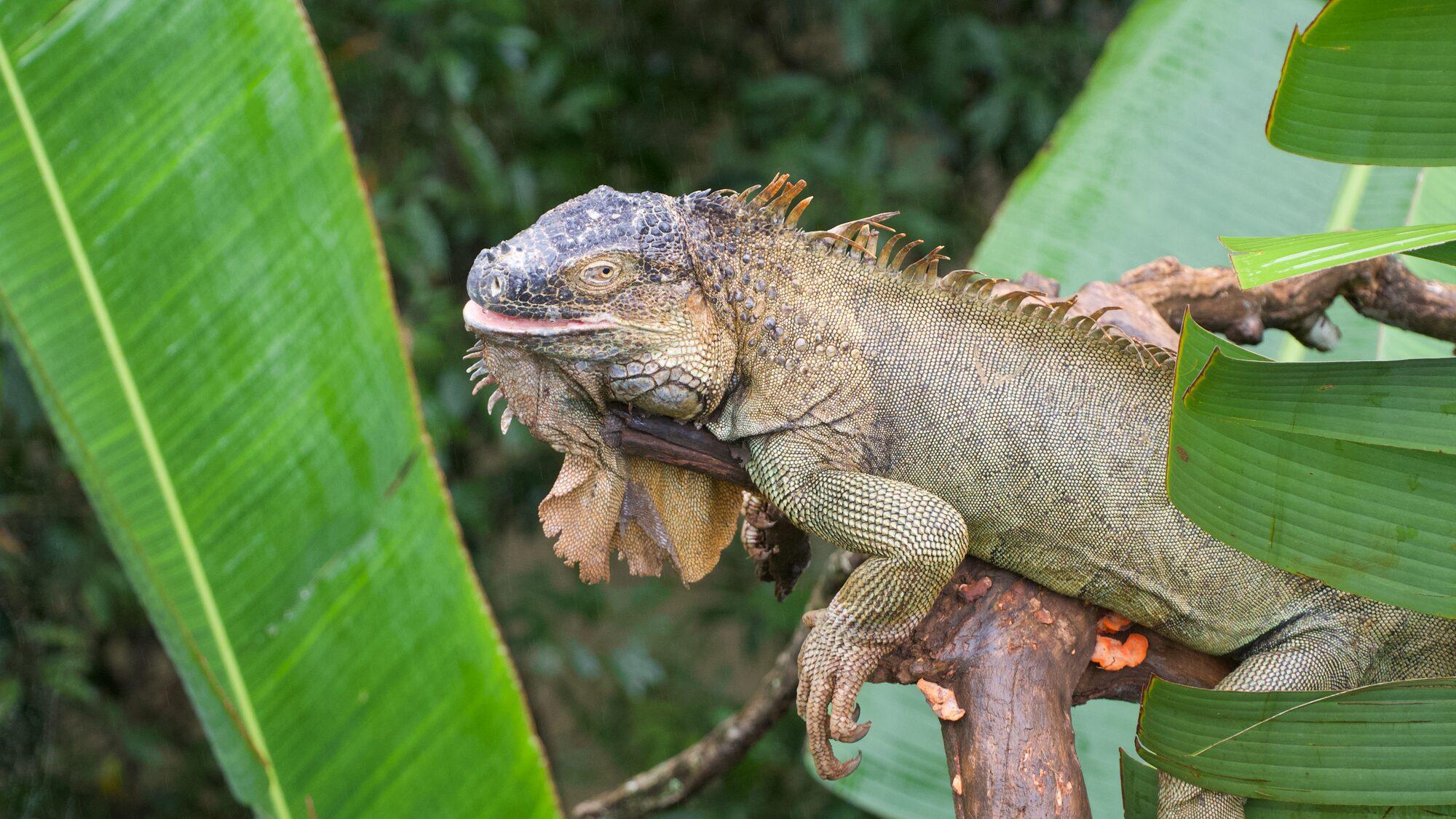
お試しください:このページ上のアイデアの図で、ブラウザが仕上がった写真に描いています。Radiant Rawは、カメラのrawデータに対してこれを行います。
Qキーを押して、センサーのほこりをクリックするか電線に沿ってドラッグすると、Radiant Rawがあなたの写真の中から、きれいなサンプル元を選びます。修復またはクローン、修正ごとのピン、サンプル元を自動選択で選び直せます。
星1〜5のレーティング、採用・除外のフラグ、5色のラベルを、キーボードからそのまま付けられます。マークはカメラのRawファイルの隣の.xmpサイドカーファイルに書き込まれ、Rawファイル自体には書き込まれません。DNGは「写真の内部」をオフにしない限り、DNGの中にも書き込まれます。バッチを「採用」「★1以上」「フラグも星もなし」「除外」で絞り込み、表示中の写真だけを書き出せます。
下部バーの設定をコピー、貼り付け、すべてに同期、以降に同期、選択した写真に同期。レシピは選んだグループを保存し、ワンクリックで適用します。ファイルとして読み込みも書き出しもできます。内蔵は12個で、ニュートラル、自動、自動カラー、自動トーンのほか、8個にはまだ改良中のLab Toolsマークが付いています。
「書き出し」を押すと、バッチ内のすべての写真が保存されます。形式はJPEG、PNG、TIFF、DNG、8または16ビット、色空間はDisplay P3、sRGB、Adobe RGB、ProPhoto、または任意のICCプロファイルで、透かしを入れることもできます。1つの透かしウインドウを、Radiant Flow、Radiant Raw、Radiant Photoで共用します。
スコープ
Radiant RawとRadiant Photoは、同じ4つのスコープを共有しています。ヒストグラム、波形、パレード、ベクトルスコープです。1つをパネルの上部にドッキングしたり、写真そのものの上に重ねたり、スコープウインドウを開いて最大4つを大きく同時に表示したりできます。スライダーをドラッグするたびに追従します。
ここで試す
ストックホルム旧市街にさす金色の光と、眼下を流れる車の光跡。 写真: Elia Locardi
このページ上で、ブラウザが隣の写真から描画しています。写真にポインターを合わせると、そのピクセルにスコープ上で印が付きます。
自動切り抜き
自動切り抜きを押すと、Radiantが見つけた最適な構図を、取り消し1回分として適用します。ほかの構図は、ボタンの下のリストに残り、それぞれ何をしたかを示すわかりやすいラベルが付きます。ポイントすると写真上でプレビューでき、すべてを並べて比較でき、撮影全体にまとめて構図を適用することもできます。
ここで試す

このページのデモです。リストの動きを見せるため、5つの構図は手作業で配置してあります。自動切り抜きは、お使いの写真から構図を見つけます。
ノイズ軽減
高感度ISOで撮影しましたか?オフ、弱、強から選びます。どれかのスライダーを動かすと、輝度ノイズとカラーノイズを別々に微調整でき、「基本設定を使う」で元に戻ります。エッジを保つフィルターを、お使いのGPUが処理します。
粒状感をなめらかにしつつ、細部とローカルコントラストをどれだけ残すかを決めます。
本来あるべき色をにじませずに、色の斑点を取り除きます。
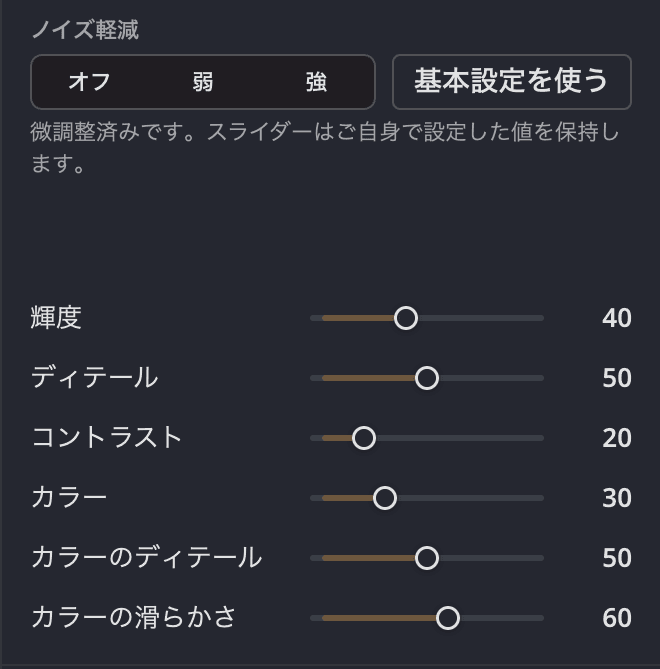
Radiant Photo 2.5には、新しいフォーカスページに独自のノイズ軽減があり、シャープ、拡大鏡の隣に並びます。
粒状感とカラーを、別々に処理
輝度、ディテール、コントラストは、明るさの粒状感に働きます。カラー、カラーのディテール、カラーの滑らかさは、色の斑点に働きます。細かい質感を残すにはディテールを、色のエッジをくっきり保つにはカラーのディテールを上げます。実際に試してみてください。スウォッチは、考え方を描いたイラストです。
普段のワークフローで使える
あなたのファイル、あなたのルール
3つのアプリが写真について把握していることはすべて、写真の隣にある、目に見えて、バックアップでき、移動できるファイルに保存されます。Rawファイル自体が書き換えられることはありません。


ひと目でわかる
よくある質問
いいえ。現像設定は各写真の隣のサイドカーファイル(.radiant、.xmp、またはその両方)に、レーティング、フラグ、ラベルは.xmpサイドカーファイルに保存されます。カメラのRawファイルが書き込み用に開かれることはありません。DNGの場合は、設定 › サイドカーファイルで「写真の内部」をオフにしない限り、マークがDNGの内部にも書き込まれます。
いいえ。Radiant Rawだけで、開く、現像する、書き出すまでできます。Radiant Photoがインストールされていれば、「Radiant Photoで編集」で仕上げた写真を送れます。
はい。Radiant Rawは.xmpサイドカーファイルからレーティングとラベルを読み取り、ほかの写真アプリが読める.xmpサイドカーファイルへマークを書き込みます。
はい。HDRモードには、MacではEDR対応ディスプレイ、WindowsではWindowsの「HDRを使用する」をオンにしたHDRディスプレイが必要です。書き出しでは、HDRを含む写真をHDRゲインマップJPEGとして届けられます。
必要なのは、レンズプロファイルをダウンロードするときと、約1か月に一度、新しいプロファイルを確認するときだけです。Radiant Rawはダウンロードの前に確認し、あなたや写真に関する情報は一切送信されません。プロファイルがなくても、カメラ自身の補正は引き続き適用されます。
ひとつのワークフロー
Radiant Rawは、Rawを書き換えません。隣に小さなレシピを書き込むので、現像はいつでも開き直し、調整し、再書き出しできます。