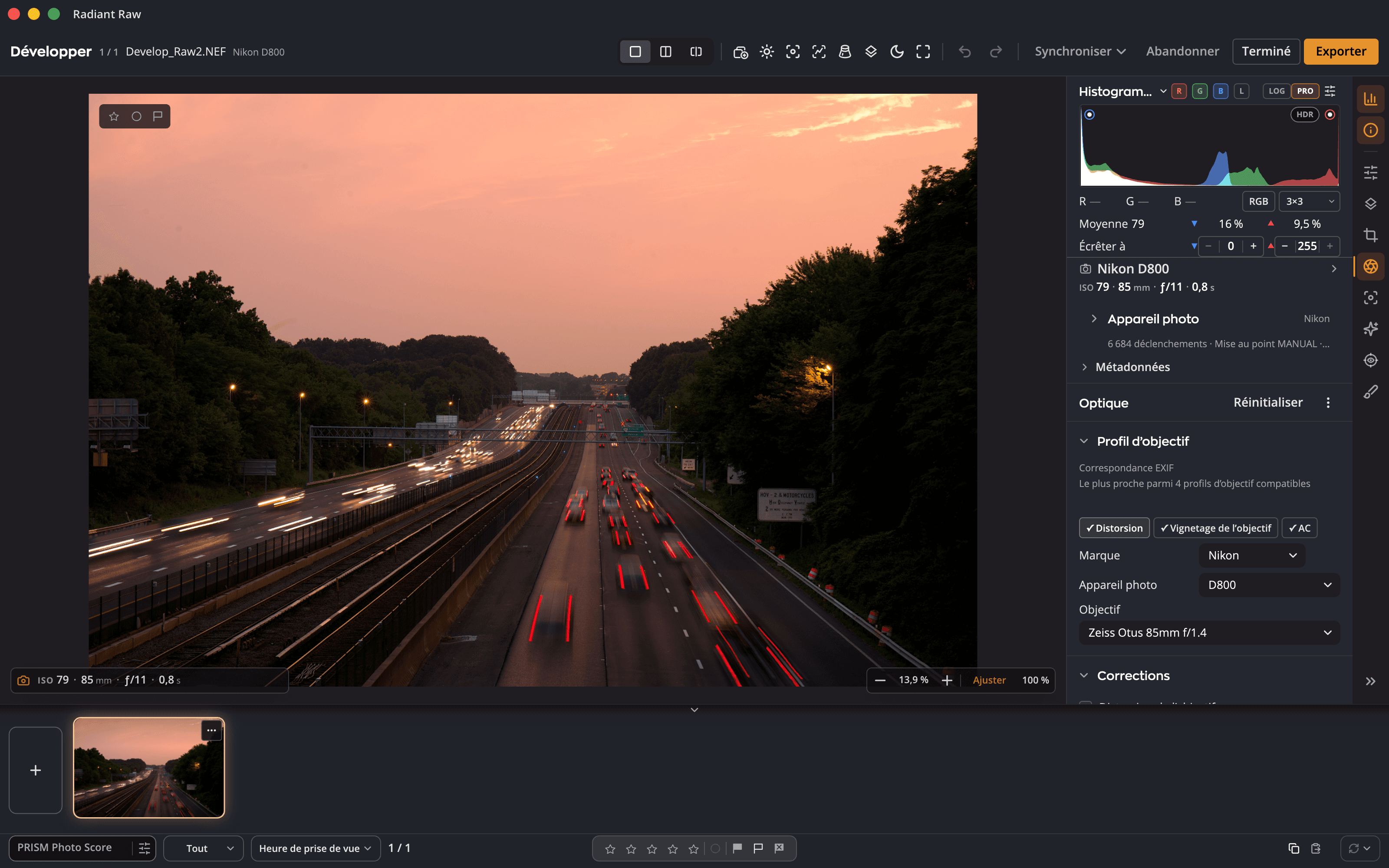
Photographes en Raw
Étalonnez l’exposition, la balance des blancs, la tonalité et la couleur sur les données Raw de l’appareil photo, avec un aperçu en direct et Histogramme, Forme d’onde, Parade et Vectorscope à côté de la photo.

Radiant Raw 1.0 · Développement Raw pour Mac et Windows
Radiant Raw étalonne les données Raw de votre appareil photo, puis mène chaque photo jusqu’au bout : corrections de l’objectif, recadrage avec Perspective, contrôles de la mise au point, notes et étiquettes, filigranes et fichiers finis. Vos modifications ne vont jamais dans l’original.
$99.00 paiement unique
Essayez-le gratuitement pendant 30 jours dans l’app.
Compatible avec
À qui il s’adresse
Ouvrez vos photos et la fenêtre de développement remplit l’app. Radiant Raw est fait pour ceux qui veulent façonner d’abord les données Raw et que chaque photo d’une séance soit réussie.
Étalonnez l’exposition, la balance des blancs, la tonalité et la couleur sur les données Raw de l’appareil photo, avec un aperçu en direct et Histogramme, Forme d’onde, Parade et Vectorscope à côté de la photo.
Ouvrez tout un dossier comme un seul lot, notez et marquez d’un drapeau au clavier, synchronisez les réglages sur l’ensemble, puis exportez tout d’un seul bouton.
Une pipette de balance des blancs qui rend un point gris neutre en un clic, des pipettes de mesure des couleurs, l’épreuvage à l’écran, des fichiers 16 bits et Adobe RGB (1998) par défaut, sRGB pour un JPEG.
Le flux de travail Raw, de bout en bout
Déposez un dossier sur Radiant Raw et chaque Raw qu’il contient s’ouvre comme un seul lot avec une pellicule. Tout ce qui suit se passe dans la même fenêtre.
Faites glisser des fichiers ou un dossier sur la fenêtre, utilisez Fichier › Ouvrir…, Ouvrir un élément récent, ou Ouvrir avec dans le Finder ou l’Explorateur de fichiers.
Notes par étoiles, drapeaux Retenir et Rejeter et étiquettes de couleur au clavier, enregistrés dans un fichier annexe XMP à côté de chaque Raw.
Treize sections de retouche, d’Éclaircissement auto et Tonalité jusqu’à Étalonnage des couleurs et Détail, avec des réglages automatiques que vous pouvez relancer sans les empiler.
Recadrer et redresser, Recadrage auto, corrections de l’objectif et Perspective, y compris les lignes guidées.
Agrandisseur jusqu’à 800 %, collimateurs AF de l’appareil photo, intensification des contours, Avant / Après et avertissements d’écrêtage.
Exportez en JPEG, PNG, TIFF ou DNG, ajoutez votre filigrane, livrez les photos HDR en JPEG HDR, ou envoyez-les à Radiant Photo.
En détail
Treize sections : Éclaircissement auto, Tonalité, HDR, Niveaux, Courbes, Balance des blancs, Couleur, Couleur sélective, Roues chromatiques, Étalonnage des couleurs, Effets, Vignetage et Détail. Le mode solo en ouvre une à la fois ; réorganisez ou masquez les autres.
Temp. de 2 000 à 50 000 K et Teinte de −150 à +150, à partir des valeurs Selon la prise de vue de l’appareil photo. Activez la pipette, cliquez sur un élément qui devrait être gris, et Radiant Raw affine jusqu’à ce que ce point soit neutre.

Essayez : un dessin de l’idée sur cette page, réalisé par votre navigateur sur une photo terminée. Radiant Raw le fait sur les données raw de votre appareil photo.
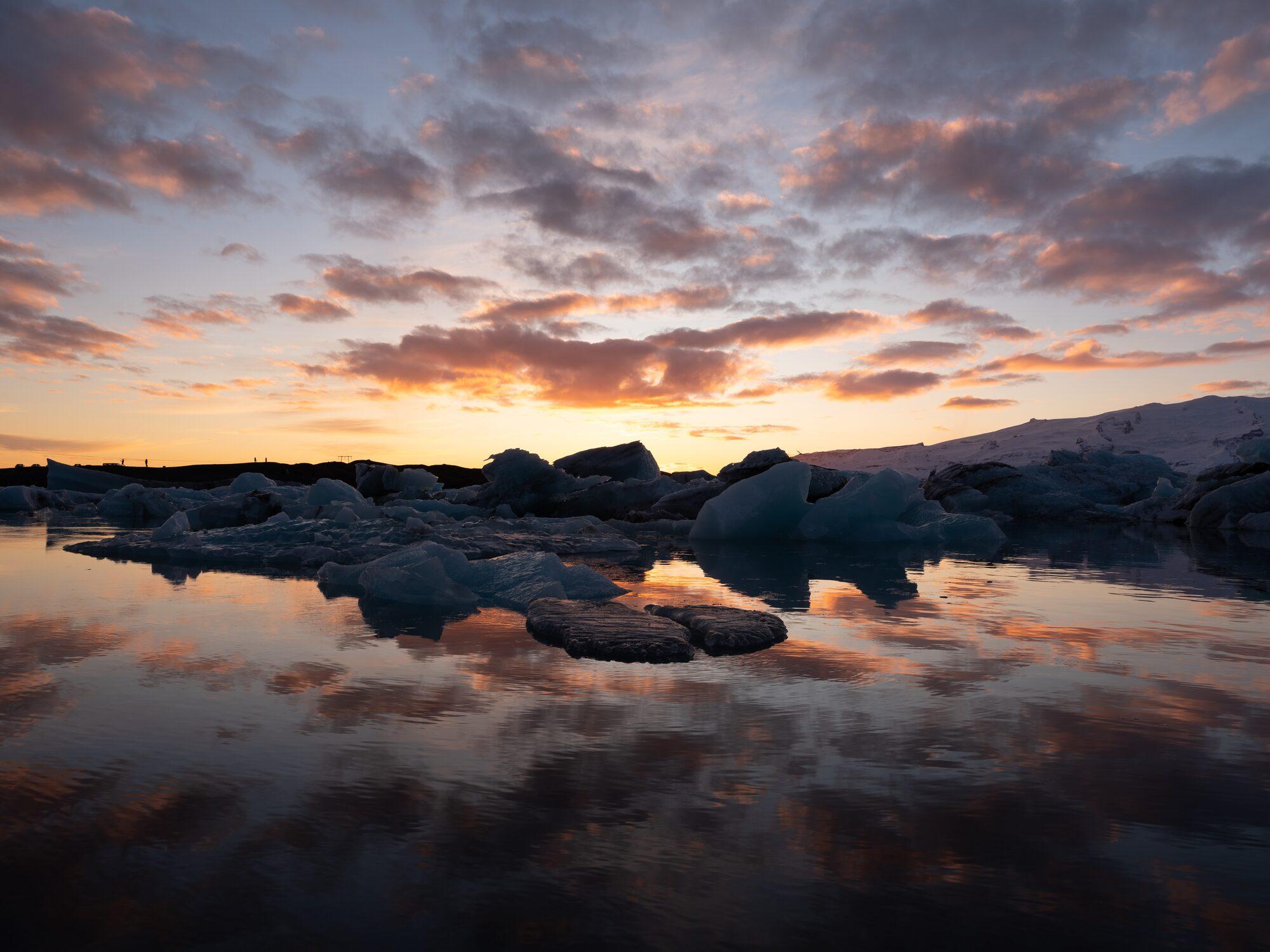
Essayez : un dessin de l’idée sur cette page, réalisé par votre navigateur sur une photo terminée. Radiant Raw le fait sur les données raw de votre appareil photo.
Choisissez un Look et réglez sa Force, son Contraste et sa Saturation. Radiant Raw inclut 24 Looks en quatre collections, un Navigateur de Looks avec des Favoris partagés avec Radiant Photo, et Charger une table de conversion pour les fichiers .cube et autres fichiers LUT.
Activez le mode HDR pour voir et modifier la plage des hautes lumières au-delà du blanc SDR sur un écran HDR. La Limite HDR va de +1 à +8 diaphragmes ; Visualiser le HDR peint les bandes de diaphragmes sur la photo. À l’exportation, les photos HDR peuvent être livrées en JPEG HDR à gain map.
Ce schéma est en anglais.
Formats d’impression et d’écran, redressement de −45° à +45° ou tracé d’une ligne à mettre de niveau, six repères, Recadrage auto avec ses raisons détaillées, Comparer les cadrages, cadrage portrait, et Perspective en modes Auto, Redresser, Vertical, Complète et Guidé.
Ce schéma est en anglais.
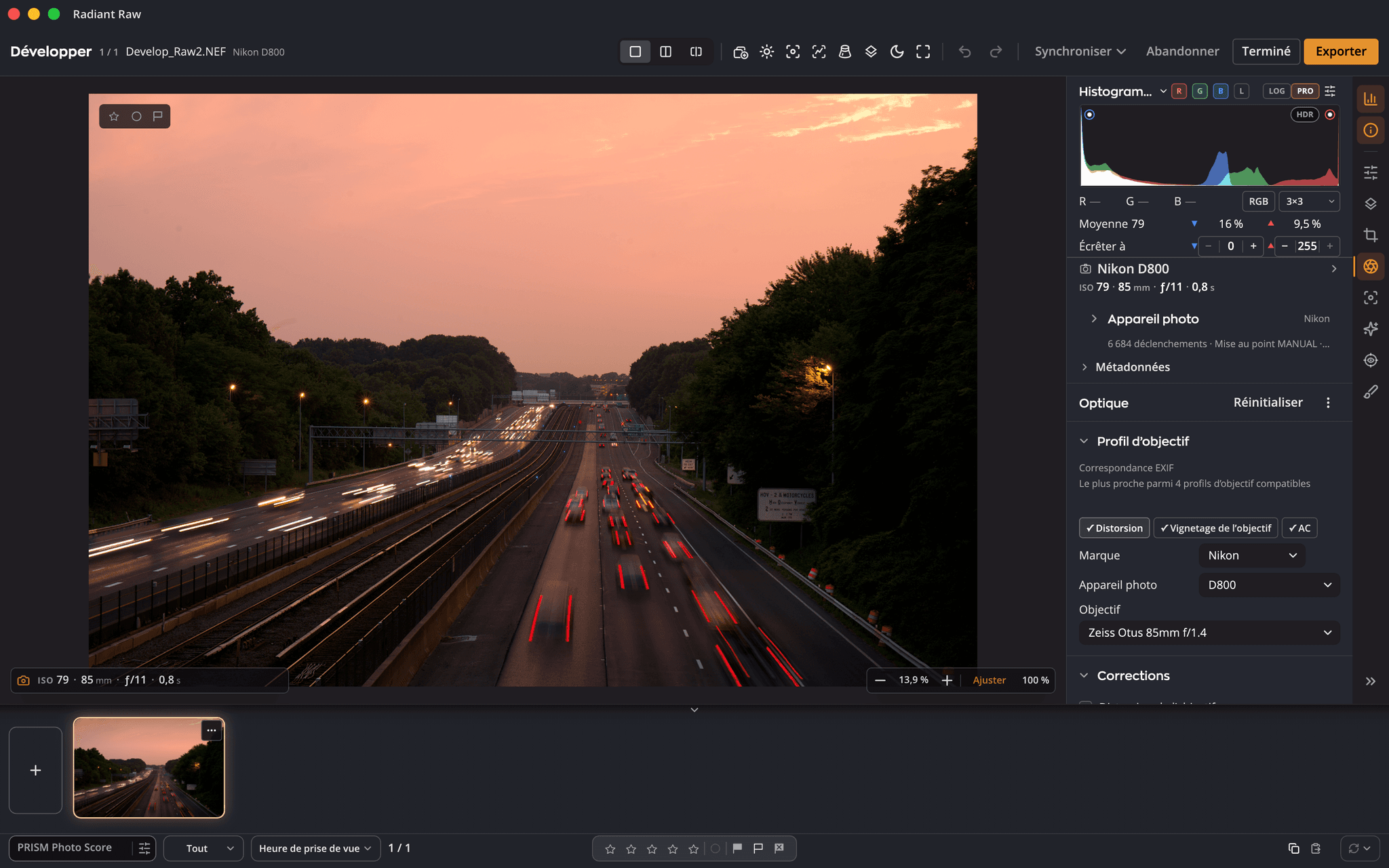
La page Optique trouve un profil d’après l’EXIF de la photo et corrige la distorsion, l’aberration chromatique et le vignetage. Suppression des franges retire les franges violettes et vertes avec une pipette d’échantillonnage. Les profils se téléchargent une seule fois, avec votre autorisation ; rien sur vous ni sur vos photos n’est envoyé.

Essayez : un dessin de l’idée sur cette page, réalisé par votre navigateur sur une photo terminée. Radiant Raw le fait sur les données raw de votre appareil photo.
Netteté avec Quantité, Rayon, Détail et Masquage ; maintenez Option sur Masquage pour voir le masque. Réduction du bruit avec Désactivé, Léger et Fort, puis six curseurs pour affiner le bruit de luminance et de couleur. Clarté, un vignetage avec un centre réglable sur la photo, et correction des yeux rouges en cliquant sur chaque œil.
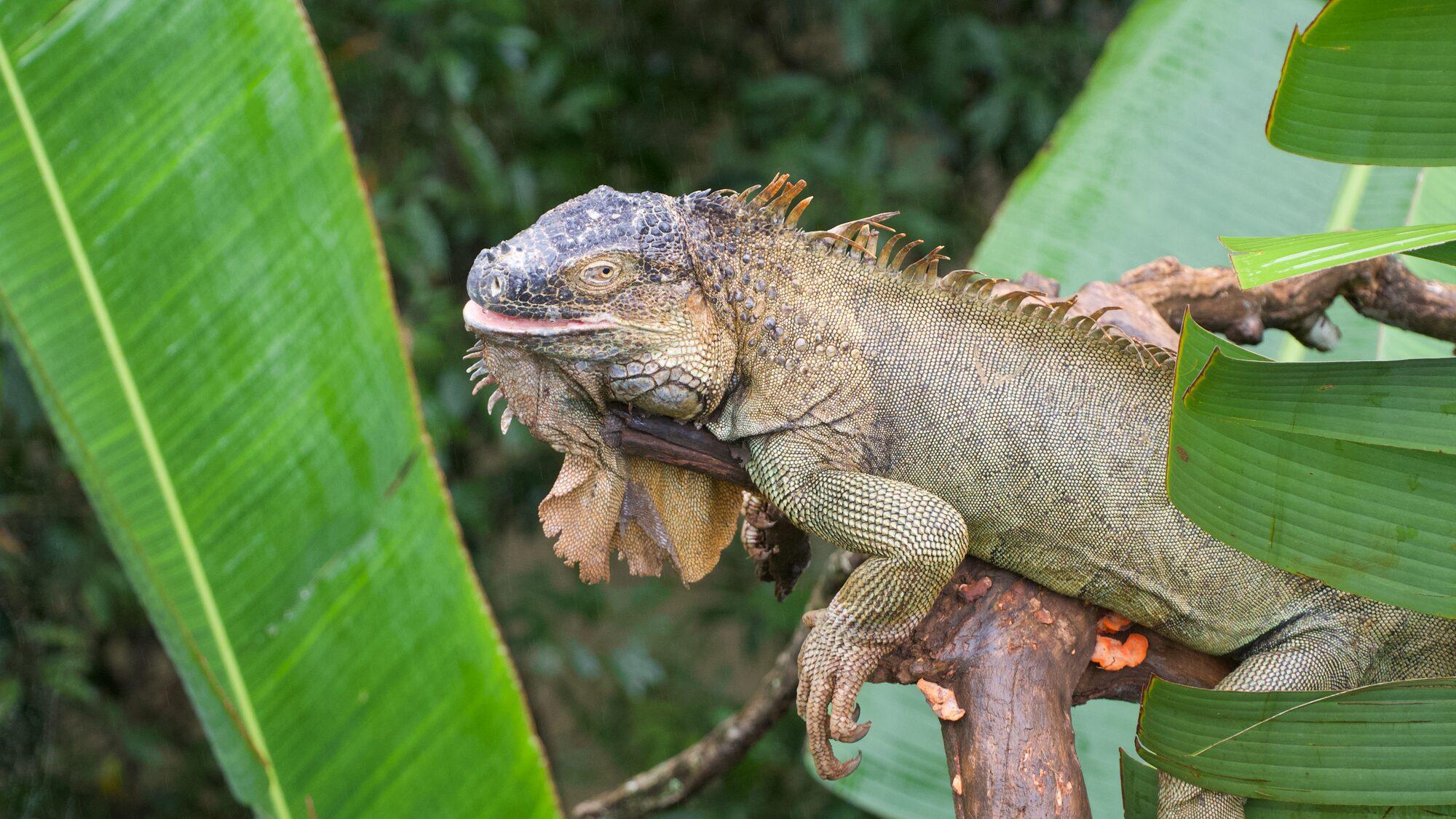
Essayez : un dessin de l’idée sur cette page, réalisé par votre navigateur sur une photo terminée. Radiant Raw le fait sur les données raw de votre appareil photo.
Appuyez sur Q, puis cliquez sur une tache du capteur ou faites glisser le long d’un fil, et Radiant Raw choisit un échantillon propre dans votre propre photo. Correcteur ou Cloner, une épingle pour chaque retouche, et Échantillon automatique pour un nouveau choix.
Notez de 1 à 5 étoiles, marquez Retenue ou Rejetée, étiquetez en cinq couleurs, directement au clavier. Les marques vont dans un fichier annexe .xmp à côté d’un fichier Raw d’appareil photo, jamais dedans, et aussi dans un DNG, sauf si vous désactivez Dans la photo. Filtrez le lot sur Retenues, Notées 1★ ou plus, Ni drapeau ni étoiles ou Rejetées, et n’exportez que les photos affichées.
Copier, Coller, Tout synchroniser, Synchroniser vers l’avant et Synchroniser avec la sélection dans la barre du bas. Les recettes enregistrent les groupes que vous choisissez et les appliquent en un clic, et elles s’importent et s’exportent sous forme de fichiers. 12 sont intégrées : Neutre, Automatique, Couleur automatique et Tonalité automatique, et huit marquées Lab Tools tant qu’elles sont encore en cours d’amélioration.
Appuyez sur Exporter et chaque photo du lot est enregistrée : JPEG, PNG, TIFF ou DNG, en 8 ou 16 bits, en Display P3, sRGB, Adobe RGB, ProPhoto ou tout profil ICC, avec votre filigrane. Une seule fenêtre Filigranes sert Radiant Flow, Radiant Raw et Radiant Photo.
Scopes
Radiant Raw et Radiant Photo partagent les quatre mêmes scopes : Histogramme, Forme d’onde, Parade et Vectorscope. Gardez-en un ancré en haut du panneau, posez-en un sur la photo elle-même, ou ouvrez la fenêtre Scopes pour en voir jusqu’à quatre à la fois, en plus grand. Ils suivent chaque curseur pendant que vous le faites glisser.
Essayez ici
Lumière dorée sur la vieille ville de Stockholm, avec les traînées lumineuses de la circulation en contrebas. Photo : Elia Locardi
Dessiné sur cette page, dans votre navigateur, à partir de la photo voisine. Pointez la photo et ce pixel est repéré dans le scope.
Recadrage auto
Appuyez sur Recadrage auto et Radiant applique le meilleur cadrage trouvé, en une seule étape d’annulation. Tous les autres cadrages restent dans une liste sous le bouton, chacun avec un libellé simple qui dit ce qu’il a fait. Pointez-en un pour l’aperçu sur votre photo, comparez-les tous côte à côte, ou cadrez toute une séance d’un coup.
Essayez ici

Une démo de cette page. Ces cinq cadrages ont été placés à la main pour montrer le fonctionnement de la liste. Recadrage auto trouve les siens sur votre photo.
Réduction du bruit
Photo prise à un ISO élevé ? Choisissez Désactivé, Léger ou Fort. Déplacez n’importe quel curseur pour affiner séparément le bruit de luminance et de couleur ; Utiliser le mode simple vous ramène en arrière. Un filtre qui préserve les contours, exécuté par votre GPU, fait le travail.
Lissez le grain et décidez de la quantité de détails fins et de contraste local à conserver.
Supprimez les points de couleur sans délaver les couleurs qui doivent rester.
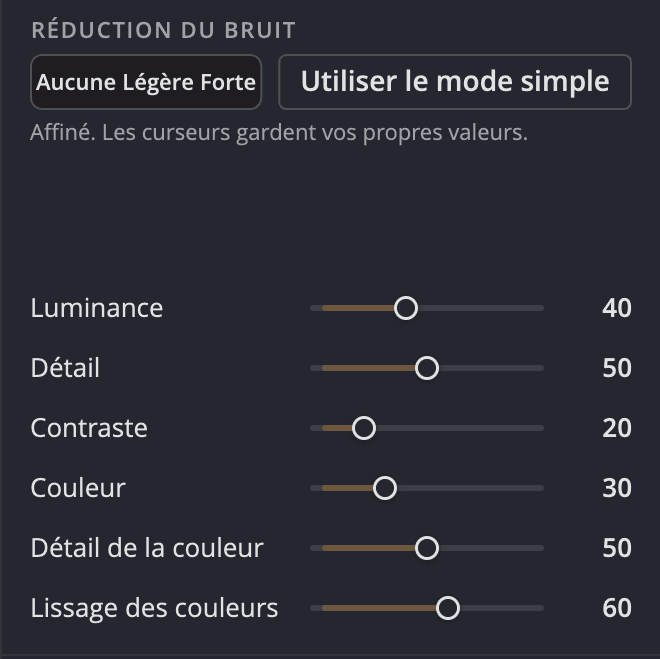
Radiant Photo 2.5 a sa propre Réduction du bruit sur sa nouvelle page Mise au point, à côté de Netteté et d’Agrandisseur.
Grain et couleur, traités séparément
Luminance, Détail et Contraste agissent sur le grain de luminosité. Couleur, Détail de la couleur et Lissage des couleurs agissent sur les points de couleur. Augmentez Détail pour garder la texture fine, et Détail de la couleur pour garder des contours de couleur nets. Essayez-les : les échantillons sont un dessin de l’idée.
S’intègre à votre flux de travail
Vos fichiers, vos règles
Tout ce que les trois apps savent d’une photo vit à côté de la photo, dans des fichiers que vous pouvez voir, sauvegarder et déplacer. Votre fichier Raw n’est jamais réécrit.


En un coup d’œil
Les tarifs et les téléchargements se trouvent dans Assistance et Tarifs. Configuration requise · Assistance · Tarifs
Questions
Non. Les réglages de développement vont dans des fichiers annexes à côté de chaque photo (.radiant, .xmp, ou les deux), et les notes, drapeaux et étiquettes vont dans le fichier annexe .xmp. Un fichier Raw d’appareil photo n’est jamais ouvert en écriture ; un DNG reçoit aussi ses marques à l’intérieur, sauf si vous désactivez Dans la photo sous Réglages › Fichiers annexes.
Non. Radiant Raw fonctionne seul : ouvrir, développer et exporter. Quand Radiant Photo est installé, Modifier dans Radiant Photo envoie vos photos terminées plus loin.
Oui. Radiant Raw lit les notes et les étiquettes dans les fichiers annexes .xmp et écrit ses marques dans le fichier annexe .xmp que lisent les autres apps photo.
Oui. Le mode HDR demande un écran EDR sur Mac ou un écran HDR avec Utiliser le HDR activé dans Windows. Les exportations peuvent livrer les photos HDR en JPEG HDR à gain map.
Seulement pour télécharger les profils d’objectif et pour en chercher de nouveaux environ une fois par mois. Radiant Raw demande avant de télécharger, et rien sur vous ni sur vos photos n’est envoyé. Sans profils, les corrections propres à votre appareil photo s’appliquent toujours.
Un seul flux de travail
Radiant Raw ne modifie jamais votre Raw. Il écrit une petite recette à côté, pour que le développement puisse être rouvert, affiné ou réexporté à tout moment.