
Nhấp, hoặc tô
Nhấp một lần và Radiant Photo đặt một chấm cùng một vùng nguồn sạch cho nó. Kéo để vẽ một nét dài, cong. Giữ Shift để vẽ một đường thẳng dọc theo sợi dây, và Shift-nhấp để nối tiếp, từng khúc cua một.
Xóa vết · Mới trong Radiant Photo 2.5
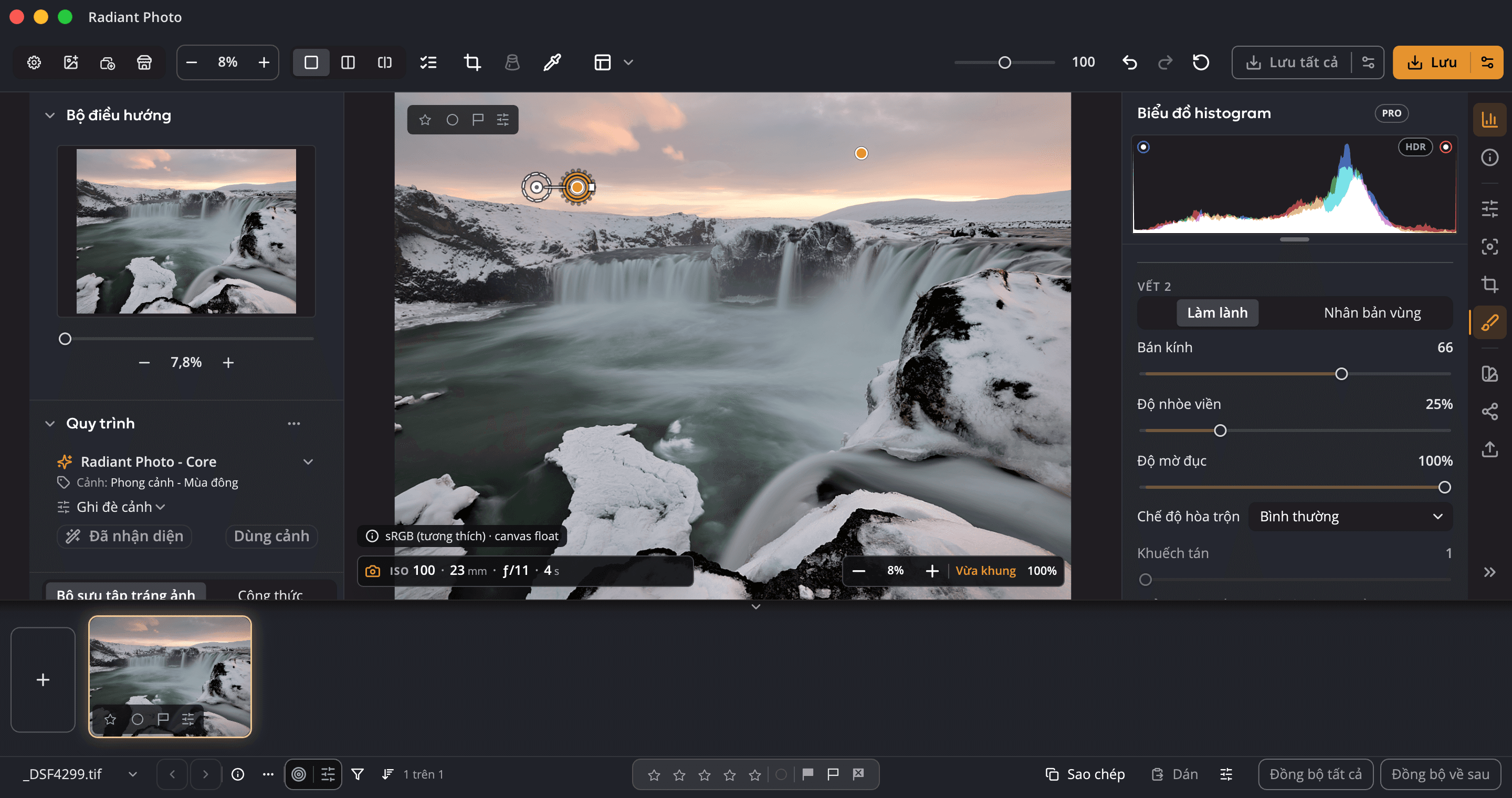
Nhấn Q, rồi nhấp để đặt một chấm hoặc kéo để vẽ một nét. Làm lành hòa kết cấu vùng nguồn vào đốm. Nhân bản vùng chép thẳng các điểm ảnh nguồn đè lên nó. Mỗi chỗ sửa vẫn chỉnh lại được, và cả công cụ dùng được từ bàn phím.
Trong Radiant Photo
Cách hoạt động
Nhấp một lần và Radiant Photo đặt một chấm cùng một vùng nguồn sạch cho nó. Kéo để vẽ một nét dài, cong. Giữ Shift để vẽ một đường thẳng dọc theo sợi dây, và Shift-nhấp để nối tiếp, từng khúc cua một.
Chọn chế độ cho cọ, rồi đổi bất kỳ chỗ sửa nào trong bảng bất cứ lúc nào. Nhân bản vùng chỉ chép từ vùng nguồn do bạn đặt.
Option-nhấp đặt vùng nguồn của riêng bạn; một dấu chữ thập đi theo cọ để mỗi nét đều chép từ cùng một khoảng cách. Trong Làm lành, Vùng nguồn tự động chọn lại một vùng sạch.
Các ghim trên ảnh chọn một chỗ sửa và hiện vùng nguồn của nó. Kéo để di chuyển bất kỳ cái nào, đổi cỡ một chấm từ mép vòng của nó, tinh chỉnh Bán kính, Độ nhòe viền và Độ mờ đục, và nhấn Delete để xóa một chỗ sửa.
Cỡ bằng phím ngoặc, hoặc Shift và con lăn chuột, Độ mềm bằng Option (Alt trên Windows) và phím ngoặc, với số đo hiện ngay trên ảnh. Radiant Photo nhớ cả hai. Giữ Space để kéo ảnh khi đang vẽ, và một lớp màu cho thấy nét vẽ phủ vùng nào trước khi bạn thả ra.
Phím mũi tên di chuyển một tâm ngắm, Return vẽ một chấm tại đó, Command-Return đặt vùng nguồn. Trình đọc màn hình gọi tên từng chỗ sửa.
Đường thẳng
Shift-kéo vẽ một nét thẳng. Shift-nhấp thêm một đoạn thẳng vào chỗ sửa cuối, để một đường có thể đi theo sợi dây qua mọi khúc cua.
Mỗi chỗ sửa vẫn chỉnh lại được
Vòng và ghim của nó, vùng nguồn của nó dạng vòng tròn nét đứt, đường nối giữa chúng, và mép bạn kéo để đổi cỡ một chấm. Chọn nó và nhấn Delete để xóa.
An toàn cùng phần còn lại của bản chỉnh sửa
Một lần Hoàn tác gỡ cả một nét dài. Mỗi đoạn thẳng là một bước riêng.
Sao chép các chỗ sửa sang ảnh khác bằng Thêm hoặc Thay thế. Mỗi ảnh tự chọn vùng nguồn sạch của nó; vùng nguồn bạn đặt bằng tay được giữ lại.
Đặt lại về mặc định để nguyên các chỗ sửa. Sao chép cài đặt có thể mang chúng sang ảnh khác, mặc định là tắt.
Xuất ở 16 bit và các vùng đã làm lành vẫn ở 16 bit.
Xóa vết làm lành trước, nên vùng đã làm lành được làm nét như xung quanh nó.
Cũng có trong 2.5
Một chế độ xem tương phản chỉ để hiển thị, giúp thấy bụi dễ hơn, với thanh trượt Cường độ.
Tìm bụi trong ảnh này, hoặc Tìm bụi trong mọi ảnh đang mở cho hạt bụi nằm cùng một chỗ trên cả buổi chụp. Mỗi vị trí có thể là bụi được liệt kê để bạn Sửa hoặc Bỏ qua; chỉ những chỗ bạn sửa mới được xử lý.
Lợi ích chính

Trỏ vào một Look. Xem nó trên ảnh của bạn.

Thiết kế một lần. Ký lên mọi thành phẩm.
Xong giữ lại công việc của bạn. Xuất ghi ra các tệp.
Hiểu từng bức ảnh. Ngay trên máy tính của bạn.
Mỗi bức ảnh đều có điểm. Mỗi vạch đều do bạn đặt.
Nhiều khung hình. Một ảnh bìa.
Nó gợi ý. Bạn quyết định.
Mọi công thức. Một bảng.
Một lần nhấn cho một khung hình đẹp. Mọi khung hình khác trong tầm nhìn.
Đặt khung theo ý bạn, với những khung hình tốt để chọn.
Làm thẳng các đường nét. Xem mọi cách trước.
Làm mịn hạt. Giữ nguyên đường nét.
Chi tiết sắc nét, hậu cảnh mượt mà.
Đường thẳng, góc đều, viền sạch.
Đọc ánh sáng. Mà không phải rời mắt.
Một quy trình
Mới trong Radiant Photo 2.5, và Radiant Raw 1.0 có trang Xóa vết riêng. Radiant Photo 2 không có công cụ nào để xóa một đốm, một hạt bụi hay một sợi dây.


