


Trỏ để xem trước
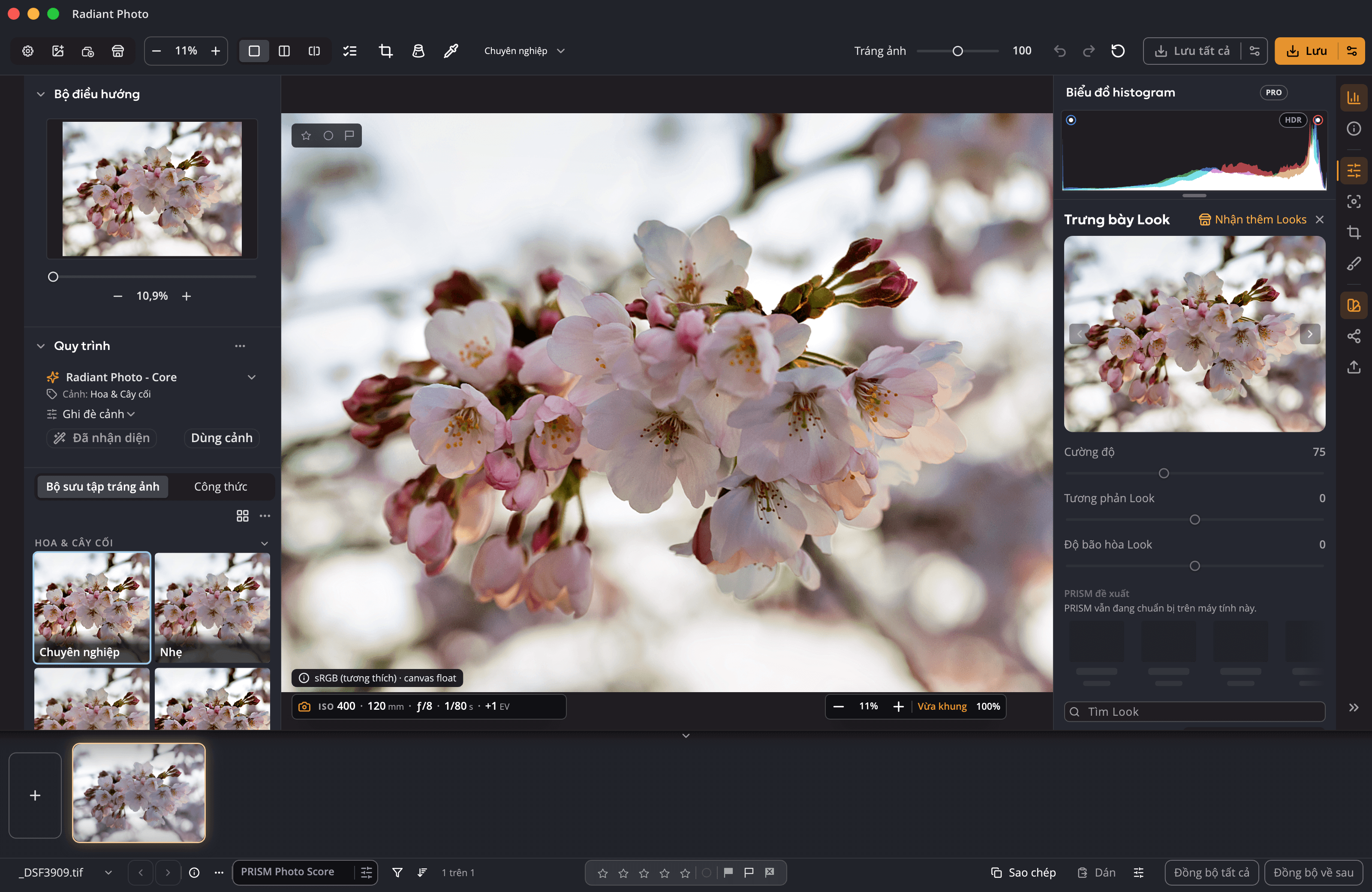
Trỏ vào một ô và Look hiện trên toàn bộ ảnh. Di chuyển ra ngoài thì không có gì thay đổi. Chỉ nhấp mới áp dụng, như một bước có thể hoàn tác.
Looks · Radiant Raw và Radiant Photo
Look là một phong cách màu hoàn chỉnh chỉ với một cú nhấp: một loại phim, một tông màu ấm, một bản in đen trắng. Trỏ vào một Look trong Trình duyệt Look và nó hiện trên toàn bộ ảnh của bạn. Nhấp để giữ lại, rồi đặt Cường độ cho nó.
Dùng thử tại đây
Trỏ vào một Look, hoặc dùng phím Tab để tới nó, để xem trên toàn bộ ảnh. Nhấp để giữ lại, rồi đặt Cường độ. Look màu bắt đầu ở 75 và Look đen trắng ở 100, và Look tiếp theo bạn trỏ vào hiện ở Cường độ bạn đã đặt.
Trình duyệt Look
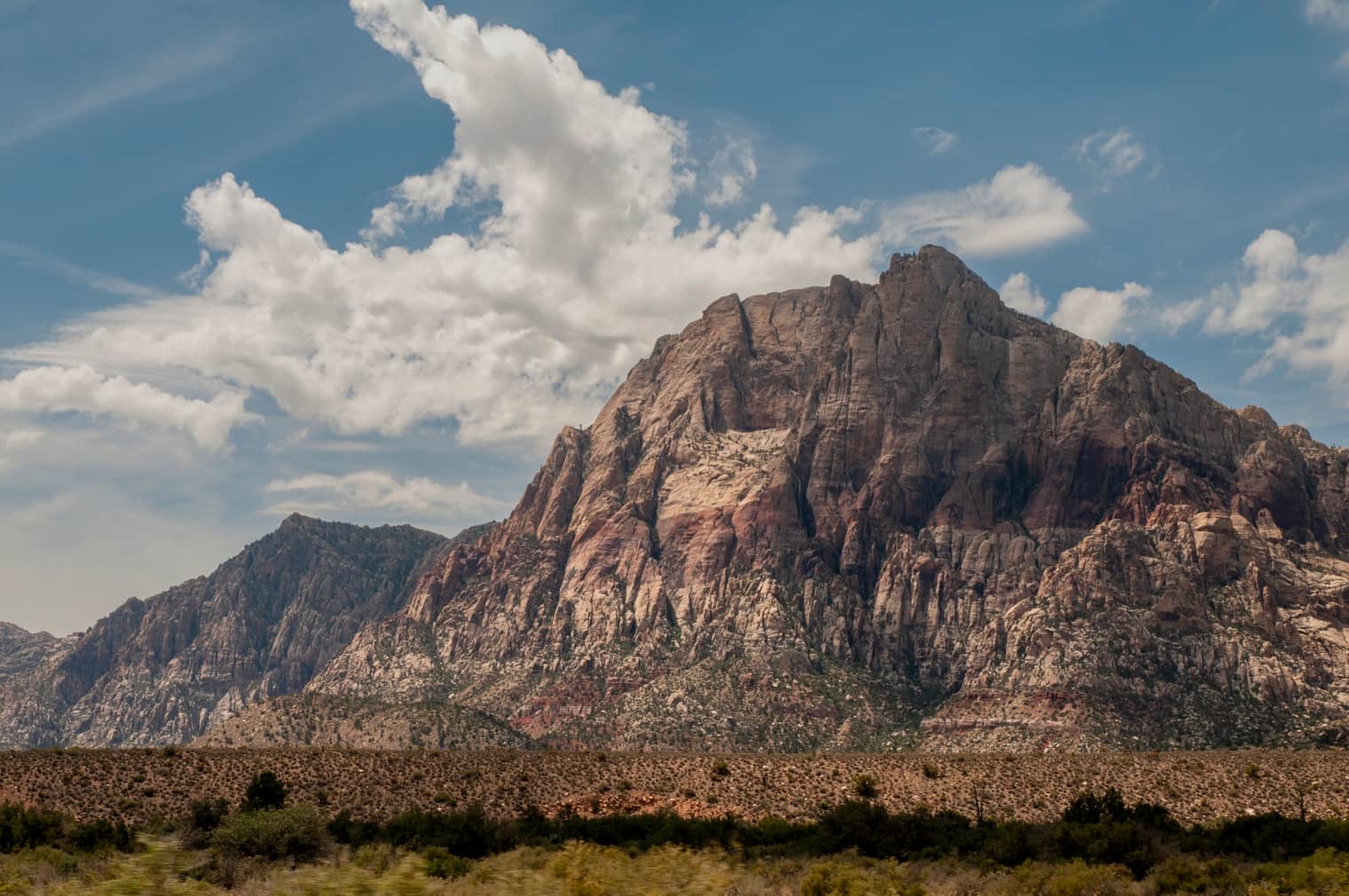
Một bản demo trên trang này với chín Look của Radiant Photo trên một ảnh. Mỗi hình được tạo sẵn từ bảng màu riêng của Look. Cường độ trong demo dừng ở 100; trong ứng dụng, nó đi tới 200. Trong Radiant Photo, Trình duyệt Look hiển thị mọi Look trên chính ảnh của bạn khi bạn trỏ vào.
Trình duyệt Look
Trong Radiant Photo, hàng Look mở Trình duyệt Look: các bộ sưu tập ở bên cạnh, và mỗi Look là một ô hiển thị trên chính ảnh của bạn.
Trỏ vào một ô và Look hiện trên toàn bộ ảnh. Di chuyển ra ngoài thì không có gì thay đổi. Chỉ nhấp mới áp dụng, như một bước có thể hoàn tác.
Gõ một phần tên để tìm một Look trong bất kỳ bộ sưu tập nào.
Giữ mười hai Look gần nhất bạn đã áp dụng trong phiên này, chỉ cách một lần nhấp.
Đánh dấu những Look bạn hay dùng. Radiant Raw và Radiant Photo dùng chung một danh sách yêu thích trên máy tính của bạn.
Hiển thị các Look lớn trên ảnh của bạn. Chuyển qua từng Look bằng mũi tên hoặc phím mũi tên.
Cường độ
Ba thanh trượt nằm dưới hàng Look: Cường độ, Tương phản Look và Độ bão hòa Look. Chúng sẽ hoạt động khi một Look được bật.
Look màu bắt đầu ở 75 và Look đen trắng ở 100. Vượt quá 100, Look được áp dụng mạnh hơn nữa.
Chuyển sang Look khác và nó giữ Cường độ bạn đã đặt, nên bạn so sánh các Look trong cùng điều kiện.
Từ −100 đến 100: làm Look sắc nét hơn hoặc mềm hơn, và tăng hay giảm màu của nó.
Nhấp đúp vào Cường độ để quay về điểm bắt đầu riêng của Look: 75, hoặc 100 cho đen trắng.
PRISM đề xuất
Khi có Radiant Flow trên cùng máy tính và PRISM Photo Score được bật, Radiant Raw và Radiant Photo gợi ý tối đa chín Look cho ảnh bạn đang chỉnh, trong một hàng riêng phía trên các ô. Trỏ vào một Look để xem trước, như với mọi Look khác. Không có gì thay đổi cho đến khi bạn chọn.
LUT của riêng bạn
Nạp bảng tra cứu màu… ở cuối danh sách bộ sưu tập thêm các bảng tra cứu của riêng bạn vào Looks của tôi, nơi chúng hoạt động như mọi Look khác.
.cube, .3dl, .lut, .m3d, .mga, .itx, .davlut và .dat.
Khi Trình duyệt Look hoặc Trưng bày Look đang mở, hãy thả các tệp .cube vào đó.
Đổi tên các Look, đánh dấu yêu thích và sắp xếp chúng vào các bộ sưu tập của riêng bạn.
Ứng dụng đọc từng bảng để phân biệt đen trắng với màu, nên LUT đen trắng của riêng bạn cũng bắt đầu ở 100.
Phối màu của Radiant Raw cũng có Nạp bảng tra cứu màu… và có Looks của tôi riêng.
Có sẵn
Câu hỏi
Có. Nạp bảng tra cứu màu… đọc tám định dạng phổ biến vào Looks của tôi. Không thể thêm Look riêng của Radiant vào đó, vì chúng đã có sẵn trong ứng dụng.
Có. Radiant Raw và Radiant Photo dùng chung một danh sách Look yêu thích trên máy tính của bạn.
Ở 75, một phần tư màu gốc của ảnh sẽ lộ ra qua Look đen trắng. Ở 100, ảnh hoàn toàn đen trắng.
Look đặt màu và tông của ảnh hoàn chỉnh. Công thức lưu các thiết lập tráng ảnh, có thể gồm cả một Look, để áp dụng chỉ trong một bước.
Lợi ích chính


Thiết kế một lần. Ký lên mọi thành phẩm.
Xong giữ lại công việc của bạn. Xuất ghi ra các tệp.
Hiểu từng bức ảnh. Ngay trên máy tính của bạn.
Mỗi bức ảnh đều có điểm. Mỗi vạch đều do bạn đặt.
Nhiều khung hình. Một ảnh bìa.
Nó gợi ý. Bạn quyết định.
Mọi công thức. Một bảng.
Một lần nhấn cho một khung hình đẹp. Mọi khung hình khác trong tầm nhìn.
Đặt khung theo ý bạn, với những khung hình tốt để chọn.
Làm thẳng các đường nét. Xem mọi cách trước.
Làm mịn hạt. Giữ nguyên đường nét.
Chi tiết sắc nét, hậu cảnh mượt mà.
Đường thẳng, góc đều, viền sạch.
Đọc ánh sáng. Mà không phải rời mắt.
Tô lên một đốm. Radiant Photo chọn vùng nguồn sạch.
Một quy trình


