Radiant Imaging Labs
Tłumaczenie bez recenzji Szkic przygotowany z pomocą maszyny, jeszcze niezatwierdzony przez recenzenta tego języka.

Radiant Flow · Bezpłatny · Mac i Windows

Od karty do edycji, bez czekania.

Radiant Flow to przeglądarka zdjęć, a nie katalog zdjęć. Działa na kartach, dyskach i folderach dokładnie tam, gdzie są, więc sesję widać od razu po jej zgraniu. Można zachować najlepsze kadry, oznaczyć je, bezpiecznie skopiować i przekazać do programu, w którym odbywa się dalsza edycja.

Zobacz wszystkie trzy aplikacje razem

Bezpłatny $69.00 jednorazowo

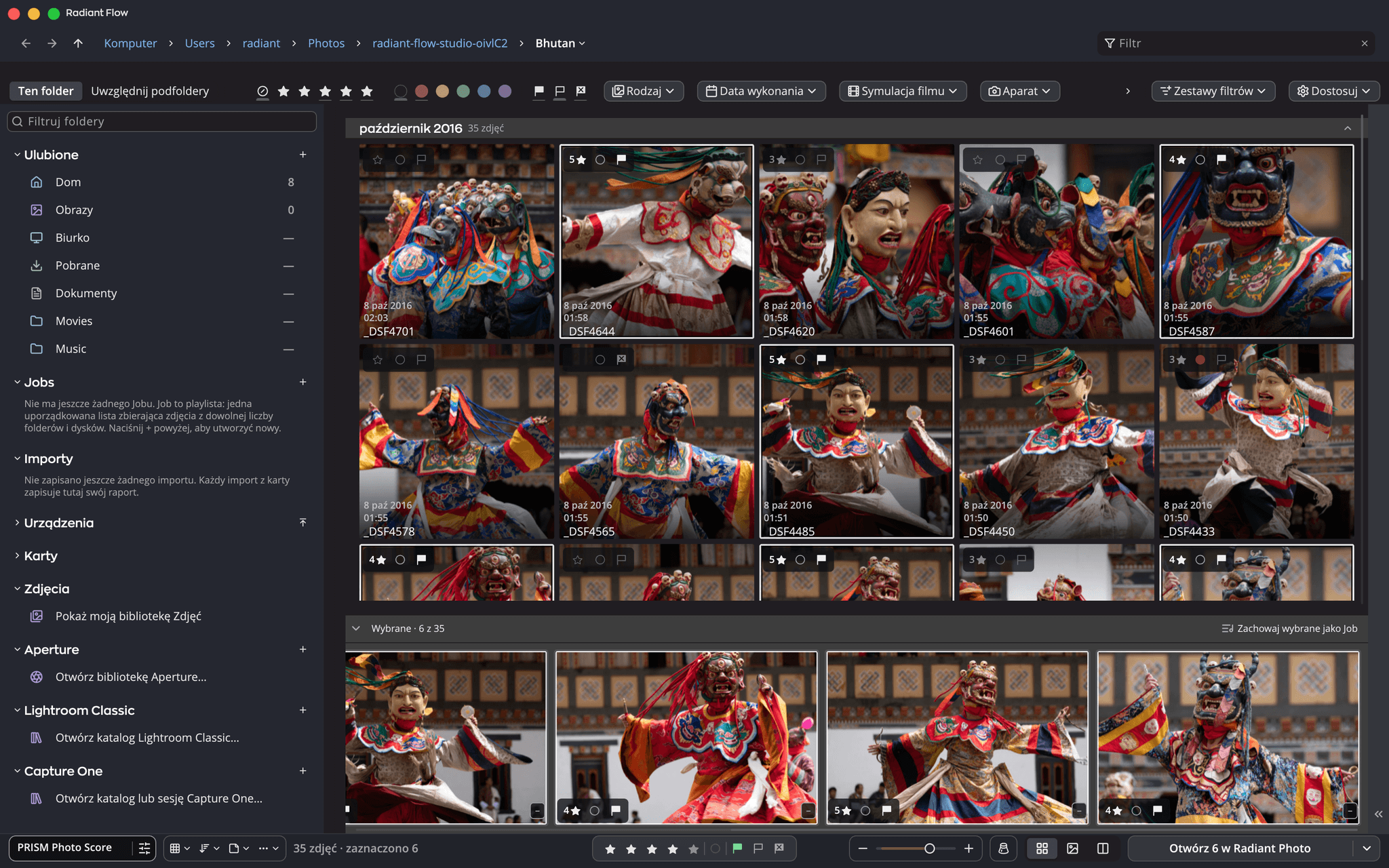
Okno Radiant Flow z folderem 35 zdjęć tancerzy w maskach: panel boczny po lewej, siatka z gwiazdkami i flagami przy każdym zdjęciu oraz pasek Wybrane poniżej z 6 zaznaczonymi zdjęciami i przyciskiem otwierającym je w Radiant Photo.

Współpracuje z

  • Bezpłatny
  • Zdjęcia nie opuszczają komputera
  • Standardowe pliki towarzyszące XMP
  • Bez katalogu do utrzymywania

Dlaczego powstał

Każda sesja zaczyna się od zbyt wielu zdjęć.

Z sesji wraca się z kartą pełną setek, a nawet tysięcy kadrów. Większość z nich nie przejdzie selekcji. Zanim będzie można cokolwiek edytować, trzeba obejrzeć je wszystkie, wybrać najlepsze, dodać nazwisko i prawa autorskie oraz skopiować pliki na zaufany dysk, najlepiej na dwa.

Katalogi zdjęć powstały z myślą o kolejnych latach: porządkowaniu, wyszukiwaniu i wracaniu do całej kolekcji. Flow powstał na sam początek: otwiera folder natychmiast, nie wymaga importu przed obejrzeniem zdjęć, zapisuje decyzje w samych plikach i dowodzi, że kopie są poprawne, zanim karta zostanie wymazana.

Żadnej bazy danych do zasilania

Każde oznaczenie jest zapisane obok zdjęcia, którego dotyczy. Po przeniesieniu folderu na inny dysk wszystko wędruje razem z nim.

Decyzje podróżują razem z plikami

Oceny, flagi, etykiety, słowa kluczowe i prawa autorskie trafiają do zdjęcia lub jego pliku towarzyszącego XMP, skąd odczytują je inne programy do zdjęć.

Najpierw bezpieczne kopie

Zweryfikowane kopie, jeśli trzeba na dwa dyski, zanim jakakolwiek inna aplikacja dotknie plików lub karta zostanie wymazana.

Wypróbuj tutaj

Sześć kadrów. Zostaw najlepszy.

Wskaż zdjęcie, a potem oznacz je jako wybrane, odrzuć je albo przyznaj mu gwiazdki. Wybrane zdjęcia zbierają się na taśmie poniżej, tak jak w Radiant Flow.

Wybrane · 0 z 6

Oznacz zdjęcie jako wybrane, a trafi tutaj.

Demo na tej stronie z sześcioma zdjęciami. Radiant Flow robi to samo na całej karcie.

Przeglądarka a katalog

Dwa różne zadania, oba warte dobrego wykonania.

Katalog to biblioteka: wprowadza zdjęcia i pamięta o nich wszystko. Przeglądarka to okno: pokazuje, co jest na dysku w tej chwili, tak szybko, jak dysk potrafi je dostarczyć.

Two ways to work with photos, side by side. A photo catalog: photos are added or imported into a library that holds previews, edit history and choices, with search across the whole collection; many catalogs can also write choices to files. Radiant Flow: a window onto your cards, drives and folders, exactly as they are; each photo carries rating, flag, label, keywords and copyright in the file or its XMP sidecar (on a card or a read-only disk, Flow holds them; from a card, its rating, flag and label go onto your copies once the import verifies them), and Flow keeps a preview cache it can rebuild, plus a few small lists of its own.A photo catalogA library or database of the photos you’ve addedAdd or importLibraryPreviewsEdit historyChoices(many catalogs canalso write them to files)SearchSpans your whole collectionRadiant FlowYour folders, cards and drives, exactly as they areCardsDrivesFoldersDSCF4211.RAFDSCF4211.xmpXMP sidecarRatingFlagLabelKeywordsCopyrightPreview cacheRebuildable
Two ways to work with photos, side by side. A photo catalog: photos are added or imported into a library that holds previews, edit history and choices, with search across the whole collection; many catalogs can also write choices to files. Radiant Flow: a window onto your cards, drives and folders, exactly as they are; each photo carries rating, flag, label, keywords and copyright in the file or its XMP sidecar (on a card or a read-only disk, Flow holds them; from a card, its rating, flag and label go onto your copies once the import verifies them), and Flow keeps a preview cache it can rebuild, plus a few small lists of its own.A photo catalogA library or database ofthe photos you’ve addedAdd or importLibraryPreviewsEdit historyChoices(many catalogs canalso write them to files)SearchSpans your whole collectionRadiant FlowYour folders, cards anddrives, exactly as they areCardsDrivesFoldersDSCF4211.RAFDSCF4211.xmpXMP sidecarRatingFlagLabelKeywordsCopyrightPreview cacheRebuildable

Ten diagram jest po angielsku.

Co robi Flow

Osiem kroków, jedno okno.

Każdy krok działa samodzielnie. Razem prowadzą kartę z aparatu do edytora, niczego po drodze nie gubiąc.

  1. 01

    Szybkie przeglądanie

    Po kliknięciu folderu najpierw pojawiają się jego zdjęcia, zanim Flow przejrzy podfoldery. Bez importu, z dowolnego dysku i dowolnej karty.

  2. 02

    Karty

    Po włożeniu karty do czytnika Flow proponuje jej import w niewielkim pasku, nigdy w oknie wyskakującym. Nic nie jest kopiowane, dopóki nie zostanie wybrane Importuj.

  3. 03

    Dyski

    Wszystkie podłączone dyski na jednej liście, z liczbą zdjęć.

  4. 04

    Zgrywanie z karty i selekcja

    Jeden klawisz na zdjęcie: gwiazdki, wybór, odrzucenie i etykiety kolorów. Zestawienie układa obok siebie niemal identyczne kadry.

  5. 05

    Podstawowe metadane

    Nazwisko, dane kontaktowe i prawa autorskie dla całej sesji, zanim ktokolwiek ją zobaczy. Wystarczy zachować je raz jako kartę.

  6. 06

    Przenoszenie plików na dysk

    Jeden folder na każdą datę sesji, w razie potrzeby z nazwami plików zmienionymi według tokenów, a w tym samym przebiegu druga kopia na inny dysk.

  7. 07

    Weryfikacja kopii

    Każdy plik jest odczytywany z dysku, na który trafił, i porównywany z oryginałem. Nieudana kopia jest zgłaszana, a karta pozostaje nietknięta.

  8. 08

    Przekazanie dalej

    Przycisk Otwórz pokazuje, dokąd trafiają wybrane zdjęcia: „Otwórz 12 w Radiant Photo”, w Radiant Raw dla plików raw albo w dowolnej wskazanej aplikacji.

Od karty do edycji

Osiem kroków po kolei.

From card to edit, the eight steps of Radiant Flow in order: Fast browsing, Cards, Drives, Ingest & cull, Attach essential metadata, Move files to disk, Verify copies, Hand off to other tools.01Fast browsing02Cards03Drives04Ingest & cull05Attach essentialmetadata06Move filesto disk07Verify copies08Hand off toother tools
From card to edit, the eight steps of Radiant Flow in order: Fast browsing, Cards, Drives, Ingest & cull, Attach essential metadata, Move files to disk, Verify copies, Hand off to other tools.01Fast browsing02Cards03Drives04Ingest & cull05Attach essential metadata06Move files to disk07Verify copies08Hand off to other tools

Ten diagram jest po angielsku.

Weryfikacja kopii

Każda kopia jest odczytywana i sprawdzana, zanim się liczy.

Opcja „Sprawdzaj każdą kopię” jest domyślnie włączona. Plik, który się nie zgadza, jest usuwany z miejsca docelowego i zgłaszany, oryginał na karcie nigdy nie jest ruszany, a „Usuń oryginały…” odblokowuje się tylko dla oryginałów zweryfikowanych w każdym wybranym miejscu.

Verify copies. With “Check every copy” on, as it is by default, every file copied from the memory card to the main drive and the backup drive is read back from disk and compared with the original before it counts as verified. A file that doesn’t match is removed from the destination and reported, and the original on the card is never touched. “Delete originals…” unlocks only for originals verified in both places.Check every copyOn by defaultFor every file, on each driveMain driveCopyRead backfrom diskCompare withthe originalVerifiedBackup driveCopyRead backfrom diskCompare withthe originalVerifiedMemory cardDoesn’t matchRemoved from the destination and reportedThe original on the card is never touchedDelete originals…Unlocks only for originals verified in both places
Verify copies. With “Check every copy” on, as it is by default, every file copied from the memory card to the main drive and the backup drive is read back from disk and compared with the original before it counts as verified. A file that doesn’t match is removed from the destination and reported, and the original on the card is never touched. “Delete originals…” unlocks only for originals verified in both places.Check every copyOn by defaultMemory cardFor every file, on each driveMain driveCopyRead backfrom diskCompare withthe originalBackup driveCopyRead backfrom diskCompare withthe originalVerifiedDoesn’t matchRemoved from thedestination and reportedThe original on thecard is never touchedDelete originals…Unlocks only for originals verified in both places

Ten diagram jest po angielsku.

Prawa

Zdecyduj, jak zdjęcia mogą być wykorzystywane do trenowania AI.

Flow zapisuje wybór w standardowym polu eksploracji danych zdjęcia, które potrafią odczytać inne aplikacje do zdjęć i strony internetowe. To deklaracja warunków, a nie zabezpieczenie. Nie powstrzyma nikogo przed trenowaniem na zdjęciu, a wiele witryn usuwa metadane podczas przesyłania zdjęcia.

Jedno menu

Zaznacz zdjęcia i wybierz Edycja › Prawa › Trenowanie AI: „Zrezygnuj — trenowanie generatywnej AI”, „Zrezygnuj — wszelkie trenowanie AI/ML” lub „Zrezygnuj — wszelka eksploracja danych”, albo oznacz je jako „Dozwolone”.

Od pierwszej kopii

Zaznacz „Wyłącz z trenowania AI” przy imporcie karty, a cała sesja zdjęciowa od razu po wczytaniu jest wyłączona z trenowania generatywnej AI.

Zapisane razem ze zdjęciem

Domyślnie wewnątrz plików JPEG, TIFF, PSD i DNG, a w pliku towarzyszącym .xmp obok plików raw z aparatu i plików HEIC. Radiant Photo przenosi tę informację do eksportów JPEG, PNG, TIFF i JPEG XL, chyba że z eksportu wyłączono twórcę i prawa autorskie.

Znajdowanie oznaczonych zdjęć

Dodaj „Prawa” do wiersza filtrów, aby zobaczyć, które zdjęcia są wyłączone z trenowania, które dozwolone, a o których jeszcze nie zdecydowano.

Narzędzia, których już się używa

Flow pasuje przed każdym z nich.

Flow został zaprojektowany do pracy obok biblioteki, a nie zamiast niej. Najpierw selekcja, potem przekazanie wybranych zdjęć narzędziu, które wykona kolejne zadanie.

Aplikacje Radiant

Radiant Raw i Radiant Photo

Wybierz Radiant Raw w opcji Otwórz w edytorze, a pliki raw z aparatu będą trafiać tam, wszystko inne do Radiant Photo. Edytowane zdjęcia są w siatce oznaczane automatycznie. Można też zebrać zdjęcia w Job i wysłać go do Radiant Photo z Lookiem, recepturą lub przepływem pracy; Radiant Photo uruchamia go, gdy tylko dotrze.

Katalog na komputerze

Lightroom Classic

Katalog można otworzyć bezpośrednio we Flow, obok folderów. Metadane synchronizują się w obie strony między Flow a katalogiem, a wysokość i kierunek GPS ustawione we Flow również trafiają do katalogu.

Biblioteka w chmurze

Lightroom

Selekcja i opisy najpierw we Flow, a potem dodanie tylko wybranych zdjęć. W bibliotece i chmurze lądują wyłącznie zdjęcia, które miały zostać.

Sesje i katalogi

Capture One

Katalog można otworzyć bezpośrednio we Flow, obok folderów. Na Macu oceny, etykiety kolorów i słowa kluczowe synchronizują się w obie strony, gdy Capture One ma otwarty katalog; w Windows Flow odczytuje go bez zmian. Można też wysłać Job do nowej sesji Capture One.

Biblioteka na wielu urządzeniach

Mylio Photos

Zgrywanie kart i weryfikacja kopii do folderów, które biblioteka już obserwuje, posortowanych według daty wykonania zdjęć.

Wbudowana biblioteka

Zdjęcia

Biblioteka Zdjęć Apple pojawia się na pasku bocznym Flow, w tej samej siatce co foldery. Tylko na Macu, bo tylko tam ta biblioteka istnieje.

Starsze biblioteki

Aperture i iPhoto

Bibliotekę Aperture można otworzyć we Flow i przeglądać ją taką, jaka jest: Flow nigdy w niej nie zapisuje. Gdy przyjdzie pora na przejście dalej, „Uratuj bibliotekę Aperture…” kopiuje oryginały z biblioteki Aperture lub iPhoto do folderów razem z metadanymi i potrafi odtworzyć drzewo albumów. Albumy inteligentne zostają w tyle.

Miejsce Flow

Przed narzędziami, których już się używa.

Flow zajmuje pierwszą godzinę po sesji, a potem przekazuje wybrane zdjęcia do Radiant Raw, Radiant Photo, Lightroom, Lightroom Classic, Capture One, Mylio Photos lub dowolnej innej aplikacji.

Where Radiant Flow fits: photos come into Radiant Flow from your camera’s memory card and from your drives and folders. In Flow you ingest and cull, add ratings and labels, put on your copyright and make verified copies; your choices go into the file or its XMP sidecar, and on a card or a read-only disk Flow holds them, carrying a card’s ratings, flags and labels to your copies once the import verifies them. Flow can also open your Apple Photos library and your Lightroom Classic catalogs. Your photos then go on to Radiant Photo, or to Radiant Raw for camera Raw files when you choose it, and to the tools you already use: only your picks to Lightroom; your picks to Lightroom Classic in a “Radiant Flow” collection, with ratings and metadata kept in sync both ways and a switch that turns off writing to the files; your picks straight into Capture One, with ratings, labels and keywords in the file or its XMP sidecar; into the folders Mylio Photos watches, with metadata in the file or its XMP sidecar; or to any other app.Radiant FlowThe first hour after a shootIngest & cullRatings & labelsCopyrightVerified copiesIn the file or its XMP sidecarOn a card or a read-onlydisk, Flow holds themLibraries Flow can also openApple Photos · Lightroom ClassicCameraMemory card2,000 framesDrives & foldersRadiant appsRadiant PhotoRadiant RawCamera Raw files,when you choose itThe tools you already useLightroomOnly your picksLightroom ClassicIn a “Radiant Flow” collectionRatings and metadatain sync both waysA switch turns offwriting to the filesCapture OneYour picks, straight inRatings, labels and keywordsin the file or its XMP sidecarMylio PhotosInto the folders it watchesMetadata in the fileor its XMP sidecarAny other appYour photos
Where Radiant Flow fits: photos come into Radiant Flow from your camera’s memory card and from your drives and folders. In Flow you ingest and cull, add ratings and labels, put on your copyright and make verified copies; your choices go into the file or its XMP sidecar, and on a card or a read-only disk Flow holds them, carrying a card’s ratings, flags and labels to your copies once the import verifies them. Flow can also open your Apple Photos library and your Lightroom Classic catalogs. Your photos then go on to Radiant Photo, or to Radiant Raw for camera Raw files when you choose it, and to the tools you already use: only your picks to Lightroom; your picks to Lightroom Classic in a “Radiant Flow” collection, with ratings and metadata kept in sync both ways and a switch that turns off writing to the files; your picks straight into Capture One, with ratings, labels and keywords in the file or its XMP sidecar; into the folders Mylio Photos watches, with metadata in the file or its XMP sidecar; or to any other app.CameraMemory card2,000 framesDrives & foldersRadiant FlowThe first hour after a shootIngest & cullRatings & labelsCopyrightVerified copiesIn the file or its XMP sidecarOn a card or a read-onlydisk, Flow holds themLibraries Flow can also openApple Photos · Lightroom ClassicYour photosRadiant appsRadiant PhotoRadiant RawCamera Raw files, when you choose itThe tools you already useLightroomOnly your picksLightroom ClassicIn a “Radiant Flow” collectionRatings and metadata in sync both waysA switch turns off writing to the filesCapture OneYour picks, straight inRatings, labels and keywordsin the file or its XMP sidecarMylio PhotosInto the folders it watchesMetadata in the file or its XMP sidecarAny other app

Ten diagram jest po angielsku.

Przeglądanie i filtrowanie a wyszukiwanie

Dwie drogi do zdjęcia.

Wyszukiwanie sprawdza się najlepiej, gdy wiadomo, czego się szuka, a biblioteka też to wie. Przeglądanie i filtrowanie sprawdza się najlepiej, gdy zdjęcia są nowe i nikt ich jeszcze nie otagował, czyli przy każdej świeżo zakończonej sesji.

Two ways to get to a photo. Search, in your library, as in apps like Lightroom, Lightroom Classic, Apple Photos, Mylio Photos and Capture One: a query finds three photos across your whole collection. Browse & filter, as in Radiant Flow: one shoot folder of 2,000 photos, narrowed by 4 stars and up and Picked to 412, then by a 35mm F1.4 lens and ISO 400 to 37.SearchAsk your library a questionApps like Lightroom, Lightroom Classic,Apple Photos, Mylio Photos and Capture OneGrandma, beach, 2019Spans your whole collectionBrowse & filterGo to a place, then narrow it downRadiant Flow2026-10-182,000 photos4 stars and upPicked412 of 2,000 photos35mm F1.4ISO 40037 of 2,000 photosor
Two ways to get to a photo. Search, in your library, as in apps like Lightroom, Lightroom Classic, Apple Photos, Mylio Photos and Capture One: a query finds three photos across your whole collection. Browse & filter, as in Radiant Flow: one shoot folder of 2,000 photos, narrowed by 4 stars and up and Picked to 412, then by a 35mm F1.4 lens and ISO 400 to 37.SearchAsk your library a questionApps like Lightroom,Lightroom Classic, Apple Photos,Mylio Photos and Capture OneGrandma, beach, 2019Spans your whole collectionBrowse & filterGo to a place, then narrow it downRadiant Flow2026-10-182,000 photos4 stars and upPicked412 of 2,000 photos35mm F1.4ISO 40037 of 2,000 photosor

Ten diagram jest po angielsku.

PRISM Photo Score

Wskazuje najmocniejsze kadry. Decyzja należy do fotografa.

PRISM rozpoznaje, jaki to rodzaj zdjęcia, i ocenia każdy kadr w skali od 0 do 100 pod kątem tego, co liczy się w danej scenie: Do zachowania, Do sprawdzenia lub Do odrzucenia. Działa na komputerze i tylko sugeruje; niczego nie odrzuca samodzielnie.

  • Radiant Raw i Radiant Photo odczytują ten sam wynik.
  • Jedno ustawienie linii pasm obsługuje wszystkie trzy aplikacje: po przesunięciu linii każda aplikacja zmienia oznaczenia naraz, bez ponownej oceny.
  • 93Do zachowania
  • 88Do zachowania
  • 86Do zachowania
  • 77Do sprawdzenia
  • 66Do sprawdzenia
  • 58Do sprawdzenia
  • 44Do sprawdzenia
  • 38Do odrzucenia
  • 14Do odrzucenia
  • 9Do odrzucenia

Do zachowania 3Do sprawdzenia 4Do odrzucenia 3

Można wypróbować: etykiety się przesuwają, wyniki nie. Dokładnie tak zachowuje się to ustawienie we wszystkich trzech aplikacjach.

Stosy

Wiele kadrów. Jedna okładka.

Stos zachowuje serię kadrów, ujęć seryjnych lub niemal bliźniaczych, pod jednym zdjęciem okładkowym. W siatce Radiant Flow to jeden kafelek, który otwiera się na miejscu, gdy potrzebne są kadry, a Radiant Raw i Radiant Photo rysują ten sam stos na taśmach filmowych.

  • Otwiera się na miejscu, w każdym sortowaniu
  • Okładkę wybiera użytkownik
  • Serie w stosy jednym krokiem
  • Ten sam stos we wszystkich trzech aplikacjach

Wypróbuj tutaj

Zaznacz dwa lub więcej zdjęć, aby utworzyć stos

Demo na tej stronie z ośmioma zdjęciami. Stos utworzony w Radiant Flow wygląda tak samo w Radiant Raw i Radiant Photo.

Dla użytkowników na każdym poziomie

Łatwo od pierwszego dnia. Głęboko, gdy trzeba.

Flow używa prostych słów, które fotografowie już znają: ocena, flaga, etykieta, plik towarzyszący, podgląd. Prawie wszystko, co można zrobić myszą, da się zrobić także z klawiatury.

Pierwsze kroki

Wystarczy patrzeć

  • Po otwarciu folderu zdjęcia już są.
  • Wciśnięcie cyfry nadaje zdjęciu gwiazdki.
  • Flow nigdy nie zastępuje pliku innym o tej samej nazwie, a Przenieś do kosza zawsze najpierw pyta.
  • Ulubione zdjęcia otwierają się w edytorze jednym przyciskiem.

Entuzjasta

Wyrabianie nawyku

  • Import kart do folderów z datą zdjęć, ze weryfikacją.
  • Filtrowanie według aparatu, obiektywu lub ISO, by porównać sprzęt.
  • Prawa autorskie zachowane raz jako karta i dodawane do każdej sesji.
  • Stosy par raw i JPEG oraz porównywanie kadrów w Zestawieniu.

Profesjonalista

Praca na przepływie

  • Zgrywanie do dwóch miejsc z weryfikacją każdego pliku w obu.
  • Tokeny zmiany nazw z zachowaniem oryginalnej nazwy pliku.
  • Standardowe pola IPTC dla setek zdjęć naraz.
  • PRISM Photo Score, powiązana lupa i podświetlanie ostrości przyspieszają selekcję.
  • Własne skróty klawiszowe, na Macu i w Windows.
  • Kombinacje filtrów zapisane jako Zestawy filtrów, z zakresami i warunkiem „wszystko oprócz jednej wartości”.

W skrócie

Szczegóły.

Cena
Bezpłatny
Platformy
Mac i Windows
Widoki
Płynna, Siatka, Kwadratowa, Lista, Kolumny, PodiumSzybki przeglądZestawienie
Oznaczenia
od 1 do 5 gwiazdekwybór i odrzucenieetykiety kolorówsłowa kluczoweIPTC
Gdzie są zapisane oznaczenia
W pliku lub jego pliku towarzyszącym .xmp
Filtry
Gwiazdki, flagi, etykiety, rodzaj, data, aparat, obiektyw, ISO, przysłona, czas naświetlania, ogniskowa, słowa kluczowe, Prawa i więcej: 23 dla folderów, każdy z bieżącą liczbązakresy„nie”zapis jako Zestawy filtrów
Import
Foldery z datą zdjęćtokeny zmiany nazwdruga kopiaweryfikacja każdego pliku
Przekazuje do
Radiant RawRadiant PhotoLightroom Classicdowolna aplikacja
Języki interfejsu
37

Pliki do pobrania są w Pomocy technicznej. Wymagania systemowe · Pomoc · Cennik

Pytania

Konkretne odpowiedzi.

Czy Radiant Flow naprawdę jest bezpłatny?

Tak. Aktywacja odbywa się przez adres e-mail, a jeśli na komputerze jest już aktywowany Radiant Raw lub Radiant Photo, Flow aktywuje się sam, bez pytania. Żadna funkcja nie jest zablokowana.

Czy Radiant Flow edytuje zdjęcia?

Nie, i to celowo. Flow służy do oglądania, sortowania i porządkowania: oceniania, flagowania, etykiet, metadanych, obracania, zarządzania plikami i sprawdzania ostrości. Edycja odbywa się w Radiant Raw, Radiant Photo lub dowolnym innym edytorze, do którego trafią zdjęcia.

Czy oceny będą widoczne w innych programach?

Tak. Gwiazdki, flagi, etykiety i metadane IPTC trafiają do standardowego XMP, który odczytuje większość aplikacji do zdjęć.

Czy zdjęcia są gdzieś przesyłane?

Nie. Ocenianie i rozpoznawanie scen odbywają się na komputerze. Radiant Flow łączy się z internetem, aby sprawdzić licencję, pobrać własne aktualizacje i strony pomocy, model rozpoznawania używany przez PRISM oraz czcionkę lub pismo odręczne podpisu do znaku wodnego przy pierwszym jego użyciu. Na Macu mapa do ustawiania lokalizacji pochodzi od Apple, a wyszukiwane na niej miejsce jest wysyłane do Apple, aby je znaleźć. Przy żadnej z tych czynności nie jest wysyłane żadne zdjęcie.

Mac czy Windows?

Oba. Przeglądanie Zdjęć Apple działa tylko na Macu, ponieważ ta biblioteka istnieje tylko tam.

Zacząć warto od Radiant Flow, bezpłatnie.

Radiant Raw dodaje wywoływanie, a Radiant Photo wykończenie. Można dodać obie aplikacje.