
Tämä käännös on konekäännös, eikä sitä ole vielä tarkistettu.
Tämän sivun kuvakaappauksissa ohjelma näkyy englanniksi.
Rajaus ja suoristus
Rajaus ja suoristus rajaa kuvasi parempaan kehykseen, suoristaa vinon horisontin ja korjaa suppenevat viivat. Radiant Photo voi myös ehdottaa rajauksia puolestasi. Avaa oikeasta paneelista Rajaus ja suoristus -sivu tai paina C.
Rajaus ei koskaan heitä pikseleitä pois. Voit muuttaa tai poistaa rajauksen milloin tahansa, ja se tehdään vasta, kun tallennat.
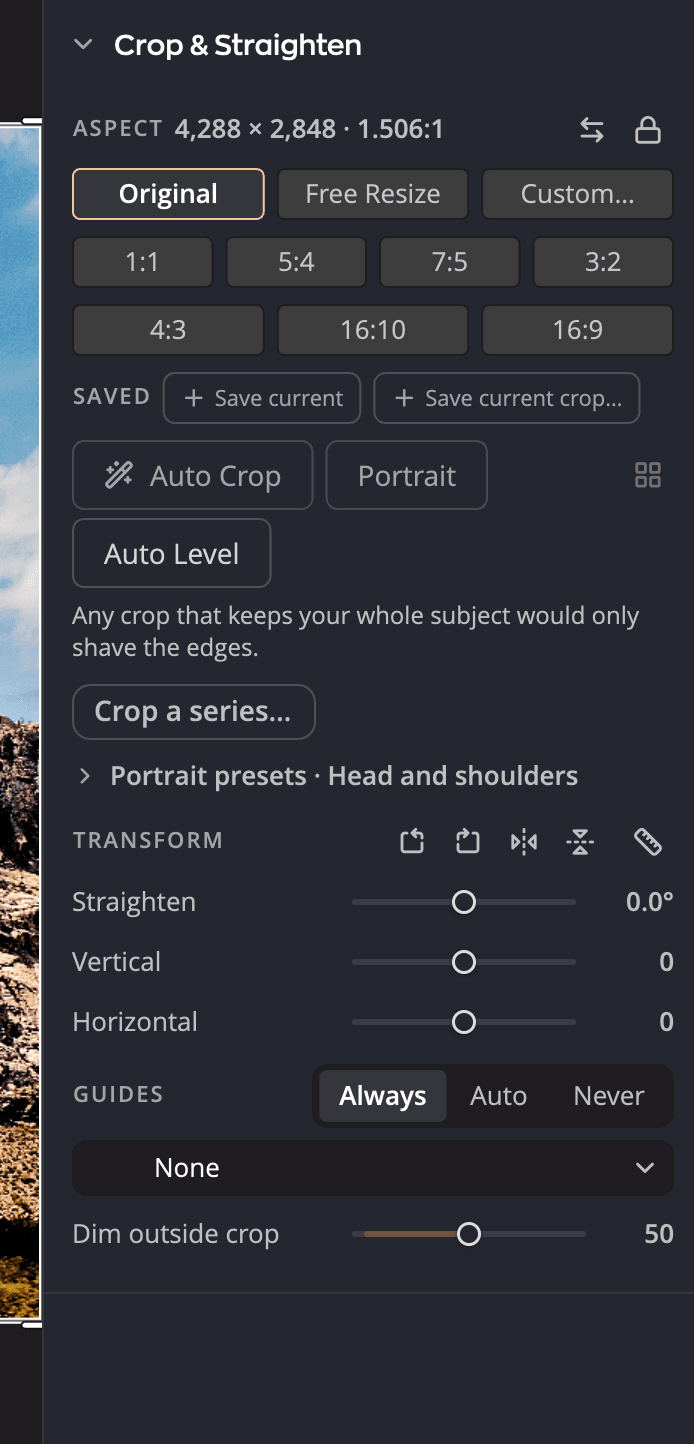
| # | Osio | Mitä se tekee |
|---|---|---|
| 1 | Suhde | Rajauksen muoto ja sen Tulostekoko pikseleinä |
| 2 | Tallennetut | Omat kuvasuhteesi |
| 3 | Rajauksen esiasetukset | Tallentamasi kokonaiset rajaukset muihin kuviin käytettäviksi |
| 4 | Automaattinen rajaus, Automaattinen suoristus, Vertaa rajauksia, Muotokuva | Puolestasi tehdyt rajaukset ja suoristukset |
| 5 | Rajaa sarja… | Rajaa erän kuva kerrallaan |
| 6 | Muotokuvan esiasetukset | Miten Muotokuva rajaa kasvot |
| 7 | Neljä kierto- ja peilauspainiketta Muunnos-otsikossa | Kiertää ja peilaa kuvaa |
| 8 | Muunnos | Suoristaa ja korjaa perspektiiviä |
| 9 | Apuviivat | Rajaustyökalun sommittelupeitteet |
Rajaa kuva
- Paina C tai napsauta Aloita rajaus.
- Vedä kehyksen kulmaa tai reunaa. Siirrä kehystä vetämällä sen sisältä.
- Napsauta Käytä rajausta tai paina Return (Windowsissa Enter).
Poistu muuttamatta mitään napsauttamalla Kumoa tai painamalla Esc. Palauta poistaa rajauksen, kierrot, peilaukset, suoristuksen ja perspektiivin ja palauttaa muodoksi Vapaa koon muutos.
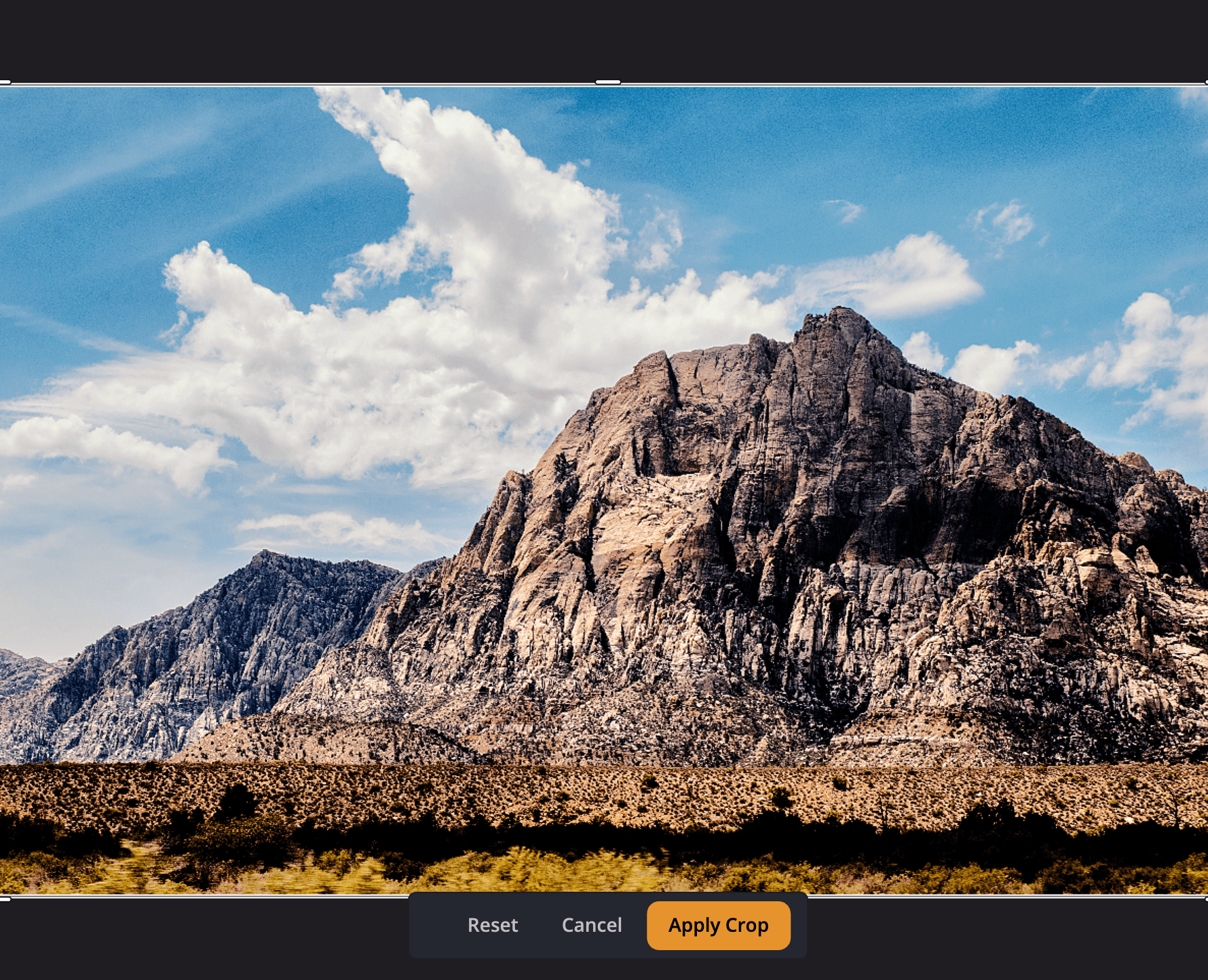
Kun vedät, pidä ⇧ (Shift) painettuna säilyttääksesi nykyisen muodon tai ⌥ (Alt) muuttaaksesi kokoa keskikohdan ympäri.
Valitse muoto
Valitse muoto kohdassa Suhde:
| Valinta | Mitä se tekee |
|---|---|
| Alkuperäinen | Tämän kuvan oma muoto |
| Vapaa koon muutos | Ei kiinteää muotoa |
| Mukautettu… | Kirjoita oma muotosi |
| 1:1, 5:4, 7:5, 3:2 | Tulostusmuodot: 8 × 8, 8 × 10, 5 × 7 ja 4 × 6 tuumaa |
| 4:3, 16:10, 16:9 | Näyttömuodot: 1024 × 768, 1280 × 800 ja 1920 × 1080 |
Osoita muotoa nähdäksesi sen tuloste- tai pikselikoon. Muoto on aluksi kuvan oma: Alkuperäinen kuvalle, jota et ole rajannut, tai sen rajauksen muoto. Rajaus, joka ei vastaa mitään muotoa, näyttää valinnan Vapaa koon muutos. Napsauta Vaihda suunta tai paina ⌥X (Alt+X), niin muoto vaihtuu vaaka- ja pystysuunnan välillä.
Jos haluat säilyttää muodon siirtyessäsi kuvasta toiseen, napsauta riippulukkoa (Säilytä tämä kuvasuhde kuvaa vaihdettaessa).
Tallenna omat muotosi ja rajauksesi
- Säilytä käyttämäsi muoto napsauttamalla kohdassa Tallennetut Tallenna nykyinen. Napsauta tallennettua muotoa hiiren oikealla painikkeella, niin saat valinnat Muuta suhteen nimeä, Poista suhde ja Lukitse tämä suhde.
- Napsauta Tallenna nykyinen rajaus… säilyttääksesi koko rajauksen sijainteineen kohdassa Rajauksen esiasetukset. Ota esiasetus käyttöön toisessa kuvassa napsauttamalla sitä. Napsauta sitä hiiren oikealla painikkeella, niin saat valinnat Muuta nimeä… ja Poista.
Anna Radiant Photo -ohjelman rajata
Kun rajaustyökalu on auki, neljä painiketta auttaa rajaamaan kuvan:
| Painike | Näppäin | Mitä se tekee |
|---|---|---|
| Automaattinen rajaus | ⌥C (Alt+C) | Ehdottaa rajauksia kohteesi tai voimakkaimman viivan ympärille |
| Automaattinen suoristus | Ei näppäintä | Suoristaa kuvan sen voimakkaimman viivan mukaan |
| Vertaa rajauksia | ⇧C (Shift+C) | Näyttää kaikki ehdotetut rajaukset vierekkäin |
| Muotokuva | ⌥⌘K (Ctrl+Shift+K) | Rajaa kasvot oletusarvoisella muotokuvan esiasetuksellasi |
Mitä Automaattinen rajaus tekee, riippuu asetuksesta Asetukset > Rajaus > Kun käytät Automaattista rajausta:
- Käytä parasta rajausta (oletus): yksi painallus rajaa.
- Näytä ensin luettelo: mikään ei muutu, ennen kuin valitset rajauksen luettelosta.
- Avaa Vertaa rajauksia: vertaa niitä ja valitse sitten.
Jokaisella rajauksella on lyhyt perustelu, kuten Viiva kolmanneksella. Kun automaattisella rajauksella ei ole ehdotettavaa, se kertoo syyn, esimerkiksi Tämä on sommiteltu hyvin sellaisenaan.
Joskus automaattinen rajaus löytää taivaan vasemmasta tai oikeasta reunasta. Kuva-alue tarjoaa silloin painikkeen Käännä oikein päin ja huomautuksen Taivas on yhden reunan puolella, joten tämä kuva saattaa olla kyljellään. Napsauta sitä kiertääksesi kuvaa neljänneskierroksen. Mikään ei käänny, ennen kuin napsautat. Tarjous näkyy vain JPEG-, PNG-, TIFF-, BMP- tai GIF-kuvassa, jota et ole kiertänyt tai peilannut.
Automaattinen suoristus kertoo, kun se ei voi auttaa, esimerkiksi Tässä kuvassa on perspektiivikorjaus, joten sitä ei voi suoristaa automaattisesti.
Vaihda Vertaa rajauksia -näkymässä tilojen Ruudukko ja Yksi kerrallaan välillä painamalla G. Siirry rajauksesta toiseen nuolinäppäimillä ja valitse Käytä tätä rajausta painamalla Return (Windowsissa Enter).
Muotokuvan esiasetukset määräävät, miten Muotokuva rajaa kasvot: Kuvasuhde, Sovitus (Kunnioita tai Pakota), Pää, % korkeudesta, Silmät, % ylhäältä ja Kasvot, % vasemmalta. Napsauta Aseta tästä kuvasta, niin nykyistä rajaustasi käytetään esimerkkinä. Katso Muotokuvatyökalut.
Rajaa erä
Jos haluat rajata monta kuvaa peräkkäin, napsauta Rajaa sarja…. Radiant Photo käy läpi filminauhan kuvat niiden järjestyksessä alkaen näytöllä olevasta. Jokainen Käytä rajausta siirtyy seuraavaan kuvaan työkalun pysyessä auki. Laskuri näyttää, missä olet, esimerkiksi 3/12. Lopeta aiemmin napsauttamalla Lopeta sarja.
Voit myös kopioida rajauksen muihin kuviin. Kopioi asetukset -valitsimessa Rajaustapa tarjoaa vaihtoehdot Tarkka suorakulmio, Sama kuvasuhde, keskitetty, Automaattinen rajaus jokaiselle kuvalle tai Muotokuva jokaiselle kuvalle. Katso Asetusten kopiointi ja synkronointi.
Vinkki
Jos haluat pysyä rajaustyökalussa siirtyessäsi filminauhassa, ota käyttöön Asetukset > Rajaus > Pidä Rajaus auki kuvaa vaihdettaessa.
Kierrä, peilaa ja suorista
Nämä säätimet ovat Muunnos-osiossa. Sen otsikossa ovat neljä kierto- ja peilauspainiketta ja sitten viivainpainike Suorista-työkalulle.
| Säädin | Alue (oletus) | Mitä se tekee |
|---|---|---|
| Kierrä vasemmalle, Kierrä oikealle | 90° | Kiertää kuvaa. Näppäimet: ⌥⌘R ja ⌥R (Ctrl+Shift+R ja Alt+R). |
| Peilaa vaakasuunnassa, Peilaa pystysuunnassa | − | Peilaa kuvan |
| Suorista | −45°…+45° (0) | Kiertää kuvaa sen suoristamiseksi |
| Pystysuora | −100…+100 (0) | Korjaa viivat, jotka kallistuvat sinua kohti tai sinusta poispäin, kuten korkeat rakennukset |
| Vaakasuora | −100…+100 (0) | Korjaa kuvan, joka on otettu viistosti sivulta |
Jos haluat suoristaa kuvassa olevan viivan mukaan, napsauta Suoristustyökalu (Suorista piirtämällä viiva) ja vedä horisonttia tai seinää pitkin. Kun työkalu löytää todennäköisen viivan, se tarjoaa sitä: napsauta Suorista tämän viivan mukaan käyttääksesi sitä piirtämättä.
Käytä apuviivoja
Sommitteluapuviiva piirtää kehyksen sisään peitteen: Ei mitään (oletus), Kolmanneksen sääntö, Ruudukko, Diagonaali, Kultainen kolmio, Kultainen leikkaus tai Kultainen spiraali. Käy ne läpi painamalla O, ja paina ⇧O (Shift+O) valitaksesi Peilaa apuviiva.
Valitse, milloin apuviiva näkyy: Aina (oletus), Automaattinen (vain vetäessä) tai Ei koskaan. Tummenna rajauksen ulkopuoli tummentaa pois leikattavan alueen, 0–100 (oletus 50).
Rajaustyökalun näppäimet
| Näppäin | Mitä se tekee |
|---|---|
| Return (Enter) | Käytä rajausta |
| Esc | Kumoa |
| Nuolinäppäimet | Siirrä kehystä 1 px. Pidä ⇧ (Shift) painettuna, niin siirto on 10 px. |
| [ ja ] | Valitse, mitä reunaa tai kulmaa nuolinäppäimet siirtävät |
| ⌥↑, ⌥↓ (Alt+Up Arrow, Alt+Down Arrow) | Suorista 1°. Pidä myös ⇧ (Shift) painettuna, niin askel on 10°. |
Aloita alusta
Osoita paneelin otsikkoa ja napsauta palautuspainiketta (Palauta Rajaus ja suoristus), niin rajaus, kierrot, peilaukset, suoristus ja perspektiivi poistetaan kuvasta. Se tekee saman kuin rajauspalkin Palauta.