
本譯文由機器翻譯,尚未經過審校。
本頁的螢幕快照顯示的是英文版 App。
裁切與拉直
「裁切與拉直」可以把照片修剪成更好的構圖、校平傾斜的地平線,並修正匯聚的線條。Radiant Photo 也能為你建議取景。打開右側面板上的裁切與拉直頁面,或按下 C。
裁切永遠不會丟棄像素。你可以隨時變更或移除裁切,而且只有在你儲存時才會套用。
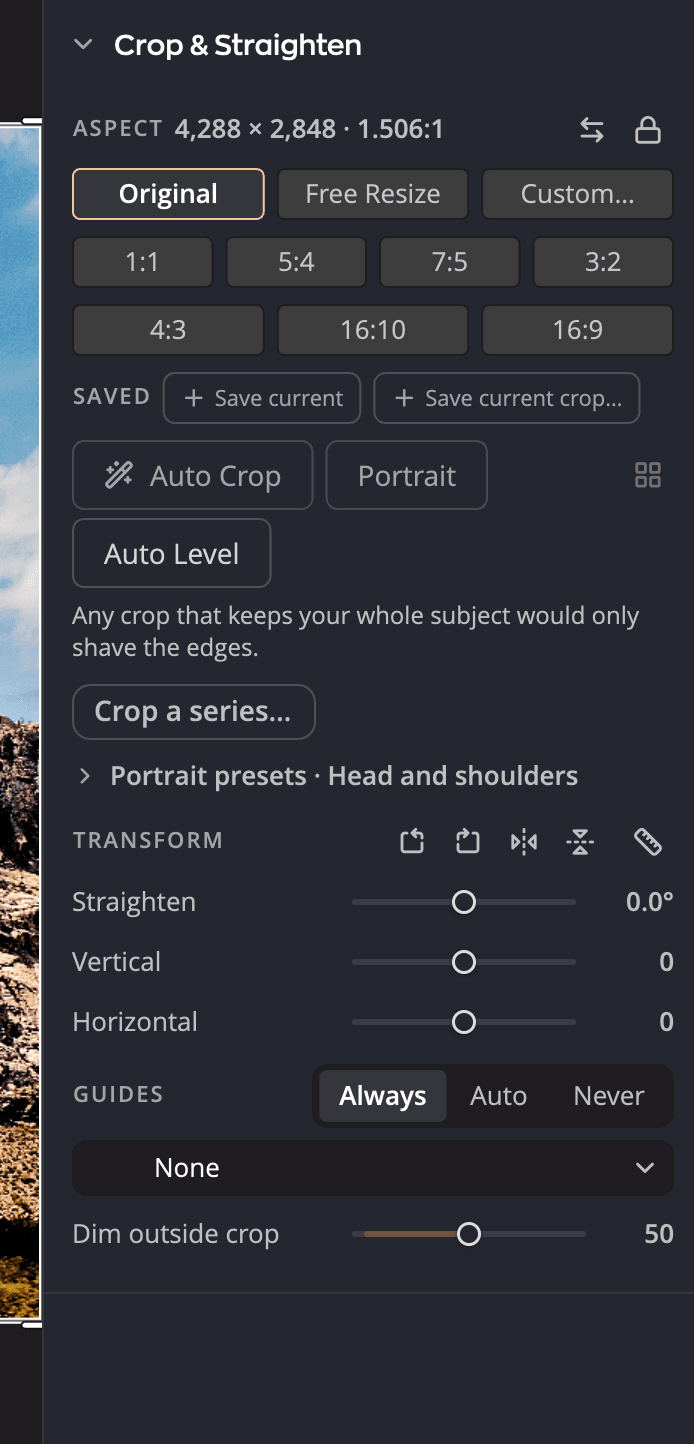
| # | 區段 | 作用 |
|---|---|---|
| 1 | 比例 | 裁切的形狀,以及它以像素表示的輸出大小 |
| 2 | 已儲存 | 你自己的長寬比 |
| 3 | 裁切預設集 | 你儲存的完整裁切,可套用到其他照片 |
| 4 | 自動裁切、自動校平、比較取景、人像 | 替你完成的取景和校平 |
| 5 | 系列裁切… | 一次一張地裁切一批照片 |
| 6 | 人像預設集 | 人像為人臉取景的方式 |
| 7 | 變形標題中的四個旋轉和翻轉按鈕 | 旋轉和鏡像照片 |
| 8 | 變形 | 拉直並修正透視 |
| 9 | 參考線 | 裁切工具的構圖覆疊 |
裁切照片
- 按下 C,或按一下開始裁切。
- 拖移外框的角落或邊緣。在外框內拖移即可移動它。
- 按一下套用裁切或按下 Return(Windows 上為 Enter)。
若要不做任何變更就離開,請按一下取消或按下 Esc。重設會移除裁切、旋轉、翻轉、拉直和透視,並讓形狀回到自由調整。
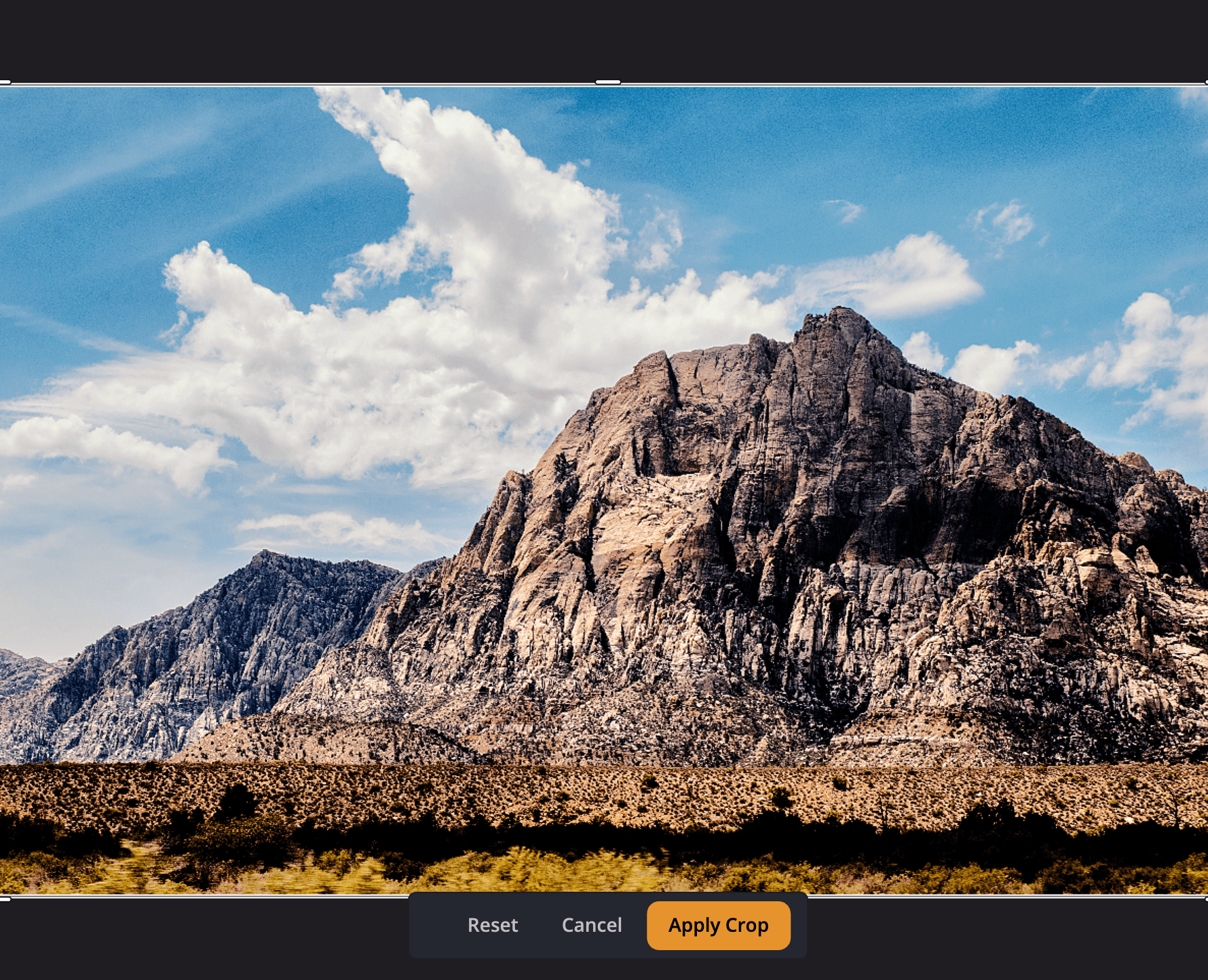
拖移時,按住 ⇧(Shift)可保持目前的形狀,按住 ⌥(Alt)則以中心調整大小。
選擇形狀
在比例下選擇一個形狀:
| 選項 | 作用 |
|---|---|
| 原始 | 這張照片本身的形狀 |
| 自由調整 | 沒有固定形狀 |
| 自訂… | 輸入你自己的形狀 |
| 1:1、5:4、7:5、3:2 | 列印形狀:8 × 8、8 × 10、5 × 7 和 4 × 6 英寸 |
| 4:3、16:10、16:9 | 螢幕形狀:1024 × 768、1280 × 800 和 1920 × 1080 |
把指標停在形狀上即可看到它的列印或像素尺寸。形狀一開始是照片本身的形狀:未裁切的照片為原始,已裁切的則為其裁切的形狀。與任何形狀都不相符的裁切會顯示自由調整。按一下互換方向或按下 ⌥X(Alt+X),即可在橫式和直式之間切換形狀。
若要在切換照片時保持形狀,請按一下鎖頭(切換照片時保持此比例)。
儲存你自己的形狀和裁切
- 在已儲存下,按一下儲存目前設定即可保留你正在使用的形狀。在已儲存的形狀上按右鍵即可使用重新命名比例、移除比例和鎖定此比例。
- 按一下儲存目前裁切…,即可把整個裁切(包括其位置)保留在裁切預設集下。按一下預設集即可把它套用到另一張照片。在它上面按右鍵即可使用重新命名…和刪除。
讓 Radiant Photo 為你取景
裁切工具開啟時,有四個按鈕可以協助你為照片取景:
| 按鈕 | 按鍵 | 作用 |
|---|---|---|
| 自動裁切 | ⌥C(Alt+C) | 圍繞主體或最明顯的線條建議取景 |
| 自動校平 | 無按鍵 | 依照片最明顯的線條拉直照片 |
| 比較取景 | ⇧C(Shift+C) | 並排顯示所有建議的取景 |
| 人像 | ⌥⌘K(Ctrl+Shift+K) | 使用你的預設人像預設集為人臉取景 |
自動裁切的作用取決於設定 > 裁切 > 按下自動裁切時:
- 套用最佳取景(預設):按一下就會裁切。
- 先顯示清單:在你從列表中挑選取景之前,不會有任何變更。
- 開啟「比較取景」:比較它們,然後挑選。
每個取景都有一個簡短的理由,例如線條在三分之一處。當自動裁切沒有可建議的取景時,它會告訴你原因,例如這張照片目前的構圖已經很好。
有時自動裁切會發現天空位於左側或右側邊緣。這時畫布會提供轉正,並附上說明天空位於一側,這張照片可能是側著的。按一下即可把照片旋轉四分之一圈。在你按一下之前,照片不會旋轉。這個提議只會出現在你尚未旋轉或翻轉過的JPEG、PNG、TIFF、BMP 或 GIF 照片上。
自動校平無法協助時會告訴你,例如這張照片套用了透視校正,因此無法自動校平。
在比較取景中,按下 G 即可在格狀和逐一檢視之間切換。使用方向鍵在取景之間移動,按下 Return(Windows 上為 Enter)即可使用使用此取景。
人像預設集會設定人像為人臉取景的方式:比例、適配(兼顧或強制)、頭部,佔高度 %、眼睛,距頂端 %和臉孔,距左側 %。按一下從這張照片設定,即可使用你目前的裁切作為範例。請參閱人像工具。
裁切一批照片
若要連續裁切多張照片,請按一下系列裁切…。Radiant Photo 會依排序順序逐一瀏覽底片列中的照片,從畫面上的那一張開始。每次套用裁切都會移到下一張照片,而工具仍保持開啟。計數器會顯示你目前的位置,例如第 3 張,共 12 張。按一下停止系列裁切即可提早結束。
你也可以把裁切複製到其他照片。在「複製設定」選擇器中,取景提供相同矩形、相同比例,置中、每張照片自動裁切或每張照片人像構圖。請參閱複製與同步設定。
提示
若要在瀏覽底片列時留在裁切工具中,請開啟設定 > 裁切 > 切換照片時保持「裁切」開啟。
旋轉、翻轉和拉直
這些控制項位於變形區段中。它的標題中有四個旋轉和翻轉按鈕,接著是拉直工具的尺規按鈕。
| 控制項 | 範圍(預設) | 作用 |
|---|---|---|
| 向左旋轉、向右旋轉 | 90° | 旋轉照片。按鍵:⌥⌘R 和 ⌥R(Ctrl+Shift+R 和 Alt+R)。 |
| 水平翻轉、垂直翻轉 | − | 鏡像照片 |
| 拉直 | −45° 到 +45°(0) | 旋轉照片以校平 |
| 垂直 | −100 到 +100(0) | 修正朝向你或遠離你傾斜的線條,例如高樓 |
| 水平 | −100 到 +100(0) | 修正從側面以某個角度拍攝的照片 |
若要沿著照片中的線條拉直,請按一下拉直工具(畫一條線來拉直),然後沿著地平線或牆面拖移。當工具找到可能的線條時,會提供它:按一下以這條線校平即可直接使用,不必畫線。
使用參考線
構圖參考線會在外框內畫出覆疊:無(預設)、三分法、格狀、對角線、黃金三角形、黃金比例或黃金螺旋。按下 O 即可逐一切換,按下 ⇧O(Shift+O)則可使用翻轉參考線。
選擇參考線顯示的時機:永遠(預設)、自動(只在拖移時)或永不。調暗裁切區域外會調暗你要裁掉的區域,從 0 到 100(預設為 50)。
裁切工具中的按鍵
| 按鍵 | 作用 |
|---|---|
| Return(Enter) | 套用裁切 |
| Esc | 取消 |
| 方向鍵 | 把外框移動 1 px。按住 ⇧(Shift)則移動 10 px。 |
| [ 和 ] | 選擇方向鍵要移動哪一個邊緣或角落 |
| ⌥↑、⌥↓(Alt+Up Arrow、Alt+Down Arrow) | 拉直 1°。同時按住 ⇧(Shift)則為 10°。 |
重新開始
把指標停在面板標題上,然後按一下重設按鈕(重設裁切與拉直),即可移除照片的裁切、旋轉、翻轉、拉直和透視。它的作用與裁切列中的重設相同。