
Tämä käännös on konekäännös, eikä sitä ole vielä tarkistettu.
Tämän sivun kuvakaappauksissa ohjelma näkyy englanniksi.
Värinäytteenotin
Värinäytteenotin kiinnittää kuvaasi enintään kymmenen mittauspistettä ja näyttää niiden väriarvot reaaliajassa. Kun liikutat liukusäädintä, luvut muuttuvat. Voit seurata ihonsävyä, valkoista paitaa ja harmaata taustaa samanaikaisesti. Lukemat näkyvät Histogrammi-paneelin Näytteet-osiossa.
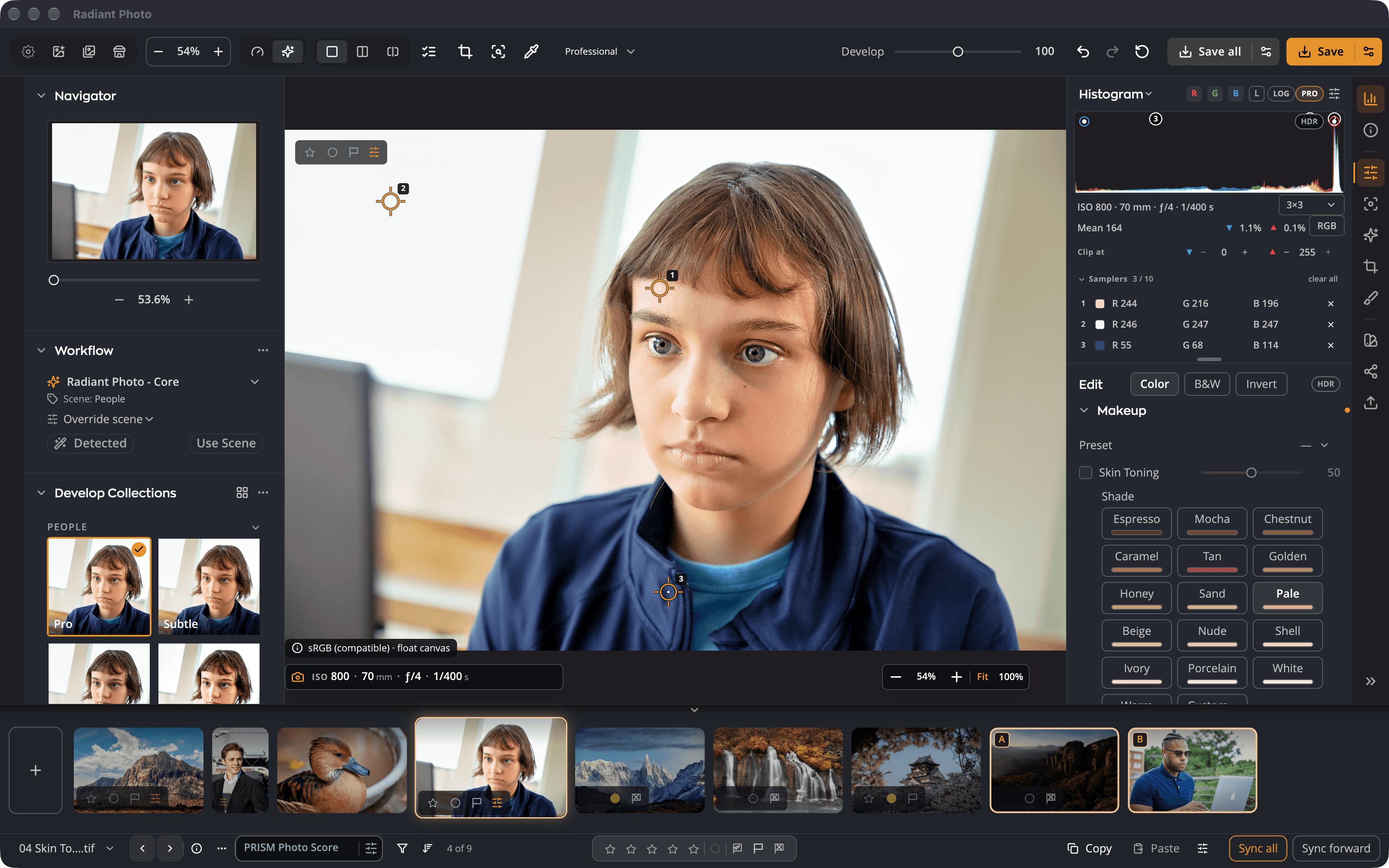
| # | Säädin | Mitä se tekee |
|---|---|---|
| 1 | Numeroitu merkki | Yksi näytteenotin kuvassa. Siirrä sitä vetämällä. |
| 2 | Näytteet-rivit | Kunkin merkin reaaliaikainen arvo merkkien järjestyksessä. |
| 3 | Lukematila | Vaihtaa kaikki rivit tilojen RGB, %, HSV ja Lab välillä. |
| 4 | tyhjennä kaikki | Poistaa kaikki näytteenottimet tästä kuvasta. |
| 5 | Näytteen koko | Kuinka monesta pikselistä kukin lukema lasketaan keskiarvona. |
Sijoita näytteenottimia
- Paina I tai valitse Näytä > Työkalut > Värinäytteenotin. Voit myös napsauttaa yläreunan työkalupalkin pipettiä.
- Napsauta kuvaa kohdassa, jota haluat mitata. Numeroitu merkki ilmestyy, ja sen rivi näkyy kohdassa Näytteet.
- Lisää näytteenottimia napsauttamalla uudelleen, enintään kymmenen. Yhdestoista napsautus ohitetaan, joten sijoittamaasi pistettä ei koskaan korvata.
- Pane työkalu pois painamalla uudelleen I tai painamalla Esc. Merkkisi jäävät kuvaan.
Siirrä merkkiä vetämällä sitä. Poista merkki ⌥-napsauttamalla sitä (Windowsissa Alt-napsauttamalla) tai napsauttamalla sen rivin poistopainiketta. Tyhjennä kaikki poistaa ne kaikki.
Lue arvot
Jokainen rivi näyttää merkin kohdalla olevan värin sellaisena kuin kuva näyttää nyt, kaikki muokkaukset mukaan lukien. Vaihda lukematilaa rivien vieressä olevalla kytkimellä:
| Lukema | Näyttää |
|---|---|
| RGB | Punainen, vihreä ja sininen, 0–255 |
| % | Punainen, vihreä ja sininen prosentteina |
| HSV | Värisävy, kylläisyys ja arvo |
| Lab | Vaaleus sekä a- ja b-väriakselit |
Sama valinta koskee Pro-histogrammin pikselilukemaa.
Kun käytät näyttövedosta, arvot luetaan vedoksen läpi samalla tavalla kuin kuva-alue ja histogrammi. Katso Näyttövedos ja väritoistoalueen varoitus.
Näytteen koko
Näytteen koko määrää, monestako pikselistä kukin näytteenotin ja pipetti laskee keskiarvon: Piste, 3×3 (oletus), 5×5, 11×11, 31×31, 51×51 tai 101×101. Suurempi näyte jättää kohinan ja hienon tekstuurin huomiotta, mikä auttaa ihon ja taivaan kohdalla.
Hyvä tietää
- Näytteenottimet ovat mittaustyökalu, eivät muokkaus. Niitä ei tallenneta kuvan mukana, ei kopioida Kopioi asetukset -toiminnolla eivätkä ne ole osa kumoamista.
- Ne pysyvät kussakin kuvassa niin kauan kuin se on auki, joten voit vaihtaa kuvaa ja palata niihin. Kuvan sulkeminen poistaa ne.
- Näytteenotin pysyy kohdallaan kuvassa, kun rajaat. Jos rajaus leikkaa sen pois, merkki himmenee mutta lukee edelleen pikseliään.
Vinkki
Aseta yksi näytteenotin johonkin, minkä pitäisi olla neutraalia, kuten harmaakorttiin tai valkoiseen paitaan. Jos sen punainen, vihreä ja sininen arvo ovat yhtä suuret, väri on neutraali.