
Esta tradução foi feita automaticamente e ainda não foi revisada.
As capturas de tela desta página mostram o app em inglês.
Cortar e endireitar
Cortar e endireitar apara a sua foto para um enquadramento melhor, nivela um horizonte inclinado e corrige linhas convergentes. O Radiant Photo também pode sugerir enquadramentos para você. Abra a página Cortar e endireitar no painel direito, ou pressione C.
Cortar nunca joga pixels fora. Você pode alterar ou remover um corte a qualquer momento, e ele só é aplicado quando você salva.
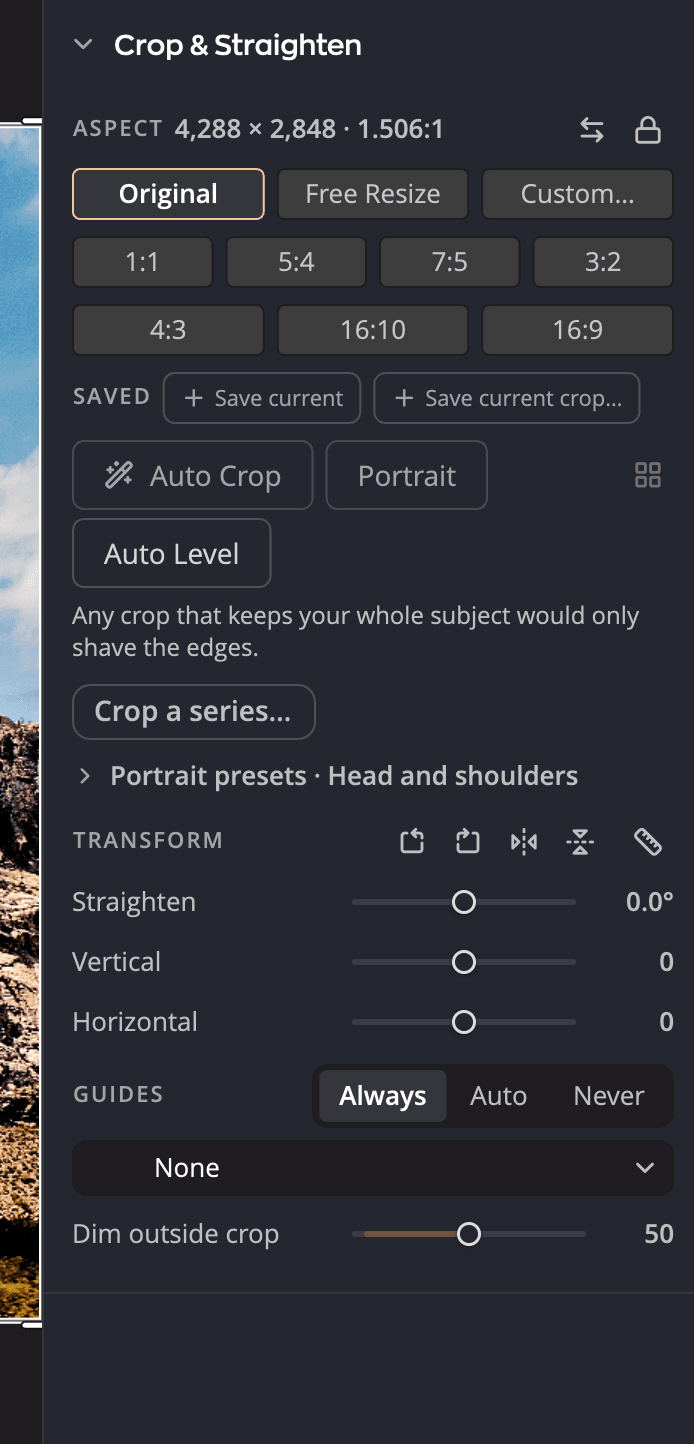
| # | Seção | O que faz |
|---|---|---|
| 1 | Proporção | O formato do corte, com o Tamanho de saída em pixels |
| 2 | Salvas | As suas próprias proporções |
| 3 | Predefinições de corte | Cortes inteiros que você salvou, para aplicar a outras fotos |
| 4 | Corte Automático, Nivelamento Automático, Comparar enquadramentos, Retrato | Enquadramentos e nivelamento feitos para você |
| 5 | Cortar uma série… | Corta um lote, uma foto por vez |
| 6 | Predefinições de retrato | Como Retrato enquadra os rostos |
| 7 | Os quatro botões de girar e inverter, no título Transformar | Giram e espelham a foto |
| 8 | Transformar | Endireita e corrige a perspectiva |
| 9 | Guias | Sobreposições de composição para a ferramenta de corte |
Cortar uma foto
- Pressione C, ou clique em Começar a cortar.
- Arraste um canto ou uma borda do quadro. Arraste dentro do quadro para movê-lo.
- Clique em Aplicar corte ou pressione Return (Enter no Windows).
Para sair sem alterar nada, clique em Cancelar ou pressione Esc. Redefinir remove o corte, os giros, as inversões, o endireitamento e a perspectiva, e volta o formato para Redimensionamento livre.
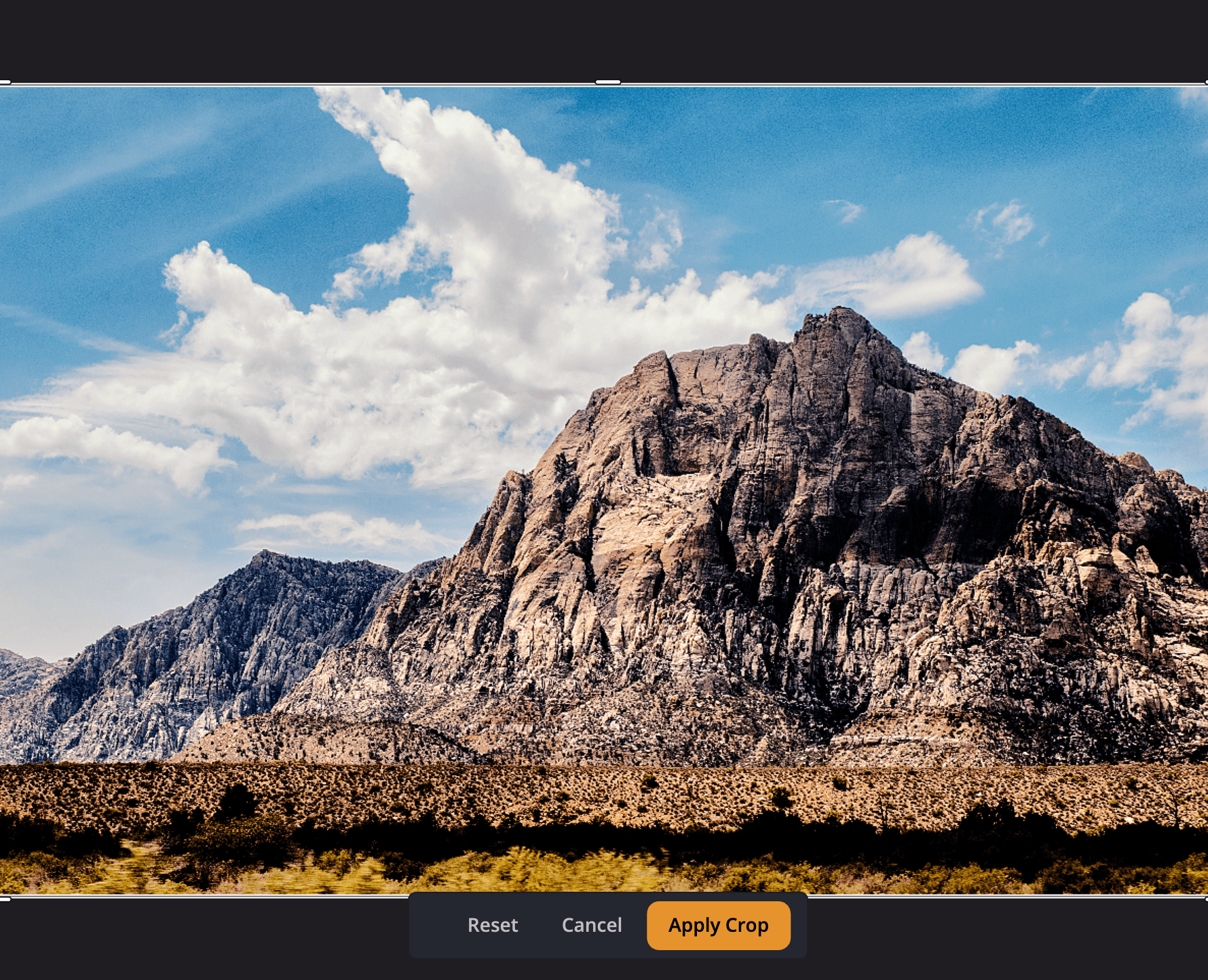
Enquanto arrasta, mantenha ⇧ (Shift) pressionada para manter o formato atual, ou ⌥ (Alt) para redimensionar em torno do centro.
Escolher um formato
Em Proporção, escolha um formato:
| Escolha | O que faz |
|---|---|
| Original | O formato próprio desta foto |
| Redimensionamento livre | Nenhum formato fixo |
| Personalizado… | Digite um formato seu |
| 1:1, 5:4, 7:5, 3:2 | Formatos de impressão: 8 × 8, 8 × 10, 5 × 7 e 4 × 6 polegadas |
| 4:3, 16:10, 16:9 | Formatos de tela: 1024 × 768, 1280 × 800 e 1920 × 1080 |
Aponte para um formato para ver o tamanho de impressão ou em pixels dele. O formato começa como o da própria foto: Original para uma foto que você não cortou, ou o formato do corte dela. Um corte que não corresponde a nenhum formato mostra Redimensionamento livre. Clique em Trocar a orientação ou pressione ⌥X (Alt+X) para alternar um formato entre paisagem e retrato.
Para manter um formato ao passar de uma foto para outra, clique no cadeado (Manter esta proporção ao trocar de foto).
Salvar os seus próprios formatos e cortes
- Em Salvas, clique em Salvar atual para guardar o formato que você está usando. Clique com o botão direito em um formato salvo para Renomear proporção, Remover proporção e Bloquear esta proporção.
- Clique em Salvar o corte atual… para guardar o corte inteiro, incluindo a posição, em Predefinições de corte. Clique em uma predefinição para aplicá-la a outra foto. Clique com o botão direito nela para Renomear… e Excluir.
Deixar o Radiant Photo enquadrar
Enquanto a ferramenta de corte está aberta, quatro botões ajudam você a enquadrar a foto:
| Botão | Tecla | O que faz |
|---|---|---|
| Corte Automático | ⌥C (Alt+C) | Sugere enquadramentos em torno do seu assunto ou da linha mais forte |
| Nivelamento Automático | Sem tecla | Endireita a foto pela linha mais forte dela |
| Comparar enquadramentos | ⇧C (Shift+C) | Mostra todos os enquadramentos sugeridos lado a lado |
| Retrato | ⌥⌘K (Ctrl+Shift+K) | Enquadra o rosto com a sua predefinição de retrato padrão |
O que Corte Automático faz depende de Ajustes > Cortar > Ao clicar em Corte Automático:
- Aplicar o melhor enquadramento (padrão): um clique corta.
- Mostrar a lista primeiro: nada muda até você escolher um enquadramento na lista.
- Abrir Comparar enquadramentos: compare-os e depois escolha.
Cada enquadramento tem um motivo curto, como Linha a um terço. Quando o Corte Automático não tem nada a sugerir, ele diz o porquê, por exemplo Esta foto já está bem composta como está.
Às vezes o Corte Automático encontra o céu ao longo da borda esquerda ou direita. A área da foto então oferece Girar para a posição certa, com a observação O céu está ao longo de um dos lados, então esta foto pode estar de lado. Clique para girar a foto um quarto de volta. Nada gira até você clicar. A oferta só aparece em uma foto JPEG, PNG, TIFF, BMP ou GIF que você não girou nem inverteu.
Nivelamento Automático avisa quando não pode ajudar, por exemplo Esta foto tem uma correção de perspectiva, então não pode ser nivelada automaticamente.
Em Comparar enquadramentos, pressione G para alternar entre Grade e Um por vez. Use as teclas de seta para passar de um enquadramento para outro e pressione Return (Enter no Windows) para Usar este enquadramento.
As Predefinições de retrato definem como Retrato enquadra um rosto: Proporção, Ajuste (Respeitar ou Forçar), Cabeça, % da altura, Olhos, % do topo e Rosto, % da esquerda. Clique em Definir a partir desta foto para usar o seu corte atual como exemplo. Veja Ferramentas de retrato.
Cortar um lote
Para cortar muitas fotos seguidas, clique em Cortar uma série…. O Radiant Photo percorre as fotos da tira de filme na ordem de classificação delas, começando pela que está na tela. Cada Aplicar corte passa para a próxima foto com a ferramenta ainda aberta. O contador mostra onde você está, por exemplo 3 de 12. Clique em Parar a série para terminar antes.
Você também pode copiar um corte para outras fotos. No seletor Copiar configurações, Enquadramento oferece Retângulo exato, Mesma proporção, centralizado, Corte Automático em cada foto ou Retrato em cada foto. Veja Copiar e sincronizar configurações.
Dica
Para continuar na ferramenta de corte enquanto percorre a tira de filme, ative Ajustes > Cortar > Manter Cortar aberto ao trocar de foto.
Girar, inverter e endireitar
Esses controles ficam na seção Transformar. O título dela tem os quatro botões de girar e inverter e, em seguida, o botão de régua da ferramenta Endireitar.
| Controle | Faixa (padrão) | O que faz |
|---|---|---|
| Girar para a esquerda, Girar para a direita | 90° | Gira a foto. Teclas: ⌥⌘R e ⌥R (Ctrl+Shift+R e Alt+R). |
| Inverter na horizontal, Inverter na vertical | − | Espelha a foto |
| Endireitar | −45° a +45° (0) | Gira a foto para nivelá-la |
| Vertical | −100 a +100 (0) | Corrige linhas que se inclinam para perto ou para longe de você, como prédios altos |
| Horizontal | −100 a +100 (0) | Corrige uma foto tirada em ângulo, de lado |
Para endireitar ao longo de uma linha da foto, clique na Ferramenta de endireitamento (Endireitar desenhando uma linha) e arraste ao longo do horizonte ou de uma parede. Quando a ferramenta encontra uma linha provável, ela a oferece: clique em Nivelar por esta linha para usá-la sem desenhar.
Usar guias
Guia de composição desenha uma sobreposição dentro do quadro: Nenhum (padrão), Regra dos terços, Grade, Diagonal, Triângulo dourado, Proporção dourada ou Espiral dourada. Pressione O para passar por elas e ⇧O (Shift+O) para Inverter a guia.
Escolha quando a guia aparece: Sempre (padrão), Automático (só enquanto você arrasta) ou Nunca. Escurecer fora do corte escurece a área que você está cortando fora, de 0 a 100 (padrão 50).
Teclas na ferramenta de corte
| Tecla | O que faz |
|---|---|
| Return (Enter) | Aplica o corte |
| Esc | Cancela |
| Teclas de seta | Movem o quadro 1 px. Mantenha ⇧ (Shift) pressionada para 10 px. |
| [ e ] | Escolhem qual borda ou canto as teclas de seta movem |
| ⌥↑, ⌥↓ (Alt+Up Arrow, Alt+Down Arrow) | Endireita em 1°. Mantenha ⇧ (Shift) pressionada também para 10°. |
Recomeçar
Aponte para o cabeçalho do painel e clique no botão de redefinir (Redefinir Cortar e endireitar) para remover da foto o corte, os giros, as inversões, o endireitamento e a perspectiva. Ele faz o mesmo que Redefinir na barra de corte.