
Tento překlad byl vytvořen strojově a zatím nebyl zkontrolován.
Snímky obrazovky na této stránce ukazují aplikaci v angličtině.
Oříznutí a vyrovnání
Oříznutí a vyrovnání ořízne fotografii do lepšího výřezu, vyrovná nakloněný horizont a opraví sbíhající se linie. Radiant Photo vám umí výřezy také navrhnout. Otevřete stránku Oříznutí a vyrovnání v pravém panelu nebo stiskněte C.
Oříznutí nikdy nezahazuje pixely. Oříznutí můžete kdykoli změnit nebo odstranit a použije se až při uložení.
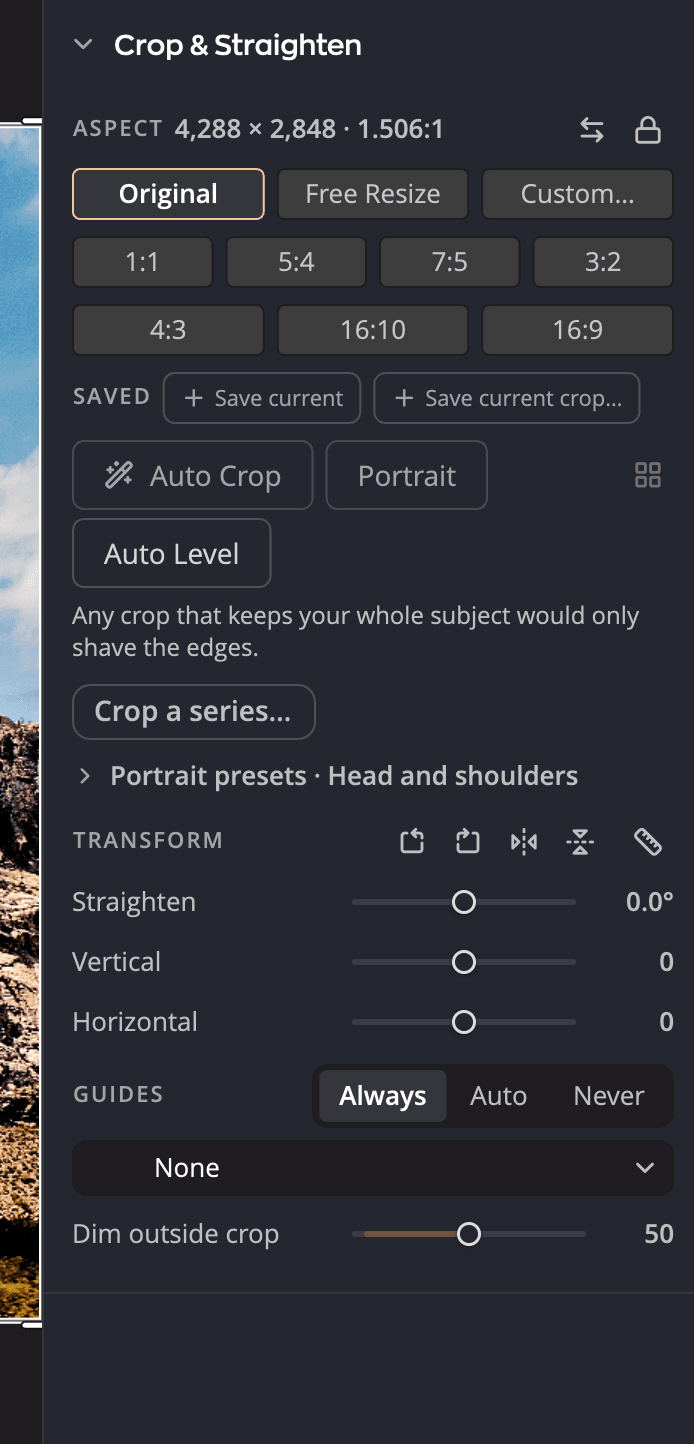
| # | Část | Co dělá |
|---|---|---|
| 1 | Poměr | Tvar oříznutí s jeho Výstupní velikost v pixelech |
| 2 | Uložené | Vaše vlastní poměry stran |
| 3 | Předvolby oříznutí | Celá uložená oříznutí k použití na další fotografie |
| 4 | Automatické oříznutí, Automatické vyrovnání, Porovnat výřezy, Portrét | Výřezy a vyrovnání, které udělá aplikace za vás |
| 5 | Oříznout sérii… | Ořízne dávku po jedné fotografii |
| 6 | Předvolby portrétu | Jak Portrét rámuje obličeje |
| 7 | Čtyři tlačítka otočení a překlopení v záhlaví Transformace | Otáčí a zrcadlí fotografii |
| 8 | Transformace | Vyrovnává a opravuje perspektivu |
| 9 | Vodítka | Kompoziční překryvy pro nástroj oříznutí |
Oříznutí fotografie
- Stiskněte C nebo klikněte na Začít ořezávat.
- Táhněte roh nebo okraj rámečku. Tažením uvnitř rámečku ho přesunete.
- Klikněte na Použít oříznutí nebo stiskněte Return (ve Windows Enter).
Chcete-li odejít beze změn, klikněte na Zrušit nebo stiskněte Esc. Resetovat odstraní oříznutí, otočení, překlopení, vyrovnání a perspektivu a vrátí tvar na Volná změna velikosti.
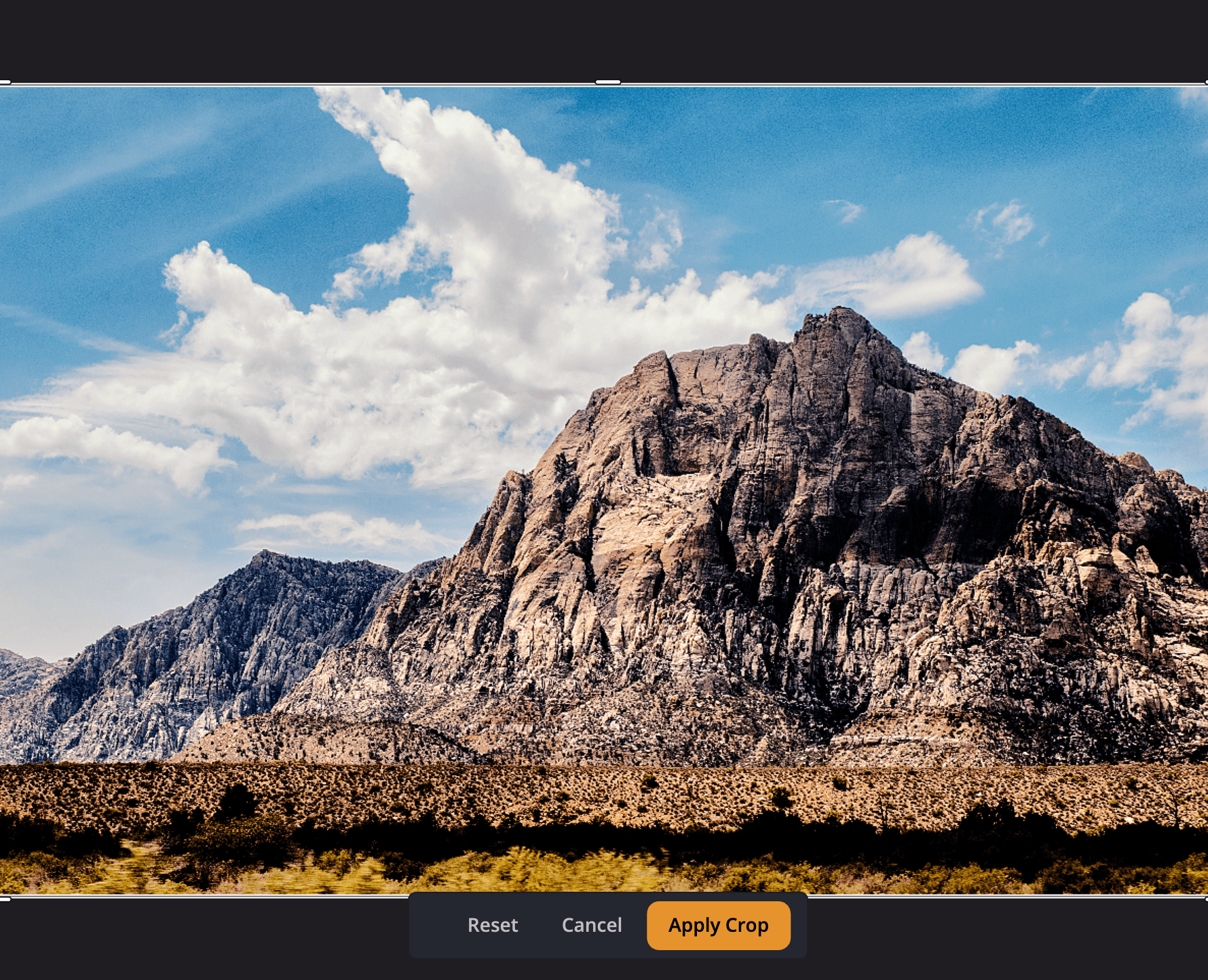
Při tažení podržte ⇧ (Shift), chcete-li zachovat aktuální tvar, nebo ⌥ (Alt), chcete-li měnit velikost kolem středu.
Výběr tvaru
V části Poměr zvolte tvar:
| Volba | Co dělá |
|---|---|
| Originál | Vlastní tvar této fotografie |
| Volná změna velikosti | Žádný pevný tvar |
| Vlastní… | Zadejte vlastní tvar |
| 1:1, 5:4, 7:5, 3:2 | Tvary pro tisk: 8 × 8, 8 × 10, 5 × 7 a 4 × 6 palců |
| 4:3, 16:10, 16:9 | Tvary obrazovek: 1024 × 768, 1280 × 800 a 1920 × 1080 |
Ukažte na tvar a uvidíte jeho tiskovou nebo pixelovou velikost. Tvar začíná jako vlastní tvar fotografie: Originál u neoříznuté fotografie, nebo tvar jejího oříznutí. Oříznutí, které neodpovídá žádnému tvaru, ukazuje Volná změna velikosti. Kliknutím na Přepnout orientaci nebo stisknutím ⌥X (Alt+X) přepnete tvar mezi orientací na šířku a na výšku.
Chcete-li tvar zachovat při přechodu z fotografie na fotografii, klikněte na visací zámek (Zachovat tento poměr při přepínání fotografií).
Uložení vlastních tvarů a oříznutí
- V části Uložené klikněte na Uložit aktuální a uchováte tvar, který používáte. Kliknutím pravým tlačítkem na uložený tvar zobrazíte Přejmenovat poměr, Odebrat poměr a Uzamknout tento poměr.
- Kliknutím na Uložit aktuální oříznutí… uchováte celé oříznutí včetně jeho polohy v části Předvolby oříznutí. Kliknutím na předvolbu ji použijete na jinou fotografii. Kliknutím pravým tlačítkem zobrazíte Přejmenovat… a Smazat.
Nechte výřez na Radiant Photo
Když je nástroj oříznutí otevřený, pomáhají vám s výřezem čtyři tlačítka:
| Tlačítko | Klávesa | Co dělá |
|---|---|---|
| Automatické oříznutí | ⌥C (Alt+C) | Navrhne výřezy kolem vašeho objektu nebo nejvýraznější linie |
| Automatické vyrovnání | Bez klávesy | Vyrovná fotografii podle její nejvýraznější linie |
| Porovnat výřezy | ⇧C (Shift+C) | Ukáže všechny navržené výřezy vedle sebe |
| Portrét | ⌥⌘K (Ctrl+Shift+K) | Orámuje obličej vaší výchozí předvolbou portrétu |
Co Automatické oříznutí udělá, závisí na Nastavení > Oříznutí > Když stisknete Automatické oříznutí:
- Použít nejlepší výřez (výchozí): jedno stisknutí ořízne.
- Nejprve zobrazit seznam: nic se nezmění, dokud ze seznamu nevyberete výřez.
- Otevřít Porovnat výřezy: porovnejte je a potom vyberte.
Každý výřez má krátké zdůvodnění, například Linie na třetině. Když Automatické oříznutí nemá co navrhnout, řekne vám proč, například Tahle je dobře komponovaná tak, jak je.
Někdy Automatické oříznutí najde oblohu podél levého nebo pravého okraje. Plátno pak nabídne Otočit správně s poznámkou Obloha vede podél jedné strany, takže tato fotka možná leží na boku. Kliknutím fotografii otočíte o čtvrt otáčky. Nic se neotočí, dokud nekliknete. Nabídka se zobrazí jen u fotografie JPEG, PNG, TIFF, BMP nebo GIF, která není otočená ani překlopená.
Automatické vyrovnání vám řekne, když nemůže pomoci, například Tato fotografie má korekci perspektivy, a proto ji nelze automaticky vyrovnat.
V Porovnat výřezy stisknutím G přepínáte mezi Mřížka a Po jednom. Šipkami se pohybujete mezi výřezy a stisknutím Return (ve Windows Enter) zvolíte Použít tento výřez.
Předvolby portrétu určují, jak Portrét rámuje obličej: Poměr, Přizpůsobení (Respektovat nebo Vynutit), Hlava, % výšky, Oči, % shora a Obličej, % zleva. Kliknutím na Nastavit podle této fotografie použijete své aktuální oříznutí jako vzor. Viz Portrétní nástroje.
Oříznutí dávky
Chcete-li oříznout mnoho fotografií za sebou, klikněte na Oříznout sérii…. Radiant Photo prochází fotografie ve filmovém pásu v jejich pořadí řazení, počínaje tou na obrazovce. Každé Použít oříznutí přejde na další fotografii, přičemž nástroj zůstane otevřený. Počítadlo ukazuje, kde se nacházíte, například 3 z 12. Kliknutím na Ukončit sérii skončíte dříve.
Oříznutí můžete také zkopírovat na další fotografie. Ve výběru Kopírovat nastavení nabízí Výřez volby Přesný obdélník, Stejný poměr, na střed, Automatické oříznutí každé fotografie nebo Portrét pro každou fotografii. Viz Kopírování a synchronizace nastavení.
Tip
Chcete-li při procházení filmového pásu zůstat v nástroji oříznutí, zapněte Nastavení > Oříznutí > Nechat Oříznutí otevřené při přepínání fotografií.
Otočení, překlopení a vyrovnání
Tyto ovládací prvky jsou v části Transformace. Její záhlaví obsahuje čtyři tlačítka otočení a překlopení a potom tlačítko s pravítkem pro nástroj Vyrovnat.
| Ovládací prvek | Rozsah (výchozí) | Co dělá |
|---|---|---|
| Otočit vlevo, Otočit vpravo | 90° | Otočí fotografii. Klávesy: ⌥⌘R a ⌥R (Ctrl+Shift+R a Alt+R). |
| Překlopit vodorovně, Překlopit svisle | − | Zrcadlí fotografii |
| Vyrovnat | −45° až +45° (0) | Otočí fotografii a vyrovná ji |
| Svisle | −100 až +100 (0) | Opraví linie, které se naklánějí k vám nebo od vás, například u vysokých budov |
| Vodorovně | −100 až +100 (0) | Opraví fotografii pořízenou šikmo ze strany |
Chcete-li vyrovnat podle linie ve fotografii, klikněte na Nástroj pro narovnání (Vyrovnat nakreslením linie) a táhněte podél horizontu nebo zdi. Když nástroj najde pravděpodobnou linii, nabídne ji: kliknutím na Vyrovnat podle této linie ji použijete bez kreslení.
Používání vodítek
Kompoziční vodítko vykreslí uvnitř rámečku překryv: Žádné (výchozí), Pravidlo třetin, Mřížka, Diagonála, Zlatý trojúhelník, Zlatý řez nebo Zlatá spirála. Stisknutím O je procházíte a stisknutím ⇧O (Shift+O) zvolíte Překlopit vodítko.
Zvolte, kdy se vodítko zobrazuje: Vždy (výchozí), Automaticky (jen při tažení) nebo Nikdy. Ztmavit mimo oříznutí ztmaví oblast, kterou odřezáváte, od 0 do 100 (výchozí 50).
Klávesy v nástroji oříznutí
| Klávesa | Co dělá |
|---|---|
| Return (Enter) | Použije oříznutí |
| Esc | Zruší |
| Šipky | Posunou rámeček o 1 px. S ⇧ (Shift) o 10 px. |
| [ a ] | Zvolí, který okraj nebo roh šipky posouvají |
| ⌥↑, ⌥↓ (Alt+šipka nahoru, Alt+šipka dolů) | Vyrovná o 1°. Se současně podrženým ⇧ (Shift) o 10°. |
Začít znovu
Ukažte na záhlaví panelu a klikněte na tlačítko resetování (Resetovat Oříznutí a vyrovnání), čímž z fotografie odstraníte oříznutí, otočení, překlopení, vyrovnání a perspektivu. Dělá totéž co Resetovat v liště oříznutí.