
Tämä käännös on konekäännös, eikä sitä ole vielä tarkistettu.
Tämän sivun kuvakaappauksissa ohjelma näkyy englanniksi.
Iho
Iho-työkalut silottavat ihoa, poistavat ihovirheitä ja vähentävät kiiltoa ja pitävät samalla hiukset, silmät ja hienot yksityiskohdat terävinä. Löydät Iho-osion oikeasta paneelista Kasvot-osion alta (paina S).
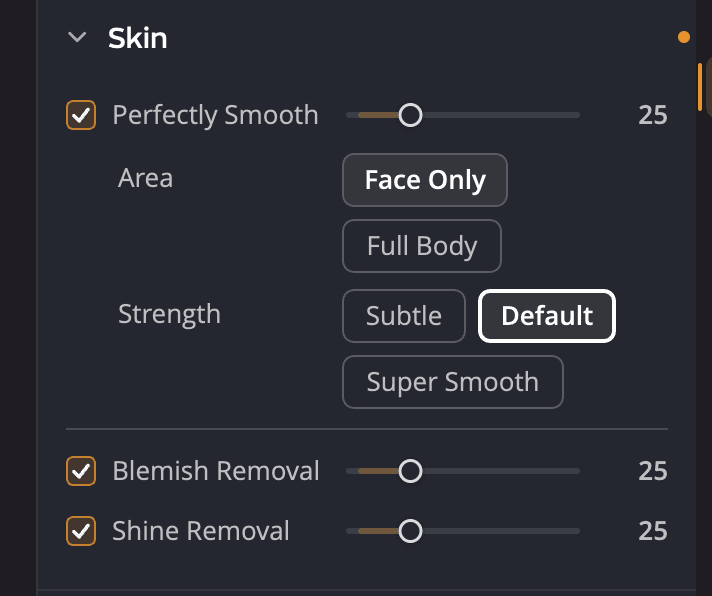
| # | Säädin | Arvoalue (oletus) | Mitä se tekee |
|---|---|---|---|
| 1 | Täydellisen sileä | 0–100 (25) | Silottaa ihoa ja pehmentää ryppyjä. |
| 2 | Alue | Vain kasvot, Koko vartalo | Mihin ihoon Täydellisen sileä vaikuttaa. |
| 3 | Voimakkuus | Hienovarainen, Oletus, Erittäin sileä | Kuinka sileä tulos on. |
| 4 | Ihovirheiden poisto | 0–100 (25) | Poistaa ihovirheitä ja täpliä paikallisella korjauksella. |
| 5 | Kiillon poisto | 0–100 (25) | Vähentää salaman tai kirkkaan valon aiheuttamaa ihon kiiltoa. |
Liukusäätimen vetäminen ottaa sen työkalun käyttöön. Palauta liukusäädin oletusarvoonsa kaksoisnapsauttamalla sitä.
Huomautus
Iho on muotokuvien retusointiosio. Jos haluat korjata ihon väriä, käytä sen sijaan Ihonsävy-osiota. Katso Ihonsävy.
Silota ihoa
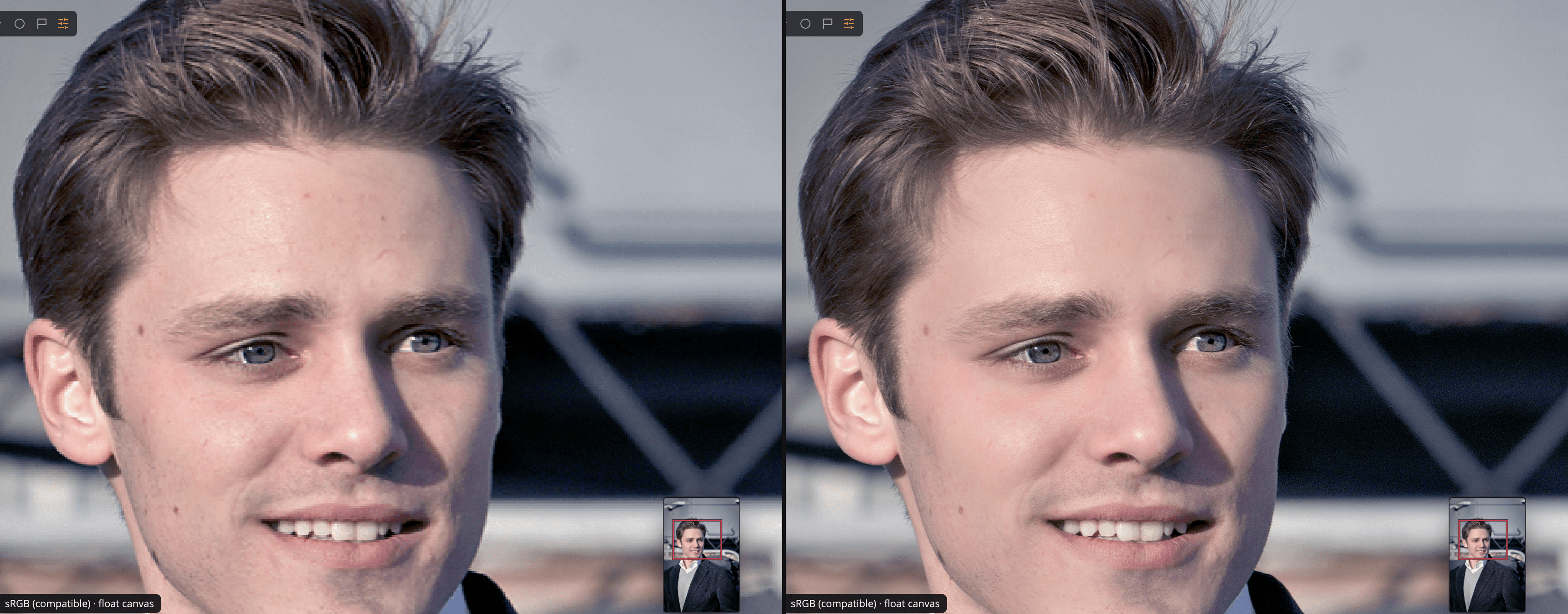
Täydellisen sileä vähentää ryppyjä ja epätasaista tekstuuria menettämättä hiusten tai silmien yksityiskohtia.
- Valitse Alue. Vain kasvot silottaa vain Kasvojen valinta-luettelon kasvot. Koko vartalo silottaa kaiken ihon, jonka se löytää kuvasta, kuten kädet ja olkapäät.
- Valitse Voimakkuus:
- Hienovarainen silottaa hyvin realistisesti ja hellävaraisesti.
- Oletus pehmentää ryppyjä ja säilyttää hiusten ja silmien yksityiskohdat.
- Erittäin sileä silottaa vielä enemmän, mutta osa hienoista yksityiskohdista voi kadota.
- Säädä liukusäädintä katsoessasi ihoa 100 %:n koossa.
Vinkki
Silotettu iho näyttää parhaalta, kun sen tekstuurin näkee yhä. Jos kasvot alkavat näyttää muovisilta, laske liukusäädintä tai vaihda Hienovarainen-vaihtoehtoon.
Poista ihovirheitä
Ihovirheiden poisto etsii ihosta ihovirheitä, täpliä ja pieniä jälkiä ja korjaa jokaisen paikallaan. Ihovirheen ympärillä oleva iho jätetään ennalleen, joten tulos ei näytä sumealta.
Jos työkalu ohittaa yksittäisen jäljen tai kohde ei ole ihoa, käytä Pisteiden poisto-työkalua. Katso Pisteiden poisto.
Poista kiilto
Kiillon poisto vähentää kirkasta kiiltoa, jonka salama tai voimakas valo jättää rasvaiselle iholle, usein otsaan, nenään ja poskiin.
Poista Iho käytöstä tai palauta se
Poista osio käytöstä ja vertaa napsauttamalla Iho-otsikon silmäkuvaketta. Otsikon palautuspainike (Palauta Iho) palauttaa osion alkutilaansa. Siinä tilassa Täydellisen sileä on päällä arvolla 25 ja asetuksilla Koko vartalo ja Oletus, ja Ihovirheiden poisto ja Kiillon poisto ovat pois päältä.
Täydellisen sileä, Ihovirheiden poisto ja Kiillon poisto seuraavat myös Kasvot-osion yläreunan Muotokuva-liukusäädintä. Katso Muotokuvatyökalut.