
Diese Übersetzung wurde maschinell erstellt und noch nicht geprüft.
Die Screenshots auf dieser Seite zeigen die App auf Englisch.
Zuschneiden und Ausrichten
Mit Zuschneiden und Ausrichten bringst du dein Foto in einen besseren Bildausschnitt, richtest einen schiefen Horizont gerade aus und korrigierst stürzende Linien. Radiant Photo kann dir auch Bildausschnitte vorschlagen. Öffne die Seite Zuschneiden und Ausrichten im rechten Bedienfeld oder drücke C.
Beim Zuschneiden gehen nie Pixel verloren. Du kannst einen Zuschnitt jederzeit ändern oder entfernen, und er wird erst beim Speichern angewendet.
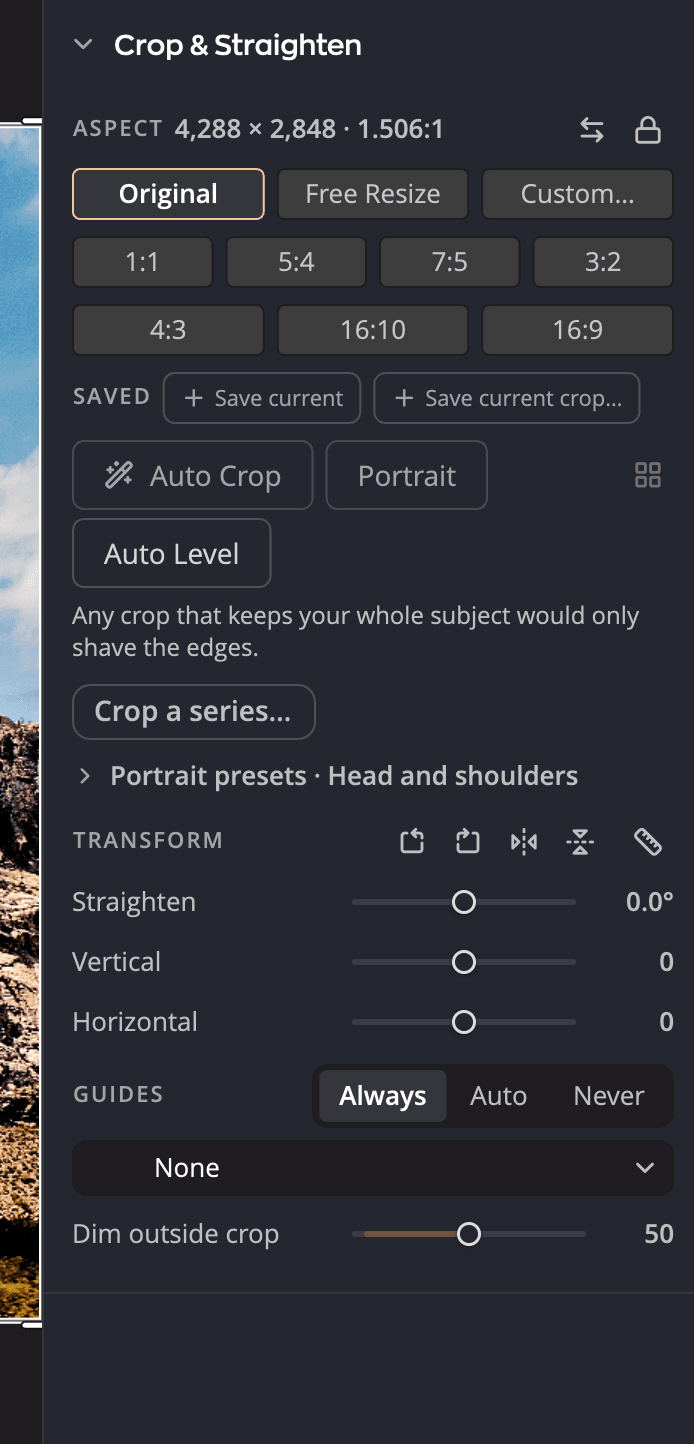
| # | Bereich | Funktion |
|---|---|---|
| 1 | Verhältnis | Die Form des Zuschnitts, mit ihrer Ausgabegröße in Pixeln |
| 2 | Gespeichert | Deine eigenen Seitenverhältnisse |
| 3 | Zuschnitt-Presets | Vollständige Zuschnitte, die du gespeichert hast, zum Anwenden auf andere Fotos |
| 4 | Automatischer Zuschnitt, Automatisches Ausrichten, Zuschnitte vergleichen, Porträt | Bildausschnitte und Ausrichtung, die Radiant Photo für dich erledigt |
| 5 | Serie zuschneiden… | Schneidet einen Stapel Foto für Foto zu |
| 6 | Porträt-Presets | Wie Porträt Gesichter in den Bildausschnitt setzt |
| 7 | Die vier Schaltflächen zum Drehen und Spiegeln in der Überschrift von Transformieren | Drehen und spiegeln das Foto |
| 8 | Transformieren | Richtet das Foto aus und korrigiert die Perspektive |
| 9 | Hilfslinien | Kompositionshilfen für das Zuschneide-Werkzeug |
Ein Foto zuschneiden
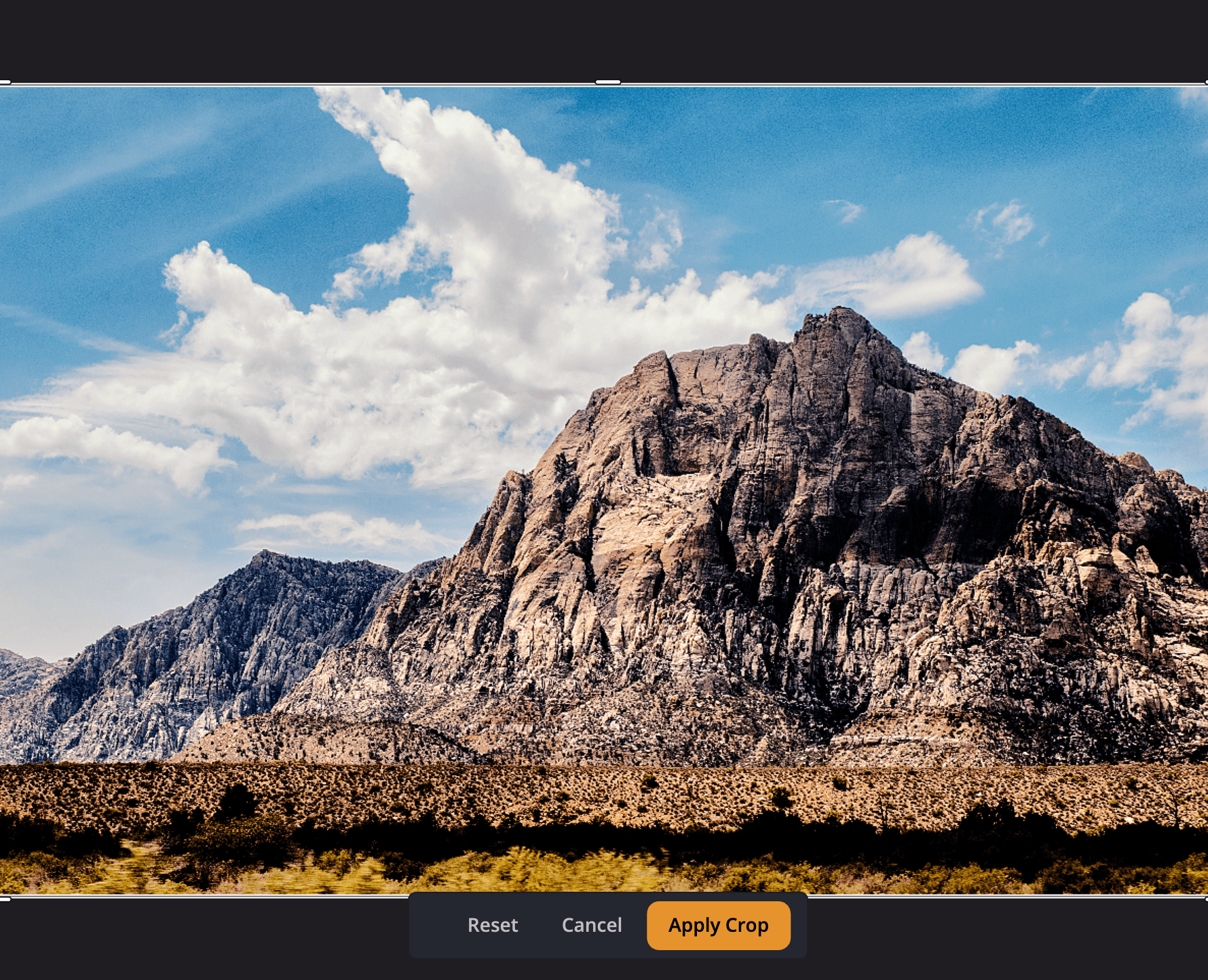
- Drücke C oder klicke auf Zuschneiden beginnen.
- Ziehe an einer Ecke oder einer Kante des Rahmens. Ziehe innerhalb des Rahmens, um ihn zu verschieben.
- Klicke auf Zuschnitt anwenden oder drücke den Zeilenschalter (unter Windows die Eingabetaste).
Um ohne Änderung abzubrechen, klicke auf Abbrechen oder drücke Esc. Zurücksetzen entfernt den Zuschnitt sowie Drehungen, Spiegelungen, Ausrichtung und Perspektivkorrektur und setzt die Form auf Freie Größe zurück.
Halte beim Ziehen ⇧ (Shift) gedrückt, um die aktuelle Form beizubehalten, oder ⌥ (Alt), um die Größe vom Mittelpunkt aus zu ändern.
Eine Form wählen
Wähle unter Verhältnis eine Form:
| Auswahl | Funktion |
|---|---|
| Original | Die eigene Form dieses Fotos |
| Freie Größe | Keine feste Form |
| Eigene… | Gib eine eigene Form ein |
| 1:1, 5:4, 7:5, 3:2 | Druckformate in Zoll: 8 × 8, 8 × 10, 5 × 7 und 4 × 6 |
| 4:3, 16:10, 16:9 | Bildschirmformate: 1024 × 768, 1280 × 800 und 1920 × 1080 |
Bewege den Zeiger auf eine Form, um ihre Druck- oder Pixelgröße zu sehen. Zu Beginn gilt die eigene Form des Fotos: Original bei einem Foto, das du nicht zugeschnitten hast, oder die Form seines Zuschnitts. Ein Zuschnitt, der zu keiner Form passt, zeigt Freie Größe. Klicke auf Ausrichtung tauschen oder drücke ⌥X (Alt+X), um eine Form zwischen Quer- und Hochformat zu wechseln.
Um eine Form beim Wechsel von Foto zu Foto beizubehalten, klicke auf das Vorhängeschloss (Dieses Verhältnis beim Fotowechsel beibehalten).
Eigene Formen und Zuschnitte speichern
- Klicke unter Gespeichert auf Aktuelles speichern, um die Form zu behalten, die du gerade verwendest. Ein Rechtsklick auf eine gespeicherte Form bietet Verhältnis umbenennen, Verhältnis entfernen und Dieses Verhältnis sperren.
- Klicke auf Aktuellen Zuschnitt speichern…, um den ganzen Zuschnitt samt Position unter Zuschnitt-Presets zu behalten. Klicke auf ein Preset, um es auf ein anderes Foto anzuwenden. Ein Rechtsklick darauf bietet Umbenennen… und Löschen.
Radiant Photo den Bildausschnitt wählen lassen
Solange das Zuschneide-Werkzeug geöffnet ist, helfen dir vier Schaltflächen beim Festlegen des Bildausschnitts:
| Schaltfläche | Taste | Funktion |
|---|---|---|
| Automatischer Zuschnitt | ⌥C (Alt+C) | Schlägt Bildausschnitte rund um dein Motiv oder die stärkste Linie vor |
| Automatisches Ausrichten | Keine Taste | Richtet das Foto an seiner stärksten Linie aus |
| Zuschnitte vergleichen | ⇧C (Shift+C) | Zeigt alle vorgeschlagenen Bildausschnitte nebeneinander |
| Porträt | ⌥⌘K (Ctrl+Shift+K) | Setzt das Gesicht mit deinem Standard-Porträt-Preset in den Bildausschnitt |
Was Automatischer Zuschnitt macht, hängt von Einstellungen > Zuschneiden > Wenn Sie den automatischen Zuschnitt auslösen ab:
- Besten Bildausschnitt anwenden (Standard): Ein Klick genügt zum Zuschneiden.
- Zuerst die Liste zeigen: Nichts ändert sich, bis du einen Bildausschnitt aus der Liste wählst.
- Zuschnittvergleich öffnen: Vergleiche die Bildausschnitte und wähle dann einen aus.
Jeder Bildausschnitt hat eine kurze Begründung, etwa Linie auf einem Drittel. Hat der automatische Zuschnitt nichts vorzuschlagen, sagt er dir, warum, zum Beispiel Dieses Bild ist so, wie es ist, gut aufgebaut.
Manchmal findet der automatische Zuschnitt den Himmel am linken oder rechten Rand. Das Canvas bietet dann Richtig herum drehen an, mit dem Hinweis Der Himmel verläuft an einer Seite, also liegt dieses Foto vielleicht auf der Seite. Klicke darauf, um das Foto um eine Vierteldrehung zu drehen. Nichts dreht sich, bevor du klickst. Das Angebot erscheint nur bei einem Foto im Format JPEG, PNG, TIFF, BMP oder GIF, das du nicht gedreht oder gespiegelt hast.
Automatisches Ausrichten sagt dir, wenn es nicht helfen kann, zum Beispiel Bei einer Perspektivkorrektur ist kein automatisches Ausrichten möglich.
Drücke in der Ansicht Zuschnitte vergleichen die Taste G, um zwischen Raster und Einzeln zu wechseln. Wechsle mit den Pfeiltasten zwischen den Bildausschnitten und drücke den Zeilenschalter (unter Windows die Eingabetaste) für Diesen Zuschnitt verwenden.
Porträt-Presets legen fest, wie Porträt ein Gesicht in den Bildausschnitt setzt: Seitenverhältnis, Anpassung (Beachten oder Erzwingen), Kopf, % der Höhe, Augen, % von oben und Gesicht, % von links. Klicke auf Aus diesem Foto übernehmen, um deinen aktuellen Zuschnitt als Beispiel zu verwenden. Siehe Porträtwerkzeuge.
Eine Serie zuschneiden
Um viele Fotos nacheinander zuzuschneiden, klicke auf Serie zuschneiden…. Radiant Photo geht die Fotos im Filmstreifen in ihrer Sortierreihenfolge durch und beginnt mit dem Foto auf dem Bildschirm. Mit jedem Klick auf Zuschnitt anwenden geht es zum nächsten Foto, und das Werkzeug bleibt geöffnet. Der Zähler zeigt, wo du bist, zum Beispiel 3 von 12. Klicke auf Serie beenden, um vorzeitig aufzuhören.
Du kannst einen Zuschnitt auch auf andere Fotos kopieren. Im Auswahlfenster „Einstellungen kopieren“ bietet Bildausschnitt die Optionen Exaktes Rechteck, Gleiches Seitenverhältnis, zentriert, Automatischer Zuschnitt je Foto oder Porträt je Foto. Siehe Einstellungen kopieren und übertragen.
Tipp
Um beim Wechsel durch den Filmstreifen im Zuschneide-Werkzeug zu bleiben, schalte Einstellungen > Zuschneiden > Zuschneiden beim Fotowechsel geöffnet lassen ein.
Drehen, spiegeln und ausrichten
Diese Bedienelemente liegen im Bereich Transformieren. Seine Überschrift enthält die vier Schaltflächen zum Drehen und Spiegeln, danach die Lineal-Schaltfläche für das Ausrichtungswerkzeug.
| Bedienelement | Bereich (Standard) | Funktion |
|---|---|---|
| Nach links drehen, Nach rechts drehen | 90° | Dreht das Foto. Tasten: ⌥⌘R und ⌥R (Ctrl+Shift+R und Alt+R). |
| Horizontal spiegeln, Vertikal spiegeln | − | Spiegelt das Foto |
| Ausrichten | −45° bis +45° (0) | Dreht das Foto, um es gerade auszurichten |
| Vertikal | −100 bis +100 (0) | Korrigiert Linien, die sich zu dir hin oder von dir weg neigen, etwa bei hohen Gebäuden |
| Horizontal | −100 bis +100 (0) | Korrigiert ein Foto, das schräg von der Seite aufgenommen wurde |
Um an einer Linie im Foto auszurichten, klicke auf das Ausrichtungswerkzeug (Durch Ziehen einer Linie ausrichten) und ziehe entlang des Horizonts oder einer Wand. Findet das Werkzeug eine wahrscheinliche Linie, bietet es sie an: Klicke auf An dieser Linie ausrichten, um sie ohne Zeichnen zu verwenden.
Hilfslinien verwenden
Die Kompositionshilfe zeichnet eine Überlagerung in den Rahmen: Ohne (Standard), Drittelregel, Raster, Diagonale, Goldenes Dreieck, Goldener Schnitt oder Goldene Spirale. Drücke O, um sie nacheinander durchzugehen, und ⇧O (Shift+O) für Hilfslinien spiegeln.
Lege fest, wann die Hilfslinie erscheint: Immer (Standard), Auto (nur beim Ziehen) oder Nie. Außerhalb des Rahmens abdunkeln dunkelt den Bereich ab, den du wegschneidest, von 0 bis 100 (Standard 50).
Tasten im Zuschneide-Werkzeug
| Taste | Funktion |
|---|---|
| Zeilenschalter (Eingabetaste) | Zuschnitt anwenden |
| Esc | Abbrechen |
| Pfeiltasten | Rahmen um 1 px verschieben. Mit gedrücktem ⇧ (Shift) um 10 px. |
| [ und ] | Wählen, welche Kante oder Ecke die Pfeiltasten verschieben |
| ⌥↑, ⌥↓ (Alt+Up Arrow, Alt+Down Arrow) | Um 1° ausrichten. Mit zusätzlich gedrücktem ⇧ (Shift) um 10°. |
Neu beginnen
Bewege den Zeiger auf die Kopfzeile des Bedienfelds und klicke auf die Schaltfläche zum Zurücksetzen (Zuschneiden und Ausrichten zurücksetzen), um Zuschnitt, Drehungen, Spiegelungen, Ausrichtung und Perspektivkorrektur vom Foto zu entfernen. Sie bewirkt dasselbe wie Zurücksetzen in der Zuschnittleiste.
Mehr erfahren
Schritt für Schritt lernen
- Mit den Vorschlägen von Radiant Photo starten und sie dir zu eigen machenAnleitung · 15 Min.
- Mit dem automatischen Zuschnitt schnell zum starken BildausschnittAnleitung · 10 Min.
- Zuschneiden und ausrichten für ein stärkeres FotoAnleitung · 10 Min.
- Stürzende Gebäude mit Perspektive aufrichtenAnleitung · 10 Min.