
Tämä käännös on konekäännös, eikä sitä ole vielä tarkistettu.
Tämän sivun kuvakaappauksissa ohjelma näkyy englanniksi.
Raw-tiedostot ja Radiant Raw
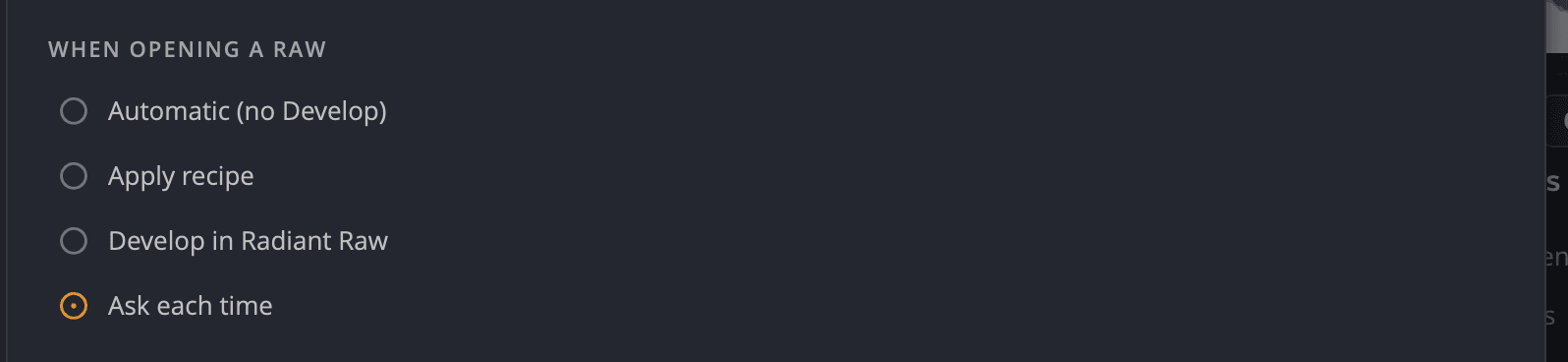
Radiant Photo avaa kameran Raw-tiedostot suoraan, ja se voi antaa ne Radiant Raw -ohjelmalle, kun haluat ensin kehittää ne itse. Valitset, mitä tapahtuu, kohdassa Asetukset > Raw, otsikon Raw-tiedostoa avattaessa alla.
Valitse, mitä tapahtuu, kun avaat Raw-tiedoston
| Valinta | Mitä tapahtuu |
|---|---|
| Automaattinen (ei kehitystä) | Raw-tiedosto avautuu suoraan editoriin sellaisena kuin se on kuvattu. Mitään ei kysytä. |
| Käytä reseptiä | Raw-tiedosto avautuu valitsemallasi kehitysreseptillä kysymättä. |
| Kehitä Radiant Raw -sovelluksessa | Raw-tiedosto avautuu ensin Radiant Raw -ohjelmassa. Kun lopetat siellä, kehitetty kuva palaa Radiant Photo -ohjelmaan. |
| Kysy joka kerta | Aina kun avaat Raw-tiedostoja, Avaa Raw-valintaikkuna kysyy, minkä haluat. |
Kunnes teet valinnan, Radiant Photo valitsee puolestasi. Jos Radiant Raw on asennettu ja aktivoitu (kokeiluversio käy), sinulta kysytään joka kerta. Muuten Raw-tiedostot avautuvat valinnalla Automaattinen (ei kehitystä).
Voit muuttaa valintaa kolmessa paikassa:
- Asetukset > Raw, otsikon Raw-tiedostoa avattaessa alla.
- Pika-asetukset-valikko (rataskuvake työkalupalkin vasemmassa reunassa), otsikon Raw-tiedostoa avattaessa alla.
- Muista valintani Avaa Raw-valintaikkunassa.
Avaa Raw -valintaikkuna
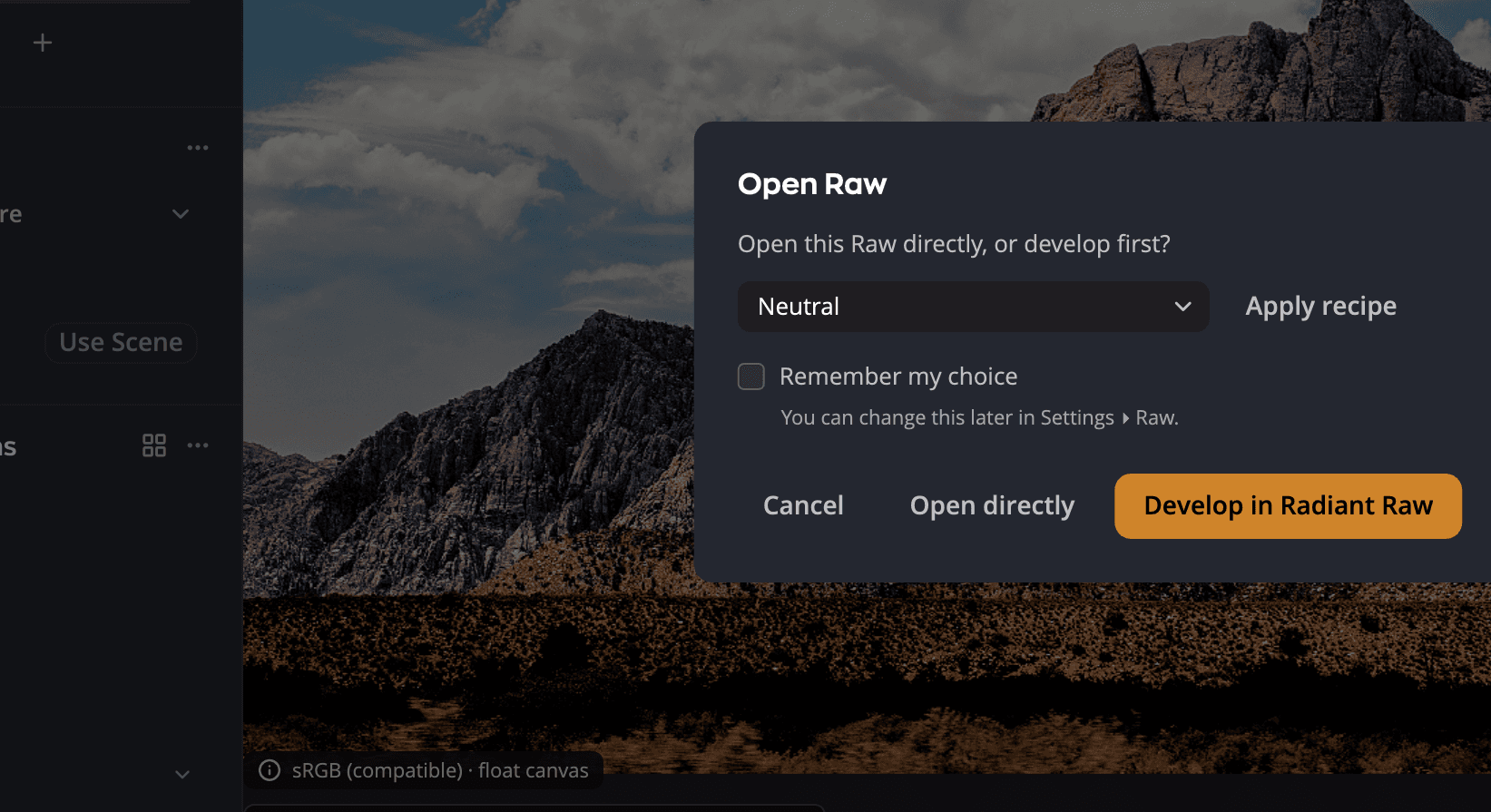
| # | Säädin | Mitä se tekee |
|---|---|---|
| 1 | Reseptivalikko ja Käytä reseptiä | Avaa Raw-tiedostot valitsemallasi reseptillä. |
| 2 | Muista valintani | Tallentaa vastauksesi, joten sinulta ei kysytä uudelleen. Voit muuttaa sitä myöhemmin kohdassa Asetukset > Raw. |
| 3 | Avaa suoraan | Avaa Raw-tiedostot sellaisina kuin ne on kuvattu, kuten Automaattinen (ei kehitystä). |
| 4 | Kehitä Radiant Raw -sovelluksessa | Lähettää Raw-tiedostot Radiant Raw -ohjelmaan. Näkyy, kun Radiant Raw on asennettu. Harmaana, kunnes se on aktivoitu. |
Jos osa avaamistasi tiedostoista ei ole Raw-tiedostoja, ne avautuvat suoraan. Kun Raw-tiedostot saavat reseptin tai menevät Radiant Raw -ohjelmaan, viesti kertoo, kuinka monta muuta tiedostoa avautui suoraan.
Reseptit
Resepti on Raw-muunnoksen lähtöilme. Jokainen Radiant Photo -ohjelman reseptiluettelo näyttää ensin valmiit reseptit ja sitten omat reseptisi Radiant Raw -ohjelmasta.
Jos haluat valita reseptin, jolla Raw-tiedostot avautuvat, siirry kohtaan Asetukset > Raw ja valitse Käytä reseptiä. Alle ilmestyy Resepti-osio, jossa on Käytä reseptiä-valikko ja Hallitse reseptejä…. Pika-asetukset-valikossa on myös reseptiluettelo, ja Avaa Raw -valintaikkunassa on oma reseptivalikkonsa.
Radiant Photo sisältää nämä valmiit reseptit:
| Resepti | Tulos |
|---|---|
| Neutraali | Kuva sellaisena kuin se on kuvattu. |
| Automaattinen, Automaattinen väri, Automaattinen sävy | Automaattiset korjaukset koko kuvalle, vain värille tai vain sävylle. |
| Log | Litteä, matalakontrastinen toisto, joka jättää eniten tilaa muokkaukselle. |
| Mustavalko, Mustavalko litteä, Mustavalko Noir | Mustavalkoiset toistot. |
| Väri – Elävä, Väri – Lämmin, Väri – Viileä, Väri – Haalistunut | Värityylit. |
Kahdeksassa niistä on Lab Tools -tunniste, koska niitä hiotaan vielä: Log, kolme mustavalkoreseptiä ja neljä värireseptiä. Tunniste näkyy niiden nimien vieressä jokaisessa reseptiluettelossa: Käytä reseptiä-valikossa, Avaa Raw-valintaikkunassa, Pika-asetukset-valikossa ja kohdassa Hallitse reseptejä…. Osoita sitä, niin näet tekstin Vielä viimeistelyssä. Kerro meille, mitä mieltä olet. Neutraali, Automaattinen, Automaattinen väri ja Automaattinen sävy eivät saa tunnistetta, eivätkä myöskään omat reseptisi.
Valmiit reseptit eivät tarvitse Radiant Raw -ohjelmaa. Ne toimivat, oli Radiant Raw asennettu tai aktivoitu tai ei.
Radiant Photo kehittää Raw-tiedoston reseptillä Adobe RGB (1998) -väriavaruuteen, jota myös Radiant Raw käyttää. Tiedosto on 16-bittinen, ellet muuta sitä kohdassa Tulostiedosto ruudussa Asetukset > Raw. Kun valintana on Automaattinen (ei kehitystä), Raw-tiedosto avautuu sen sijaan muokkausväriavaruuteesi. Katso Asetukset.
Omat reseptisi Radiant Raw -ohjelmasta
Radiant Raw -ohjelmassa tallentamasi reseptit näkyvät myös Radiant Photo -ohjelmassa valmiiden reseptien jälkeen. Molemmilla sovelluksilla on yksi yhteinen luettelo. Radiant Photo lukee sen uudelleen aina, kun se näyttää reseptiluettelon, joten resepti, jonka tallennat, nimeät uudelleen tai poistat Radiant Raw -ohjelmassa, näkyy siellä. Pika-asetukset-valikossa omat reseptisi näkyvät esimerkiksi muodossa Maisema (mukautettu).
Radiant Photo käyttää omia reseptejäsi Radiant Raw -ohjelman kehitysmoottorilla avaamatta Radiant Raw -ohjelmaa. Siksi ne vaativat, että Radiant Raw on asennettu ja aktivoitu tähän tietokoneeseen. Kokeiluversio käy. Siihen asti niissä on lukko. Jos Radiant Raw ei ole tässä tietokoneessa, sellaisen valitseminen ei tee mitään, ja Raw-tiedosto, jonka on määrä avautua sillä, avautuu sen sijaan reseptillä Neutraali.
Radiant Photo käyttää reseptistäsi kaiken muun paitsi Lookin ja objektiivikorjaukset. Jos resepti on tallennettu automaattisella säädöllä, automaattista säätöä ei suoriteta uudelleen jokaiselle kuvalle. Vain Radiant Raw itse tekee ne. Jos haluat koko reseptin, valitse Kehitä Radiant Raw -sovelluksessa ja käytä reseptiä siellä.
Jos resepti, jota Käytä reseptiä käyttää, nimetään uudelleen tai poistetaan Radiant Raw -ohjelmassa, Raw-tiedostot avautuvat reseptillä Neutraali, kunnes valitset toisen.
Hallitse reseptejä
Napsauta kohdassa Asetukset > Raw Käytä reseptiä-valikon alla Hallitse reseptejä…. Reseptit-ikkunassa ovat Valmiit reseptit ja Omat reseptit, samat Raw-reseptit, jotka Radiant Raw näyttää. Vasemman paneelin Reseptit-välilehden reseptit eivät ole täällä (katso Reseptit).
Napsauta reseptiä, niin siitä tulee se, jolla Raw-tiedostot avautuvat. Lisää valintoja saat napsauttamalla sen Lisää valintoja (…) -painiketta tai napsauttamalla sitä hiiren oikealla painikkeella:
| Valinta | Mitä se tekee |
|---|---|
| Käytä reseptiä | Tekee siitä reseptin, jolla Raw-tiedostot avautuvat. Harmaana, jos reseptissä on lukko. |
| Monista | Lisää kopion kohtaan Omat reseptit, esimerkiksi Neutraali kopio. Toimii myös valmiille resepteille. Kopio on yksi omista resepteistäsi, joten se tarvitsee Radiant Raw -ohjelman kuten muutkin. |
| Muuta nimeä… | Vain omat reseptisi. Valmiin reseptin nimi hylätään: Valmiilla reseptillä on tämä nimi. Valitse toinen. Jos jollakin resepteistäsi on jo sama nimi, sinulta kysytään ensin Korvataanko ”Maisema”? |
| Poista… | Vain omat reseptisi. Sinulta kysytään ensin Poistetaanko resepti? |
Jokainen muutos tallentuu heti molempien sovellusten yhteiseen luetteloon. Jos nimeät uudelleen reseptin, jolla Raw-tiedostot avautuvat, Radiant Photo käyttää sitä edelleen uudella nimellä. Sulje ikkuna napsauttamalla Valmis.
Kehitä Radiant Raw -ohjelmassa
Radiant Raw on erillinen sovellus Raw-kehitykseen, ja sillä on oma lisenssinsä. Radiant Photo -ohjelmassa ei ole omaa kehitysikkunaa, joten Kehitä Radiant Raw -sovelluksessa -valinta näkyy vain, kun Radiant Raw on tässä tietokoneessa.
| Radiant Raw on… | Mitä näet kohdassa Asetukset > Raw |
|---|---|
| Ei asennettu | Lue lisää Radiant Raw -sovelluksesta, linkki sen verkkosivulle. |
| Asennettu mutta ei aktivoitu | Kehitä Radiant Raw -sovelluksessa lukolla ja Ei aktivoitu sekä Aktivoi Radiant Raw, joka avaa Radiant Raw -ohjelman. |
| Asennettu ja aktivoitu | Kehitä Radiant Raw -sovelluksessa, käyttövalmiina. Kokeiluversio käy. |
Kun Radiant Raw käsittelee kuvaa, Radiant Photo näyttää Kehitetään Radiant Raw -sovelluksessa…. Kehitetty kuva avautuu sitten editoriin. Se palaa 16-bittisenä TIFF-tiedostona Adobe RGB (1998) -väriavaruudessa.
Joskus Radiant Raw -ohjelmassa kehittämäsi kuva avautuu toisella tavalla, esimerkiksi valinnalla Automaattinen (ei kehitystä) tai reseptillä. Silloin huomautuksessa lukee Kehitetty Radiant Raw -sovelluksessa. Se tarkoittaa, että näkemäsi ei ole Radiant Raw -kehityksesi.
Jos haluat kehittää Raw-tiedoston uudelleen, avaa pikkukuvan valikko filminauhalla ja valitse Kehitä Raw…. Kuvalle, jonka olet jo kehittänyt, kohdassa lukee Kehitä Raw uudelleen….
Huomautus
Radiant Raw voi muuttaa kuvan rajausta. Kun niin käy, Radiant Photo poistaa kuvasta oman rajauksensa ja kiertonsa ja kertoo siitä. Pisteiden poiston pisteet siirtyvät kuvan sisällön mukana, ja piste, joka osuu kokonaan uuden rajauksen ulkopuolelle, poistetaan. Jos pisteitä ei voi siirtää, ne kaikki poistetaan, ja saat siitä tiedon.
Jos Radiant Raw ei ole aktivoitu
Radiant Raw tarvitsee oman aktivointinsa. Radiant Photo -ohjelman aktivointi ei aktivoi sitä. Kunnes Radiant Raw on aktivoitu tähän tietokoneeseen tai kun sen kokeiluversio tai lisenssi päättyy:
- Kehitä Radiant Raw -sovelluksessa -valinnassa on lukko kohdassa Asetukset > Raw ja Pika-asetukset-valikossa. Sen valitseminen avaa Radiant Raw -sovelluksen, jotta voit aktivoida sen siellä.
- Avaa Raw-valintaikkunassa Kehitä Radiant Raw -sovelluksessa on harmaana. Reseptivalikon alla olevalla rivillä lukee Ei aktivoitu ja Aktivoi Radiant Raw. Avaa suoraan on oletuspainike.
- Jos valitsit aiemmin Kehitä Radiant Raw -sovelluksessa, Raw-tiedostot avautuvat sen sijaan valinnalla Automaattinen (ei kehitystä). Viestissä lukee Radiant Raw ei ole aktivoitu tällä Macilla. (Windowsissa Radiant Raw ei ole aktivoitu tällä tietokoneella.). Se näkyy kerran, kunnes lopetat Radiant Photo -ohjelman. Valintasi säilyy myöhempää käyttöä varten.
- Filminauhan Kehitä Raw… ja Kehitä Raw uudelleen… näyttävät saman viestin, ja kuva pysyy ennallaan.
- Omissa resepteissäsi on lukko. Sellaisen valitseminen reseptivalikosta avaa Radiant Raw -ohjelman, jotta voit aktivoida sen. Jos Käytä reseptiä käyttää jotakin niistä, Raw-tiedostot avautuvat sen sijaan reseptillä Neutraali, ja saman viestin kera.
Avaa Radiant Raw ja aktivoi se napsauttamalla viestin Aktivoi Radiant Raw. Kun palaat Radiant Photo -sovellukseen, se huomaa aktivoinnin. Uudelleenkäynnistystä ei tarvita.
Mitkä Raw-tiedostot avautuvat
Radiant Photo lukee useimpia kameroiden Raw-muotoja, kuten .arw, .cr2, .cr3, .nef, .orf, .raf, .rw2 ja
.dng. Hasselbladin .3fr- ja .fff-tiedostot avautuvat käyttöjärjestelmäsi oman Raw-tuen kautta: Windowsissa se
vaatii Microsoftin maksuttoman Raw Image Extension -laajennuksen.
Vinkki
Kehitätkö Raw-tiedostot jo toisessa sovelluksessa? Tallenna siellä 16-bittinen TIFF ja avaa se Radiant Photo -ohjelmassa. Katso Kuvien avaaminen.