
本译文由机器翻译,尚未经过审校。
本页的屏幕快照显示的是英文版 App。
裁剪与拉直
裁剪与拉直可以把照片修剪成更好的构图、校平倾斜的地平线,并校正汇聚的线条。Radiant Photo 还可以为你建议取景。打开右侧面板上的 裁剪与拉直 页面,或按 C。
裁剪永远不会丢弃像素。你可以随时更改或移除裁剪,裁剪只在你存储时才会应用。
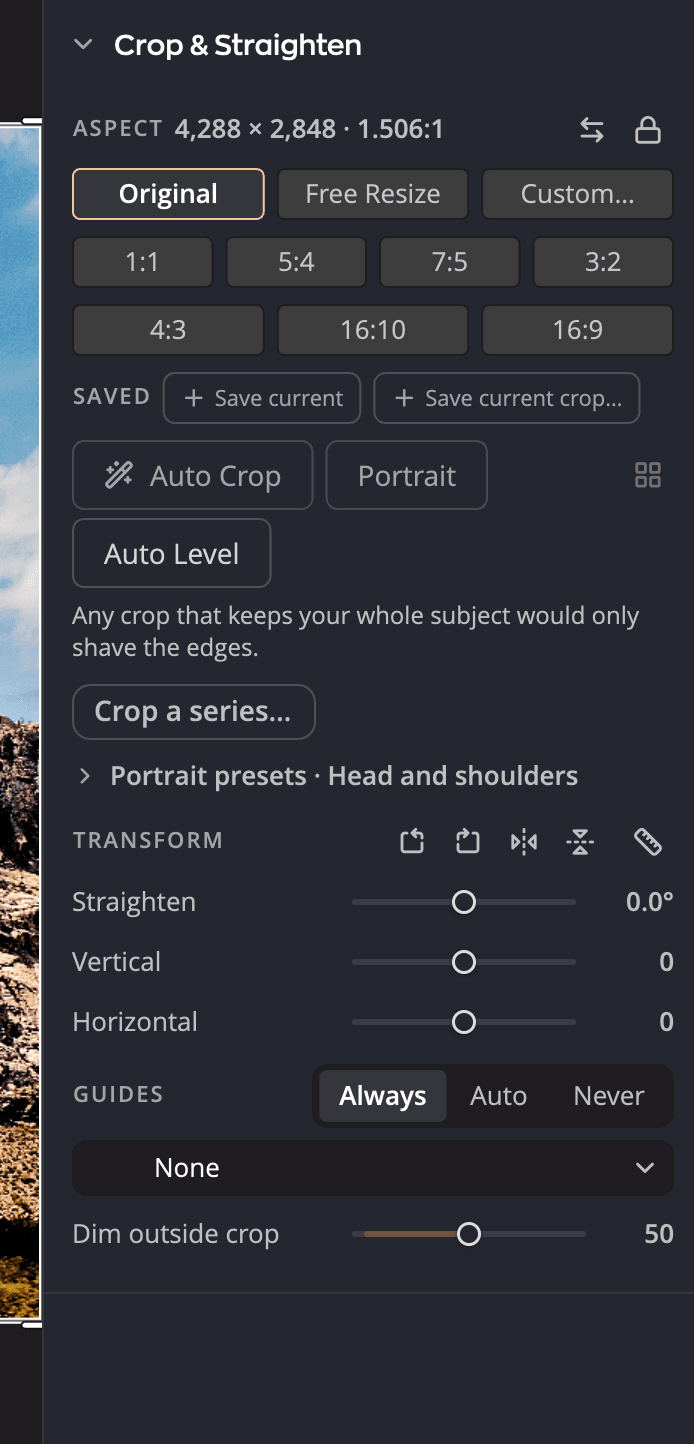
| # | 部分 | 作用 |
|---|---|---|
| 1 | 比例 | 裁剪的形状,以及以像素表示的 输出大小 |
| 2 | 已存储 | 你自己的长宽比 |
| 3 | 裁剪预设 | 你存储的完整裁剪,可应用到其他照片 |
| 4 | 自动裁剪、自动水平校正、比较取景、人像 | 自动为你完成的取景和校平 |
| 5 | 系列裁剪… | 逐张裁剪一批照片 |
| 6 | 人像预设 | 人像 如何为人脸取景 |
| 7 | 变换 标题中的四个旋转和翻转按钮 | 旋转和镜像照片 |
| 8 | 变换 | 拉直并校正透视 |
| 9 | 参考线 | 裁剪工具的构图叠加线 |
裁剪照片
- 按 C,或点按 开始裁剪。
- 拖移裁剪框的一个角或一条边。在框内拖移可移动它。
- 点按 应用裁剪 或按 Return(在 Windows 上为 Enter)。
要不做任何更改就离开,请点按 取消 或按 Esc。重置 会移除裁剪、旋转、翻转、拉直和透视,并将形状恢复为 自由缩放。
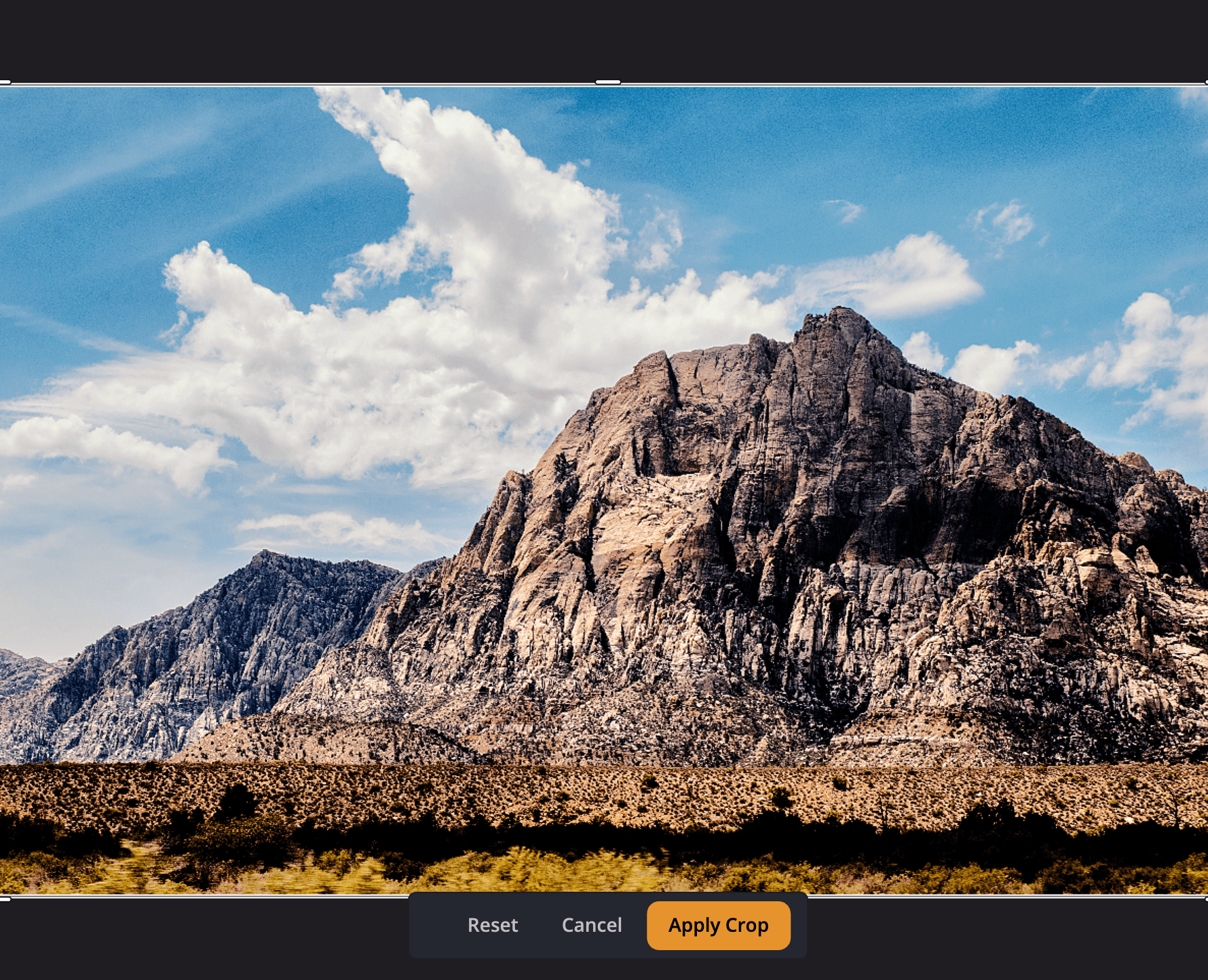
拖移时,按住 ⇧(Shift)可保持当前形状,按住 ⌥(Alt)可围绕中心调整大小。
选择形状
在 比例 下选择一种形状:
| 选项 | 作用 |
|---|---|
| 原始 | 这张照片自己的形状 |
| 自由缩放 | 没有固定形状 |
| 自定义… | 输入你自己的形状 |
| 1:1、5:4、7:5、3:2 | 打印形状:8 × 8、8 × 10、5 × 7 和 4 × 6 英寸 |
| 4:3、16:10、16:9 | 屏幕形状:1024 × 768、1280 × 800 和 1920 × 1080 |
指向一种形状可查看它的打印尺寸或像素尺寸。形状一开始是照片自己的形状:未裁剪过的照片为 原始,已裁剪的照片则为其裁剪的形状。与任何形状都不匹配的裁剪会显示 自由缩放。点按 交换方向 或按 ⌥X(Alt+X),可在横向和纵向之间切换形状。
要在切换照片时保持一种形状,请点按挂锁图标(切换照片时保持此比例)。
存储你自己的形状和裁剪
- 在 已存储 下,点按 存储当前设置 可保留你正在使用的形状。右键点按已存储的形状,可使用重命名比例、移除比例 和 锁定此比例。
- 点按 存储当前裁剪… 可把整个裁剪(包括其位置)保留在 裁剪预设 下。点按一个预设即可把它应用到另一张照片。右键点按它可使用 重命名… 和 删除。
让 Radiant Photo 来取景
裁剪工具打开时,有四个按钮可以帮你为照片取景:
| 按钮 | 按键 | 作用 |
|---|---|---|
| 自动裁剪 | ⌥C(Alt+C) | 围绕主体或最强的线条建议取景 |
| 自动水平校正 | 无按键 | 根据照片中最强的线条拉直照片 |
| 比较取景 | ⇧C(Shift+C) | 并排显示每个建议的取景 |
| 人像 | ⌥⌘K(Ctrl+Shift+K) | 用你的默认人像预设为人脸取景 |
自动裁剪 的作用取决于 设置 > 裁剪 > 按下自动裁剪时:
- 应用最佳取景(默认):按一下就会裁剪。
- 先显示列表:在你从列表中选择一种取景之前,什么都不会改变。
- 打开“比较取景”:先比较,再选择。
每种取景都有一个简短的理由,例如 线位于三分之一处。当自动裁剪没有可建议的内容时,它会告诉你原因,例如 这张照片本身构图已经很好。
有时,自动裁剪会发现天空位于左边缘或右边缘。这时画布会提供 转正,并附带说明 天空位于一侧,这张照片可能是侧着的。 点按它可将照片旋转四分之一圈。在你点按之前,照片不会旋转。只有在你尚未旋转或翻转过的 JPEG、PNG、TIFF、BMP 或 GIF 照片上,才会出现这个提议。
自动水平校正 在无法帮忙时会告诉你,例如 这张照片应用了透视校正,因此无法自动校平。
在 比较取景 中,按 G 可在 网格 和 逐个查看 之间切换。用箭头键在各取景之间移动,按 Return(在 Windows 上为 Enter)执行 使用此取景。
人像预设 设置 人像 如何为人脸取景:比例、适配(兼顾 或 强制)、头部,占高度 %、眼睛,距顶部 % 和 人脸,距左侧 %。点按 从这张照片设置,可将你当前的裁剪用作示例。请参阅人像工具。
批量裁剪
要连续裁剪多张照片,请点按 系列裁剪…。Radiant Photo 会按胶片条的排序顺序逐张浏览照片,从屏幕上的那张开始。每次 应用裁剪 都会移到下一张照片,同时工具保持打开。计数器会显示你所在的位置,例如第 3 张,共 12 张。点按 停止系列裁剪 可提前结束。
你也可以把裁剪拷贝到其他照片。在“拷贝设置”选择器中,取景 提供 相同矩形、相同比例,居中、每张照片自动裁剪 或 每张照片人像构图。请参阅拷贝和同步设置。
提示
要在浏览胶片条时停留在裁剪工具中,请打开 设置 > 裁剪 > 切换照片时保持“裁剪”打开。
旋转、翻转和拉直
这些控件位于 变换 部分。它的标题中依次有四个旋转和翻转按钮,以及用于拉直工具的标尺按钮。
| 控件 | 范围(默认值) | 作用 |
|---|---|---|
| 向左旋转、向右旋转 | 90° | 旋转照片。按键:⌥⌘R 和 ⌥R(Ctrl+Shift+R 和 Alt+R)。 |
| 水平翻转、垂直翻转 | − | 镜像照片 |
| 拉直 | −45° 到 +45°(0) | 旋转照片以校平 |
| 垂直 | −100 到 +100(0) | 校正向你倾斜或远离你倾斜的线条,例如高楼 |
| 水平 | −100 到 +100(0) | 校正从侧面斜着拍摄的照片 |
要沿着照片中的一条线拉直,请点按 拉直工具(通过画一条线来拉直),然后沿着地平线或墙壁拖移。当工具找到一条可能的线时,它会提供这条线:点按 按此线校平 即可直接使用它,无需绘制。
使用参考线
构图参考线 会在裁剪框内绘制叠加线:无(默认)、三分法、网格、对角线、黄金三角形、黄金比例 或 黄金螺旋。按 O 可逐个切换,按 ⇧O(Shift+O)可执行 翻转参考线。
选择参考线何时显示:始终(默认)、自动(仅在拖移时)或 从不。调暗裁剪区域外 会调暗你要裁掉的区域,范围为 0 到 100(默认为 50)。
裁剪工具中的按键
| 按键 | 作用 |
|---|---|
| Return(Enter) | 应用裁剪 |
| Esc | 取消 |
| 箭头键 | 将裁剪框移动 1 像素。按住 ⇧(Shift)时移动 10 像素。 |
| [ 和 ] | 选择箭头键移动哪条边或哪个角 |
| ⌥↑、⌥↓(Alt+上箭头、Alt+下箭头) | 拉直 1°。同时按住 ⇧(Shift)时为 10°。 |
重新开始
指向面板标题,然后点按重置按钮(重置裁剪与拉直),即可从照片中移除裁剪、旋转、翻转、拉直和透视。它的作用与裁剪栏中的 重置 相同。