
Terjemahan ini dibuat oleh mesin dan belum ditinjau.
Tangkapan layar di halaman ini memperlihatkan aplikasi dalam bahasa Inggris.
Pangkas & Luruskan
Pangkas & Luruskan memangkas foto Anda ke bingkai yang lebih baik, mendatarkan cakrawala yang miring, dan mengoreksi garis yang menyatu. Radiant Photo juga dapat menyarankan pembingkaian untuk Anda. Buka halaman Pangkas & Luruskan di panel kanan, atau tekan C.
Memangkas tidak pernah membuang piksel. Anda dapat mengubah atau menghapus pangkasan kapan saja, dan pangkasan baru diterapkan saat Anda menyimpan.
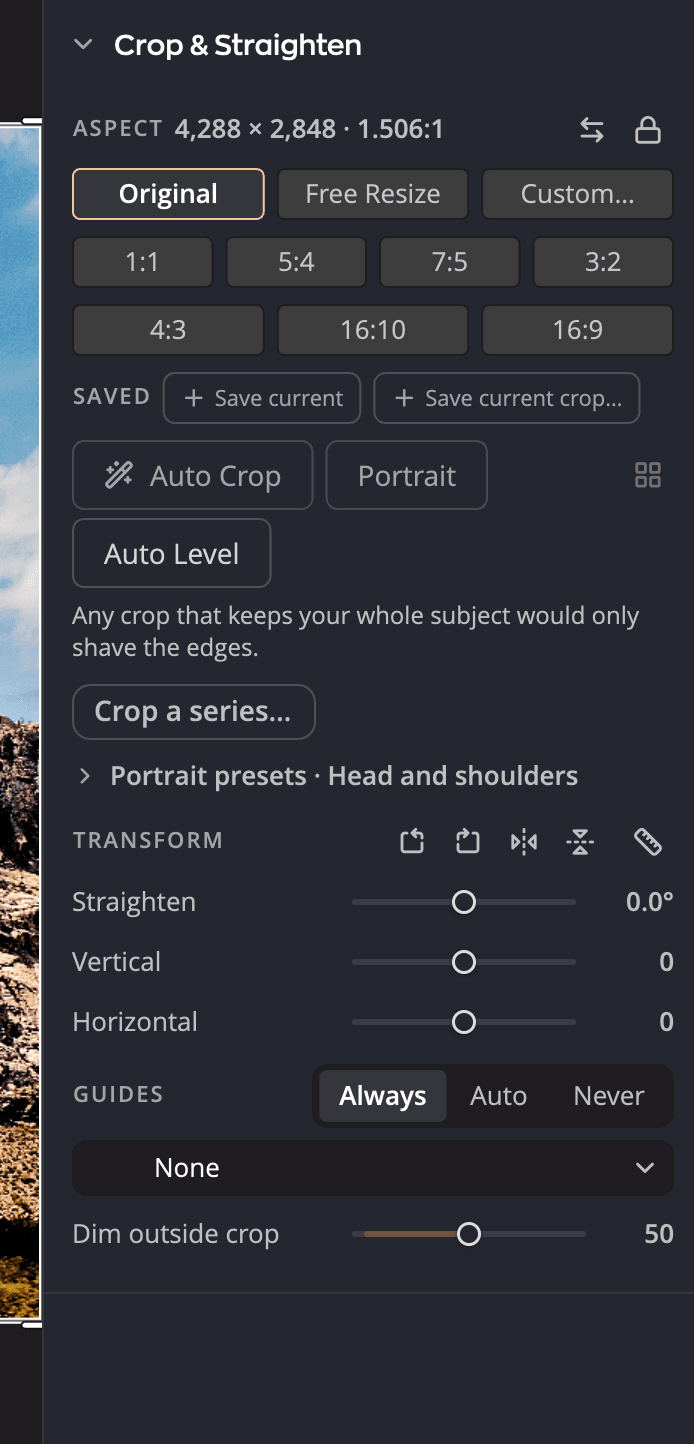
| # | Bagian | Fungsinya |
|---|---|---|
| 1 | Aspek | Bentuk pangkasan, dengan Ukuran keluaran dalam piksel |
| 2 | Tersimpan | Rasio aspek Anda sendiri |
| 3 | Prasetel pangkas | Pangkasan utuh yang Anda simpan, untuk diterapkan ke foto lain |
| 4 | Pangkas Otomatis, Datarkan Otomatis, Bandingkan pembingkaian, Potret | Pembingkaian dan pendataran yang dikerjakan untuk Anda |
| 5 | Pangkas Seri… | Memangkas sekumpulan foto satu per satu |
| 6 | Prasetel potret | Cara Potret membingkai wajah |
| 7 | Empat tombol putar dan balik, di judul Transformasi | Memutar dan mencerminkan foto |
| 8 | Transformasi | Meluruskan dan mengoreksi perspektif |
| 9 | Panduan | Hamparan komposisi untuk alat pangkas |
Memangkas foto
- Tekan C, atau klik Mulai Memangkas.
- Seret sudut atau tepi bingkai. Seret di dalam bingkai untuk memindahkannya.
- Klik Terapkan Pangkas atau tekan Return (Enter di Windows).
Untuk keluar tanpa mengubah apa pun, klik Batalkan atau tekan Esc. Setel Ulang menghapus pangkasan, putaran, balikan, pelurusan, dan perspektif, serta mengembalikan bentuk ke Ubah Ukuran Bebas.
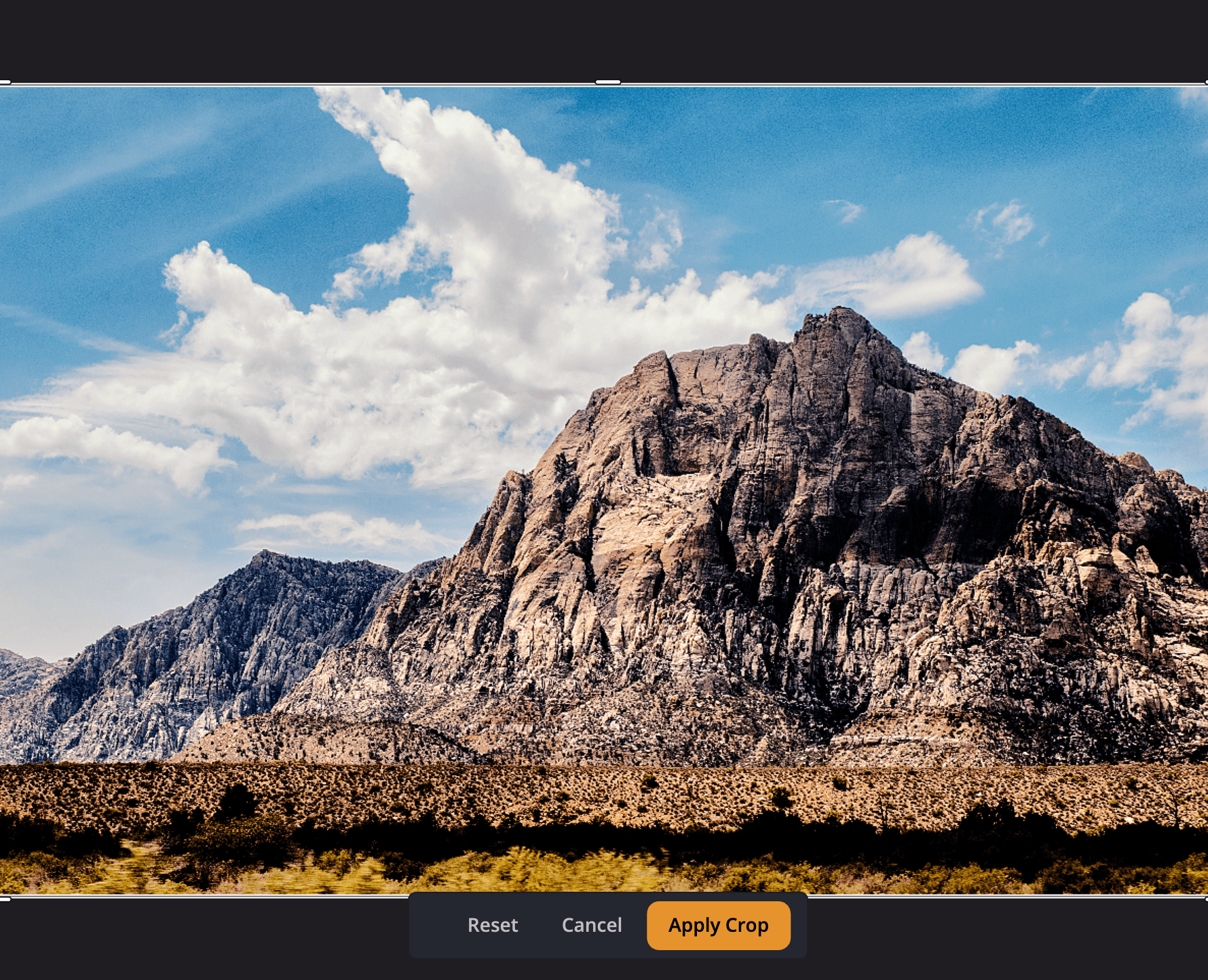
Saat menyeret, tahan ⇧ (Shift) untuk mempertahankan bentuk saat ini, atau ⌥ (Alt) untuk mengubah ukuran dari pusat.
Memilih bentuk
Di bawah Aspek, pilih bentuk:
| Pilihan | Fungsinya |
|---|---|
| Asli | Bentuk asli foto ini |
| Ubah Ukuran Bebas | Tanpa bentuk tetap |
| Kustom… | Ketik bentuk Anda sendiri |
| 1:1, 5:4, 7:5, 3:2 | Bentuk cetak: 8 × 8, 8 × 10, 5 × 7, dan 4 × 6 inci |
| 4:3, 16:10, 16:9 | Bentuk layar: 1024 × 768, 1280 × 800, dan 1920 × 1080 |
Arahkan penunjuk ke sebuah bentuk untuk melihat ukuran cetak atau ukuran pikselnya. Bentuk awalnya adalah bentuk foto itu sendiri: Asli untuk foto yang belum Anda pangkas, atau bentuk pangkasannya. Pangkasan yang tidak cocok dengan bentuk mana pun menampilkan Ubah Ukuran Bebas. Klik Tukar orientasi atau tekan ⌥X (Alt+X) untuk mengubah bentuk antara mendatar dan tegak.
Untuk mempertahankan bentuk saat Anda berpindah dari foto ke foto, klik gembok (Pertahankan rasio ini saat berpindah foto).
Menyimpan bentuk dan pangkasan Anda sendiri
- Di bawah Tersimpan, klik Simpan yang sekarang untuk menyimpan bentuk yang sedang Anda pakai. Klik kanan bentuk tersimpan untuk Ubah nama rasio, Hapus rasio, dan Kunci rasio ini.
- Klik Simpan pangkas yang sekarang… untuk menyimpan seluruh pangkasan, termasuk posisinya, di bawah Prasetel pangkas. Klik sebuah prasetel untuk menerapkannya ke foto lain. Klik kanan prasetel itu untuk Ubah Nama… dan Hapus.
Membiarkan Radiant Photo membingkainya
Selama alat pangkas terbuka, empat tombol membantu Anda membingkai foto:
| Tombol | Pintasan | Fungsinya |
|---|---|---|
| Pangkas Otomatis | ⌥C (Alt+C) | Menyarankan pembingkaian di sekitar subjek Anda atau garis yang paling kuat |
| Datarkan Otomatis | Tanpa tombol | Meluruskan foto sesuai garisnya yang paling kuat |
| Bandingkan pembingkaian | ⇧C (Shift+C) | Menampilkan setiap pembingkaian yang disarankan berdampingan |
| Potret | ⌥⌘K (Ctrl+Shift+K) | Membingkai wajah dengan prasetel potret bawaan Anda |
Apa yang dilakukan Pangkas Otomatis bergantung pada Pengaturan > Pangkas > Saat Anda menekan Pangkas Otomatis:
- Terapkan pembingkaian terbaik (bawaan): satu tekan langsung memangkas.
- Tampilkan daftar dulu: tidak ada yang berubah sampai Anda memilih pembingkaian dari daftar.
- Buka Bandingkan pembingkaian: bandingkan semuanya, lalu pilih.
Setiap pembingkaian memiliki alasan singkat, seperti Garis di sepertiga bingkai. Jika Pangkas Otomatis tidak memiliki saran, alat ini memberi tahu alasannya, misalnya Foto ini sudah tersusun baik apa adanya.
Kadang Pangkas Otomatis menemukan langit di sepanjang tepi kiri atau kanan. Kanvas lalu menawarkan Putar ke arah yang benar, dengan catatan Langit berada di sepanjang satu sisi, jadi foto ini mungkin dalam posisi miring. Klik untuk memutar foto seperempat putaran. Tidak ada yang berputar sampai Anda mengeklik. Tawaran ini hanya muncul pada foto JPEG, PNG, TIFF, BMP, atau GIF yang belum Anda putar atau balik.
Datarkan Otomatis memberi tahu Anda saat tidak dapat membantu, misalnya Foto ini memiliki koreksi perspektif, jadi tidak dapat didatarkan otomatis.
Di Bandingkan pembingkaian, tekan G untuk beralih antara Kisi dan Satu per satu. Gunakan tombol panah untuk berpindah antarpembingkaian dan tekan Return (Enter di Windows) untuk Gunakan pembingkaian ini.
Prasetel potret mengatur cara Potret membingkai wajah: Rasio, Penyesuaian (Hormati atau Paksa), Kepala, % dari tinggi, Mata, % dari atas, dan Wajah, % dari kiri. Klik Atur dari foto ini untuk memakai pangkasan Anda saat ini sebagai contoh. Lihat Alat potret.
Memangkas sekumpulan foto
Untuk memangkas banyak foto berturut-turut, klik Pangkas Seri…. Radiant Photo menelusuri foto di strip film sesuai urutannya, dimulai dari foto yang ada di layar. Setiap Terapkan Pangkas berpindah ke foto berikutnya dengan alat tetap terbuka. Penghitung menunjukkan posisi Anda, misalnya 3 dari 12. Klik Hentikan Seri untuk berhenti lebih awal.
Anda juga dapat menyalin pangkasan ke foto lain. Di pemilih Salin Pengaturan, Pembingkaian menawarkan Persegi panjang yang sama, Rasio sama, di tengah, Pangkas Otomatis setiap foto, atau Potret setiap foto. Lihat Menyalin dan menyinkronkan pengaturan.
Tips
Agar tetap berada di alat pangkas saat Anda menelusuri strip film, nyalakan Pengaturan > Pangkas > Biarkan Pangkas tetap terbuka saat berpindah foto.
Memutar, membalik, dan meluruskan
Kontrol ini ada di bagian Transformasi. Judulnya memuat empat tombol putar dan balik, lalu tombol penggaris untuk alat Luruskan.
| Kontrol | Rentang (bawaan) | Fungsinya |
|---|---|---|
| Putar ke kiri, Putar ke kanan | 90° | Memutar foto. Tombol: ⌥⌘R dan ⌥R (Ctrl+Shift+R dan Alt+R). |
| Balik horizontal, Balik vertikal | − | Mencerminkan foto |
| Luruskan | −45° hingga +45° (0) | Memutar foto untuk mendatarkannya |
| Vertikal | −100 hingga +100 (0) | Mengoreksi garis yang condong ke arah atau menjauhi Anda, seperti gedung tinggi |
| Horizontal | −100 hingga +100 (0) | Mengoreksi foto yang diambil dari samping dengan sudut miring |
Untuk meluruskan sesuai garis di foto, klik Alat pelurusan (Luruskan dengan menggambar garis) lalu seret di sepanjang cakrawala atau dinding. Jika alat ini menemukan garis yang mungkin, alat ini menawarkannya: klik Datarkan ke garis ini untuk memakainya tanpa menggambar.
Menggunakan panduan
Panduan komposisi menggambar hamparan di dalam bingkai: Tidak Ada (bawaan), Aturan Sepertiga, Kisi, Diagonal, Segitiga Emas, Rasio Emas, atau Spiral Emas. Tekan O untuk menelusurinya satu per satu dan ⇧O (Shift+O) untuk Balik panduan.
Pilih kapan panduan ditampilkan: Selalu (bawaan), Otomatis (hanya saat menyeret), atau Tidak pernah. Redupkan di luar pangkas menggelapkan area yang Anda potong, dari 0 hingga 100 (bawaan 50).
Tombol di alat pangkas
| Tombol | Fungsinya |
|---|---|
| Return (Enter) | Menerapkan pangkasan |
| Esc | Membatalkan |
| Tombol panah | Memindahkan bingkai 1 px. Tahan ⇧ (Shift) untuk 10 px. |
| [ dan ] | Memilih tepi atau sudut yang digerakkan tombol panah |
| ⌥↑, ⌥↓ (Alt+Up Arrow, Alt+Down Arrow) | Meluruskan sebesar 1°. Tahan juga ⇧ (Shift) untuk 10°. |
Memulai dari awal
Arahkan penunjuk ke kepala panel dan klik tombol setel ulang (Setel Ulang Pangkas & Luruskan) untuk menghapus pangkasan, putaran, balikan, pelurusan, dan perspektif dari foto. Tombol ini sama dengan Setel Ulang di bilah pangkas.