
Questa traduzione è automatica e non è ancora stata revisionata.
Le istantanee schermo in questa pagina mostrano l’app in inglese.
Ritaglia e raddrizza
Ritaglia e raddrizza rifila la foto per un’inquadratura migliore, mette in bolla un orizzonte inclinato e corregge le linee convergenti. Radiant Photo può anche suggerirti delle inquadrature. Apri la pagina Ritaglia e raddrizza nel pannello destro, oppure premi C.
Il ritaglio non elimina mai pixel. Puoi cambiare o rimuovere un ritaglio in qualsiasi momento, e viene applicato solo quando salvi.
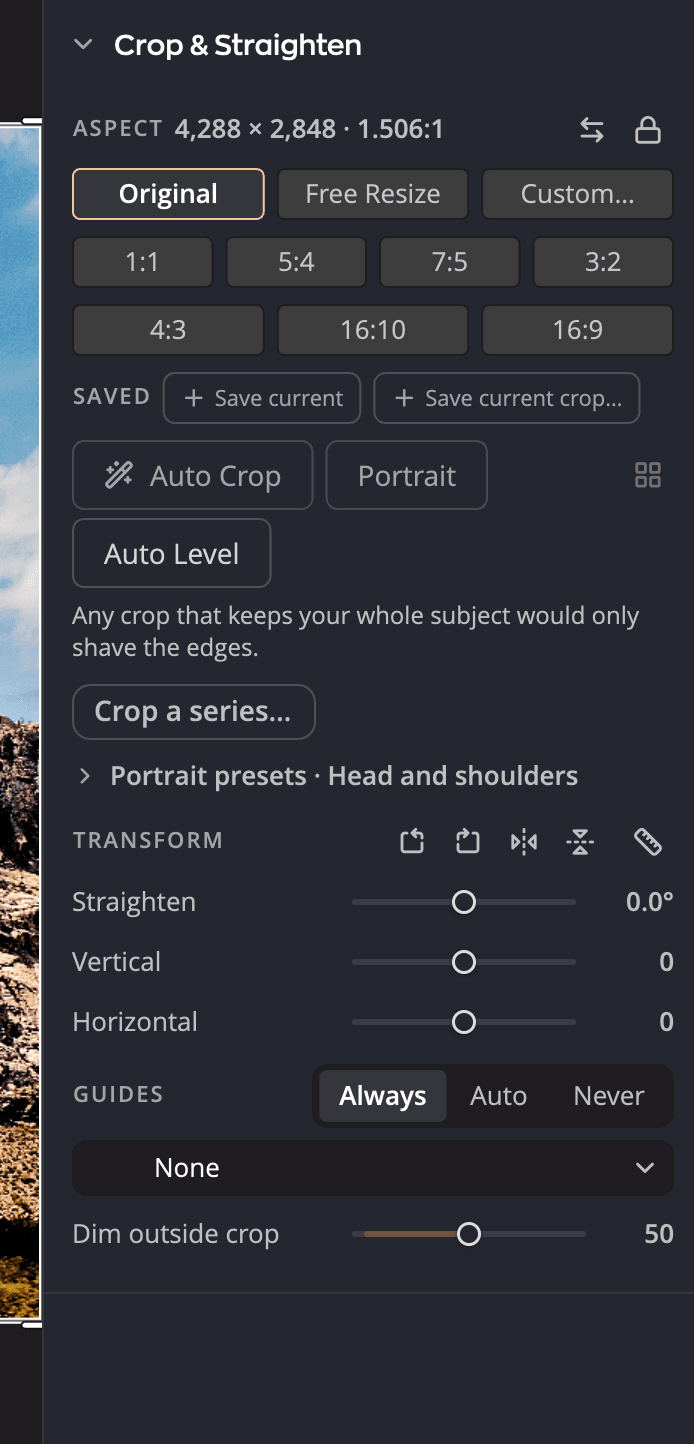
| # | Sezione | Cosa fa |
|---|---|---|
| 1 | Formato | La forma del ritaglio, con la sua Dimensione di uscita in pixel |
| 2 | Salvate | Le tue proporzioni personali |
| 3 | Preimpostazioni di ritaglio | Ritagli completi che hai salvato, da applicare ad altre foto |
| 4 | Ritaglio automatico, Raddrizzamento automatico, Confronta inquadrature, Ritratto | Inquadrature e messa in bolla eseguite per te |
| 5 | Ritaglia una serie… | Ritaglia un gruppo di foto una alla volta |
| 6 | Preimpostazioni ritratto | Come Ritratto inquadra i volti |
| 7 | I quattro pulsanti di rotazione e capovolgimento, nell’intestazione Trasforma | Ruotano e specchiano la foto |
| 8 | Trasforma | Raddrizza e corregge la prospettiva |
| 9 | Guide | Sovrapposizioni di composizione per lo strumento di ritaglio |
Ritagliare una foto
- Premi C, oppure fai clic su Inizia a ritagliare.
- Trascina un angolo o un lato della cornice. Trascina all’interno della cornice per spostarla.
- Fai clic su Applica ritaglio o premi Return (Enter su Windows).
Per uscire senza cambiare nulla, fai clic su Annulla o premi Esc. Reimposta rimuove ritaglio, rotazioni, capovolgimenti, raddrizzamento e prospettiva, e riporta la forma su Ridimensionamento libero.
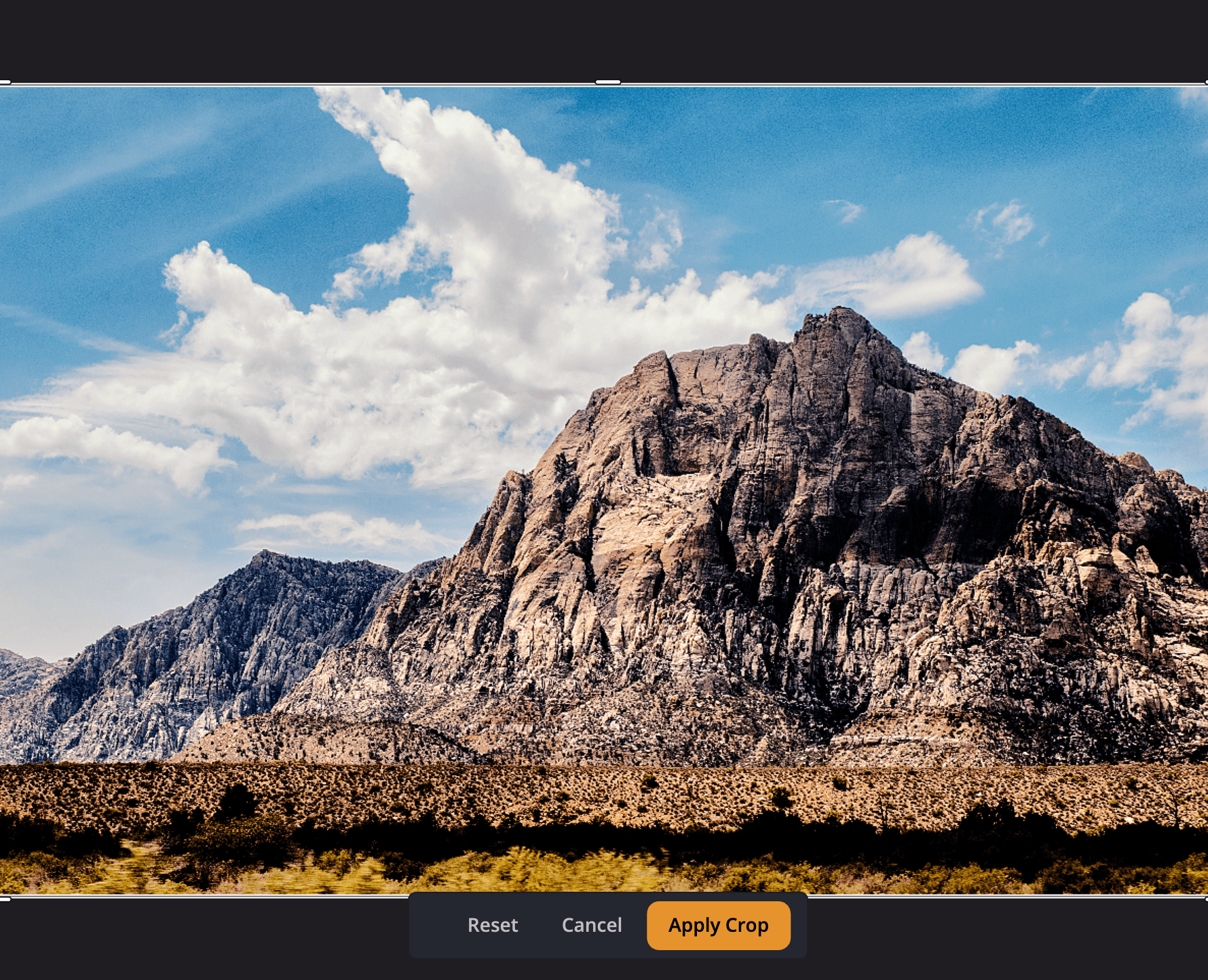
Mentre trascini, tieni premuto ⇧ (Shift) per mantenere la forma attuale, oppure ⌥ (Alt) per ridimensionare attorno al centro.
Scegliere una forma
In Formato, scegli una forma:
| Scelta | Cosa fa |
|---|---|
| Originale | La forma propria di questa foto |
| Ridimensionamento libero | Nessuna forma fissa |
| Personalizzato… | Digita una forma personalizzata |
| 1:1, 5:4, 7:5, 3:2 | Formati di stampa: 8 × 8, 8 × 10, 5 × 7 e 4 × 6 pollici |
| 4:3, 16:10, 16:9 | Formati schermo: 1024 × 768, 1280 × 800 e 1920 × 1080 |
Punta il cursore su una forma per vederne le dimensioni di stampa o in pixel. La forma parte da quella della foto: Originale per una foto che non hai ritagliato, oppure la forma del suo ritaglio. Un ritaglio che non corrisponde a nessuna forma mostra Ridimensionamento libero. Fai clic su Scambia l’orientamento o premi ⌥X (Alt+X) per passare una forma tra orizzontale e verticale.
Per mantenere una forma mentre passi da una foto all’altra, fai clic sul lucchetto (Mantieni queste proporzioni quando cambi foto).
Salvare forme e ritagli personali
- In Salvate, fai clic su Salva le attuali per conservare la forma che stai usando. Fai clic destro su una forma salvata per Rinomina le proporzioni, Rimuovi le proporzioni e Blocca queste proporzioni.
- Fai clic su Salva il ritaglio attuale… per conservare l’intero ritaglio, posizione compresa, in Preimpostazioni di ritaglio. Fai clic su una preimpostazione per applicarla a un’altra foto. Fai clic destro su di essa per Rinomina… e Elimina.
Lasciare che sia Radiant Photo a inquadrare
Mentre lo strumento di ritaglio è aperto, quattro pulsanti ti aiutano a inquadrare la foto:
| Pulsante | Tasto | Cosa fa |
|---|---|---|
| Ritaglio automatico | ⌥C (Alt+C) | Suggerisce inquadrature attorno al soggetto o alla linea più marcata |
| Raddrizzamento automatico | Nessun tasto | Raddrizza la foto in base alla linea più marcata |
| Confronta inquadrature | ⇧C (Shift+C) | Mostra fianco a fianco tutte le inquadrature suggerite |
| Ritratto | ⌥⌘K (Ctrl+Shift+K) | Inquadra il volto con la preimpostazione ritratto predefinita |
Cosa fa Ritaglio automatico dipende da Impostazioni > Ritaglia > Quando premi Ritaglio automatico:
- Applica l’inquadratura migliore (predefinito): una pressione ritaglia.
- Mostra prima l’elenco: nulla cambia finché non scegli un’inquadratura dall’elenco.
- Apri Confronta inquadrature: confrontale, poi scegli.
Ogni inquadratura ha una breve motivazione, come Linea a un terzo. Quando Ritaglio automatico non ha nulla da suggerire, ti spiega perché, ad esempio Questa foto è composta bene così com’è.
A volte Ritaglio automatico trova il cielo lungo il bordo sinistro o destro. La tela allora offre Gira nel verso giusto, con la nota Il cielo corre lungo un lato, quindi questa foto potrebbe essere girata su un fianco. Fai clic per ruotare la foto di un quarto di giro. Nulla ruota finché non fai clic. L’offerta compare solo su una foto JPEG, PNG, TIFF, BMP o GIF che non hai ruotato né capovolto.
Raddrizzamento automatico ti dice quando non può aiutarti, ad esempio Questa foto ha una correzione prospettica, quindi non può essere raddrizzata automaticamente.
In Confronta inquadrature, premi G per passare tra Griglia e Una alla volta. Usa i tasti freccia per spostarti tra le inquadrature e premi Return (Enter su Windows) per Usa questa inquadratura.
Le Preimpostazioni ritratto stabiliscono come Ritratto inquadra un volto: Proporzioni, Adattamento (Rispetta o Forza), Testa, % dell’altezza, Occhi, % dall’alto e Volto, % da sinistra. Fai clic su Imposta da questa foto per usare il ritaglio attuale come esempio. Consulta Strumenti per il ritratto.
Ritagliare un gruppo di foto
Per ritagliare molte foto di seguito, fai clic su Ritaglia una serie…. Radiant Photo scorre le foto della striscia pellicola nel loro ordine, partendo da quella sullo schermo. Ogni Applica ritaglio passa alla foto successiva con lo strumento ancora aperto. Il contatore mostra a che punto sei, ad esempio 3 di 12. Fai clic su Interrompi la serie per terminare prima.
Puoi anche copiare un ritaglio su altre foto. Nella finestra di scelta di Copia impostazioni, Inquadratura offre Rettangolo esatto, Stesse proporzioni, centrato, Ritaglio automatico per ogni foto o Ritratto per ogni foto. Consulta Copiare e sincronizzare le impostazioni.
Suggerimento
Per restare nello strumento di ritaglio mentre scorri la striscia pellicola, attiva Impostazioni > Ritaglia > Mantieni Ritaglia aperto quando cambi foto.
Ruotare, capovolgere e raddrizzare
Questi controlli si trovano nella sezione Trasforma. La sua intestazione contiene i quattro pulsanti di rotazione e capovolgimento, poi il pulsante del righello per lo strumento di raddrizzamento.
| Controllo | Intervallo (predefinito) | Cosa fa |
|---|---|---|
| Ruota a sinistra, Ruota a destra | 90° | Ruota la foto. Tasti: ⌥⌘R e ⌥R (Ctrl+Shift+R e Alt+R). |
| Capovolgi orizzontalmente, Capovolgi verticalmente | − | Specchia la foto |
| Raddrizza | Da −45° a +45° (0) | Ruota la foto per metterla in bolla |
| Verticale | Da −100 a +100 (0) | Corregge le linee che si inclinano verso di te o lontano da te, come negli edifici alti |
| Orizzontale | Da −100 a +100 (0) | Corregge una foto scattata di sbieco da un lato |
Per raddrizzare lungo una linea della foto, fai clic su Strumento di raddrizzamento (Raddrizza tracciando una linea) e trascina lungo l’orizzonte o un muro. Quando lo strumento trova una linea probabile, te la propone: fai clic su Raddrizza su questa linea per usarla senza tracciarla.
Usare le guide
Guida di composizione disegna una sovrapposizione all’interno della cornice: Nessuna (predefinito), Regola dei terzi, Griglia, Diagonale, Triangolo aureo, Sezione aurea o Spirale aurea. Premi O per scorrerle e ⇧O (Shift+O) per Capovolgi la guida.
Scegli quando mostrare la guida: Sempre (predefinito), Auto (solo durante il trascinamento) o Mai. Scurisci fuori dal ritaglio scurisce l’area che stai tagliando via, da 0 a 100 (predefinito 50).
Tasti nello strumento di ritaglio
| Tasto | Cosa fa |
|---|---|
| Return (Enter) | Applica il ritaglio |
| Esc | Annulla |
| Tasti freccia | Spostano la cornice di 1 px. Tieni premuto ⇧ (Shift) per 10 px. |
| [ e ] | Scelgono quale lato o angolo spostano i tasti freccia |
| ⌥↑, ⌥↓ (Alt+Up Arrow, Alt+Down Arrow) | Raddrizzano di 1°. Tieni premuto anche ⇧ (Shift) per 10°. |
Ricominciare
Punta il cursore sull’intestazione del pannello e fai clic sul pulsante di reimpostazione (Reimposta Ritaglia e raddrizza) per rimuovere dalla foto ritaglio, rotazioni, capovolgimenti, raddrizzamento e prospettiva. Fa lo stesso di Reimposta nella barra di ritaglio.