
Optionキー+ドラッグでシャープをプレビュー
写真がグレースケールになるので、明るさだけでシャープの効きを判断できます。放すと、写真はカラーに戻ります。
シャープ · Radiant RawとRadiant Photo
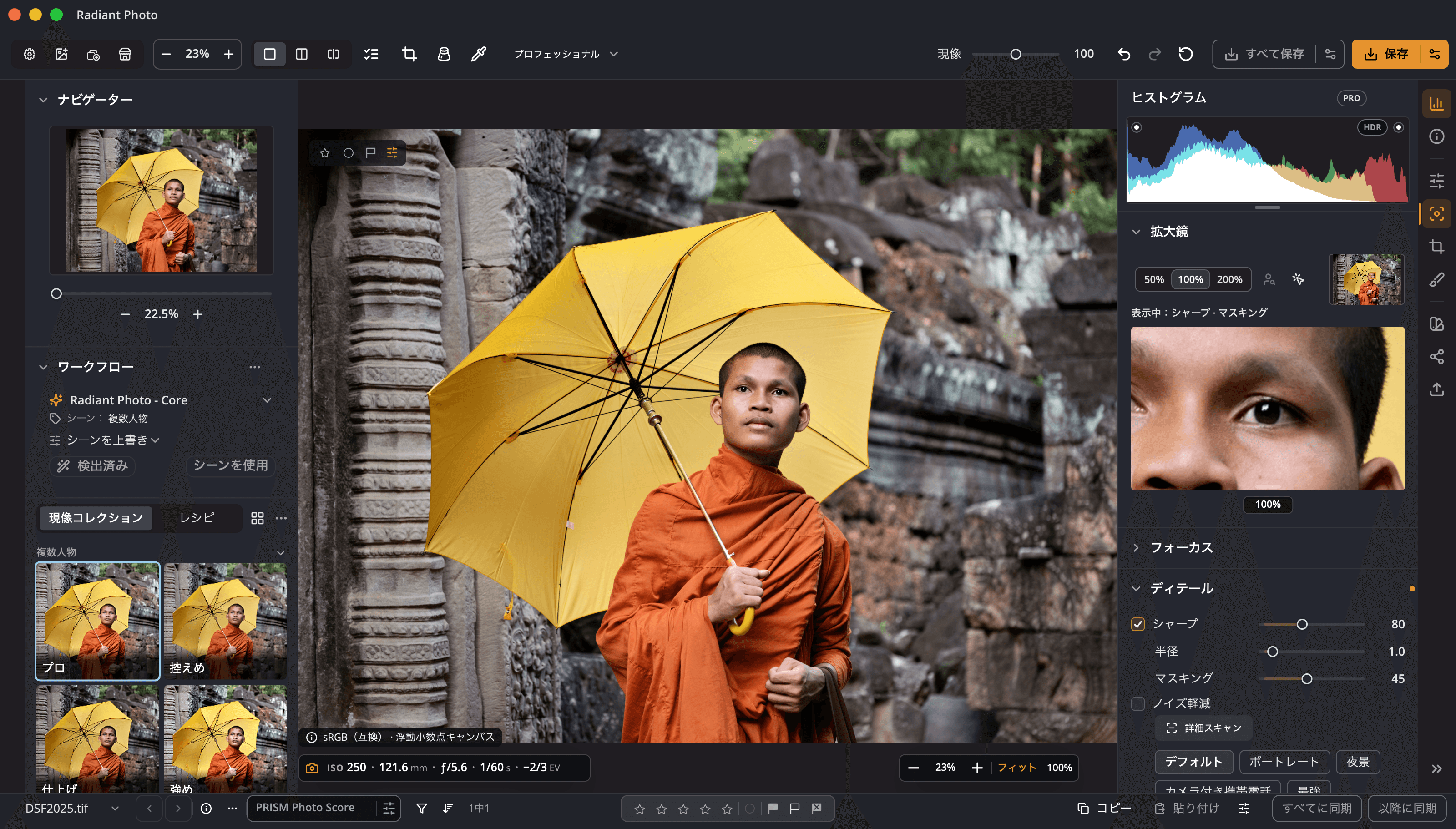
シャープをかけたいのはディテールであって、その奥のぼけではありません。マスキングを使うと、シャープはエッジや質感に残り、空やピントの合っていない背景のようななめらかな部分には効きにくくなり、効果が止まる場所に硬い境目もできません。ドラッグ中にOptionキー(WindowsではAltキー)を押すと、何を変えているかが正確にわかります。
ここで試す
適用量は強さ、半径は幅を決めます。次にマスキングを上げると、シャープ処理はエッジとテクスチャに残り、なめらかな背景では弱まります。マスクを表示すると適用範囲がわかり、白はシャープ処理される部分、黒は保護される部分です。
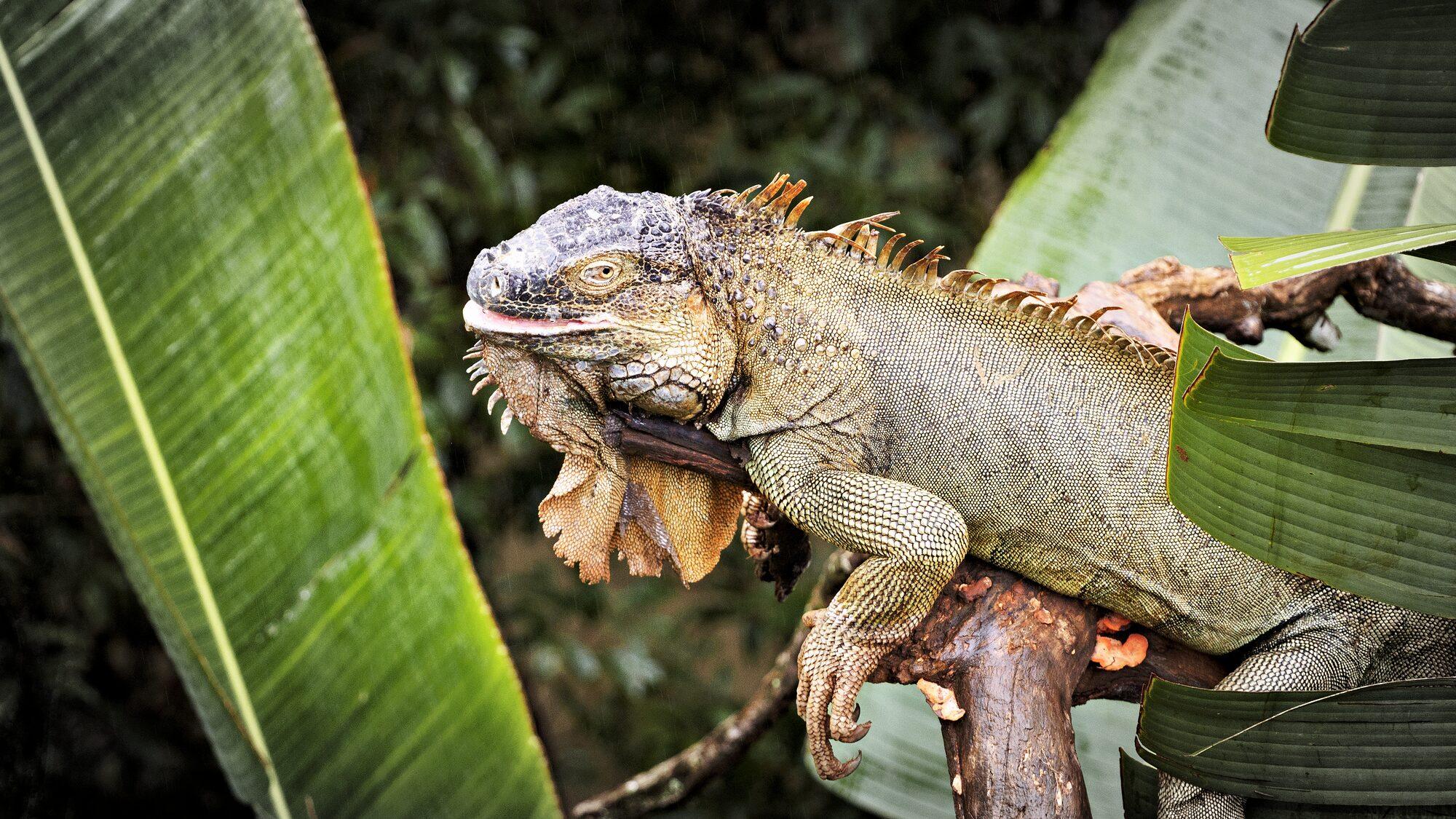
仕上がった写真の一部を使い、考え方を見せるためにブラウザで描画しています。Radiantは、独自のフィルターで実寸の写真をシャープにします。
なめらかなマスキング
マスキングを使うと、シャープはエッジや質感に残り、空やピントの合っていない背景のようななめらかな部分には効きにくくなります。値を上げるにつれて、シャープは徐々に弱まり、止まる場所に硬い境目はできません。マスキングは0〜100で、Radiant RawとRadiant Photoのどちらでも同じなめらかな変化をします。
仕組み
写真がグレースケールになるので、明るさだけでシャープの効きを判断できます。放すと、写真はカラーに戻ります。
マスクそのものが見えます。白はシャープがかかり、黒は保護され、グレーは部分的にかかります。
マスキングをドラッグすると「表示中:シャープ · マスキング」と表示されるので、レンズ下のピクセルがどのコントロールに応じているか、常にわかります。
フォーカスページには、拡大鏡、フォーカスポイント、フォーカスマスク、シャープ、ノイズ軽減がまとまっています。シャープはいつもの場所にもあり、値は同じです。
まずスポット除去、次にシャープ
Radiant Photoでは、マスキングの設定にかかわらず、スポット除去がシャープより先に修復します。自動で行われ、設定は不要です。
Radiant Rawの独自のシャープフィルター
主なメリット

まっすぐな線、均一な四隅、 すっきりしたエッジ。

光を読む。 目をそらさずに。
スポットの上を、ブラシでなぞる。 きれいなサンプル元は、Radiant Photoが選びます。
Lookにポイント。 写真の上で確認。

一度、設計する。 すべての出力に、署名する。
「完了」で作業を保存。 「書き出し」でファイルを作成。
すべての写真を理解する。 お使いのコンピュータの中で。
すべての写真に、スコアを。 すべての境界線は、あなたが決める。
たくさんのコマを、 1枚のカバーに。
提案するのは、AI。 決めるのは、あなた。
すべてのレシピを、 1つのパネルに。
ワンクリックで、よい構図に。 ほかの構図も、見たまま。
思いどおりの構図に、 おすすめの構図から選べる。
線を、まっすぐに。 まずは全方法を見て。
粒状感をなめらかに。 エッジはそのまま。
ひとつのワークフロー


