
Schärfen mit der Wahltaste ziehen
Das Foto wird grau, damit du die Schärfung nur an der Helligkeit beurteilst. Lass los, und dein Foto ist wieder farbig.
Schärfen · Radiant Raw und Radiant Photo
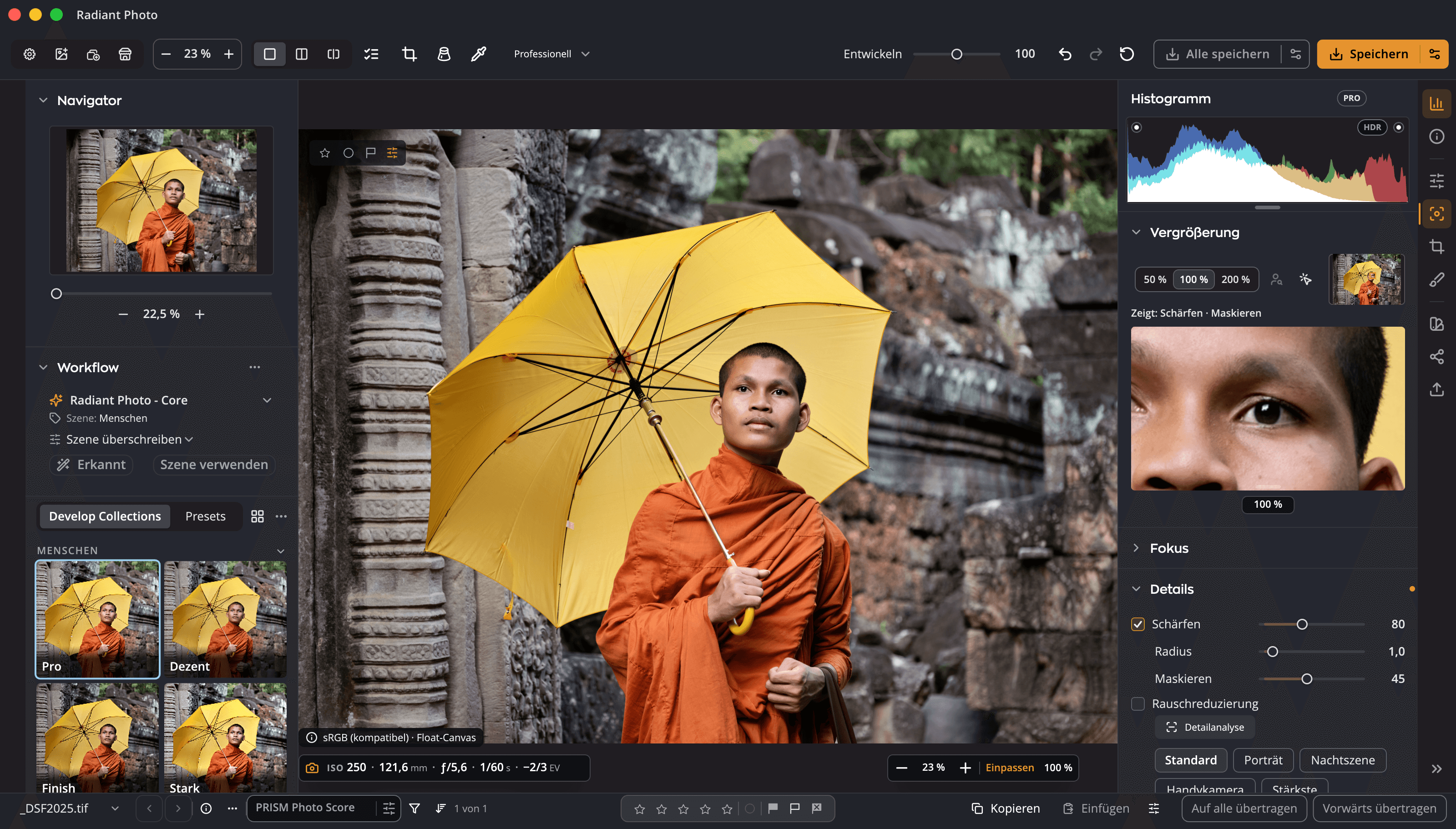
Schärf die Details, nicht die Unschärfe dahinter. Maskieren hält die Schärfung auf Kanten und Strukturen und von glatten Flächen wie Himmel und unscharfen Hintergründen fern, ohne harte Grenze. Mit gedrückter Wahltaste (Alt unter Windows) siehst du beim Ziehen genau, was du änderst.
Probier es hier aus
Intensität legt fest, wie viel geschärft wird, Radius, wie breit. Erhöhe dann Maskieren: Die Schärfung bleibt auf Kanten und Strukturen und lässt im glatten Hintergrund nach. Zeig die Maske, um zu sehen, wo sie wirkt: Weiß wird geschärft, Schwarz ist geschützt.

Von deinem Browser auf einem Ausschnitt eines fertigen Fotos gerechnet, um die Idee zu zeigen. Radiant schärft dein Foto in voller Größe mit seinem eigenen Filter.
Weiches Maskieren
Maskieren hält die Schärfung auf Kanten und Strukturen und von glatten Flächen wie Himmel und unscharfen Hintergründen fern. Wenn du den Wert erhöhst, klingt die Schärfung allmählich aus, ohne harte Grenze. Maskieren reicht von 0 bis 100, mit demselben weichen Übergang in Radiant Raw und Radiant Photo.
So funktioniert es
Das Foto wird grau, damit du die Schärfung nur an der Helligkeit beurteilst. Lass los, und dein Foto ist wieder farbig.
Du siehst die Maske selbst: Weiß wird geschärft, Schwarz bleibt geschützt, Grau wird teilweise geschärft.
Zieh Maskieren, und in der Vergrößerung steht „Zeigt: Schärfen · Maskieren“, sodass du immer weißt, zu welchem Regler die Pixel unter der Lupe gehören.
Die Seite „Fokus“ vereint Vergrößerung, Fokuspunkte, Fokusmaske, Schärfen und Rauschreduzierung. Schärfen steht weiter auch an seinem gewohnten Ort, mit denselben Werten.
Erst Fleckenentfernung, dann Schärfen
In Radiant Photo repariert die Fleckenentfernung vor dem Schärfen, wie auch immer Maskieren steht. Das passiert von selbst, ohne Einstellung.
Der eigene Schärfungsfilter von Radiant Raw
Wichtigste Vorteile

Gerade Linien, gleichmäßige Ecken, saubere Kanten.

Das Licht lesen. Ohne wegzuschauen.
Über den Fleck malen. Radiant Photo wählt die saubere Quelle.
Zeig auf einen Look. Sieh ihn auf deinem Foto.

Einmal gestalten. Jede Ausgabe signieren.
„Fertig“ speichert deine Arbeit. „Exportieren“ schreibt die Dateien.
Jedes Foto verstanden. Direkt auf deinem Computer.
Jedes Foto bewertet. Jede Linie gehört dir.
Viele Bilder. Ein Titelbild.
Sie schlägt vor. Du entscheidest.
Jedes Preset. Ein Bedienfeld.
Ein Klick für einen guten Bildausschnitt. Alle anderen im Blick.
Dein Bildausschnitt, mit guten Vorschlägen.
Linien gerade richten. Vorher jede Variante sehen.
Das Korn glätten. Die Kanten behalten.
Ein Workflow
Probier es an einem Porträt oder einem Vogel: Maskieren hält den Hintergrund glatt, während die Augen scharf werden.


