
Trascina Nitidezza con Opzione
La foto passa in scala di grigi, così giudichi la nitidezza solo in base alla luminosità. Rilascia e la foto torna a colori.
Nitidezza · Radiant Raw e Radiant Photo
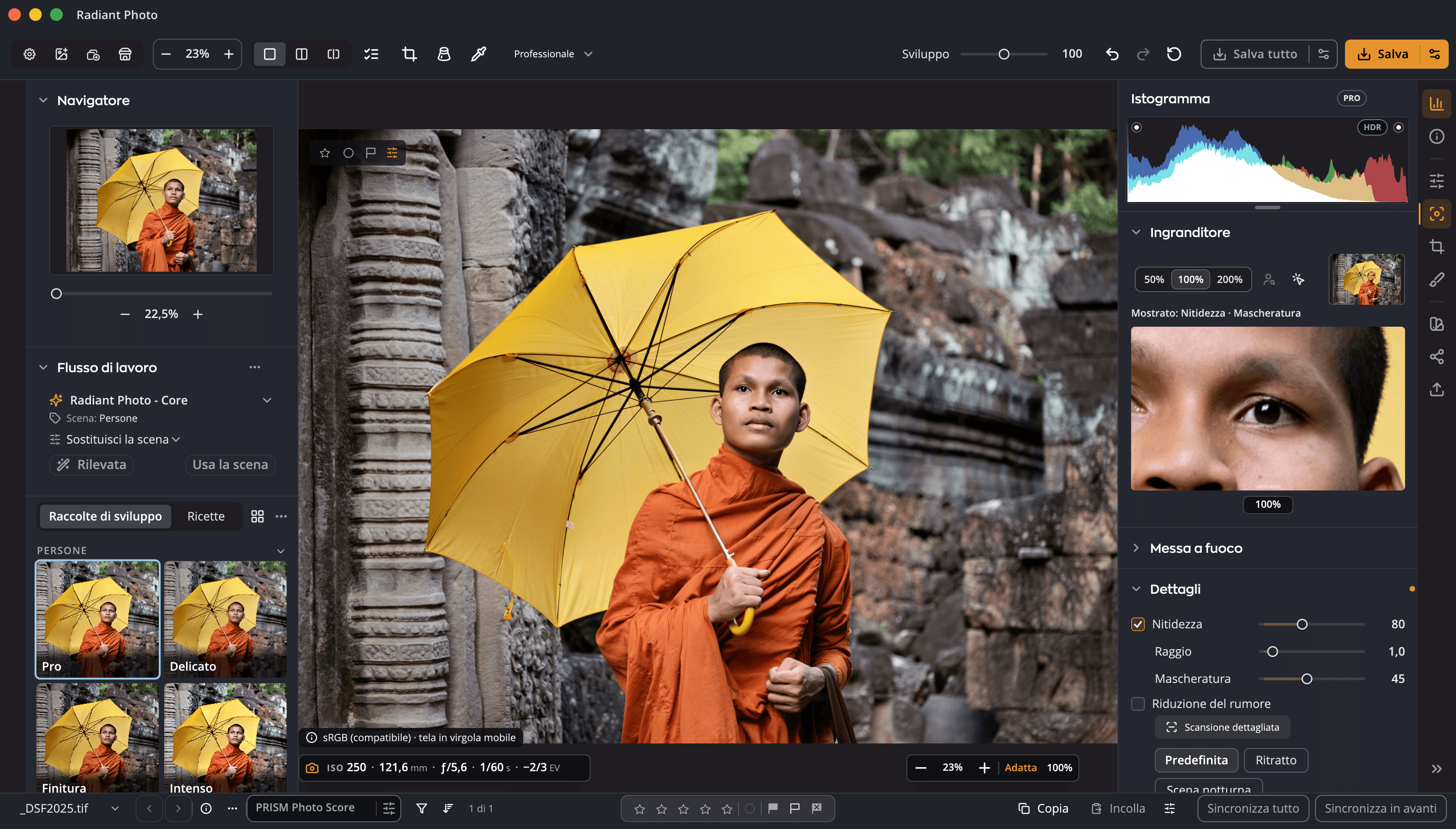
Rendi nitido il dettaglio, non la sfocatura dietro. La Mascheratura mantiene la nitidezza su bordi e texture e la trattiene dalle aree morbide come il cielo e gli sfondi fuori fuoco, senza una linea netta dove si ferma. Tieni premuto Opzione (Alt su Windows) mentre trascini per vedere esattamente cosa stai cambiando.
Provalo qui
Quantità imposta quanto, Raggio quanto in largo. Poi alza Mascheratura: la nitidezza resta su bordi e texture e si attenua sullo sfondo uniforme. Mostra la maschera per vedere dove si applica, bianco per le zone rese più nitide e nero per quelle protette.

Disegnata dal tuo browser su un dettaglio di una foto finita, per mostrare l’idea. Radiant rende più nitida la tua foto a dimensione piena con il suo filtro.
Mascheratura graduale
La Mascheratura mantiene la nitidezza su bordi e texture e la trattiene dalle aree morbide come il cielo e gli sfondi fuori fuoco. Man mano che la aumenti, la nitidezza sfuma gradualmente, senza una linea netta dove si ferma. La Mascheratura va da 0 a 100, con la stessa rampa graduale in Radiant Raw e Radiant Photo.
Come funziona
La foto passa in scala di grigi, così giudichi la nitidezza solo in base alla luminosità. Rilascia e la foto torna a colori.
Vedi la maschera stessa: il bianco verrà reso nitido, il nero è protetto, il grigio è reso nitido in parte.
Trascina Mascheratura e indica «Mostra: Nitidezza · Mascheratura», così sai sempre a quale controllo rispondono i pixel sotto la lente.
La pagina Messa a fuoco riunisce l’Ingranditore, i punti AF, la maschera di messa a fuoco, Nitidezza e Riduzione del rumore. Nitidezza resta anche al suo posto abituale, con gli stessi valori.
Prima Rimozione imperfezioni, poi Nitidezza
In Radiant Photo, Rimozione imperfezioni corregge prima di applicare la nitidezza, qualunque sia il valore di Mascheratura. Avviene da solo, senza nulla da impostare.
Il filtro di nitidezza di Radiant Raw
Vantaggi principali

Linee dritte, angoli uniformi, bordi puliti.

Leggi la luce. Senza distogliere lo sguardo.
Passa il pennello su una macchia. Radiant Photo sceglie il campione pulito.
Punta un Look. Guardalo sulla tua foto.

Progettala una volta. Firma ogni output.
Fine conserva il tuo lavoro. Esporta scrive i file.
Ogni foto, compresa. Direttamente sul tuo computer.
Ogni foto, valutata. Ogni linea, tua.
Tanti scatti. Una copertina.
Suggerisce. Tu decidi.
Tutte le ricette. Un solo pannello.
Una pressione per una buona inquadratura. Tutte le altre in vista.
Inquadra a modo tuo, con buone inquadrature tra cui scegliere.
Raddrizza le linee. Prima guarda tutti i modi.
Leviga la grana. Conserva i bordi.
Un unico flusso di lavoro
Provala su un ritratto o su un uccello: la Mascheratura mantiene morbido lo sfondo mentre gli occhi diventano nitidi.


