
按住 Option 键拖动“锐化”
照片会变成灰度,这样你只凭亮度来判断锐化。松开后,照片恢复彩色。
锐化 · Radiant Raw 和 Radiant Photo
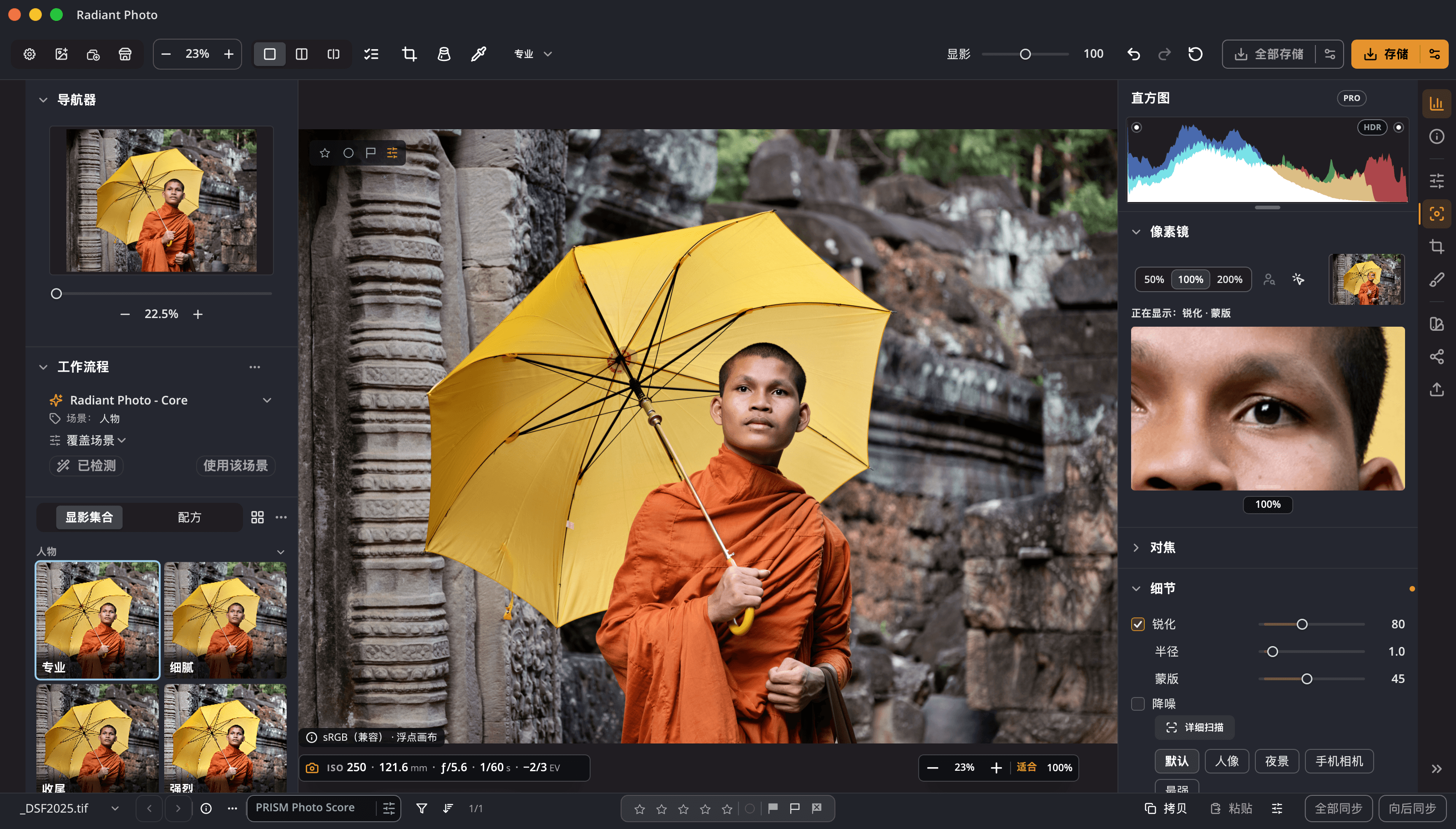
锐化细节,而不是它背后的模糊。蒙版让锐化保留在边缘和纹理上,而不作用于天空、虚化背景等平滑区域,并且在停止处没有生硬的分界线。拖动时按住 Option 键(Windows 上是 Alt 键),可以准确看到你在改什么。
在这里试试
“数量”决定强度,“半径”决定宽度。然后提高“蒙版”:锐化只保留在边缘和纹理上,在平滑的背景处减弱。点“显示蒙版”可以看到作用的位置,白色是已锐化,黑色是受保护。

由你的浏览器在一张成品照片的局部上绘制,用来说明原理。Radiant 用自己的滤镜锐化你的全尺寸照片。
平滑蒙版
蒙版让锐化保留在边缘和纹理上,而不作用于天空、虚化背景等平滑区域。调高它时,锐化会逐渐淡出,停止处没有生硬的分界线。蒙版范围是 0 到 100,在 Radiant Raw 和 Radiant Photo 中渐变方式相同。
它如何工作
照片会变成灰度,这样你只凭亮度来判断锐化。松开后,照片恢复彩色。
你会看到蒙版本身:白色的部分会被锐化,黑色的部分受到保护,灰色的部分只锐化一部分。
拖动“蒙版”时,它显示“显示:锐化 · 蒙版”,所以你总是知道放大镜下的像素在响应哪个控件。
“对焦”页面汇集了像素镜、对焦点、对焦蒙版、锐化和降噪。锐化也仍然留在原来的位置,数值相同。
先污点去除,再锐化
在 Radiant Photo 中,无论蒙版设为多少,污点去除都会先于锐化完成修复。这是自动发生的,无需任何设置。
Radiant Raw 自己的锐化滤镜
主要优势

线条笔直,四角均匀, 边缘干净。

读光。 不必移开视线。
在污点上刷一下。 Radiant Photo 挑出干净的取样源。
指向一个 Look。 在你的照片上看到它。

设计一次。 为每个输出署名。
“完成”保留你的成果。 “导出”写出文件。
读懂每一张照片。 就在你的电脑上。
每张照片,都有评分。 每条分界线,都由你定。
许多张照片。 一张封面。
它提建议。 你来决定。
所有配方。 一个面板。
一键得到好取景。 其他取景一目了然。
按你的方式取景, 还有好取景可选。
把线条拉直。 先看每一种办法。
抹平颗粒。 保留边缘。
一套工作流程


