
ลากค้าง Option บนการเพิ่มความคมชัด
ภาพถ่ายเป็นระดับสีเทา คุณจึงตัดสินการเพิ่มความคมชัดจากความสว่างอย่างเดียว ปล่อยแล้วภาพกลับเป็นสีเหมือนเดิม
การเพิ่มความคมชัด · Radiant Raw และ Radiant Photo
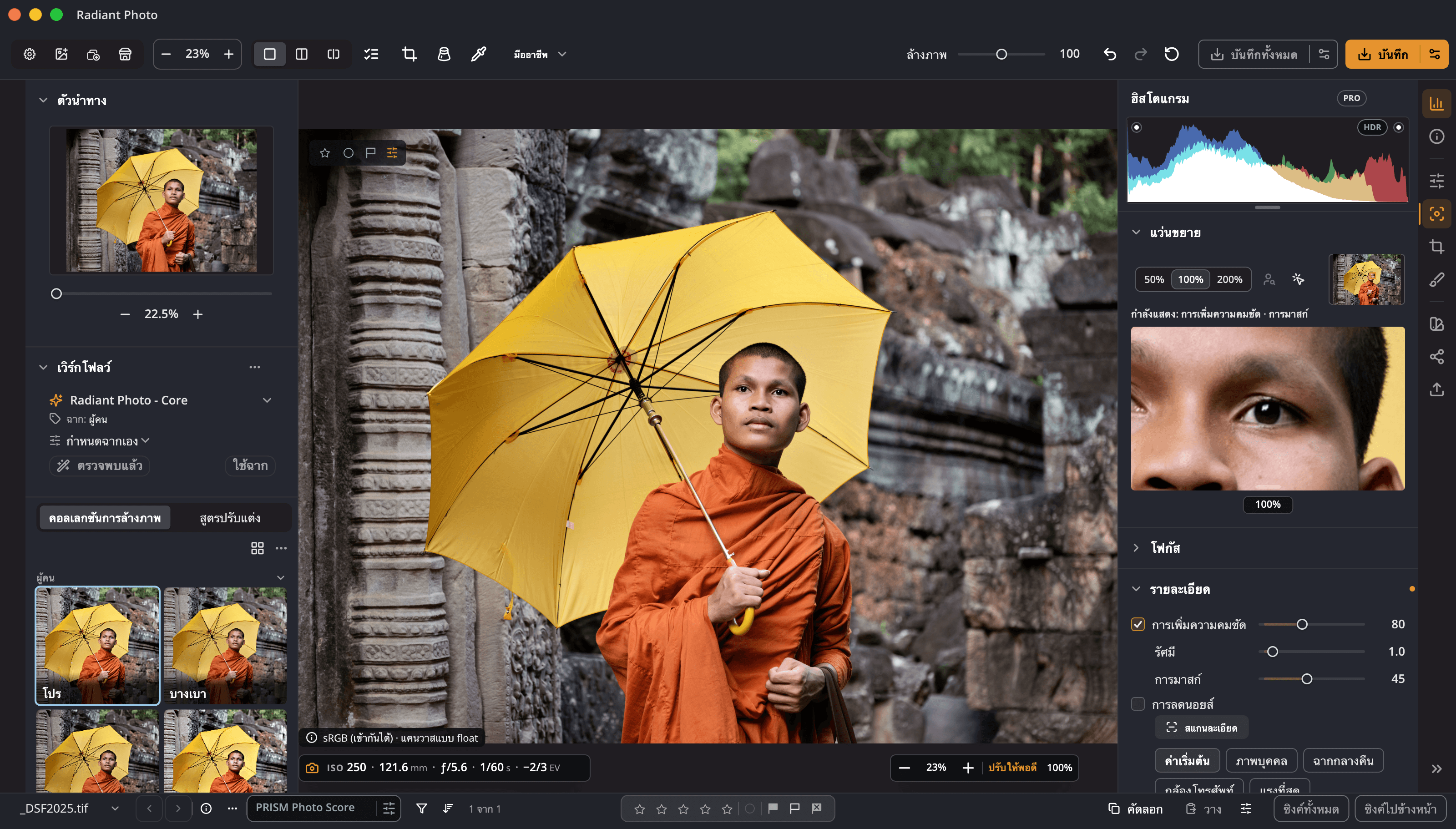
เพิ่มความคมให้รายละเอียด ไม่ใช่ความพร่าเบลอด้านหลัง การมาสก์คงการเพิ่มความคมชัดไว้ที่ขอบและพื้นผิว และกันไม่ให้เข้าไปในบริเวณเรียบ เช่น ท้องฟ้าและพื้นหลังที่ไม่อยู่ในโฟกัส โดยไม่มีเส้นแข็งตรงที่หยุด กด Option (Alt บน Windows) ค้างขณะลากเพื่อดูว่าคุณกำลังเปลี่ยนอะไร
ลองที่นี่
ปริมาณ กำหนดว่าเพิ่มมากแค่ไหน รัศมี กำหนดความกว้าง จากนั้นเพิ่มการมาสก์ การเพิ่มความคมชัดจะอยู่ที่ขอบและพื้นผิว และลดลงบนพื้นหลังเรียบ แสดงมาสก์เพื่อดูว่าใช้ตรงไหน สีขาวคือส่วนที่เพิ่มความคมชัด สีดำคือส่วนที่ป้องกันไว้

วาดโดยเว็บเบราว์เซอร์บนส่วนหนึ่งของภาพที่เสร็จแล้ว เพื่อแสดงแนวคิด Radiant เพิ่มความคมชัดให้ภาพขนาดเต็มด้วยฟิลเตอร์ของตัวเอง
การมาสก์ที่นุ่มนวล
การมาสก์คงการเพิ่มความคมชัดไว้ที่ขอบและพื้นผิว และกันไม่ให้เข้าไปในบริเวณเรียบ เช่น ท้องฟ้าและพื้นหลังที่ไม่อยู่ในโฟกัส เมื่อเพิ่มค่า การเพิ่มความคมชัดจะจางลงทีละน้อย โดยไม่มีเส้นแข็งตรงที่หยุด การมาสก์มีค่า 0 ถึง 100 ด้วยการไล่ระดับนุ่มนวลแบบเดียวกันใน Radiant Raw และ Radiant Photo
ทำงานอย่างไร
ภาพถ่ายเป็นระดับสีเทา คุณจึงตัดสินการเพิ่มความคมชัดจากความสว่างอย่างเดียว ปล่อยแล้วภาพกลับเป็นสีเหมือนเดิม
คุณเห็นมาสก์เอง: สีขาวจะถูกเพิ่มความคมชัด สีดำถูกปกป้อง สีเทาถูกเพิ่มความคมชัดบางส่วน
ลากการมาสก์แล้วแว่นขยายแสดง “กำลังแสดง: การเพิ่มความคมชัด · การมาสก์” คุณจึงรู้เสมอว่าพิกเซลใต้แว่นตอบสนองต่อตัวควบคุมใด
หน้าโฟกัสรวมแว่นขยาย จุดโฟกัส มาสก์โฟกัส การเพิ่มความคมชัด และการลดนอยส์ การเพิ่มความคมชัดยังอยู่ในที่เดิมด้วย ด้วยค่าเดียวกัน
ลบจุดตำหนิก่อน แล้วค่อยเพิ่มความคมชัด
ใน Radiant Photo การลบจุดตำหนิจะรักษาก่อนเพิ่มความคมชัด ไม่ว่าการมาสก์จะตั้งไว้เท่าใด เกิดขึ้นเองโดยไม่มีอะไรต้องตั้งค่า
ตัวกรองเพิ่มความคมชัดของ Radiant Raw เอง
ประโยชน์หลัก

เส้นตรง มุมสม่ำเสมอ ขอบสะอาด

อ่านแสง โดยไม่ต้องละสายตา
ระบายทับจุด Radiant Photo เลือกต้นแบบที่สะอาดให้
ชี้ที่ Look ดูบนภาพของคุณ

ออกแบบครั้งเดียว ลงชื่อทุกผลลัพธ์
เสร็จสิ้นเก็บงานของคุณ ส่งออกเขียนไฟล์
เข้าใจทุกภาพถ่าย ในคอมพิวเตอร์ของคุณเอง
ให้คะแนนทุกภาพถ่าย ทุกเส้นเป็นของคุณ
หลายเฟรม ภาพปกเดียว
แนะนำ คุณตัดสินใจ
ทุกสูตร แผงเดียว
กดครั้งเดียว ได้การจัดเฟรมที่ดี ที่เหลือก็อยู่ในสายตา
จัดเฟรมตามแบบคุณ พร้อมการจัดเฟรมดี ๆ ให้เลือก
ปรับเส้นให้ตรง เห็นทุกวิธีก่อน
ทำให้เกรนเรียบ คงขอบไว้
เวิร์กโฟลว์เดียว
ลองกับภาพบุคคลหรือนก: การมาสก์ทำให้พื้นหลังเรียบนุ่มขณะที่ดวงตาคมชัด


