
La scène, reconnue
Un flux de travail adapté à la scène corrige la photo avant que vous touchiez un curseur. Édition intelligente garde chaque correction réglable.

Radiant Photo 2.5 · Éditeur photo pour Mac et Windows
Radiant Photo reconnaît les visages, la peau, les ciels et les sujets et corrige ce qui en a besoin, puis vous rend chaque curseur. Vous partez d’une photo qui a déjà l’air terminée plutôt que d’une page blanche.
$159.00 paiement unique
Essayez-le gratuitement pendant 30 jours dans l’app.
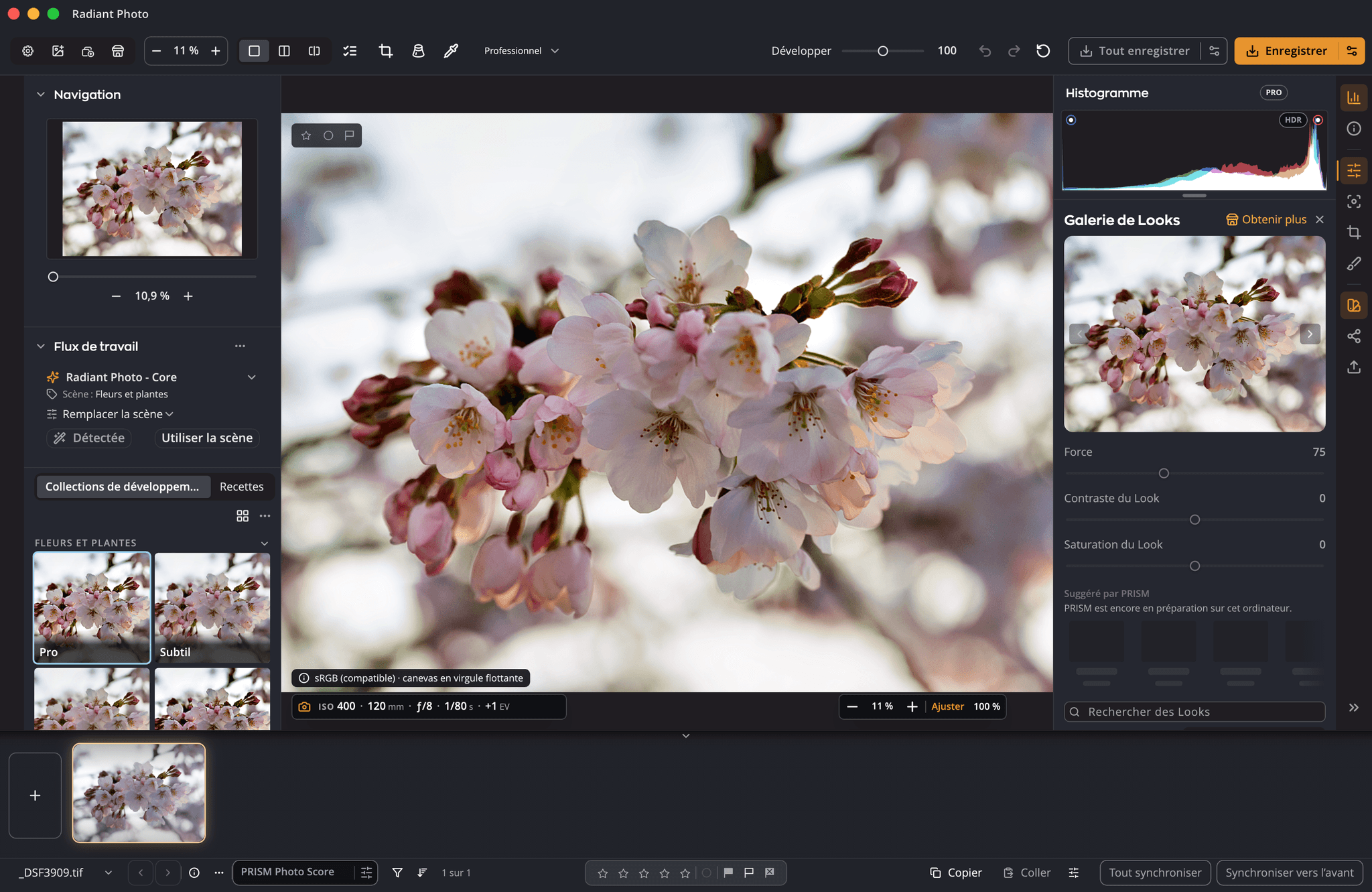
Un point de départ pour chaque photo
Quand vous ouvrez une photo, Radiant Photo l’examine, reconnaît le type de scène et applique une recette faite pour cette scène. Un portrait n’est pas traité comme un coucher de soleil ou une assiette de nourriture. Le curseur Développer renforce ou adoucit l’ensemble de la correction, et chaque outil en dessous reste ouvert.
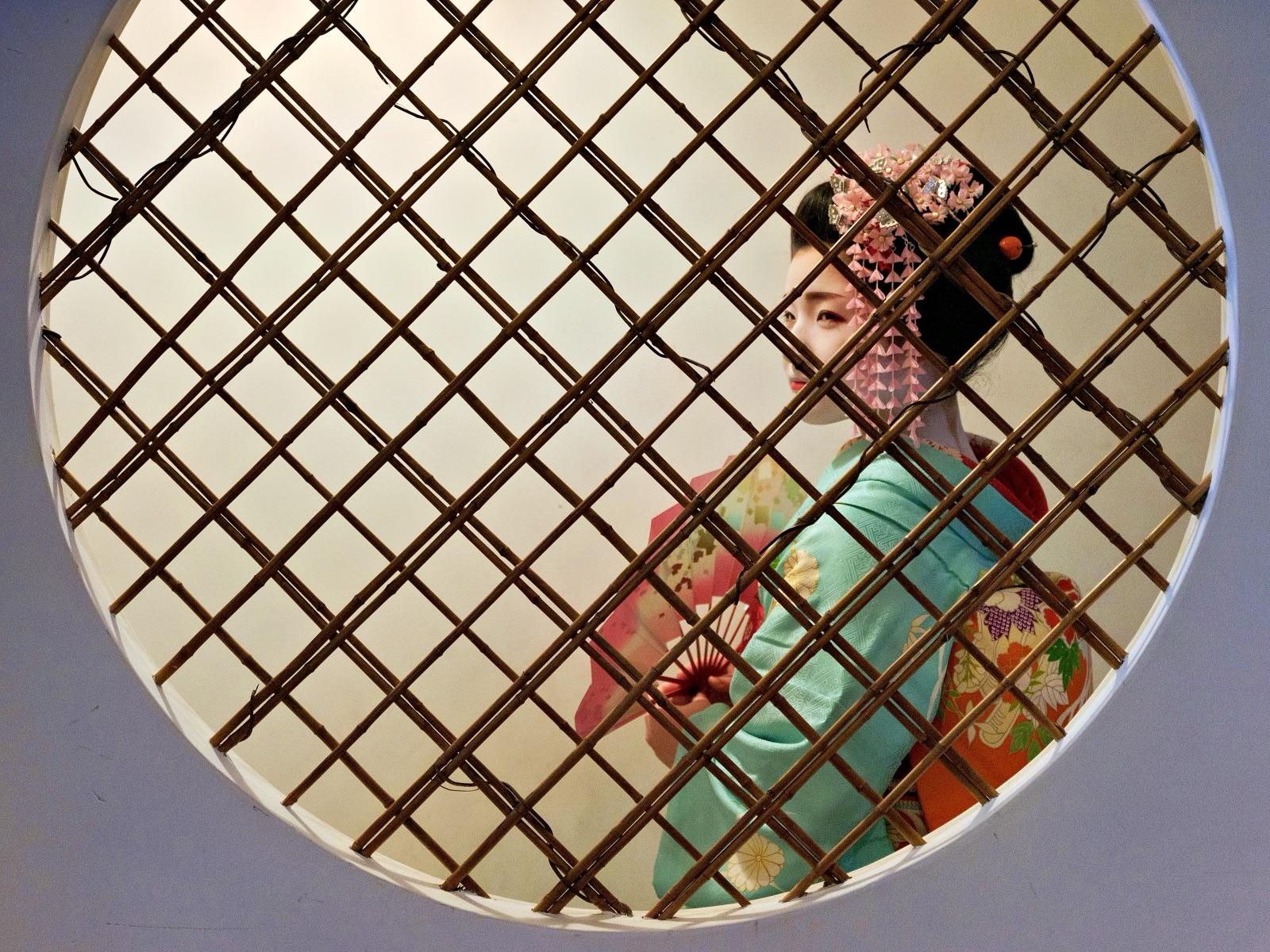
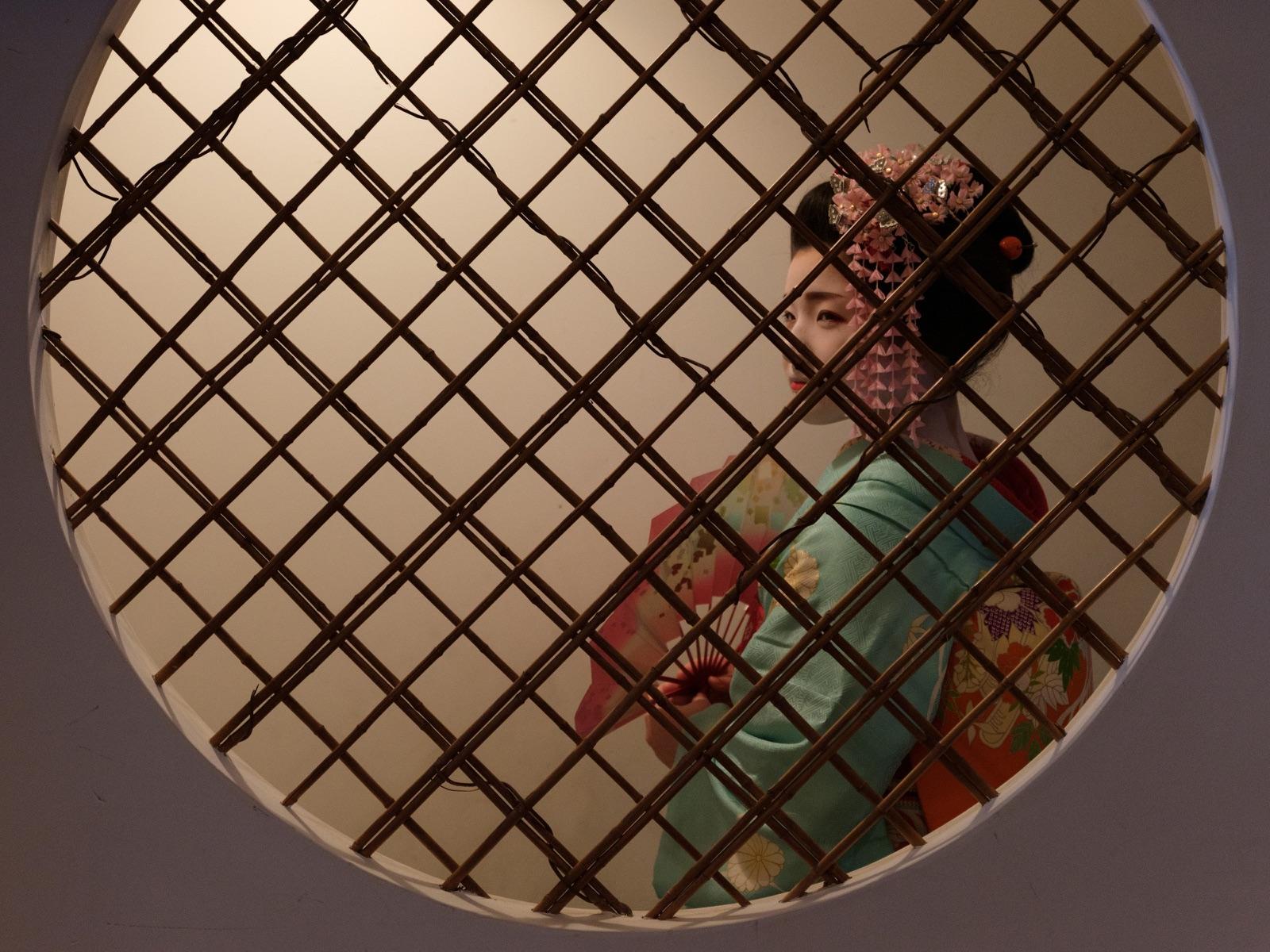
Telle que prise, puis après la seule correction automatique. Photo : Elia Locardi.
Dans la presse
I liked the head-start Radiant Photo gave me.
… turning regular photos with all their flaws into bright, vibrant, crisp images …
… it was astonishing in our test what the software can extract …
Comment il retouche
Un flux de travail adapté à la scène corrige la photo avant que vous touchiez un curseur. Édition intelligente garde chaque correction réglable.
Éclaircissez les ombres ou récupérez les hautes lumières sans décaler les couleurs, et corrigez une dominante de couleur sans changer le contraste. Niveaux, Courbes, Présence et Roues chromatiques quand vous les voulez.
Des outils de portrait qui trouvent chaque visage : lissage de la peau qui garde la texture, retrait des imperfections et des brillances, yeux, Lumière du visage et maquillage, chacun réglable.
Un Look donne l’ambiance à toute une série. Chaque Look est un point de départ que vous pouvez pousser plus loin avec les curseurs que vous connaissez déjà.
Suppression des imperfections efface la poussière, les taches et les fils. Recadrage auto cadre la photo et garde ses autres cadrages dans une liste. Redressement auto redresse selon la ligne la plus marquée.
Radiant Photo ne met jamais vos modifications dans votre fichier original. Elles sont enregistrées à côté de vos photos, pour que vous puissiez y revenir et les changer à tout moment.
Principaux avantages
Nouveautés de la 2.5
Radiant Photo 2 n’avait ni correction manuelle, ni Recadrage auto, ni Perspective. La 2.5 les apporte, et travaille main dans la main avec Radiant Flow et Radiant Raw.
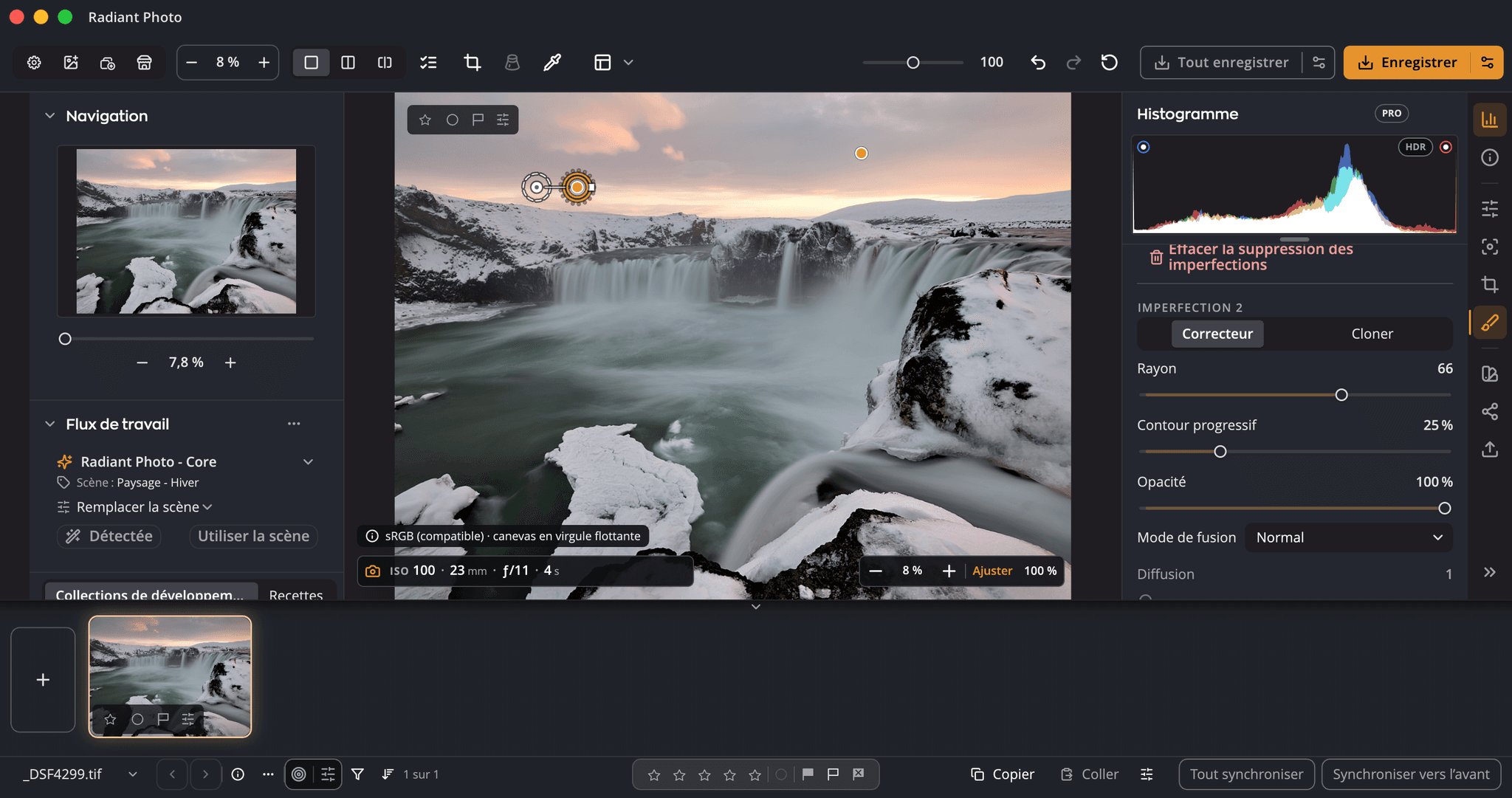
Un clic pour un grain, un glissement pour une ligne, et un échantillon propre est choisi pour vous. Correcteur ou Cloner, des retouches que vous pouvez déplacer et modifier, utilisation au clavier partout.
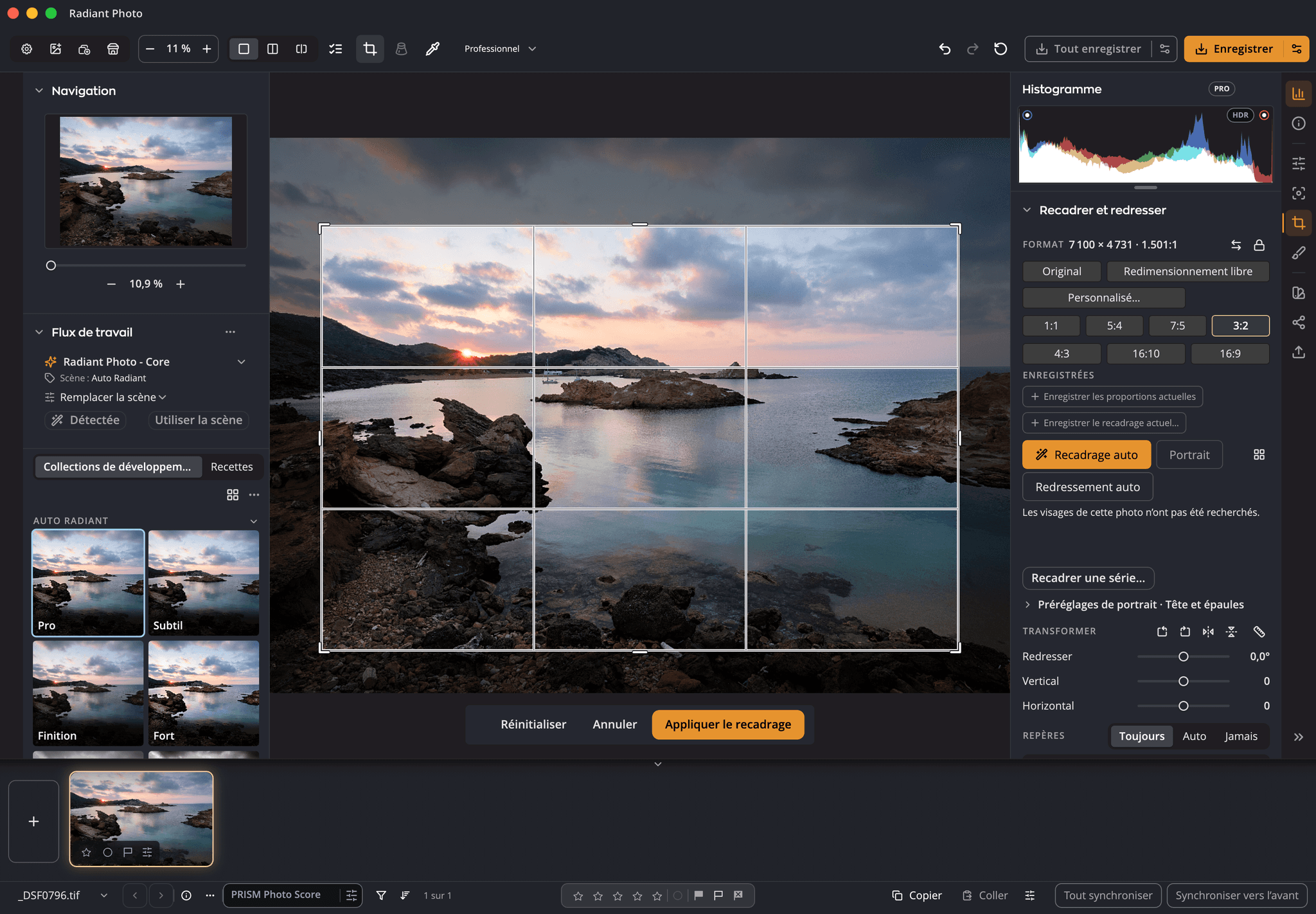
Recadrage auto avec ses raisons détaillées, Comparer les cadrages, curseurs de Perspective, cadrage portrait, et un affichage de la taille de sortie en pixels.
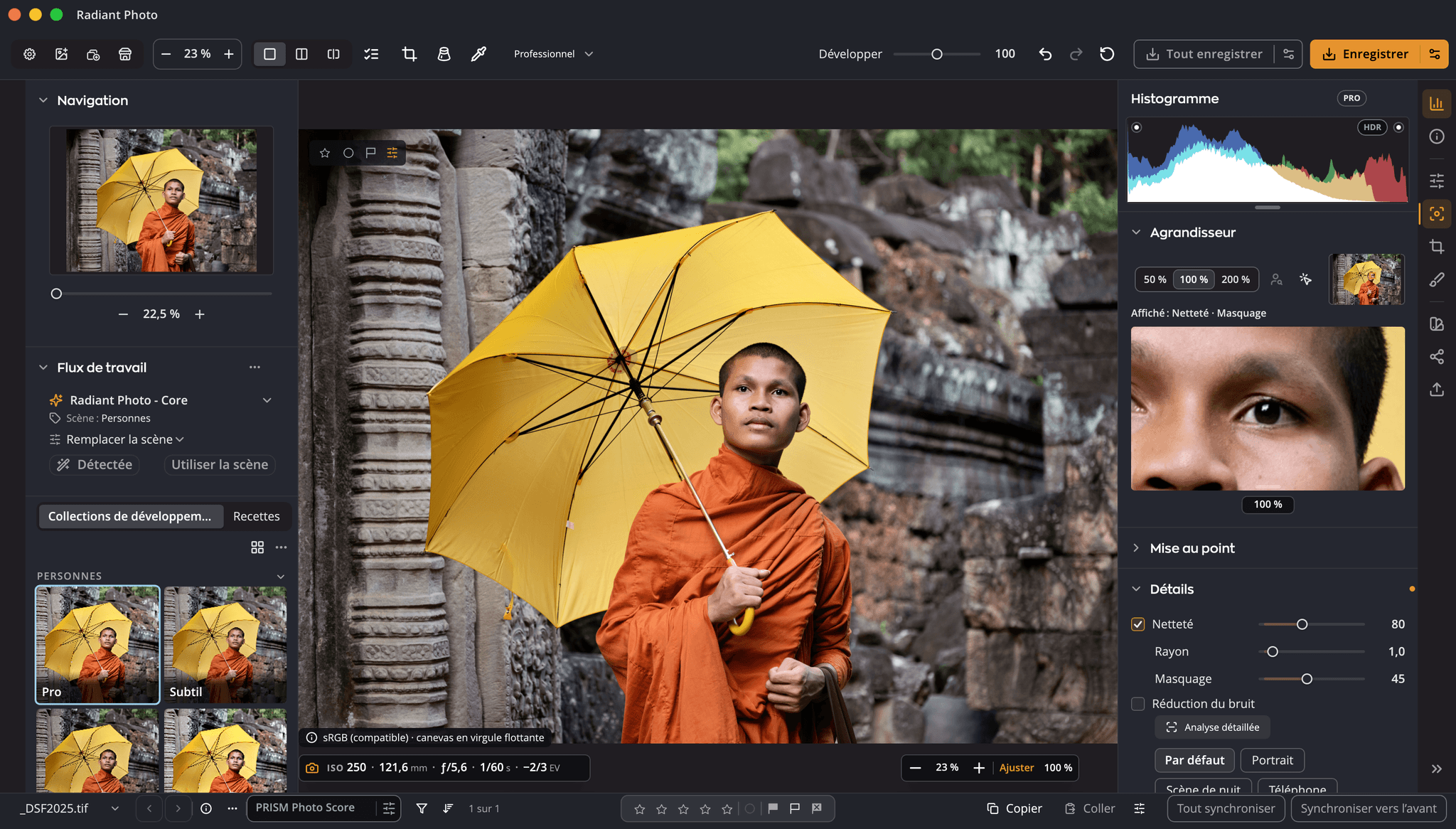
Masquage fait entrer et sortir la netteté en douceur au lieu de s’interrompre à un seul niveau. Maintenez Option en faisant glisser pour voir le masque.
L’Agrandisseur se cale sur l’œil sur lequel votre appareil a fait la mise au point. Un masque de mise au point éclaire ce qui est net, les collimateurs AF de votre appareil montrent où il a fait la mise au point, sur les appareils qui les enregistrent, et un score de netteté évalue l’image. Netteté et Réduction du bruit se trouvent sur la même page.
Niveaux et Courbes par canal avec préréglages, et Texture, Clarté et Atmosphère.
Étalonnez séparément les ombres, les tons moyens et les hautes lumières, et donnez à chaque côté du Filtre dégradé son propre étalonnage : un ciel plus froid au-dessus d’un sol chaud.
Choisissez l’une des 11 pellicules ou un simple grain subtil, moyen ou fort, puis réglez sa quantité, sa taille et sa rugosité. Vous pouvez aussi déplacer le centre du vignetage.
16 teintes de peau et 36 couleurs de blush, là où Radiant Photo 2 en proposait 5 et 12, ou mélangez les vôtres.
Définissez deux photos comme A et B et comparez-les, en plus d’Avant/Après et de Divisé.
Notez, retenez et rejetez en plein écran, puis n’affichez que vos photos retenues.
Avec Radiant Flow installé, PRISM note vos photos et suggère une collection de développement pour la scène, appliquée seulement quand vous appuyez sur Appliquer.
Scopes
Radiant Raw et Radiant Photo partagent les quatre mêmes scopes : Histogramme, Forme d’onde, Parade et Vectorscope. Gardez-en un ancré en haut du panneau, posez-en un sur la photo elle-même, ou ouvrez la fenêtre Scopes pour en voir jusqu’à quatre à la fois, en plus grand. Ils suivent chaque curseur pendant que vous le faites glisser.
Essayez ici

Lumière dorée sur la vieille ville de Stockholm, avec les traînées lumineuses de la circulation en contrebas. Photo : Elia Locardi
Dessiné sur cette page, dans votre navigateur, à partir de la photo voisine. Pointez la photo et ce pixel est repéré dans le scope.
Recadrage auto
Appuyez sur Recadrage auto et Radiant applique le meilleur cadrage trouvé, en une seule étape d’annulation. Tous les autres cadrages restent dans une liste sous le bouton, chacun avec un libellé simple qui dit ce qu’il a fait. Pointez-en un pour l’aperçu sur votre photo, comparez-les tous côte à côte, ou cadrez toute une séance d’un coup.
Essayez ici

Une démo de cette page. Ces cinq cadrages ont été placés à la main pour montrer le fonctionnement de la liste. Recadrage auto trouve les siens sur votre photo.
La couleur en profondeur
La correction automatique est un point de départ. En dessous, les outils qu’attend un coloriste.
Ce schéma est en anglais.
Ce schéma est en anglais.
Ce schéma est en anglais.
Plus d’outils de couleur
Passez entre Coul., N/B et Nég., puis faites glisser vers le haut ou vers le bas sur la photo pour éclaircir ou assombrir une couleur dans le mixage noir et blanc.
Modifiez en Display P3, Adobe RGB (1998) ou ProPhoto RGB plutôt qu’en sRGB, pour que les photos en gamut étendu gardent leurs couleurs pendant que vous travaillez. Choisissez-le dans Réglages › Couleur.
Épinglez jusqu’à dix points sur la photo et lisez chacun en direct en RGB, pourcentage, HSV ou Lab.
Voyez la photo telle qu’elle apparaîtra en sRGB, Adobe RGB, Display P3 ou ProPhoto RGB, avec un avertissement de gamut. Sur Mac, faites aussi l’épreuvage avec le profil ICC de votre imprimante.
Suppression des imperfections
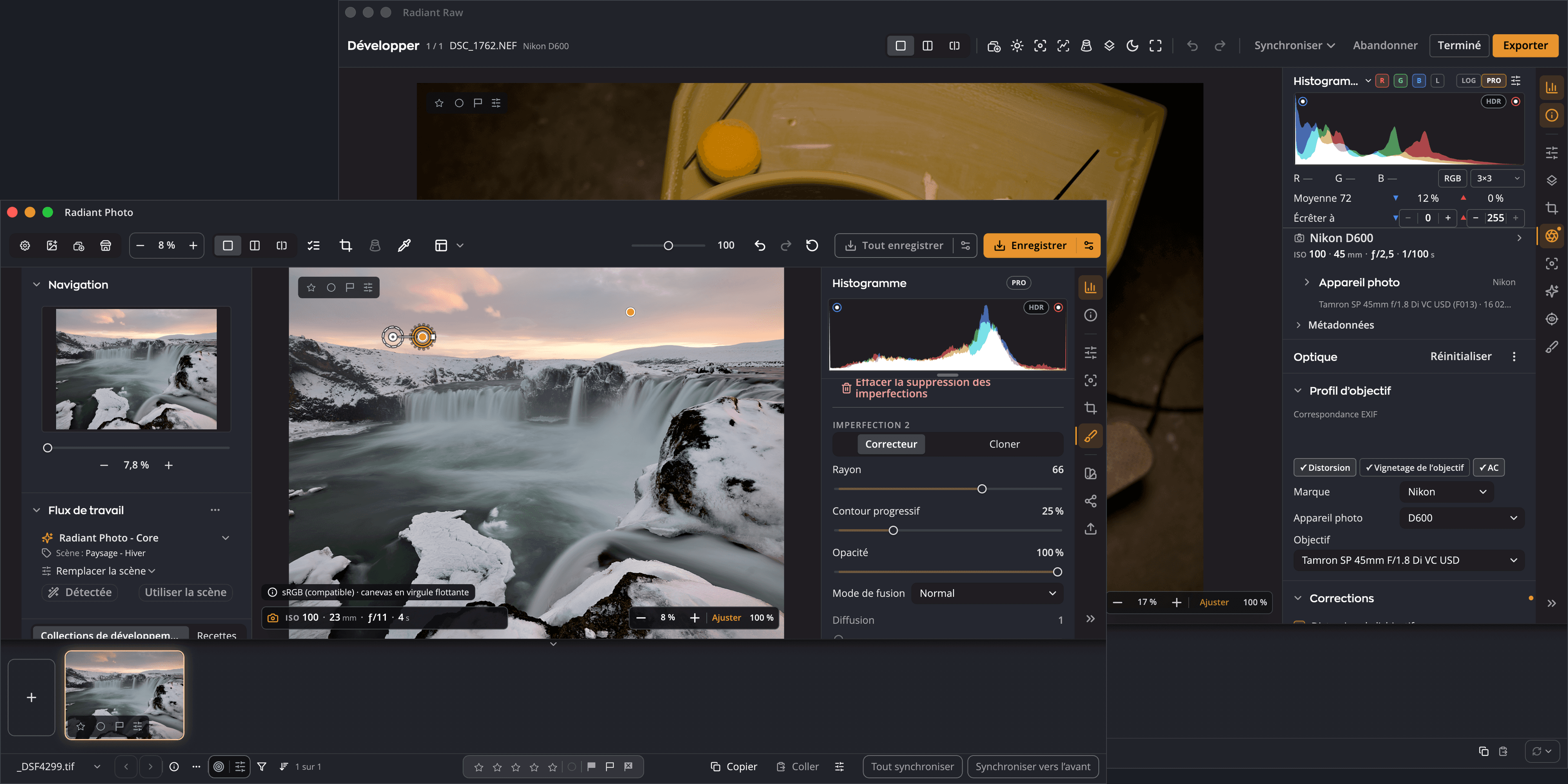
Un clic pour un grain, un glissement pour une ligne, et un échantillon propre est choisi pour vous. Chaque retouche reste sur le canevas sous forme d’épingle que vous pouvez déplacer, redimensionner ou supprimer.
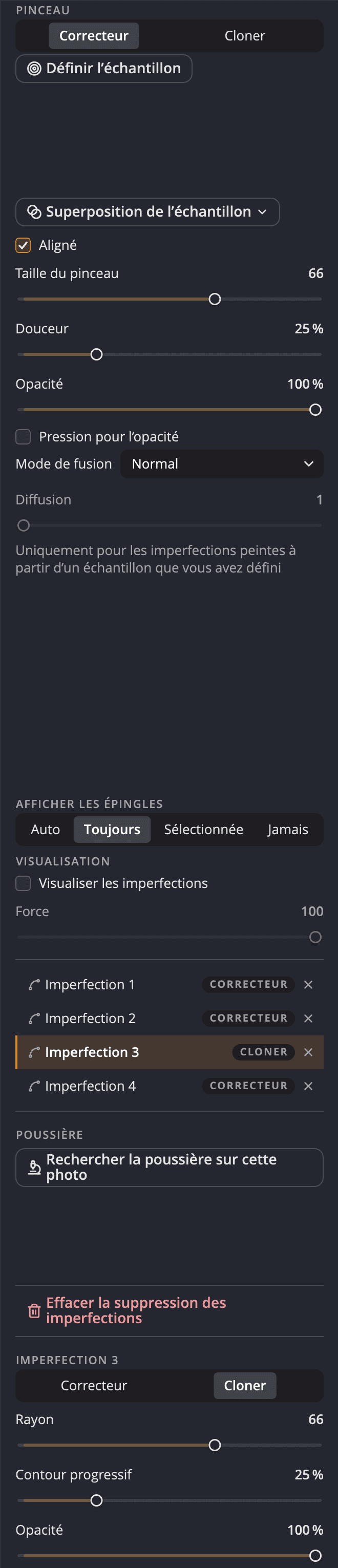
Pour le pinceau, et pour chaque retouche après coup.
Taille avec les touches crochet, ou Maj et la molette de défilement, douceur avec Option (Alt sous Windows) et un crochet, avec un affichage de la valeur sur le canevas.
Correcteur ou Cloner, chacun avec sa propre épingle sur la photo. Faites glisser une retouche pour la déplacer, ou sa source pour déplacer la source.
Pour chaque retouche, après coup. Un long trait entier s’annule en une seule fois, et Copier les réglages peut transférer les retouches vers d’autres photos.
Marketplace · Landscape Bold Colors A
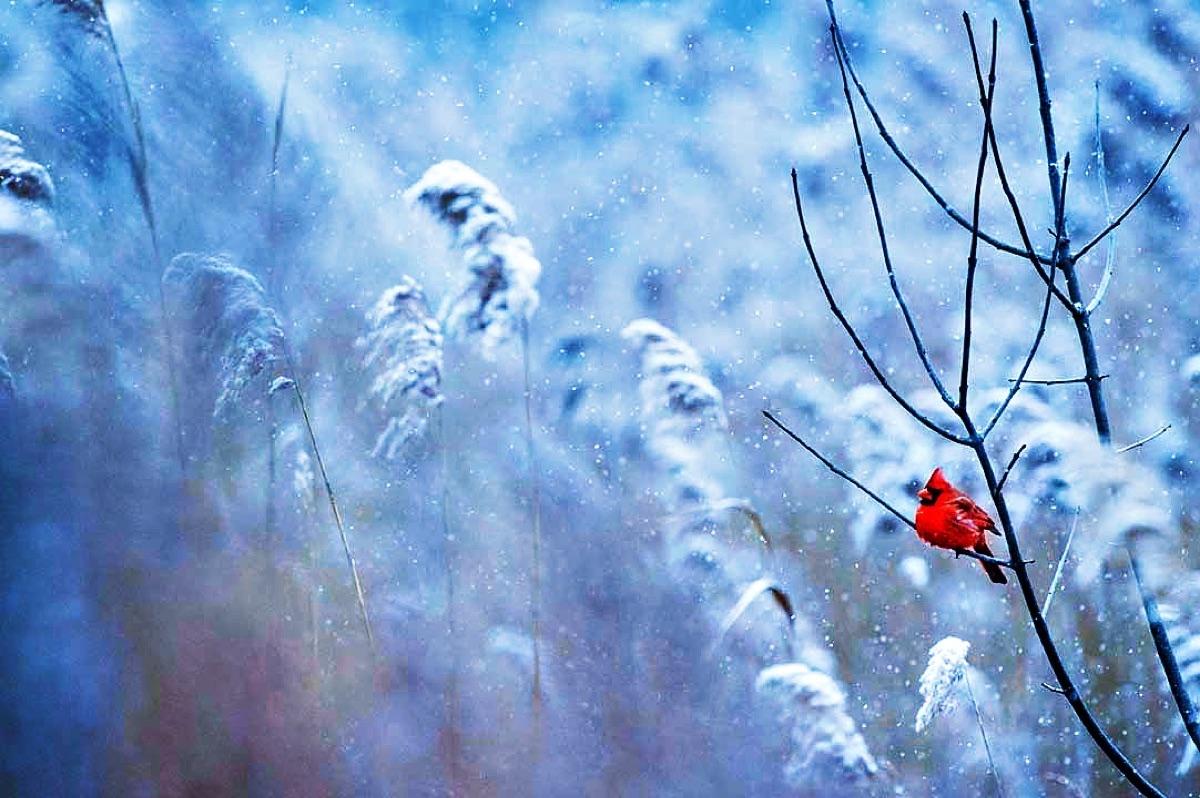
Looks, recettes, Collections de développement et flux de travail de la Marketplace, la même boutique que dans l’app : achetez sur le site web et c’est dans Radiant Photo. Chaque Look est un point de départ que vous pouvez pousser plus loin.
Trois apps, une séance
Radiant Photo ouvre seul les fichiers Raw avec un développement automatique et douze recettes intégrées, dont huit marquées Lab Tools tant qu’elles sont encore en cours d’amélioration. Avec Radiant Raw installé et activé, une seule commande renvoie une photo Raw pour un développement complet, et les nouveaux pixels reviennent sous vos modifications. Radiant Flow vous remet les meilleures photos et garde vos notes synchronisées.
En pleine retouche et vous voulez plus de détails dans les hautes lumières ? Renvoyez cette seule photo, reprenez le développement, appuyez sur Terminé. Vos modifications restent par-dessus, sauf si vous recadrez autrement.
Sélectionnez vos meilleures photos dans Flow et appuyez sur Retour. Elles s’ouvrent ici, et une étoile attribuée dans l’une des apps apparaît aussitôt dans l’autre.
Des marques en XMP standard, des développements sous forme de recettes, des modifications dans un fichier .radiant à côté de l’original. Rien n’est verrouillé.
Vos fichiers, vos règles
Tout ce que les trois apps savent d’une photo vit à côté de la photo, dans des fichiers que vous pouvez voir, sauvegarder et déplacer. Votre fichier Raw n’est jamais réécrit.


Flux de travail pour Radiant Photo
Portraiture, Landscapes, Birds et Pets : des flux de travail qui apprennent à Radiant Photo les scènes de votre type de photographie, pour que chaque photo s’ouvre plus proche du résultat final.


Pour les personnes : en studio, en extérieur et en groupe.
En savoir plus sur Flux de travail Portrait

Pour les paysages et les villes, de l’heure dorée à la nuit.
En savoir plus sur Flux de travail Paysages

Pour les oiseaux, des colibris aux rapaces.
En savoir plus sur Flux de travail Oiseaux

Pour les chiens, les chats, les chevaux et tous les compagnons.
En savoir plus sur Flux de travail AnimauxEn un coup d’œil
Les téléchargements se trouvent dans Assistance. Configuration requise · Assistance · Tarifs
Questions
Oui. Radiant Photo ouvre seul les fichiers Raw avec un développement automatique et douze recettes intégrées : Neutre, Automatique, Couleur automatique, Tonalité automatique et Log, trois recettes N/B et quatre recettes Couleur, qui sont marquées Lab Tools tant qu’elles sont encore en cours d’amélioration. Radiant Raw ajoute la fenêtre de développement complète, toutes les recettes dont les vôtres, et l’aller-retour.
Non. La reconnaissance des scènes et la retouche s’exécutent sur votre ordinateur. Radiant Photo se connecte à Internet pour vérifier votre licence, pour la boutique, pour récupérer ses propres mises à jour et pages d’aide, ainsi qu’une police ou une écriture de signature pour un filigrane, la première fois que vous l’utilisez. Quand vous ajoutez un lieu à une photo, l’endroit que vous saisissez est recherché sur OpenStreetMap, et une petite carte de ce lieu s’en charge. Aucune photo n’est envoyée pour l’une de ces raisons.
Non. Radiant Photo corrige la photo que vous avez prise. Suppression des imperfections répare à partir des pixels de votre propre photo ; rien n’est inventé.
Importer depuis Radiant Photo 2… reprend vos préréglages, devenus des recettes, et vos réglages, Restaurer les achats ramène ce que vous avez acheté, et les outils que vous connaissez sont là où vous les avez laissés. La 2.5 ajoute Suppression des imperfections, Recadrage auto, Perspective, Niveaux, Courbes, Présence, Roues chromatiques, la page Mise au point, Réviser les photos et les transferts vers Radiant Flow et Radiant Raw.
Les deux : un Mac sous macOS 14 ou ultérieur, avec Apple silicon ou Intel, ou un PC 64 bits sous Windows 10 ou 11. La configuration complète se trouve dans Assistance.
Avant et après
Chacune de ces photos a été finalisée dans Radiant Photo. Choisissez-en une, puis faites glisser le séparateur dessus.


Une potière observe la pièce posée sur son tour. Photo : Richard Harrington

L’Assistive AI ne vise pas à remplacer votre créativité, mais à la renforcer. Nous n’avons pas cherché à créer des outils qui font le travail à votre place. Nous avons conçu Radiant Photo 2 pour vous aider à faire votre meilleur travail plus vite et avec moins de frustration. Il ne s’agit pas de raccourcis. Il s’agit de respecter l’art de la photographie tout en vous donnant les outils pour concrétiser votre vision.
Un seul flux de travail
Essayez Radiant Photo gratuitement, ou ajoutez Radiant Flow et Radiant Raw pour toute la séance.


