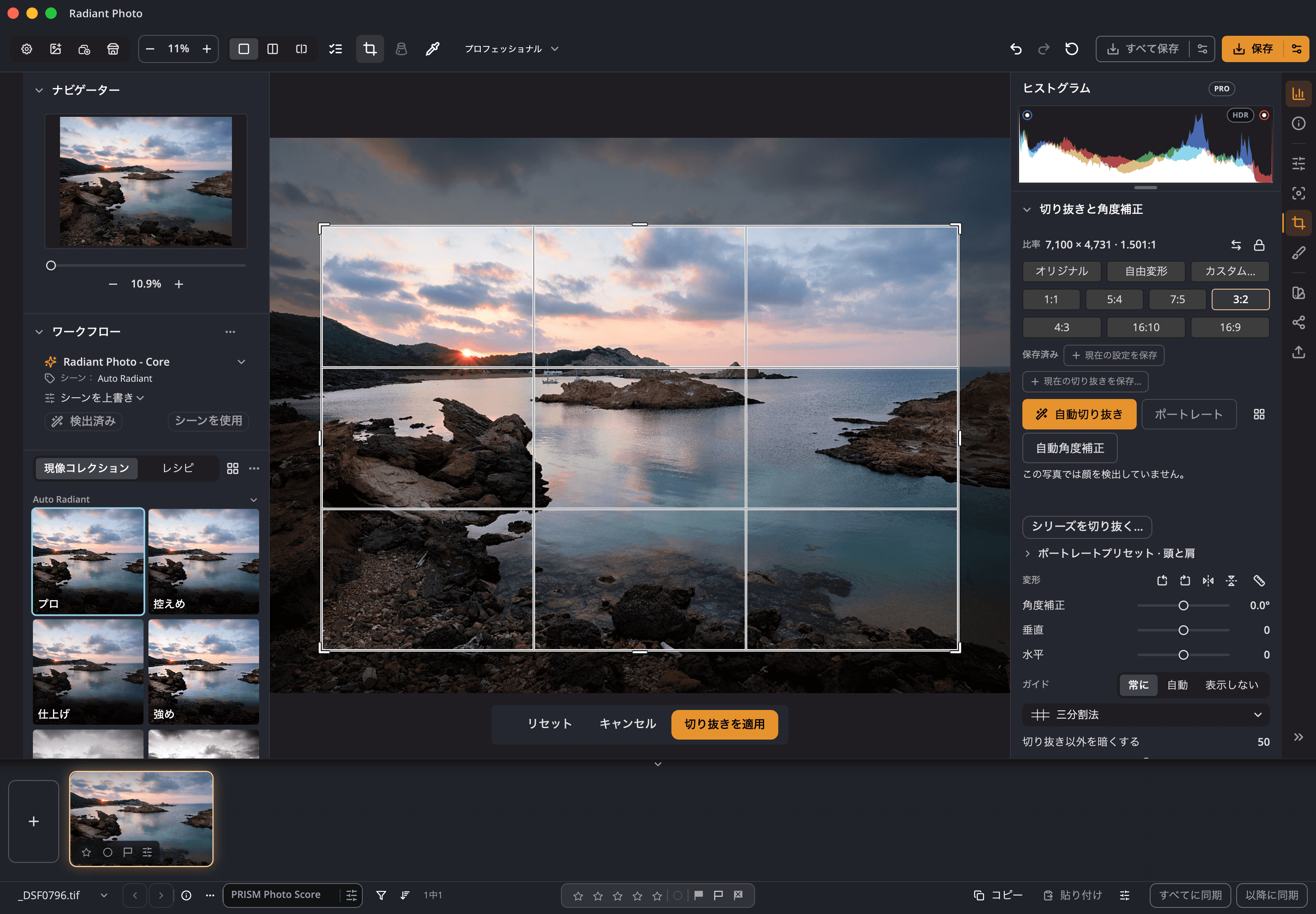
シーンを認識
スライダーに触れる前に、シーンに合ったワークフローが写真を補正します。スマート編集では、すべての補正を調整できます。

Radiant Photo 2.5 · MacとWindows対応の写真編集ソフト
Radiant Photoは顔、肌、空、被写体を認識して必要な補正を行い、すべてのスライダーをあなたに返します。真っさらな状態ではなく、仕上がったように見える写真から始められます。
$159.00 1回払い
アプリ内で30日間、無料でお試しいただけます。
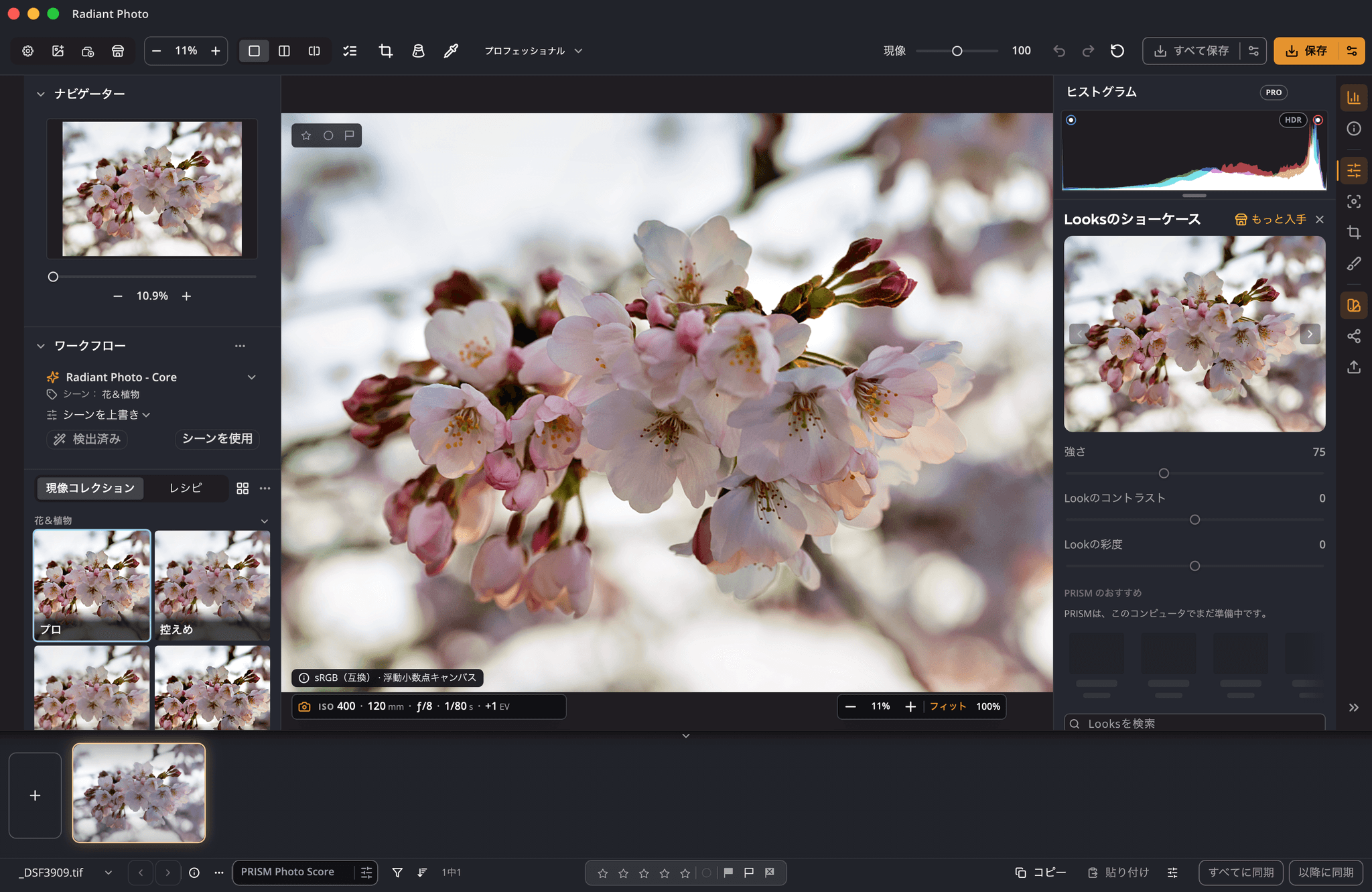
すべての写真の出発点
写真を開くと、Radiant Photoがそれを解析してシーンの種類を認識し、そのシーン向けのレシピを適用します。ポートレートには、夕焼けや料理とは違う処理が行われます。「現像」スライダーで補正全体を強めにも弱めにもでき、その下のツールはすべて開いたままです。
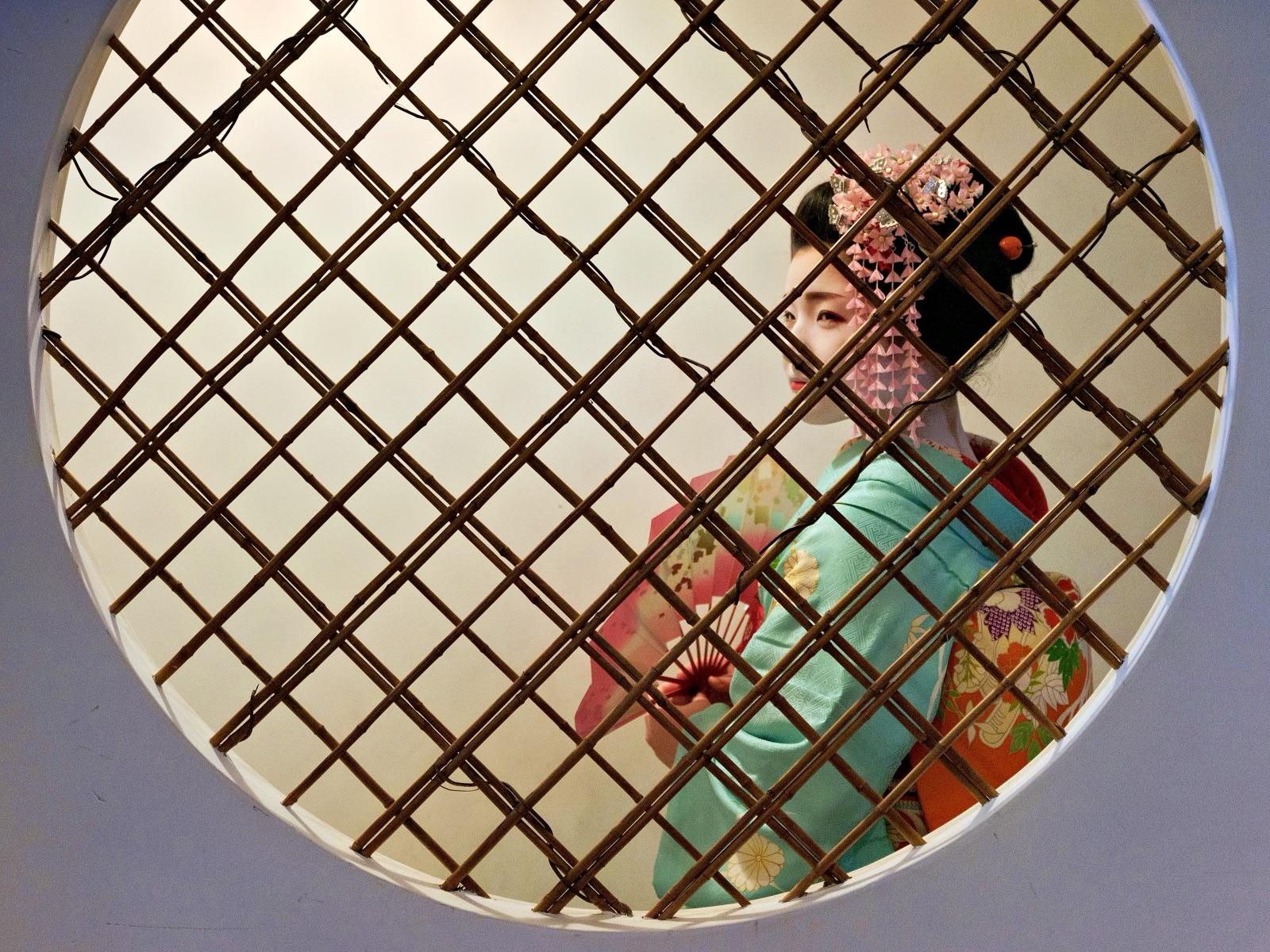
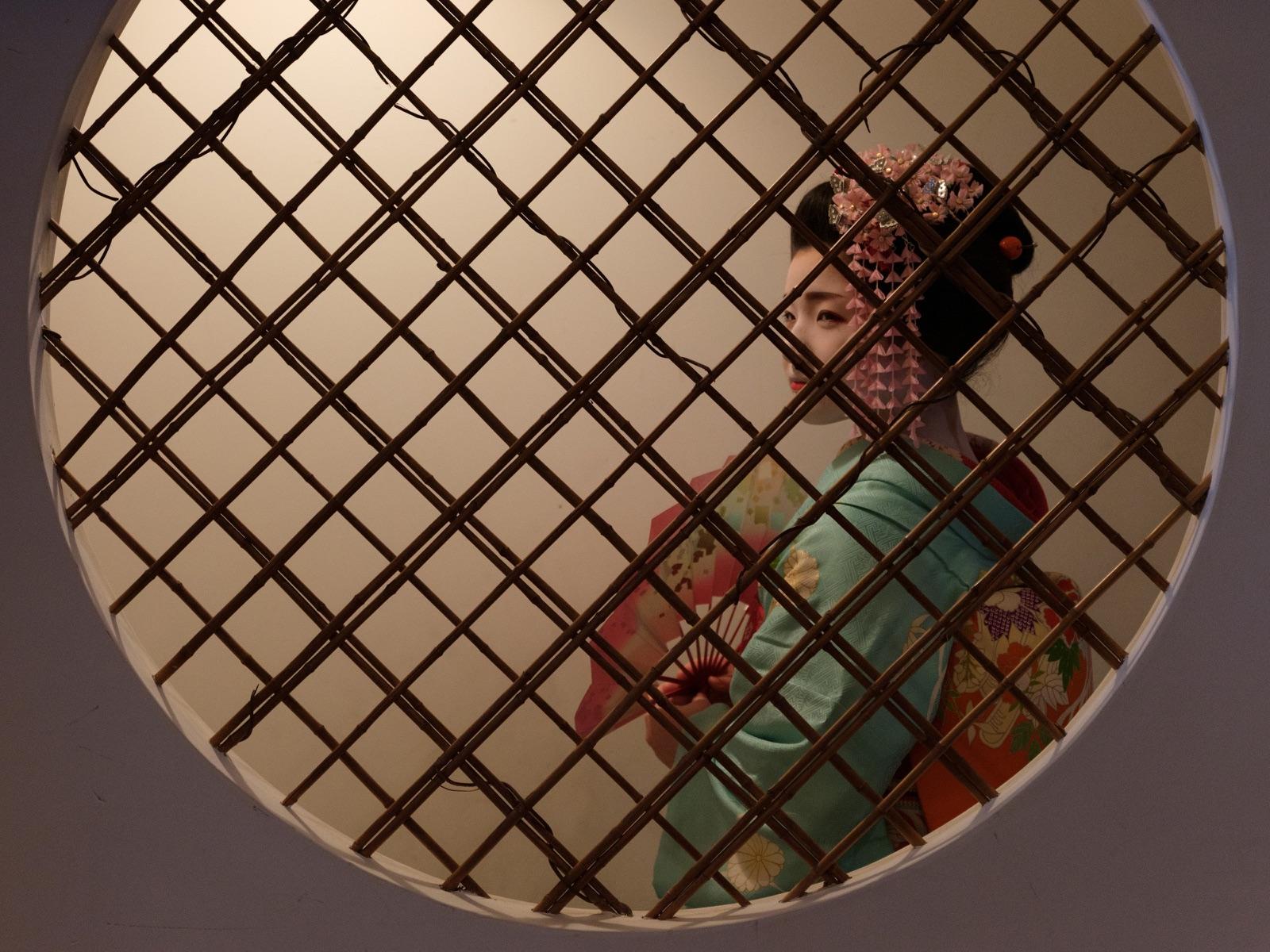
撮影時のままの状態と、自動補正だけを適用した状態。写真:Elia Locardi。
掲載メディア
I liked the head-start Radiant Photo gave me.
… turning regular photos with all their flaws into bright, vibrant, crisp images …
… it was astonishing in our test what the software can extract …
編集の仕組み
スライダーに触れる前に、シーンに合ったワークフローが写真を補正します。スマート編集では、すべての補正を調整できます。
色を変えずにシャドウを明るくしたりハイライトを回復したり、コントラストを変えずに色かぶりを補正したりできます。必要なときのために、レベル補正、カーブ、表現力、カラーホイールもあります。
顔を1つずつ見つけるポートレートツール:質感を残す肌のなめらか補正、肌のシミとテカリの除去、目、フェイスライト、メイク。どれも調整できます。
Lookは、セット全体の雰囲気を整えます。どのLookも出発点であり、おなじみのスライダーでさらに追い込めます。
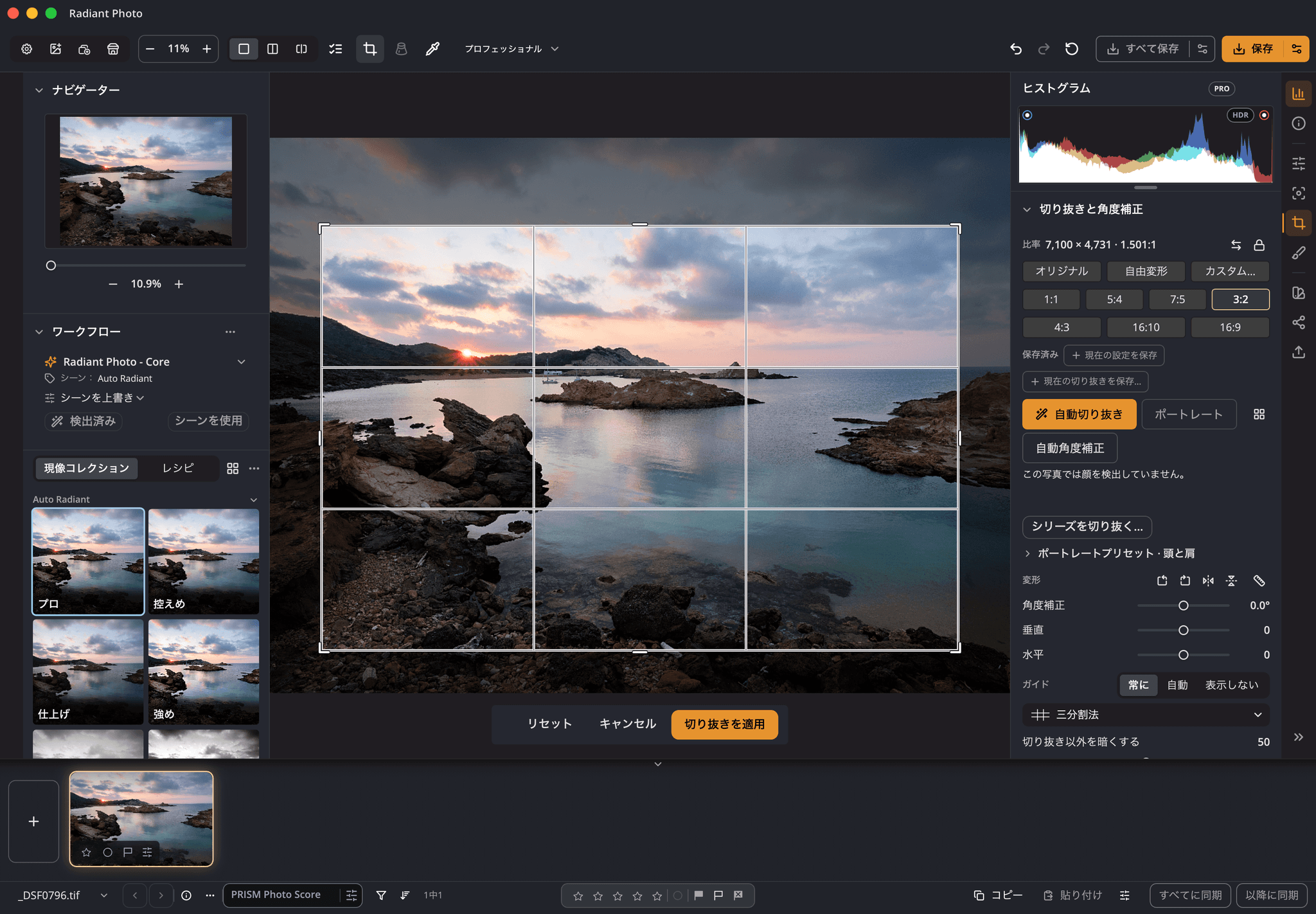
スポット除去は、ほこり、スポット、電線を消します。自動切り抜きは写真の構図を整え、ほかの構図もリストに残します。自動角度補正は、最も強いラインに合わせて水平を出します。
Radiant Photoは、編集内容を元のファイルに書き込みません。編集は写真の隣に保存されるので、いつでも戻って変更できます。
主なメリット
2.5の新機能
Radiant Photo 2には、手動修復も自動切り抜きも遠近補正もありませんでした。2.5ではこれらを搭載し、Radiant FlowおよびRadiant Rawとも連携して動作します。
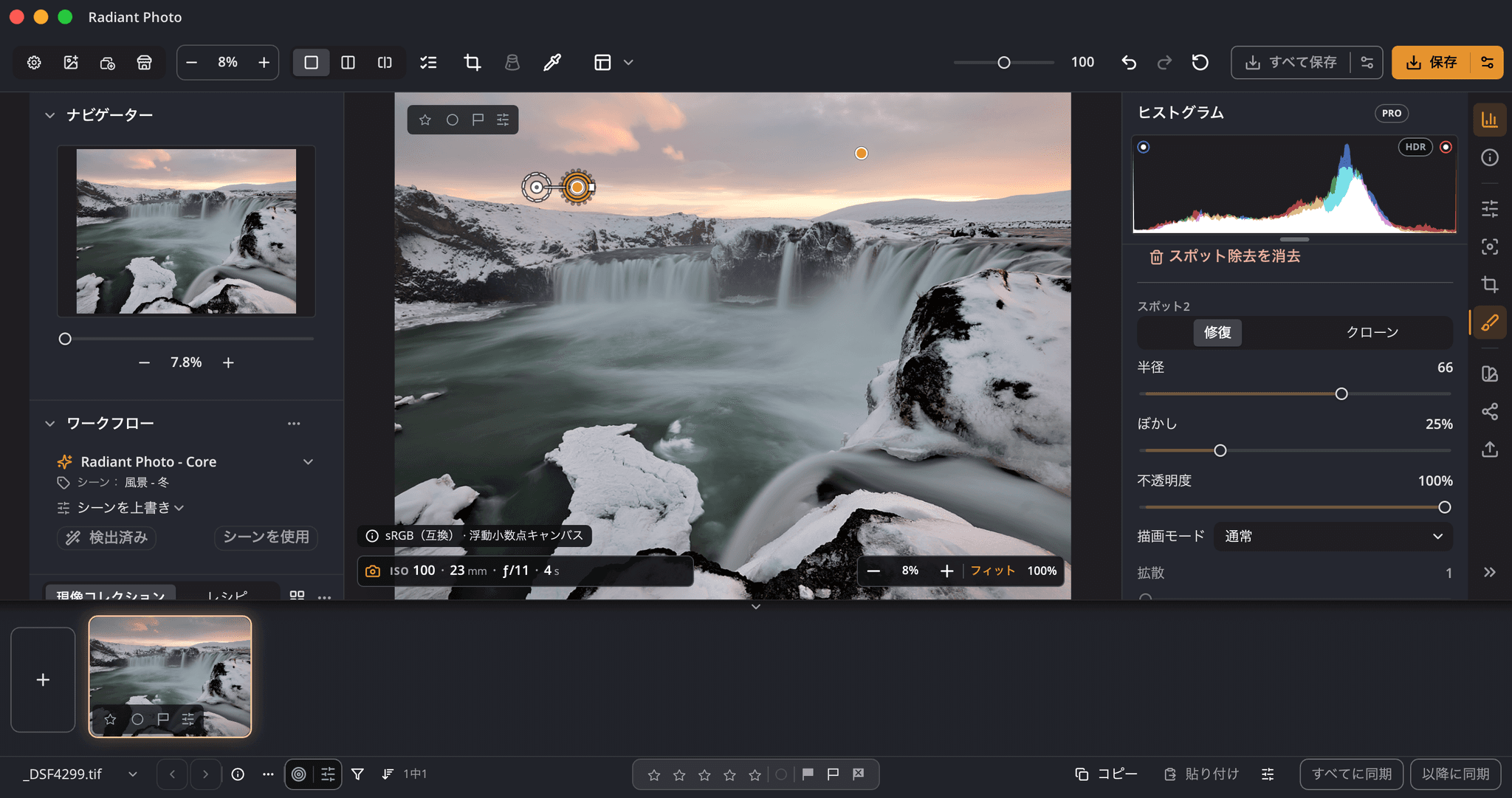
小さなほこりはワンクリック、線はドラッグで、きれいなサンプル元が自動で選ばれます。修復またはクローン、移動も編集もできる修正、すべてをキーボードで操作できます。
理由が一覧表示される自動切り抜き、構図を比較、遠近補正スライダー、ポートレートの構図、得られるピクセル数を示す出力サイズ表示。
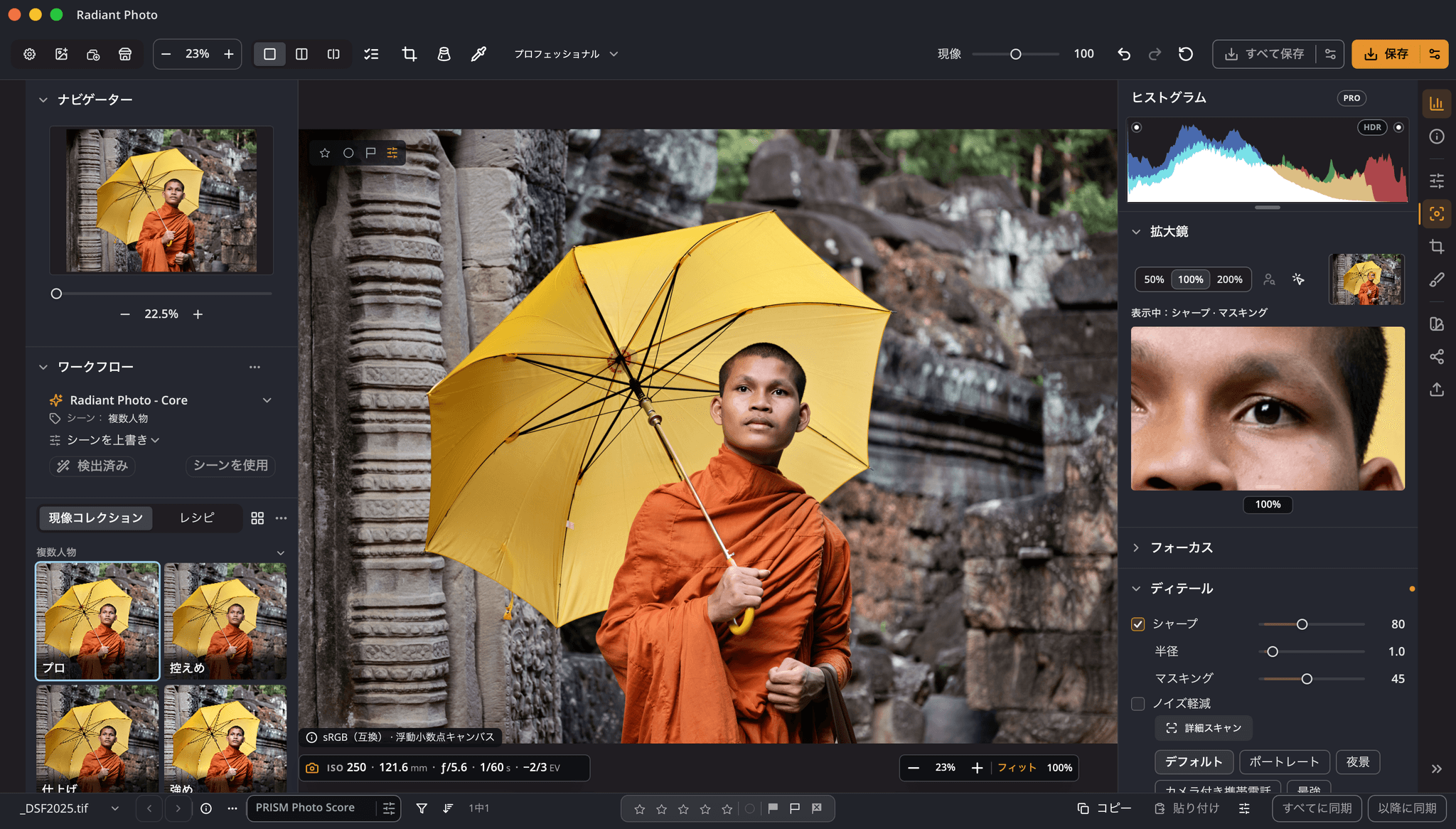
マスキングは、ある一点で急に切り替わらず、シャープの効きをなめらかに出し入れします。ドラッグ中にOptionキーを押すと、マスクを確認できます。
拡大鏡は、カメラがピントを合わせた目にスナップします。フォーカスマスクがシャープな部分を光らせ、フォーカスポイントはカメラがピントを合わせた位置を示し(記録するカメラの場合)、シャープネスのスコアがフレームを評価します。シャープとノイズ軽減も同じページにあります。
プリセット付きのチャンネル別レベル補正とカーブ、そしてテクスチャ、明瞭度、空気感。
シャドウ、中間調、ハイライトを別々にグレーディングでき、段階フィルターの両側にそれぞれ別のグレーディングも設定できます。たとえば、空は冷たく、地面は暖かく。
11種類のフィルムから選ぶか、控えめ、標準、強めのシンプルな粒子を選び、適用量、サイズ、粗さを設定します。周辺光量の中心点も動かせます。
スキントーン16種類とチークカラー36種類(Radiant Photo 2は5種類と12種類)。自分で調合することもできます。
2枚の写真をAとBに設定して比較できます。編集前/編集後、分割による比較に加えて使えます。
全画面でレーティング、採用、除外を行い、採用した写真だけを表示します。
Radiant Flowがインストールされていれば、PRISMが写真をスコア付けし、シーンに合う現像コレクションを提案します。適用されるのは、「適用」を押したときだけです。
スコープ
Radiant RawとRadiant Photoは、同じ4つのスコープを共有しています。ヒストグラム、波形、パレード、ベクトルスコープです。1つをパネルの上部にドッキングしたり、写真そのものの上に重ねたり、スコープウインドウを開いて最大4つを大きく同時に表示したりできます。スライダーをドラッグするたびに追従します。
ここで試す

ストックホルム旧市街にさす金色の光と、眼下を流れる車の光跡。 写真: Elia Locardi
このページ上で、ブラウザが隣の写真から描画しています。写真にポインターを合わせると、そのピクセルにスコープ上で印が付きます。
自動切り抜き
自動切り抜きを押すと、Radiantが見つけた最適な構図を、取り消し1回分として適用します。ほかの構図は、ボタンの下のリストに残り、それぞれ何をしたかを示すわかりやすいラベルが付きます。ポイントすると写真上でプレビューでき、すべてを並べて比較でき、撮影全体にまとめて構図を適用することもできます。
ここで試す

このページのデモです。リストの動きを見せるため、5つの構図は手作業で配置してあります。自動切り抜きは、お使いの写真から構図を見つけます。
カラーを深く
自動補正は出発点です。その下に、カラリストが求めるツールがそろっています。
この図は英語です。
この図は英語です。
この図は英語です。
そのほかのカラーツール
カラー、白黒、階調反転を切り替え、写真上で上下にドラッグすると、白黒ミックスの特定の色を明るく、または暗くできます。
sRGBの代わりにDisplay P3、Adobe RGB (1998)、ProPhoto RGBで編集でき、広色域の写真は作業中も色を保てます。「設定 › カラー」で選びます。
写真上に最大10か所のポイントを固定し、それぞれをRGB、パーセント、HSV、Labでリアルタイムに読み取れます。
sRGB、Adobe RGB、Display P3、ProPhoto RGBでの見え方を、色域警告つきで確認できます。Macではプリンターのプロファイルでもプルーフできます。
スポット除去
小さなほこりはワンクリック、線はドラッグで、きれいなサンプル元が自動で選ばれます。修正はそれぞれキャンバス上のピンとして残り、移動、サイズ変更、削除ができます。
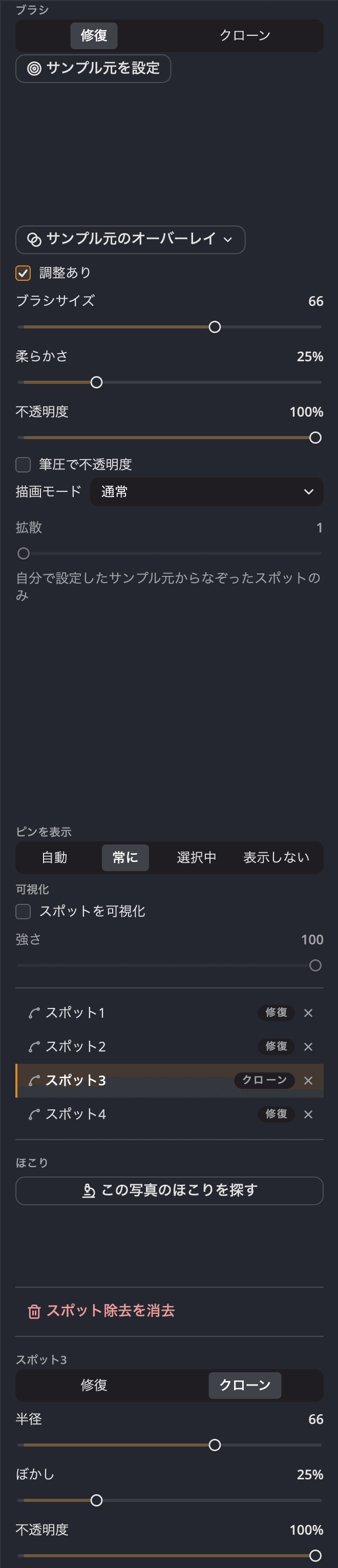
ブラシ用にも、あとから各修正ごとにも設定できます。
サイズは角括弧キー、またはShiftキーとスクロールホイールで、やわらかさはOptionキー(WindowsではAltキー)と角括弧キーで調整できます。値はキャンバス上に表示されます。
修復またはクローン、それぞれ写真上に専用のピンがあります。修正をドラッグすれば移動、サンプル元をドラッグすればサンプル元が移動します。
あとから、修正ごとに設定できます。長いストロークも1回の取り消しで丸ごと元に戻り、設定をコピーすれば修正をほかの写真へ引き継げます。
Marketplace · Landscape Bold Colors A
Looks、レシピ、現像コレクション、ワークフローは、アプリと同じストアであるMarketplaceにあります。ウェブサイトで購入すれば、Radiant Photoにすぐ入ります。どのLookも、さらに追い込める出発点です。
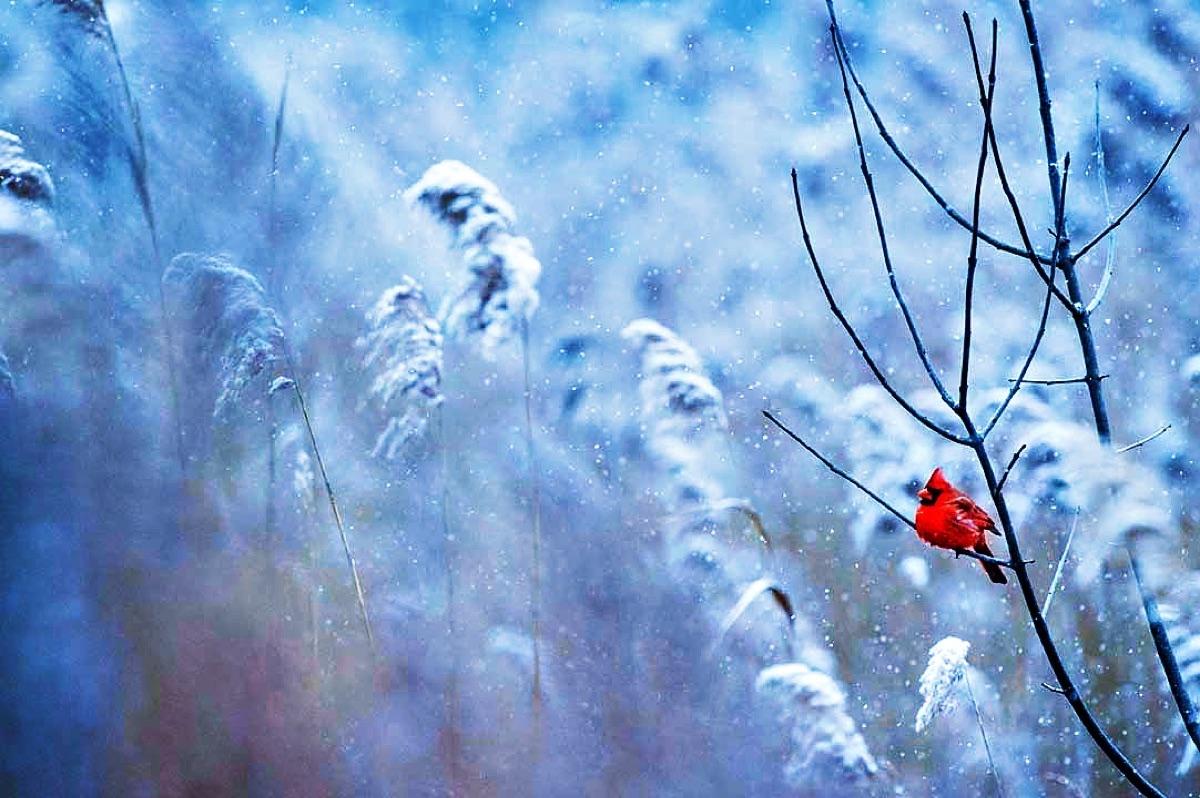
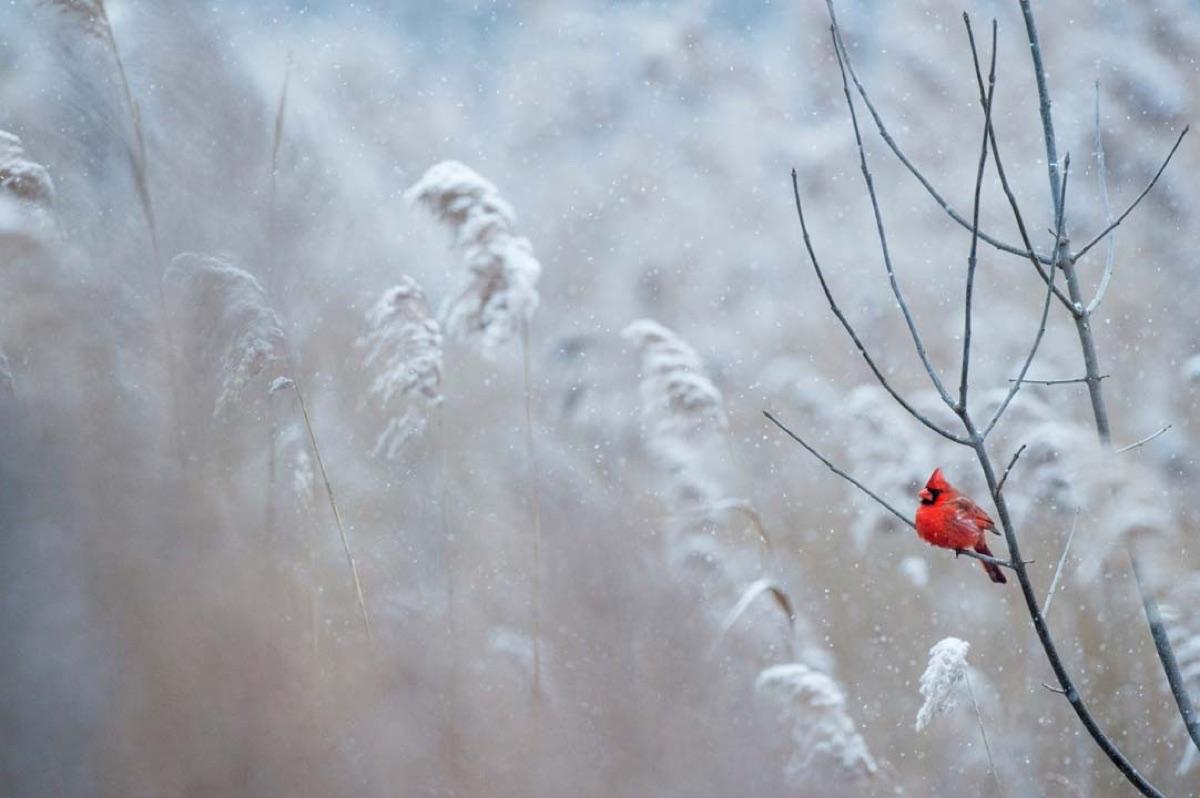
3つのアプリで、1回の撮影を
Radiant Photoは、自動現像と12個の内蔵レシピで、Rawファイルを単体で開けます。そのうち8個は、まだ改良中のLab Toolsマーク付きです。Radiant Rawをインストールして認証していれば、コマンド1つでRaw写真を本格的な現像に戻せて、新しいピクセルがあなたの編集の下に返ってきます。Radiant Flowは採用した写真を渡し、レーティングを同期し続けます。
レタッチの途中でハイライトのディテールをもっと残したくなったら、その1枚をRadiant Rawに戻して現像をやり直し、「完了」を押します。構図を変えない限り、編集内容はその上に残ります。
Flowで採用した写真を選んでReturnキーを押すと、ここで開きます。どちらのアプリで付けた星も、もう一方にすぐ反映されます。
マークは標準のXMPに、現像はレシピに、編集は元の隣の.radiantファイルに。囲い込みは一切ありません。
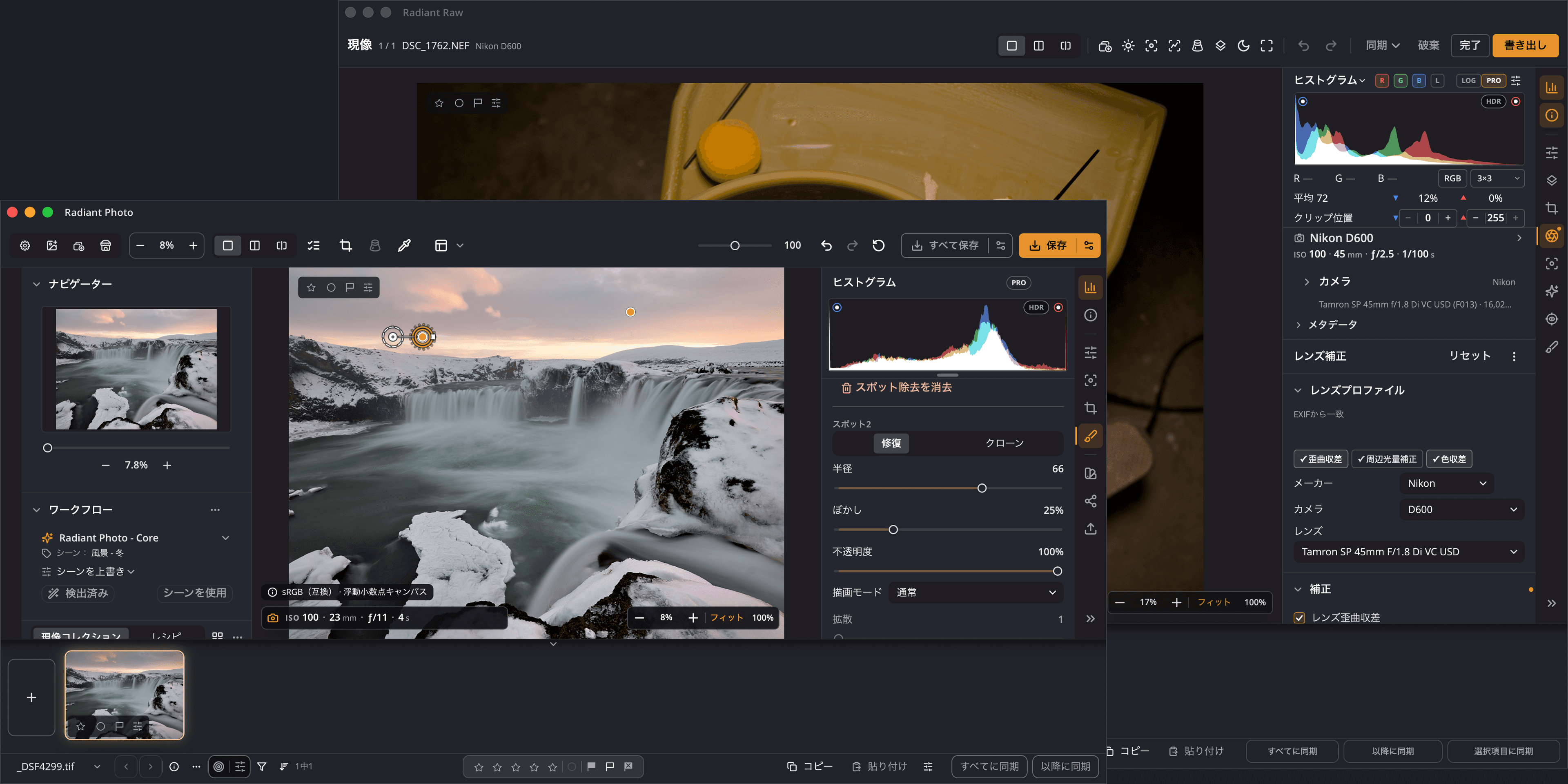
あなたのファイル、あなたのルール
3つのアプリが写真について把握していることはすべて、写真の隣にある、目に見えて、バックアップでき、移動できるファイルに保存されます。Rawファイル自体が書き換えられることはありません。


Radiant Photo用ワークフロー
Portraiture、Landscapes、Birds and Pets:Radiant Photoに、あなたの撮影ジャンルのシーンを教えるワークフロー。どの写真も、より完成に近い状態で開きます。
ひと目でわかる
よくある質問
はい。Radiant Photoは、自動現像と12個の内蔵レシピ(ニュートラル、自動、自動カラー、自動トーン、Log、白黒3つ、カラー4つ)で、Rawファイルを単体で開けます。このうちLog、白黒、カラーのレシピは、まだ改良中のLab Toolsマーク付きです。Radiant Rawでは、本格的な現像ウインドウ、自作を含むすべてのレシピ、そして往復の受け渡しが加わります。
いいえ。シーン認識と編集は、お使いのコンピュータ上で実行されます。Radiant Photoがオンラインに接続するのは、ライセンスの確認、ストアの利用、アップデートとヘルプページの取得、そして透かし用のフォントや署名の手書き書体を初めて使うときの取得のためです。写真に場所を追加すると、入力した地名はOpenStreetMapで検索され、その地点の小さな地図がそこから読み込まれます。いずれの場合も、写真が送信されることはありません。
いいえ。Radiant Photoが補正するのは、あなたが撮った写真です。スポット除去は、あなたの写真の中のピクセルから修復し、何も作り出しません。
「Radiant Photo 2から読み込む…」で、プリセット(現在はレシピ)と設定が引き継がれ、「購入を復元」で購入済みの内容が戻り、おなじみのツールは以前の場所にあります。2.5では、スポット除去、自動切り抜き、遠近補正、レベル補正、カーブ、表現力、カラーホイール、フォーカスページ、写真をレビュー、そしてRadiant FlowとRadiant Rawへの受け渡しが加わります。
どちらにも対応しています。macOS 14以降のMac(Apple siliconまたはIntel)、またはWindows 10か11の64ビットPCです。詳しい要件はサポートをご覧ください。
処理前と処理後
これらの写真はすべてRadiant Photoで仕上げたものです。1枚選び、仕切り線を左右にドラッグします。


陶芸家が、ろくろの上の作品を見つめています。 写真: Richard Harrington

Assistive AIの目的は、あなたの創造性に取って代わることではなく、それを高めることです。私たちは、あなたの代わりに作業をこなすツールを作ろうとしたわけではありません。Radiant Photo 2は、あなたが最高の作品をより速く、より少ないストレスで仕上げられるように作りました。これは近道のための話ではありません。写真という芸術に敬意を払いながら、あなたのビジョンを形にするためのツールを提供するということです。
ひとつのワークフロー
Radiant Photoを無料でお試しください。撮影全体をカバーするなら、Radiant FlowとRadiant Rawも追加できます。