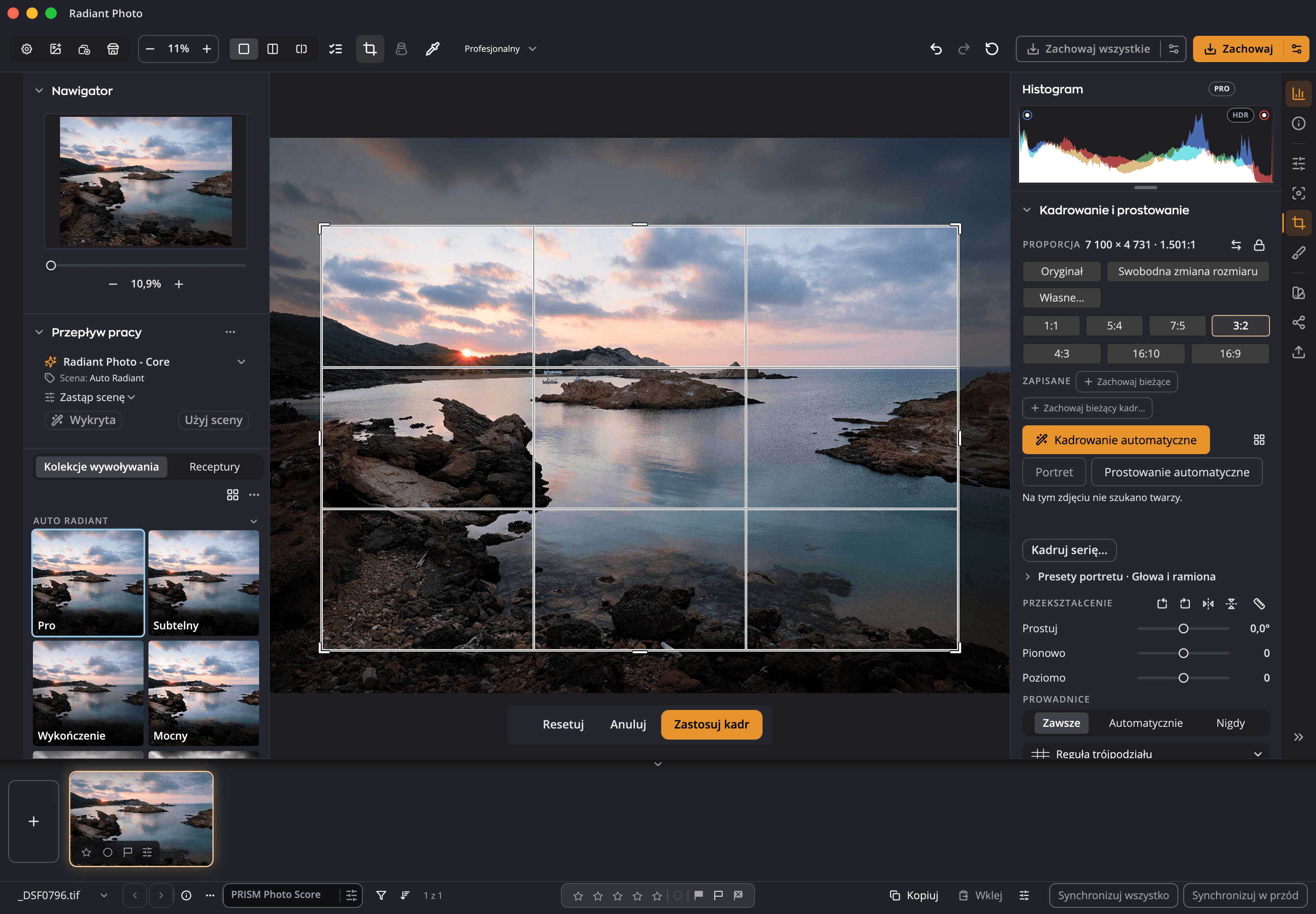
Rozpoznana scena
Przepływ pracy dobrany do sceny koryguje zdjęcie, zanim ruszy się jakikolwiek suwak. Inteligentna edycja zachowuje każdą korektę do dalszej zmiany.

Radiant Photo 2.5 · Edytor zdjęć na Maca i Windows
Radiant Photo rozpoznaje twarze, skórę, niebo i obiekty, koryguje to, co tego wymaga, a potem oddaje wszystkie suwaki do ręki. Praca zaczyna się od zdjęcia, które wygląda na dopracowane, a nie od pustego.
$159.00 jednorazowo
Można wypróbować bezpłatnie przez 30 dni w aplikacji.
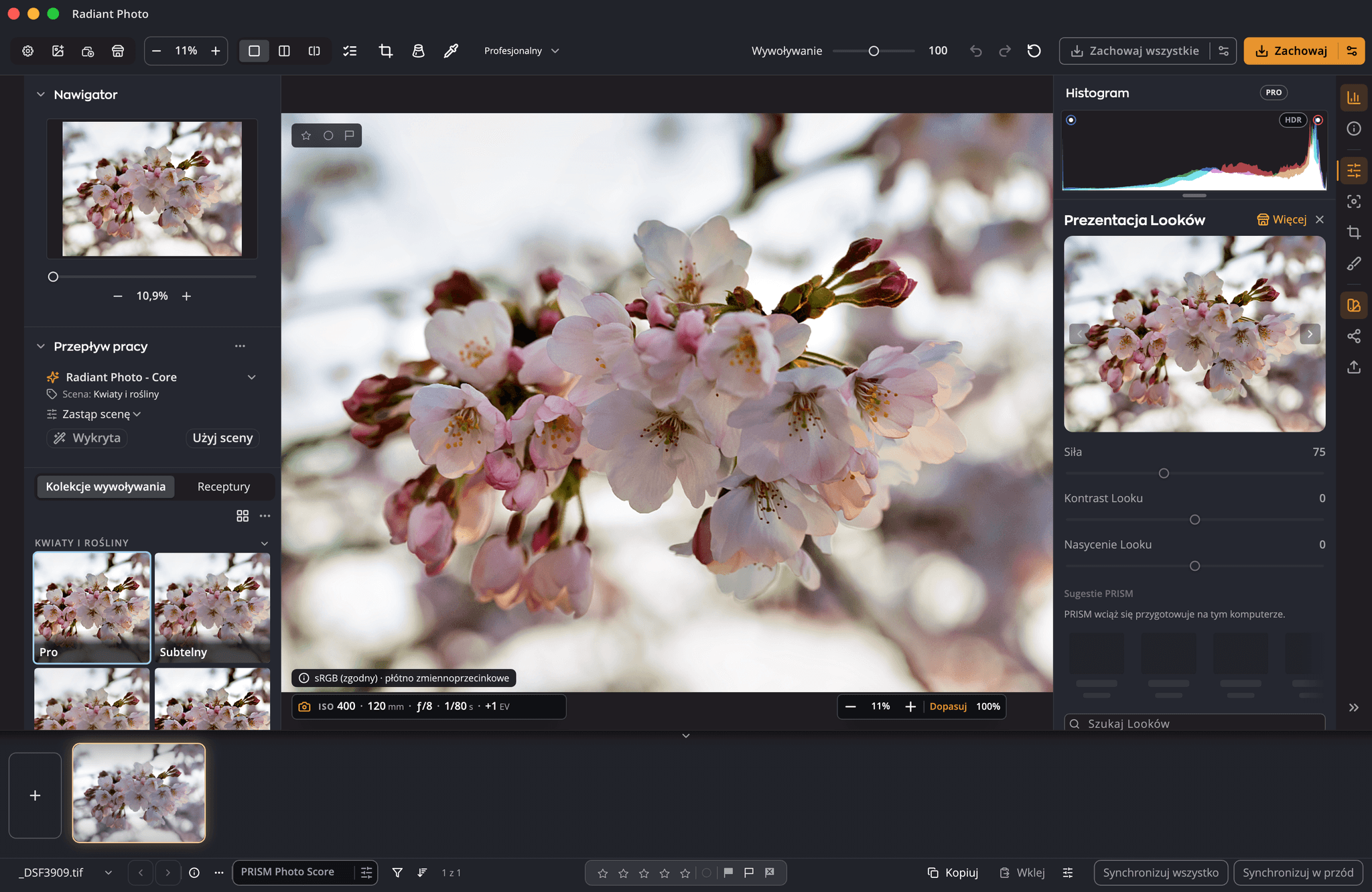
Punkt wyjścia dla każdego zdjęcia
Po otwarciu zdjęcia Radiant Photo analizuje je, rozpoznaje rodzaj sceny i stosuje recepturę przygotowaną dla tej sceny. Portret dostaje inną troskę niż zachód słońca czy talerz jedzenia. Suwak Wywoływanie wzmacnia lub łagodzi całą korektę, a każde narzędzie poniżej pozostaje dostępne.
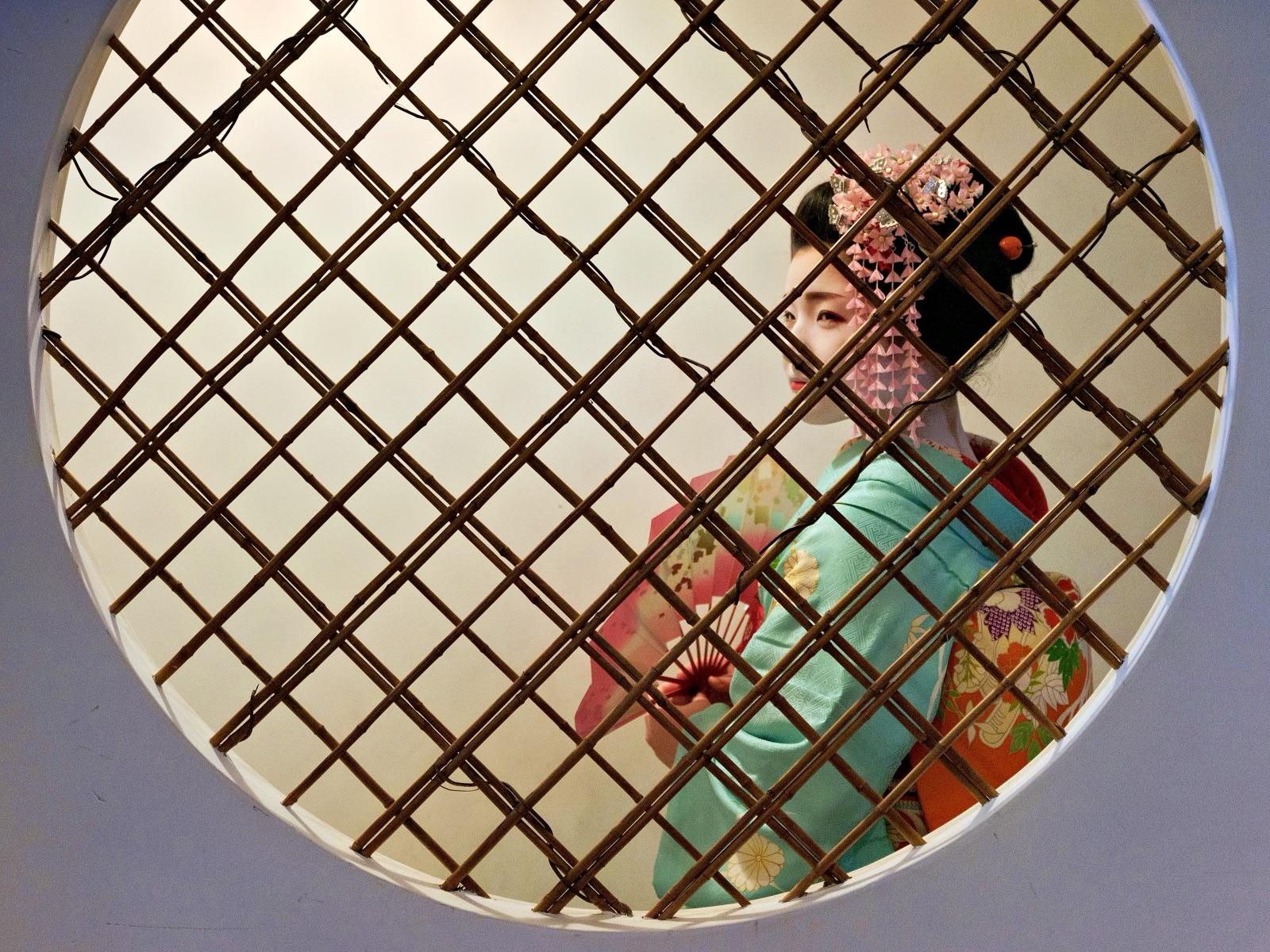
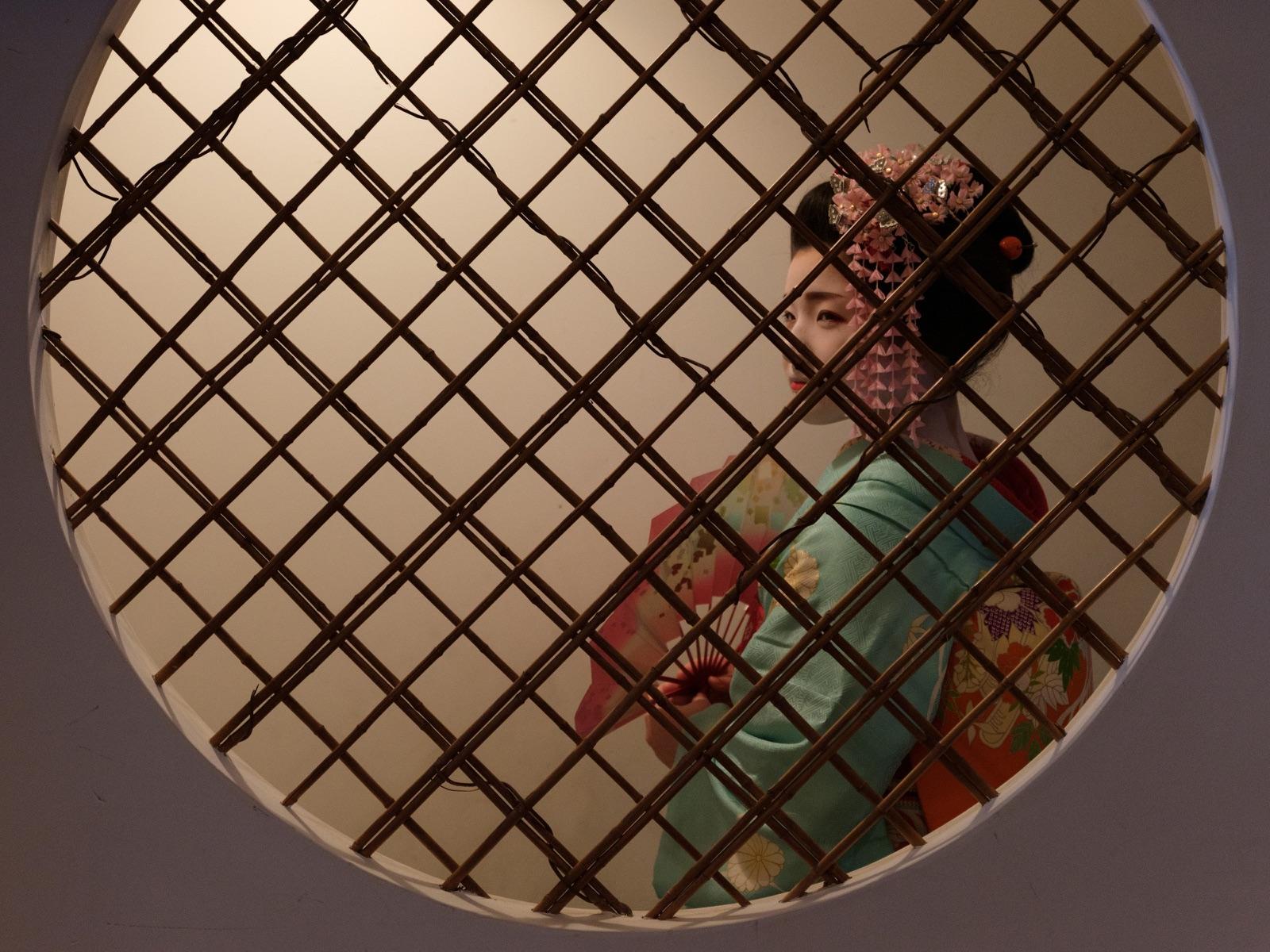
Jak zarejestrowano oraz po samej automatycznej korekcie. Zdjęcie: Elia Locardi.
W prasie
I liked the head-start Radiant Photo gave me.
… turning regular photos with all their flaws into bright, vibrant, crisp images …
… it was astonishing in our test what the software can extract …
Jak edytuje
Przepływ pracy dobrany do sceny koryguje zdjęcie, zanim ruszy się jakikolwiek suwak. Inteligentna edycja zachowuje każdą korektę do dalszej zmiany.
Rozjaśnianie cieni lub odzyskiwanie świateł bez przesuwania kolorów oraz korygowanie dominanty bez zmiany kontrastu. Poziomy, Krzywe, Obecność i Koła kolorów, gdy są potrzebne.
Narzędzia portretowe, które znajdują każdą twarz: wygładzanie skóry z zachowaniem tekstury, usuwanie niedoskonałości i połysku, oczy, Doświetlenie twarzy i makijaż, każde regulowane.
Look nadaje nastrój całemu zestawowi. Każdy Look to punkt wyjścia, który można rozwinąć znanymi już suwakami.
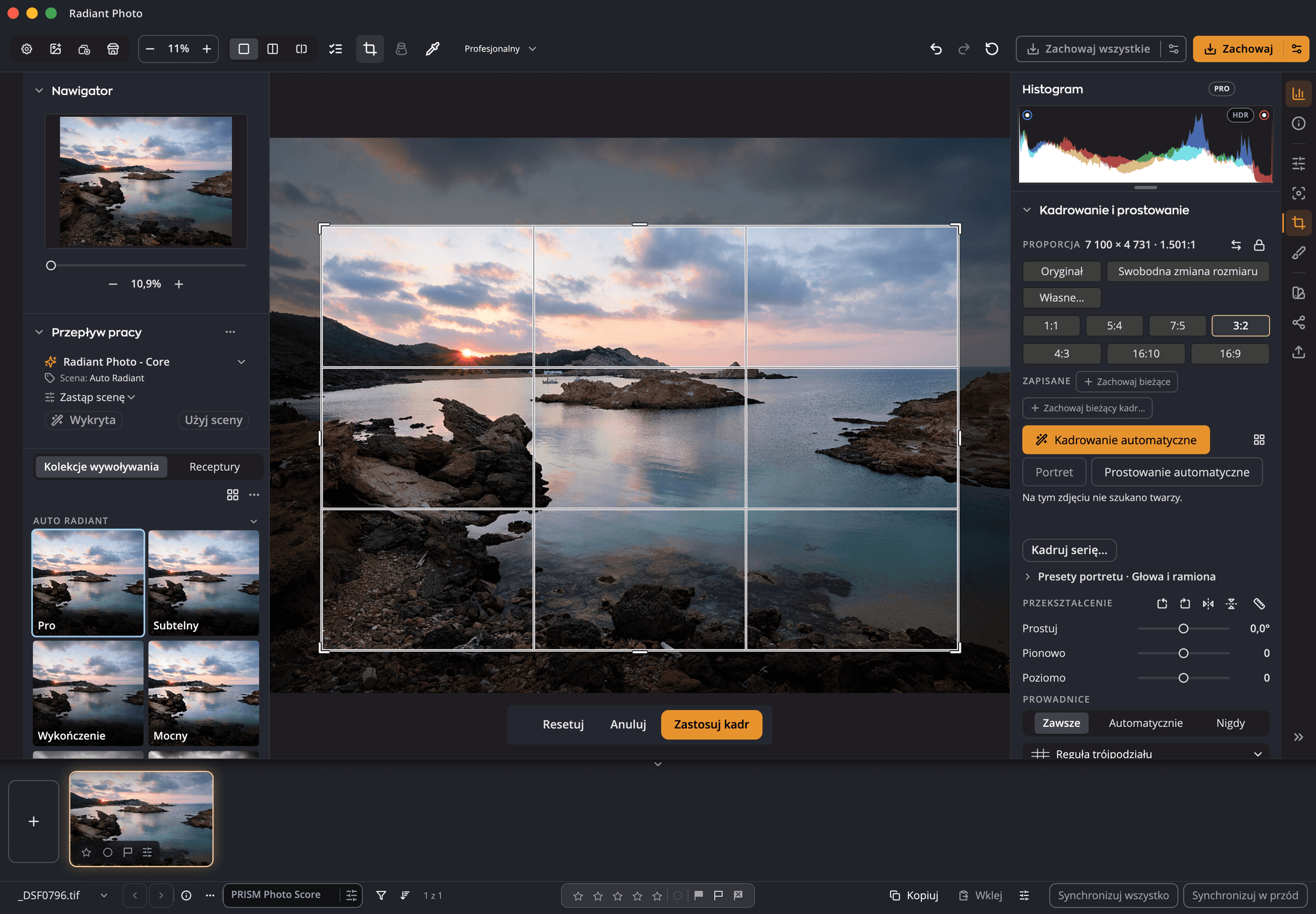
Usuwanie plamek zamalowuje kurz, plamki i druty. Kadrowanie automatyczne kadruje zdjęcie i trzyma pozostałe kadry na liście. Prostowanie automatyczne prostuje według najmocniejszej linii.
Radiant Photo nigdy nie zapisuje edycji w oryginalnym pliku. Są zapisywane obok zdjęć, więc w każdej chwili można do nich wrócić i je zmienić.
Najważniejsze korzyści
Nowości w 2.5
W Radiant Photo 2 nie było ręcznego retuszu, Kadrowania automatycznego ani Perspektywy. Wersja 2.5 je wprowadza i współpracuje z Radiant Flow i Radiant Raw.
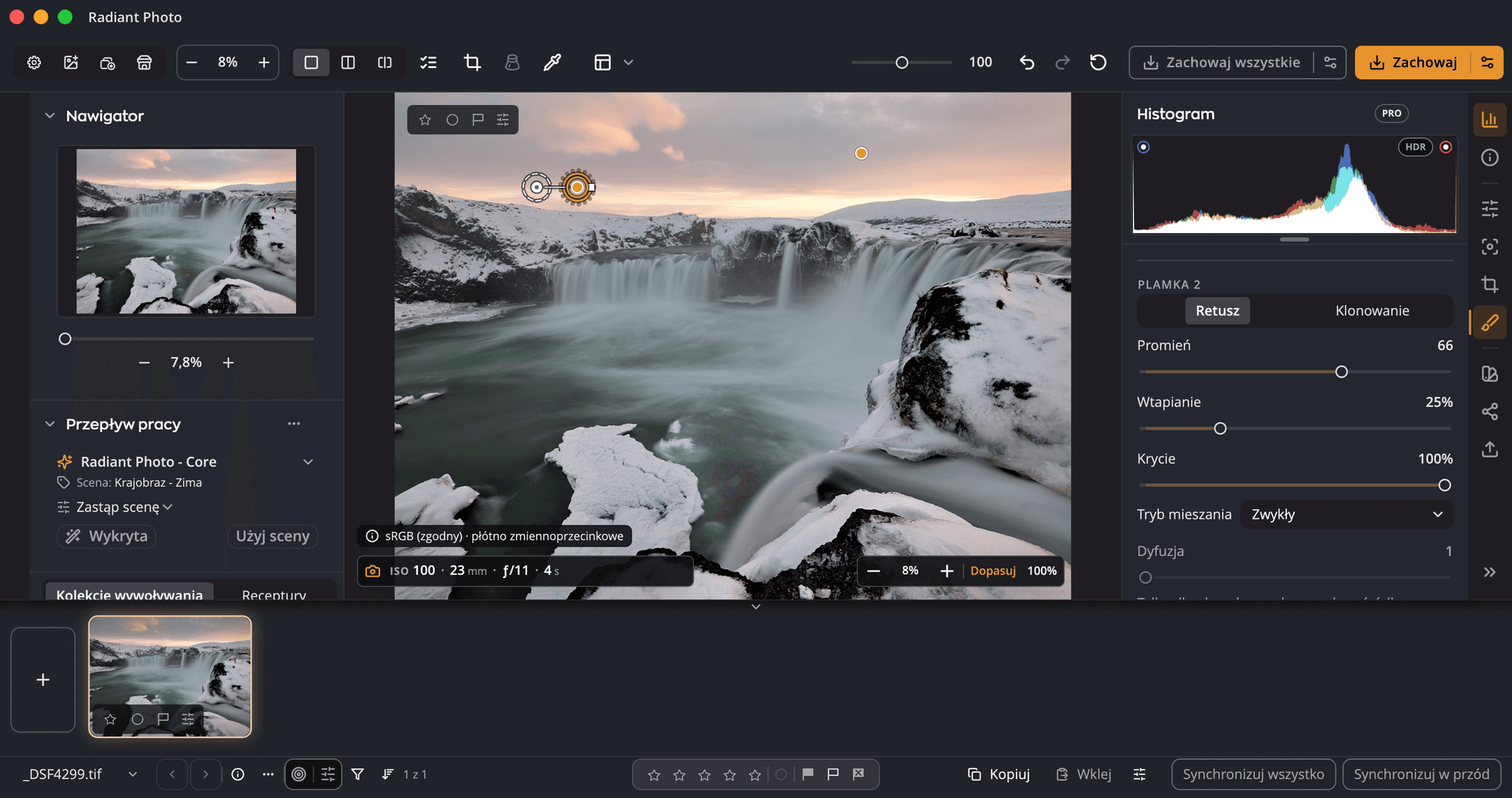
Jedno kliknięcie dla plamki, przeciągnięcie dla linii, a czyste źródło zostaje wybrane automatycznie. Retusz lub Klonowanie, poprawki, które można przesuwać i edytować, obsługa z klawiatury w całym narzędziu.
Kadrowanie automatyczne z wypisanymi powodami, Porównaj kadry, suwaki Perspektywy, kadrowanie portretowe i odczyt rozmiaru wyjściowego w pikselach.
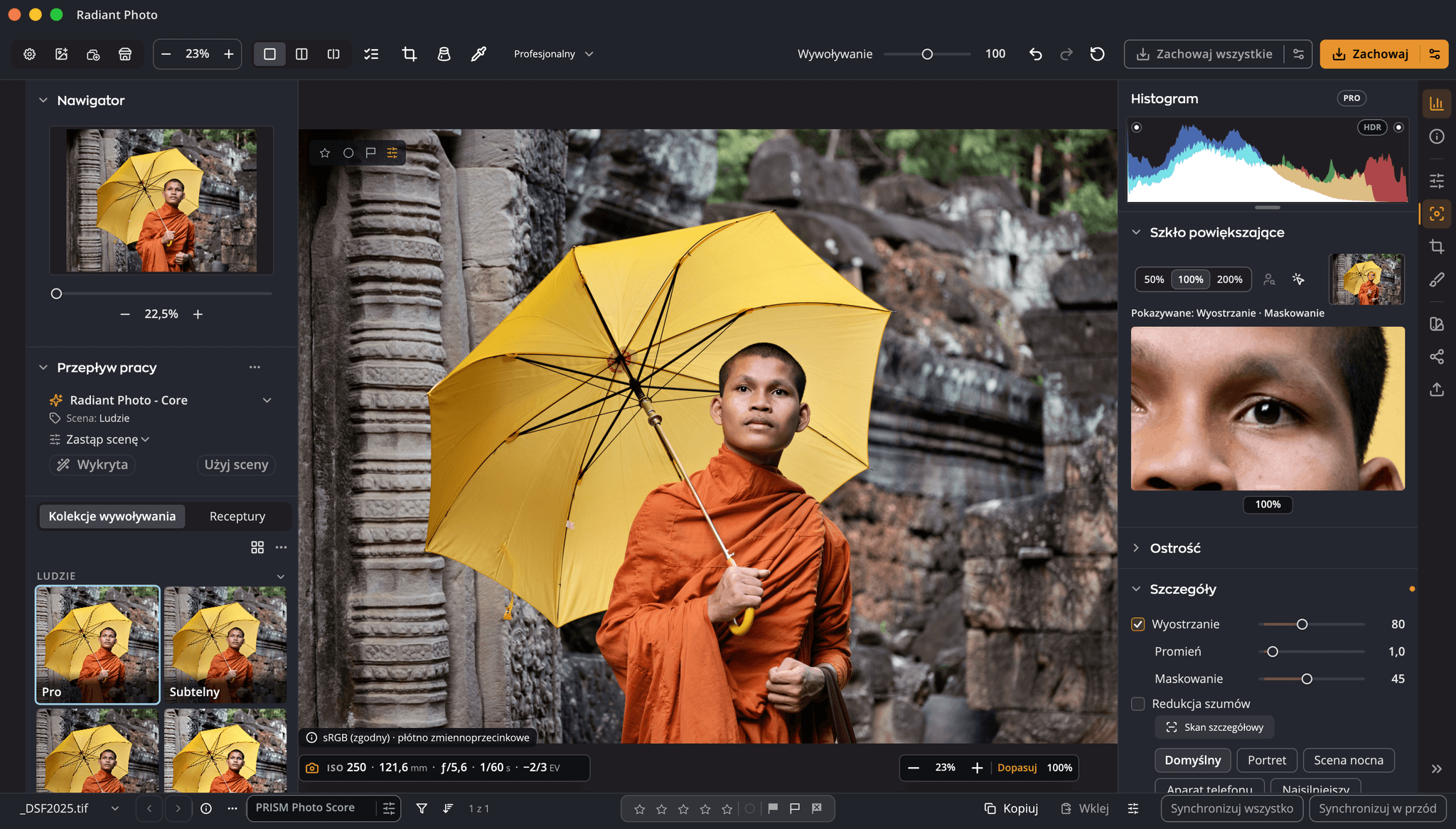
Maskowanie łagodnie włącza i wyłącza wyostrzanie zamiast odcinać je na jednym poziomie. Przytrzymanie Option podczas przeciągania pokazuje maskę.
Szkło powiększające przeskakuje na oko, na którym aparat ustawił ostrość. Maska ostrości podświetla to, co jest ostre, punkty AF aparatu pokazują, gdzie ustawiono ostrość (w aparatach, które je zapisują), a wskaźnik ostrości ocenia kadr. Wyostrzanie i Redukcja szumów są na tej samej stronie.
Poziomy i Krzywe dla poszczególnych kanałów z presetami oraz Tekstura, Przejrzystość i Atmosfera.
Stopniowanie cieni, półtonów i świateł osobno oraz własne stopniowanie dla każdej strony Filtra połówkowego: chłodniejsze niebo nad ciepłą ziemią.
Do wyboru 11 rodzajów filmu albo zwykłe ziarno delikatne, średnie lub mocne, z ustawieniem ilości, rozmiaru i chropowatości. Można też przesunąć środek winiety.
16 odcieni skóry i 36 kolorów różu, gdzie w Radiant Photo 2 było 5 i 12, albo własne mieszanki.
Ustaw dwa zdjęcia jako A i B i porównuj je, obok trybów Przed/Po i Podziel.
Ocenianie, wybieranie i odrzucanie na pełnym ekranie, a potem pokazanie tylko wybranych zdjęć.
Gdy zainstalowany jest Radiant Flow, PRISM ocenia zdjęcia i sugeruje kolekcję wywoływania dla sceny, stosowaną dopiero po wciśnięciu Zastosuj.
Analizatory
Radiant Raw i Radiant Photo mają te same cztery analizatory: Histogram, Waveform, RGB parade i Wektoroskop. Jeden można zadokować na górze panelu, nałożyć na samo zdjęcie albo otworzyć okno analizatorów, by zobaczyć do czterech naraz, w większym rozmiarze. Podążają za każdym suwakiem podczas przeciągania.
Wypróbuj tutaj

Złote światło nad Starym Miastem w Sztokholmie, a poniżej smugi świateł pojazdów. Zdjęcie: Elia Locardi
Narysowany na tej stronie, w przeglądarce, na podstawie zdjęcia obok. Wystarczy wskazać zdjęcie, a ten piksel zostanie zaznaczony w analizatorze.
Kadrowanie automatyczne
Po wciśnięciu Kadrowania automatycznego Radiant stosuje najlepszy znaleziony kadr, jako jeden krok cofania. Wszystkie pozostałe kadry zostają na liście pod przyciskiem, każdy z prostym opisem tego, co zrobił. Wskazanie jednego pokazuje podgląd na zdjęciu, można porównać wszystkie obok siebie lub zakadrować całą sesję naraz.
Wypróbuj tutaj

Demo na tej stronie. Tych pięć kadrów ustawiono ręcznie, aby pokazać, jak działa lista. Kadrowanie automatyczne znajduje własne kadry na zdjęciu.
Kolor w głąb
Automatyczna korekta to punkt wyjścia. Pod nią są narzędzia, jakich oczekuje koloryści.
Ten diagram jest po angielsku.
Ten diagram jest po angielsku.
Ten diagram jest po angielsku.
Więcej narzędzi kolorystycznych
Przełączaj między Kolor, CZ-B i Odwróć, a potem przeciągaj po zdjęciu w górę lub w dół, by rozjaśnić lub przyciemnić kolor w miksie czarno-białym.
Edycja w Display P3, Adobe RGB (1998) lub ProPhoto RGB zamiast sRGB, aby zdjęcia o szerokiej gamie zachowały kolory podczas pracy. Wybór: Ustawienia › Kolor.
Przypnij do dziesięciu punktów na zdjęciu i odczytuj każdy na żywo w RGB, procentach, HSV lub Lab.
Podgląd zdjęcia tak, jak będzie wyglądać w sRGB, Adobe RGB, Display P3 lub ProPhoto RGB, z ostrzeżeniem o gamucie. Na Macu można też zrobić próbę z profilem ICC drukarki.
Usuwanie plamek
Jedno kliknięcie dla plamki, przeciągnięcie dla linii, a czyste źródło zostaje wybrane automatycznie. Każda poprawka zostaje na płótnie jako pinezka, którą można przesuwać, zmieniać jej rozmiar lub usuwać.
Dla pędzla i dla każdej poprawki po fakcie.
Rozmiar z klawiszy nawiasów albo Shift i kółkiem myszy, miękkość z Option (Alt w Windows) i nawiasem, z odczytem na płótnie.
Retusz lub Klonowanie, każde z własną pinezką na zdjęciu. Przeciągnięcie poprawki przesuwa ją, a przeciągnięcie jej źródła przesuwa źródło.
Dla każdej poprawki, po fakcie. Cały długi pociągnięcie cofa się jednym Cofnij, a Kopiuj ustawienia przenosi poprawki na inne zdjęcia.

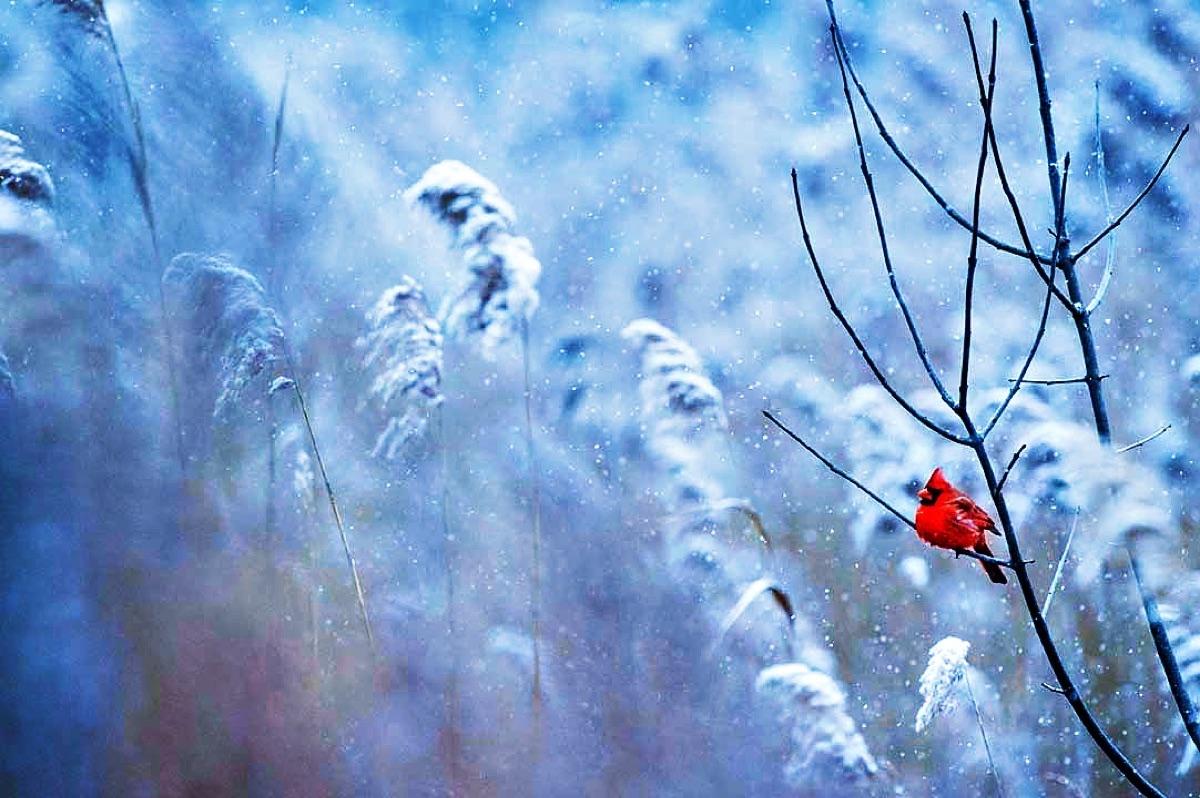
Marketplace · Landscape Bold Colors A
Looki, receptury, kolekcje wywoływania i Przepływy pracy z Marketplace, tego samego sklepu co w aplikacji: kupione na stronie, są od razu w Radiant Photo. Każdy Look to punkt wyjścia, który można rozwinąć.
Trzy aplikacje, jedna sesja
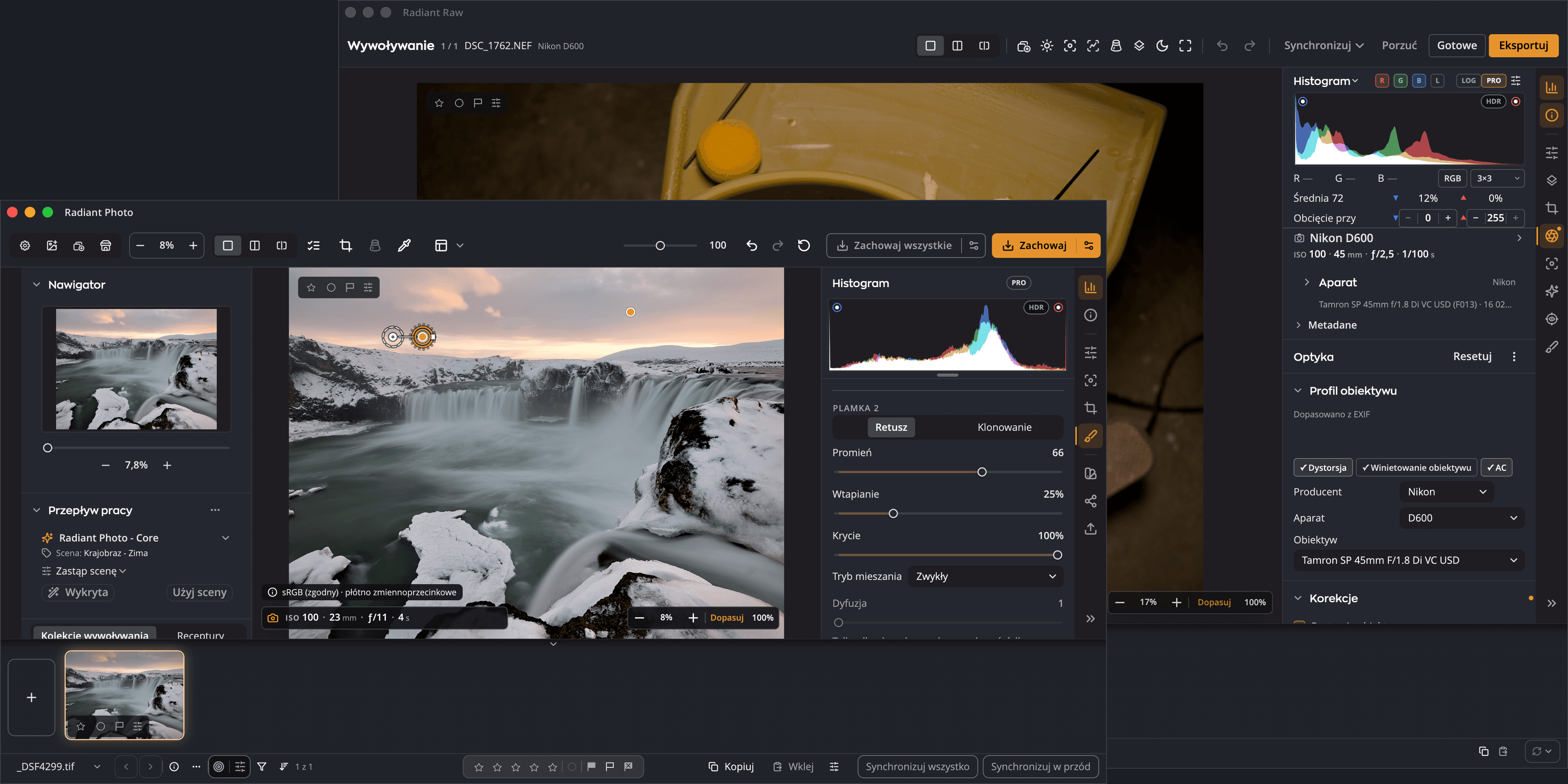
Radiant Photo samodzielnie otwiera pliki raw z automatycznym wywołaniem i dwunastoma wbudowanymi recepturami, z których osiem jest oznaczonych jako Lab Tools, dopóki są wciąż dopracowywane. Gdy Radiant Raw jest zainstalowany i aktywowany, jedno polecenie odsyła zdjęcie raw do pełnego wywołania, a nowe piksele wracają pod edycje. Radiant Flow przekazuje wybrane zdjęcia i synchronizuje oceny.
W połowie retuszu i brakuje szczegółów w światłach? Wystarczy odesłać to jedno zdjęcie, poprawić wywołanie i wcisnąć Gotowe. Edycje zostają na wierzchu, o ile nie zmieni się kadru.
Wybrane zdjęcia zaznaczone we Flow i wciśnięty Return otwierają się tutaj, a gwiazdka ustawiona w jednej aplikacji od razu widoczna jest w drugiej.
Oznaczenia w standardowym XMP, wywołania jako receptury, edycje w pliku .radiant obok oryginału. Nic nie jest zablokowane.
Własne pliki, własne zasady
Wszystko, co trzy aplikacje wiedzą o zdjęciu, znajduje się obok zdjęcia, w plikach, które można zobaczyć, skopiować i przenieść. Sam plik raw nigdy nie jest przepisywany.


Przepływy pracy dla Radiant Photo
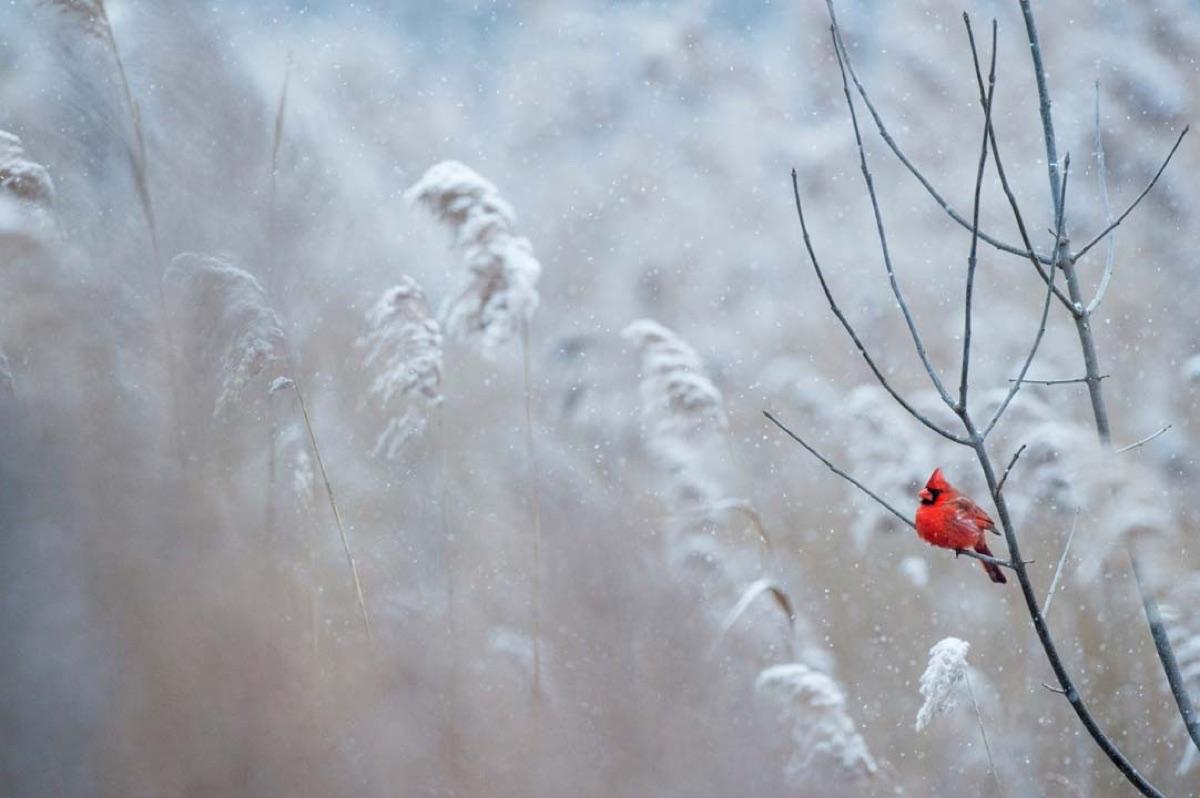
Portraiture, Landscapes, Birds i Pets: Przepływy pracy, które uczą Radiant Photo scen wybranego rodzaju fotografii, więc każde zdjęcie otwiera się bliżej gotowego.


Dla ludzi: w studiu, w plenerze i w grupach.
Informacje: Workflow Portrety

Dla krajobrazów i miast, od złotej godziny po noc.
Informacje: Workflow Krajobrazy

Dla ptaków, od kolibrów po ptaki drapieżne.
Informacje: Workflow Ptaki

Dla psów, kotów, koni i wszystkich towarzyszy.
Informacje: Workflow ZwierzętaW skrócie
Pliki do pobrania są w Pomocy technicznej. Wymagania systemowe · Pomoc · Cennik
Pytania
Tak. Radiant Photo samodzielnie otwiera pliki raw z automatycznym wywołaniem i dwunastoma wbudowanymi recepturami: Neutralny, Automatyczny, Automatyczny kolor i Automatyczna tonalność oraz Log, trzy receptury CZ-B i cztery receptury koloru, które są oznaczone jako Lab Tools, dopóki są wciąż dopracowywane. Radiant Raw dodaje pełne okno wywoływania, wszystkie receptury, także własne, oraz obieg w obie strony.
Nie. Rozpoznawanie scen i edycja odbywają się na komputerze. Radiant Photo łączy się z internetem, aby sprawdzić licencję, obsłużyć Sklep oraz pobrać własne aktualizacje i strony pomocy, model rozpoznawania używany przez PRISM oraz czcionkę lub pismo odręczne podpisu do znaku wodnego przy pierwszym jego użyciu. Gdy do zdjęcia dodawana jest lokalizacja, wpisane miejsce jest wyszukiwane w OpenStreetMap, a stamtąd ładuje się też mała mapa tego miejsca. Przy żadnej z tych czynności nie jest wysyłane żadne zdjęcie.
Nie. Radiant Photo koryguje zdjęcie, które zostało zrobione. Usuwanie plamek retuszuje z pikseli własnego zdjęcia; nic nie jest wymyślane.
Importuj z Radiant Photo 2… przenosi dawne presety, teraz receptury, oraz ustawienia, Przywróć zakupy przywraca to, co zostało kupione, a znane narzędzia są tam, gdzie je zostawiono. Wersja 2.5 dodaje Usuwanie plamek, Kadrowanie automatyczne, Perspektywę, Poziomy, Krzywe, Obecność, Koła kolorów, stronę Ostrość, Weryfikację zdjęć oraz przekazywanie do Radiant Flow i Radiant Raw.
Oba: Mac z macOS 14 lub nowszym, z Apple silicon lub Intel, albo 64-bitowy komputer z Windows 10 lub 11. Pełne wymagania są w Pomocy technicznej.
Przed i po
Każde z tych zdjęć zostało wykończone w Radiant Photo. Wskaż jedno, a następnie przeciągnij przez nie suwak podziału.


Garncarka przygląda się naczyniu na swoim kole. Zdjęcie: Richard Harrington

Assistive AI nie służy zastępowaniu kreatywności, lecz jej wzmacnianiu. Nie zamierzaliśmy tworzyć narzędzi, które wykonują pracę za użytkownika. Radiant Photo 2 powstał, aby pomagać w najlepszej pracy, szybciej i z mniejszą frustracją. Nie chodzi o drogi na skróty. Chodzi o szacunek dla sztuki fotografii i o narzędzia, dzięki którym wizja staje się rzeczywistością.
Jeden przepływ pracy
Radiant Photo można wypróbować bezpłatnie albo dodać Radiant Flow i Radiant Raw na całą sesję.