
 Radiant Photo
Perfect Look ในคลิกเดียว
Radiant Photo: Apply Perfect Look ตรวจฉากของแต่ละภาพถ่ายและใช้สูตรปรับแต่งของฉากนั้น โดยไม่เปิดหน้าต่าง
ปลั๊กอิน · Lightroom Classic
ปลั๊กอินนำ Perfect Look สูตรปรับแต่ง และ Looks ของคุณไปไว้ในเมนู Plug-in Extras ของ Lightroom Classic ส่งหนึ่งภาพหรือทั้งงานถ่าย ทำงานใน Lightroom Classic ต่อ แล้วพบทุกผลลัพธ์กลับมาในแคตตาล็อกของคุณ ซ้อนอยู่เหนือต้นฉบับ
ทำงานอย่างไร
เลือกภาพถ่ายแล้วเลือกคำสั่ง Lightroom Classic เรนเดอร์แต่ละภาพพร้อมการแก้ไขของคุณเป็น TIFF ProPhoto RGB 16 บิต
แต่ละภาพถ่ายได้ Perfect Look ของฉากตัวเอง สูตรปรับแต่งที่คุณเลือก Look ซ้อนบน Perfect Look หรือการแก้ไขของคุณเองในตัวแก้ไขของ Radiant Photo
แต่ละผลลัพธ์มาเป็น name-Radiant.tif ข้างต้นฉบับ ซ้อนอยู่ด้านบน ในคอลเลกชันของรอบนั้น พร้อมคำสำคัญ ชื่อเรื่อง คำบรรยาย และสถานที่ของต้นฉบับ
ทำอะไรได้
Radiant Photo: Apply Perfect Look ตรวจฉากของแต่ละภาพถ่ายและใช้สูตรปรับแต่งของฉากนั้น โดยไม่เปิดหน้าต่าง
Batch… ถามครั้งเดียว: Perfect Look สำหรับแต่ละภาพถ่าย สูตรปรับแต่งเดียวสำหรับทุกภาพถ่าย Look ซ้อนบน Perfect Look ของแต่ละภาพถ่าย หรือ Look ที่แนะนำสำหรับแต่ละภาพถ่ายซึ่งคุณตรวจใน Radiant Photo ก่อน Apply Perfect Look (last settings) รันอีกครั้งโดยไม่มีกล่องโต้ตอบ
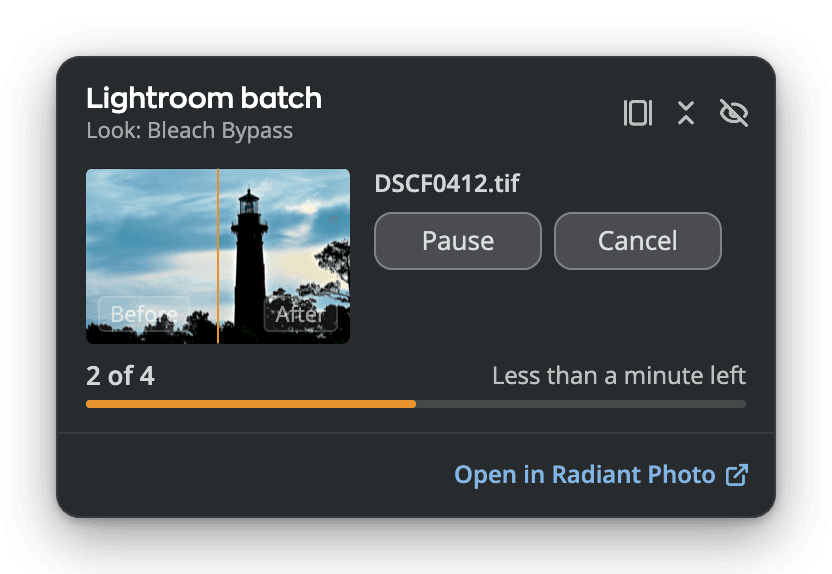
แผงเล็ก ๆ ลอยเหนือ Lightroom Classic พร้อมภาพล่าสุดที่เสร็จแล้วเป็นก่อนและหลัง จำนวน และเวลาที่เหลือ พร้อมหยุดชั่วคราวและยกเลิก หรือเลือกตัวแก้ไขเต็มรูปแบบ หรือ Dock หรือแถบงานเท่านั้น
ทุกรอบมีคอลเลกชันของตัวเองในชุดคอลเลกชัน Radiant Photo และข้อความปิดท้ายหนึ่งข้อความบอกภาพถ่ายใดที่ไม่กลับมา พร้อมเหตุผล
Edit in Radiant Photo… เปิดภาพถ่ายของคุณในตัวแก้ไข คลิกเสร็จสิ้น แล้วทุกภาพถ่ายที่เปิดอยู่กลับไปพร้อมการแก้ไขของคุณ รวมถึงการครอบตัด
Edit in Radiant Raw… เปิดไฟล์ Raw ต้นฉบับของแต่ละภาพถ่ายใน Radiant Raw แต่ละภาพที่คุณล้างภาพที่นั่นกลับมาซ้อนเหนือต้นฉบับ เป็น TIFF 16 บิตหรือ DNG ต้องมี Radiant Raw ที่ติดตั้งและเปิดใช้งานแล้ว
Radiant Photo: Quick Look… เปิดภาพถ่ายในหน้าต่างดูอย่างเร็วเล็ก ๆ แทนตัวแก้ไขเต็มรูปแบบ เลือกหนึ่ง Look และความเข้มของมัน
Convert RAW to Linear DNG เรียกใช้ DNG Converter ฟรีของ Adobe และซ้อน DNG ใหม่แต่ละไฟล์เหนือต้นฉบับ พร้อมการครอบตัด การปรับให้ตรง และเพอร์สเปกทีฟ ไม่ต้องใช้ Radiant Photo
คำถาม
ได้ ปลั๊กอินส่งภาพถ่ายของคุณไปที่ Radiant Photo บนคอมพิวเตอร์เครื่องเดียวกัน และตัวติดตั้งของ Radiant Photo เพิ่มปลั๊กอิน Convert RAW to Linear DNG ใช้ได้โดยไม่ต้องมี และ Edit in Radiant Raw… ต้องใช้ Radiant Raw แทน
ไม่ ทุกผลลัพธ์เป็นไฟล์ใหม่ข้างต้นฉบับ และต้นฉบับคงการตั้งค่า ระดับดาว และธงของตัวเอง
ได้ ปลั๊กอินทั้งสองโหลดเคียงกันใน Plug-in Manager
หน้าต่างของ Radiant Photo เอง รวมถึงแผงชุดงาน ใช้ภาษาของ Radiant Photo ส่วนเมนูและข้อความของปลั๊กอินภายใน Lightroom Classic ใช้ภาษาของ Lightroom Classic เมื่อเป็นหนึ่งใน 14 ภาษาของปลั๊กอิน ได้แก่ เยอรมัน สเปน ฝรั่งเศส อิตาลี ญี่ปุ่น เกาหลี นอร์เวย์ ดัตช์ โปแลนด์ โปรตุเกส สวีเดน ไทย และจีน (ตัวย่อและตัวเต็ม) ส่วนภาษาอื่นเป็นภาษาอังกฤษ ข้อความเกี่ยวกับภาพถ่ายหนึ่งภาพ เช่น เหตุผลที่ไม่ได้ประมวลผล มาจาก Radiant Photo ในภาษาของ Radiant Photo
เวิร์กโฟลว์เดียว
จากนั้นปลั๊กอินรออยู่ในเมนู Plug-in Extras ของ Lightroom Classic ทั้งบน Mac และ Windows


