
คลิกหรือระบาย
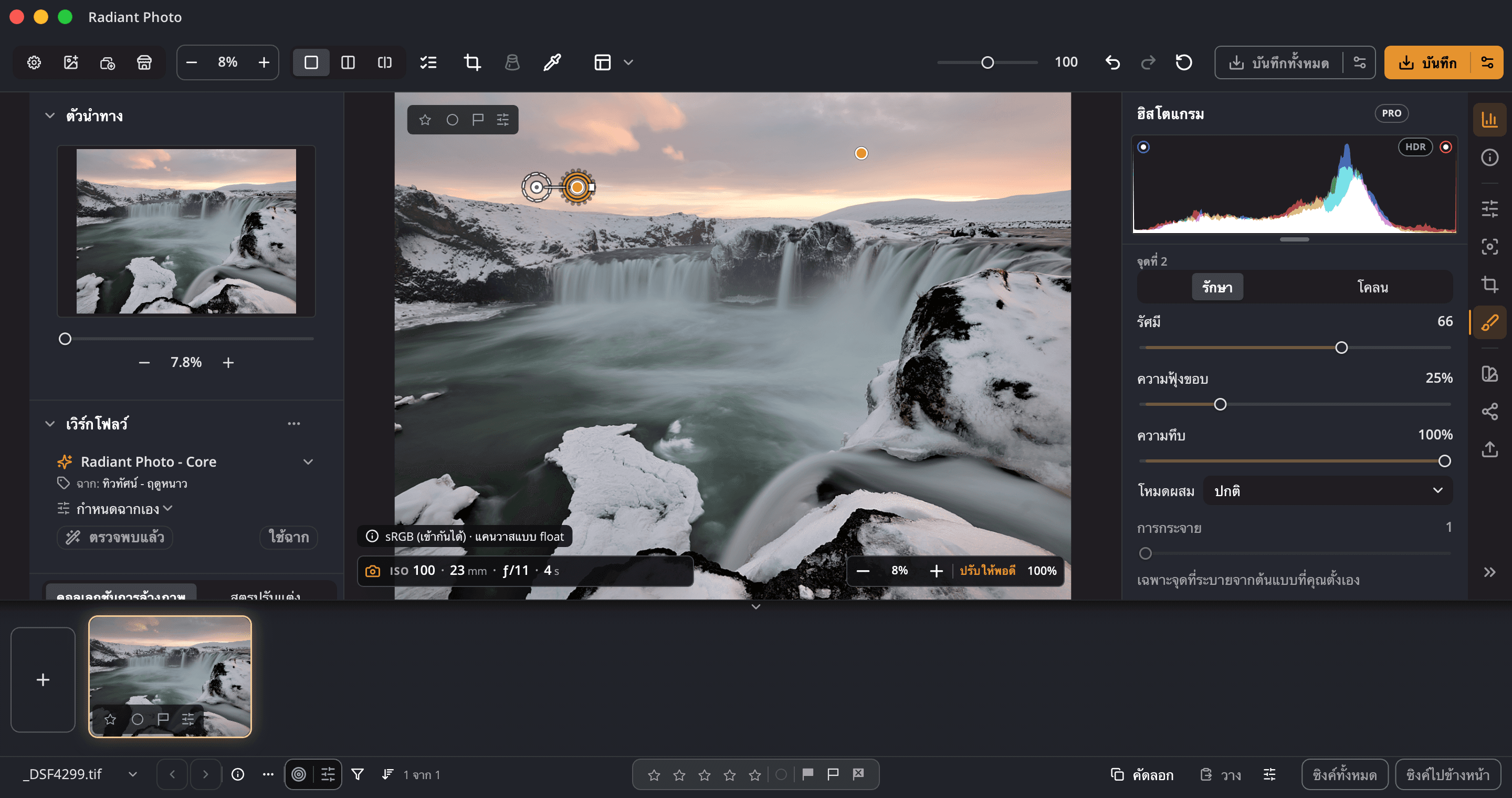
คลิกครั้งเดียวแล้ว Radiant Photo วางหนึ่งแต้มและเลือกต้นแบบที่สะอาดให้ ลากเพื่อระบายเส้นโค้งยาว กด Shift ค้างเพื่อระบายเส้นตรงตามสายไฟ และ Shift-คลิกเพื่อต่อไปทีละโค้ง
การลบจุดตำหนิ · ใหม่ใน Radiant Photo 2.5
กด Q แล้วคลิกเพื่อวางหนึ่งแต้มหรือลากเพื่อระบายเป็นเส้น รักษาผสานพื้นผิวต้นแบบเข้ากับจุด โคลนคัดลอกพิกเซลต้นแบบทับตรง ๆ ทุกการแก้ไขยังแก้ได้ และเครื่องมือทั้งหมดใช้ได้จากแป้นพิมพ์
ทำงานอย่างไร
คลิกครั้งเดียวแล้ว Radiant Photo วางหนึ่งแต้มและเลือกต้นแบบที่สะอาดให้ ลากเพื่อระบายเส้นโค้งยาว กด Shift ค้างเพื่อระบายเส้นตรงตามสายไฟ และ Shift-คลิกเพื่อต่อไปทีละโค้ง
เลือกโหมดสำหรับแปรง แล้วสลับการแก้ไขแต่ละรายการในแผงเมื่อใดก็ได้ โคลนคัดลอกจากต้นแบบที่คุณตั้งเท่านั้น
Option-คลิกเพื่อตั้งต้นแบบของคุณเอง เครื่องหมายกากบาทเคลื่อนไปพร้อมแปรง ทุกเส้นจึงคัดลอกจากระยะเดียวกัน ในโหมดรักษา เลือกต้นแบบอัตโนมัติจะเลือกต้นแบบที่สะอาดอีกครั้ง
หมุดบนภาพถ่ายเลือกการแก้ไขและแสดงต้นแบบ ลากเพื่อย้ายอย่างใดอย่างหนึ่ง ปรับขนาดแต้มจากขอบวงแหวน ปรับรัศมี ความฟุ้งขอบ และความทึบอย่างละเอียด และกด Delete เพื่อลบการแก้ไข
ปรับขนาดด้วยปุ่มวงเล็บ หรือ Shift กับล้อเลื่อน ความนุ่มด้วย Option (Alt บน Windows) กับปุ่มวงเล็บ พร้อมตัวอ่านค่าบนผืนงาน Radiant Photo จำทั้งสองค่า กด Space ค้างเพื่อเลื่อนภาพขณะระบาย และสีเคลือบแสดงว่าเส้นครอบคลุมอะไรก่อนที่คุณจะปล่อย
ปุ่มลูกศรเลื่อนเป้าเล็ง Return ระบายหนึ่งแต้มตรงนั้น Command-Return ตั้งต้นแบบ โปรแกรมอ่านหน้าจออ่านชื่อแต่ละการแก้ไข
เส้นตรง
Shift-ลากระบายเส้นตรง Shift-คลิกเพิ่มส่วนตรงต่อจากการแก้ไขล่าสุด เส้นจึงตามสายไฟได้ทุกโค้ง
ทุกการแก้ไขยังแก้ได้
วงแหวนและหมุด ต้นแบบเป็นวงกลมเส้นประ เส้นที่เชื่อมทั้งสอง และขอบที่ลากเพื่อปรับขนาดแต้ม เลือกแล้วกด Delete เพื่อลบ
ปลอดภัยกับการแก้ไขส่วนอื่น
เลิกทำครั้งเดียวลบเส้นยาวทั้งเส้น แต่ละส่วนตรงเป็นหนึ่งขั้น
คัดลอกการแก้ไขไปยังภาพถ่ายอื่นด้วยเพิ่มหรือแทนที่ แต่ละภาพถ่ายเลือกต้นแบบที่สะอาดของตัวเอง ต้นแบบที่ตั้งด้วยมือจะถูกเก็บไว้
รีเซ็ตเป็นค่าเริ่มต้นปล่อยการแก้ไขไว้ที่เดิม คัดลอกการตั้งค่าส่งไปยังภาพถ่ายอื่นได้ ปิดไว้เป็นค่าเริ่มต้น
ส่งออกที่ 16 บิต แล้วบริเวณที่รักษายังเป็น 16 บิต
การลบจุดตำหนิจะรักษาก่อน บริเวณที่รักษาจึงถูกเพิ่มความคมชัดเหมือนรอบข้าง
ยังมีใน 2.5
มุมมองคอนทราสต์สำหรับแสดงผลเท่านั้น ช่วยให้เห็นฝุ่นง่ายขึ้น พร้อมแถบเลื่อนความเข้ม
ค้นหาฝุ่นในภาพนี้ หรือค้นหาฝุ่นในภาพที่เปิดทั้งหมด สำหรับจุดฝุ่นที่อยู่ตำแหน่งเดิมตลอดการถ่ายชุดเดียวกัน จุดที่เป็นไปได้แต่ละจุดจะแสดงเป็นรายการ พร้อมแก้ไขและปฏิเสธ และจะซ่อมเฉพาะจุดที่แก้ไขเท่านั้น
ประโยชน์หลัก


ชี้ที่ Look ดูบนภาพของคุณ

ออกแบบครั้งเดียว ลงชื่อทุกผลลัพธ์
เสร็จสิ้นเก็บงานของคุณ ส่งออกเขียนไฟล์
เข้าใจทุกภาพถ่าย ในคอมพิวเตอร์ของคุณเอง
ให้คะแนนทุกภาพถ่าย ทุกเส้นเป็นของคุณ
หลายเฟรม ภาพปกเดียว
แนะนำ คุณตัดสินใจ
ทุกสูตร แผงเดียว
กดครั้งเดียว ได้การจัดเฟรมที่ดี ที่เหลือก็อยู่ในสายตา
จัดเฟรมตามแบบคุณ พร้อมการจัดเฟรมดี ๆ ให้เลือก
ปรับเส้นให้ตรง เห็นทุกวิธีก่อน
ทำให้เกรนเรียบ คงขอบไว้
รายละเอียดคมชัด พื้นหลังเรียบนุ่ม
เส้นตรง มุมสม่ำเสมอ ขอบสะอาด
อ่านแสง โดยไม่ต้องละสายตา
เวิร์กโฟลว์เดียว
ใหม่ใน Radiant Photo 2.5 และ Radiant Raw 1.0 มีหน้าการลบจุดตำหนิของตัวเอง Radiant Photo 2 ไม่มีเครื่องมือระบายลบจุด ฝุ่น หรือสายไฟ


