
点一下,或涂抹
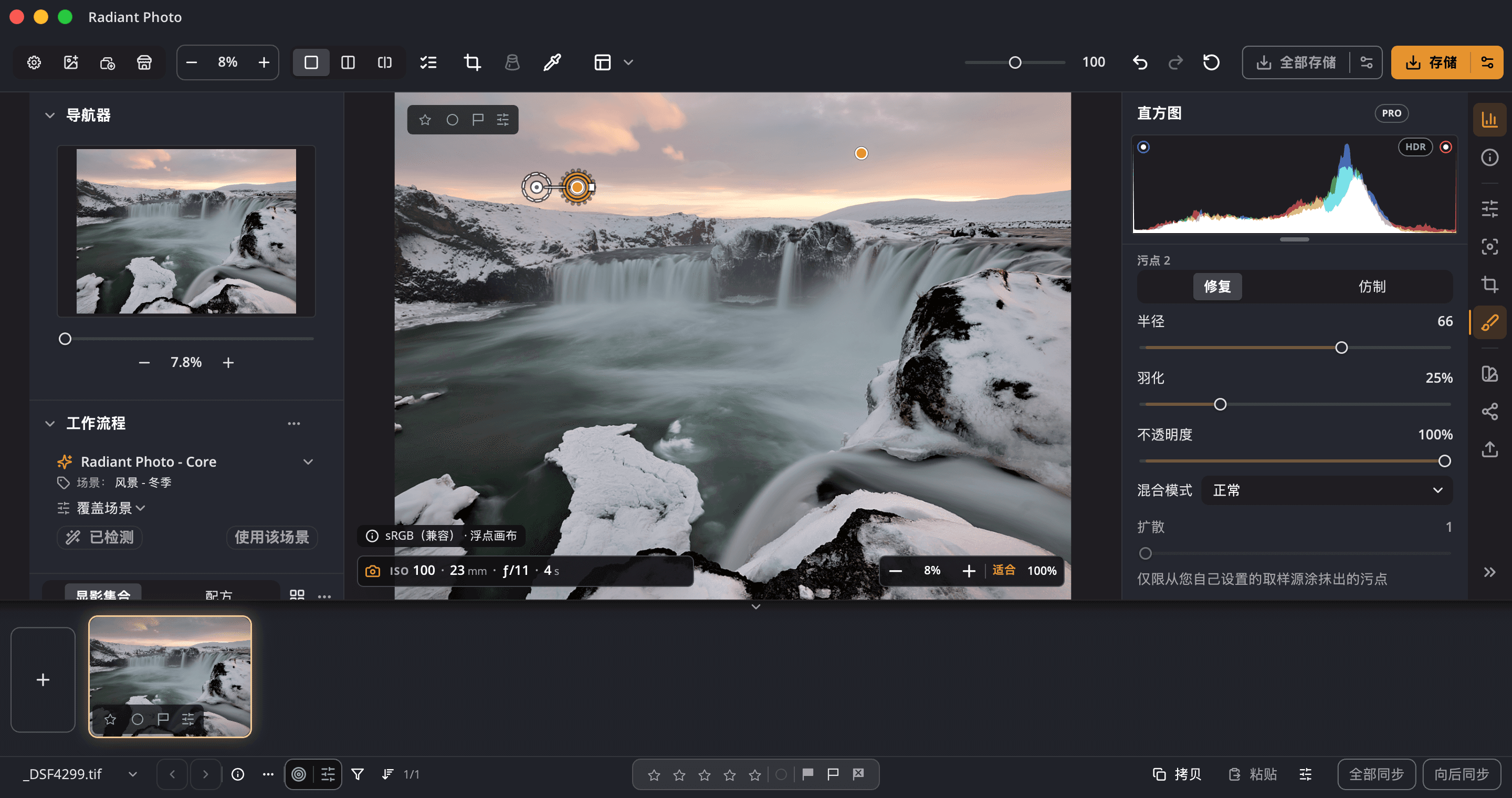
点一下,Radiant Photo 会放置一个点,并为它挑选干净的取样源。拖动可涂出一笔长长的曲线。按住 Shift 可沿电线涂出直线,Shift 加点击可继续延伸,一个拐弯接一个拐弯。
污点去除 · Radiant Photo 2.5 新增
按 Q,然后点一下放置一个点,或拖动涂出一笔。“修复”把取样源的纹理融入污点。“仿制”把取样源的像素直接拷贝覆盖在上面。每处修正都可以再编辑,整个工具都能用键盘操作。
它如何工作
点一下,Radiant Photo 会放置一个点,并为它挑选干净的取样源。拖动可涂出一笔长长的曲线。按住 Shift 可沿电线涂出直线,Shift 加点击可继续延伸,一个拐弯接一个拐弯。
先为画笔选一种模式,之后随时可以在面板里切换任何一处修正。仿制只会从你设定的取样源拷贝。
按住 Option 键点击可设置你自己的取样源;十字准线会随画笔移动,所以每一笔都从相同的距离拷贝。在“修复”中,“自动取样源”会重新挑一个干净的。
照片上的图钉可选中一处修正并显示它的取样源。拖动可移动其中任何一个,从圆环边缘调整点的大小,微调半径、羽化和不透明度,按 Delete 键删除一处修正。
用方括号键调节大小,或按住 Shift 并滚动滚轮;按住 Option(Windows 上为 Alt)加方括号键调节柔和度,画布上有读数。Radiant Photo 会记住这两项。涂抹时按住空格键可平移,松手前会有一层色调显示这一笔覆盖的范围。
方向键移动准星,Return 在那里涂一个点,Command-Return 设置取样源。屏幕阅读器会读出每处修正的名称。
直线
按住 Shift 拖动可涂出一笔直线。Shift 加点击会在上一处修正后添加一段直线,所以一条线可以沿着电线绕过每一个拐弯。
每处修正都可再编辑
它的圆环和图钉,以虚线圆圈表示的取样源,连接两者的线,以及拖动即可调整点大小的边缘。选中它,按 Delete 键即可删除。
与其余编辑一同安全保存
一次撤销就能撤掉整整一长笔。每一段直线是单独的一步。
用“添加”或“替换”把修正拷贝到其他照片。每张照片会选自己的干净取样源;你手动设置的取样源会保留。
“重置为默认值”会保留修正。“拷贝设置”可以把它们带到其他照片上,默认关闭。
以 16 位导出,修复的区域也保持 16 位。
污点去除会先修复,所以修复过的区域和周围一样被锐化。
2.5 中的更多功能
一种仅用于显示的对比度视图,让灰尘更容易看见,带“强度”滑块。
在此照片中查找灰尘,或用在所有打开的照片中查找灰尘,处理整组拍摄中位置固定的灰点。每个可能的污点都会列出,供你修正或拒绝;只有你修正的才会被修复。
主要优势


指向一个 Look。 在你的照片上看到它。

设计一次。 为每个输出署名。
“完成”保留你的成果。 “导出”写出文件。
读懂每一张照片。 就在你的电脑上。
每张照片,都有评分。 每条分界线,都由你定。
许多张照片。 一张封面。
它提建议。 你来决定。
所有配方。 一个面板。
一键得到好取景。 其他取景一目了然。
按你的方式取景, 还有好取景可选。
把线条拉直。 先看每一种办法。
抹平颗粒。 保留边缘。
细节锐利, 背景平滑。
线条笔直,四角均匀, 边缘干净。
读光。 不必移开视线。
一套工作流程
Radiant Photo 2.5 新增,Radiant Raw 1.0 也有自己的污点去除页面。Radiant Photo 2 没有任何工具可以抹掉污点、灰尘或电线。


