
Denne oversættelse er maskinlavet og er endnu ikke gennemlæst.
Skærmbillederne på denne side viser appen på engelsk.
Hold Radiant Photo opdateret
Opdateringer giver nye funktioner og rettelser. Radiant Photo søger selv efter dem, og du bestemmer, hvornår de skal installeres.
Sådan virker opdateringer
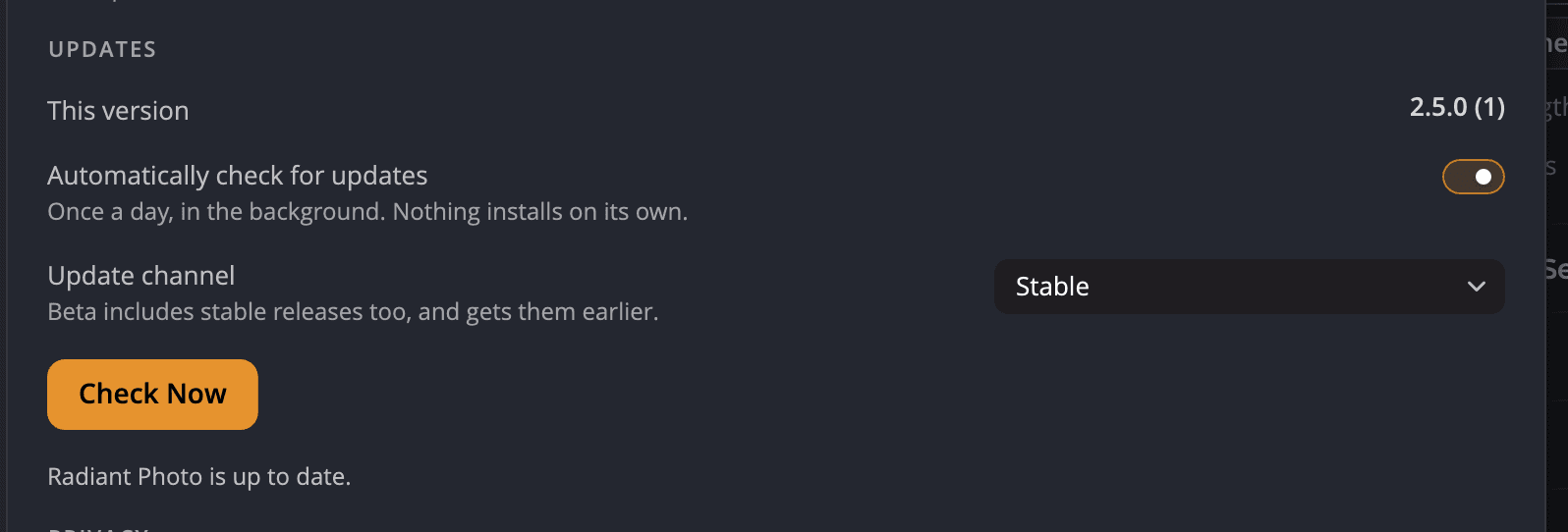
Når Søg automatisk efter opdateringer er slået til, søger Radiant Photo én gang om dagen i baggrunden. Intet installeres af sig selv. Når en ny version er ude, viser Opdateringer i Indstillinger > Generelt Version 2.5.1 er tilgængelig. (med det nye versionsnummer). Når du har downloadet den, viser linjen Version 2.5.1 er klar til installation.
Søg efter en opdatering nu
- Vælg Radiant Photo > Indstillinger… (på Windows Rediger > Indstillinger…).
- Klik på Generelt, og find Opdateringer.
- Klik på Søg nu.
- Hvis der er en opdatering, så klik på Hent opdatering og derefter på Installer…
Vigtigt
Arkiver dit arbejde, før du klikker på Installer…
Vælg en opdateringskanal
| Kanal | Hvad du får |
|---|---|
| Stabil | Testede udgivelser. Bedst for de fleste. |
| Beta | Også stabile udgivelser plus nye versioner tidligere. |
Hvis en opdatering ikke downloades
| Du ser | Det skal du gøre |
|---|---|
| Kunne ikke nå opdateringsserveren — kontroller din forbindelse. | Tjek din internetforbindelse, og klik derefter på Søg nu igen. |
| Opdateringsserveren havde et problem. Prøv igen senere. | Vent lidt, og prøv igen. |
| Kunne ikke hente opdateringen. | Prøv igen. Hvis det bliver ved med at mislykkes, så download installationsprogrammet fra siden Downloads under Support på vores websted. |
Bemærk
Kommer du fra Radiant Photo 2? Du har ikke længere brug for Radiant Manager. Aktivering, køb og opdateringer findes nu i selve Radiant Photo.