
Denne oversættelse er maskinlavet og er endnu ikke gennemlæst.
Skærmbillederne på denne side viser appen på engelsk.
Skærmkorrektur og advarsel om farveomfang
Skærmkorrektur viser på skærmen, hvordan dit foto kommer til at se ud i et snævrere farverum. Det kan være en printer og et papir eller nettets sRGB. En advarsel om farveomfang maler over de farver, der ikke kommer med. Slå korrekturen til med Oversigt > Skærmkorrektur; vælg, hvad der skal laves korrektur efter, i Indstillinger > Farve.
| Hvad du ser | Hvad det betyder |
|---|---|
| Gråt over nogle pixels | Advarslen om korrekturens farveomfang: disse farver kan ikke gengives af korrekturprofilen. |
| Prøve | Histogrammet og måleinstrumenterne måler fotoet med korrektur. |
| Lærredets status | Dit arbejdsfarverum efterfulgt af 8-bit lærred under skærmkorrektur ved siden af et printersymbol, mens korrekturen kører. |
Lav skærmkorrektur af et foto
- Vælg destinationen i Indstillinger > Farve under Skærmkorrektur.
- Tryk på ⇧S, eller vælg Oversigt > Skærmkorrektur.
- Rediger som normalt. Lærredet, histogrammet, måleinstrumenterne og Farveprøve viser alle resultatet med korrektur.
- Tryk på ⇧S igen for at gå tilbage til den normale visning.
Skærmkorrektur ændrer kun det, du ser. Den ændrer ikke din redigering eller den fil, du arkiverer. Farverummet for en arkiveret fil angives i dialogen Arkiver. Se Dialogen Arkiver.
Mens du laver korrektur, viser lærredet et 8-bit-eksempel, så Høj kvalitet holder pause, indtil du slår korrekturen fra. Advarslen om farveomfang skjules også, mens du beskærer.
Indstillinger for skærmkorrektur
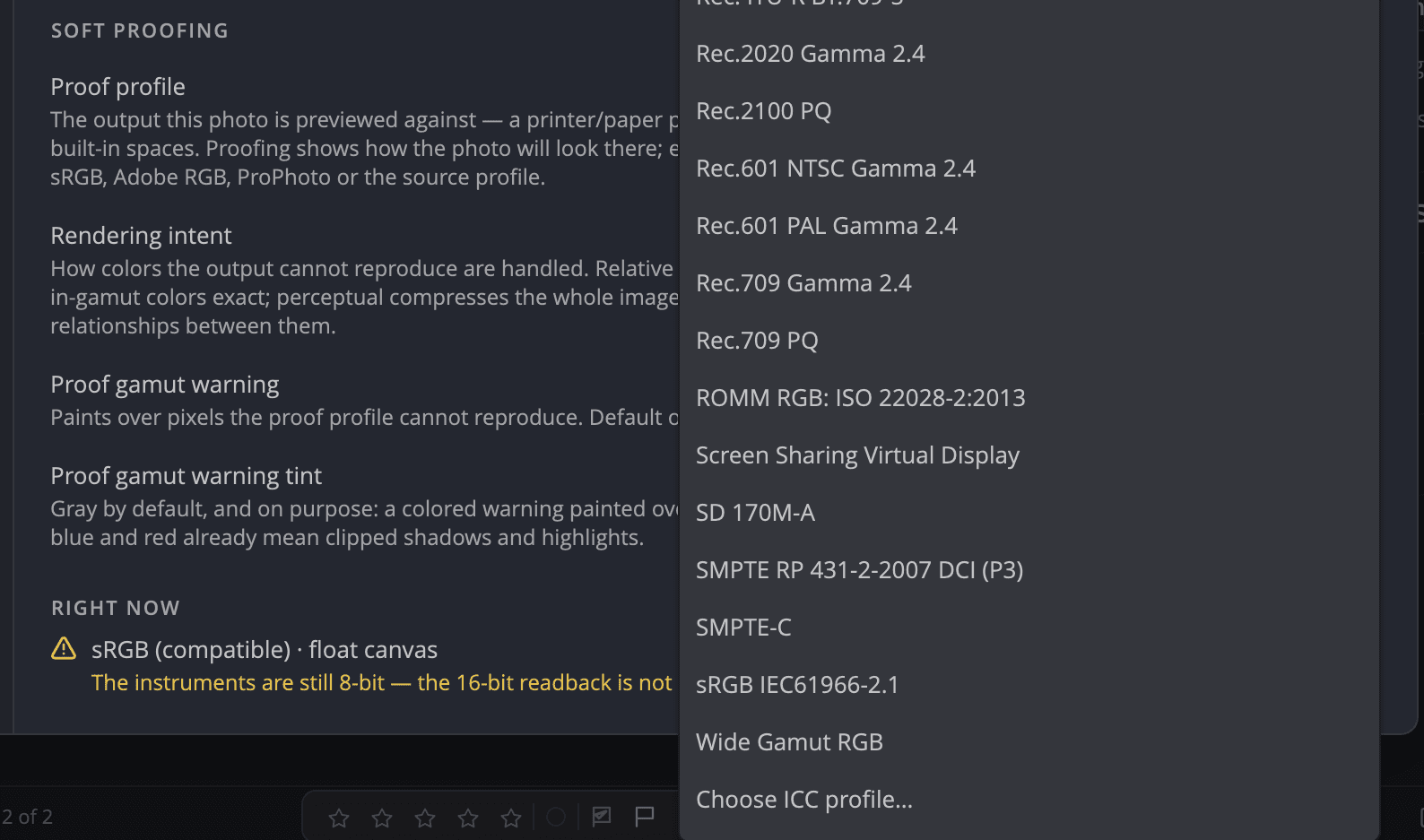
| Indstilling | Valg (standard) | Hvad den gør |
|---|---|---|
| Korrekturprofil | sRGB IEC61966-2.1 (standard), Adobe RGB (1998), Display P3, ProPhoto RGB, de profiler, der er installeret på din computer, eller Vælg ICC-profil… | Det output, fotoet vises som eksempel efter, f.eks. en profil for printer og papir. |
| Gengivelsesmetode | Perceptuel, Relativ kolorimetrisk (standard), Farvemætning, Absolut kolorimetrisk | Hvordan farver uden for destinationen håndteres. Relativ bevarer farverne inden for farveomfanget nøjagtigt; Perceptuel komprimerer hele fotoet for at bevare farvernes indbyrdes forhold. |
| Advarsel om korrekturens farveomfang | Til (standard) eller fra | Maler over pixels, som korrekturprofilen ikke kan gengive. |
| Toning for advarsel om korrekturens farveomfang | Grå (standard), Hvid, Sort, Magenta, Cyan | Advarslens farve. Grå forbliver læselig over ethvert farveproblem. |
En profil, Radiant Photo ikke kan bruge, afvises med en begrundelse, f.eks. en beskadiget fil eller en profil, der ikke er RGB. Hvis en valgt profil senere fjernes, falder korrekturen tilbage til sRGB og fortæller det.
Bemærk
På Windows skal du lave korrektur efter et af de fire indbyggede farverum. Korrektur efter en ICC-profil er endnu ikke tilgængelig på Windows.
Advarsel om farveomfang uden korrektur
Oversigt > Overlejringer > Advarsel om farveomfang (⇧⌘Y, Ctrl+Shift+Y på Windows) besvarer et andet spørgsmål. Den toner de farver i din redigering, som lærredet eller det eksportfarverum, du valgte, ikke kan vise. Brug den, når du arbejder i et bredt farverum som Display P3 eller ProPhoto RGB.
- Den er slået fra som standard, fordi den kræver ekstra beregning, hver gang fotoet opdateres.
- Den forbliver slået til, når du skifter mellem fotos, indtil du slår den fra.
- Den er ikke tilgængelig, mens du laver skærmkorrektur, fordi korrekturen har sin egen advarsel.
Histogrammets kontakt Vis advarsel om farver uden for farveomfanget og dets tal Uden for farveomfanget tæller de samme pixels. Se Histogram og måleinstrumenter.
Tip
Laver du korrektur til tryk? Vælg profilen for printer og papir, og prøv så både Perceptuel og Relativ kolorimetrisk. Behold den, hvor den grå advarsel dækker mindst af det, der betyder noget.