
Esta traducción es automática y aún no se ha revisado.
Las capturas de pantalla de esta página muestran la app en inglés.
Mantener Radiant Photo actualizado
Las actualizaciones traen funciones nuevas y correcciones. Radiant Photo las busca por sí solo, y tú decides cuándo instalarlas.
Cómo funcionan las actualizaciones
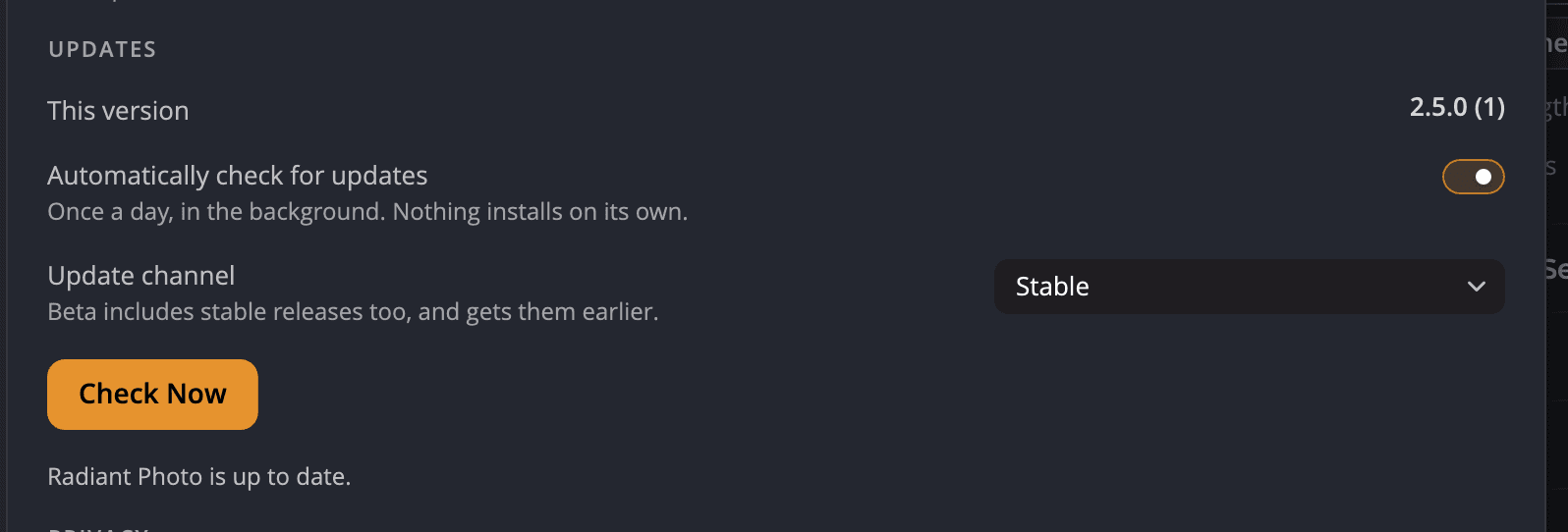
Con Buscar actualizaciones automáticamente activado, Radiant Photo busca actualizaciones una vez al día en segundo plano. No se instala nada por sí solo. Cuando hay una versión nueva, Actualizaciones en Ajustes > General dice La versión 2.5.1 está disponible. (con el número de la versión nueva). Después de descargarla, la línea dice La versión 2.5.1 está lista para instalarse.
Buscar una actualización ahora
- Elige Radiant Photo > Ajustes… (en Windows, Edición > Ajustes…).
- Haz clic en General y busca Actualizaciones.
- Haz clic en Buscar ahora.
- Si hay una actualización disponible, haz clic en Descargar la actualización y luego en Instalar…
Importante
Guarda tu trabajo antes de hacer clic en Instalar…
Elegir un canal de actualización
| Canal | Lo que obtienes |
|---|---|
| Estable | Versiones probadas. Lo mejor para la mayoría de las personas. |
| Beta | También las versiones estables, además de las versiones nuevas antes. |
Si una actualización no se descarga
| Ves | Qué hacer |
|---|---|
| No se ha podido contactar con el servidor de actualizaciones — comprueba tu conexión. | Comprueba tu conexión a internet y luego vuelve a hacer clic en Buscar ahora. |
| El servidor de actualizaciones ha tenido un problema. Inténtalo más tarde. | Espera un poco y vuelve a intentarlo. |
| No se ha podido descargar la actualización. | Vuelve a intentarlo. Si sigue fallando, descarga el instalador desde la página Descargas de Soporte en nuestro sitio web. |
Nota
¿Vienes de Radiant Photo 2? Ya no necesitas Radiant Manager. La activación, las compras y las actualizaciones ahora están en el propio Radiant Photo.