
Denne oversættelse er maskinlavet og er endnu ikke gennemlæst.
Skærmbillederne på denne side viser appen på engelsk.
Gradueret filter
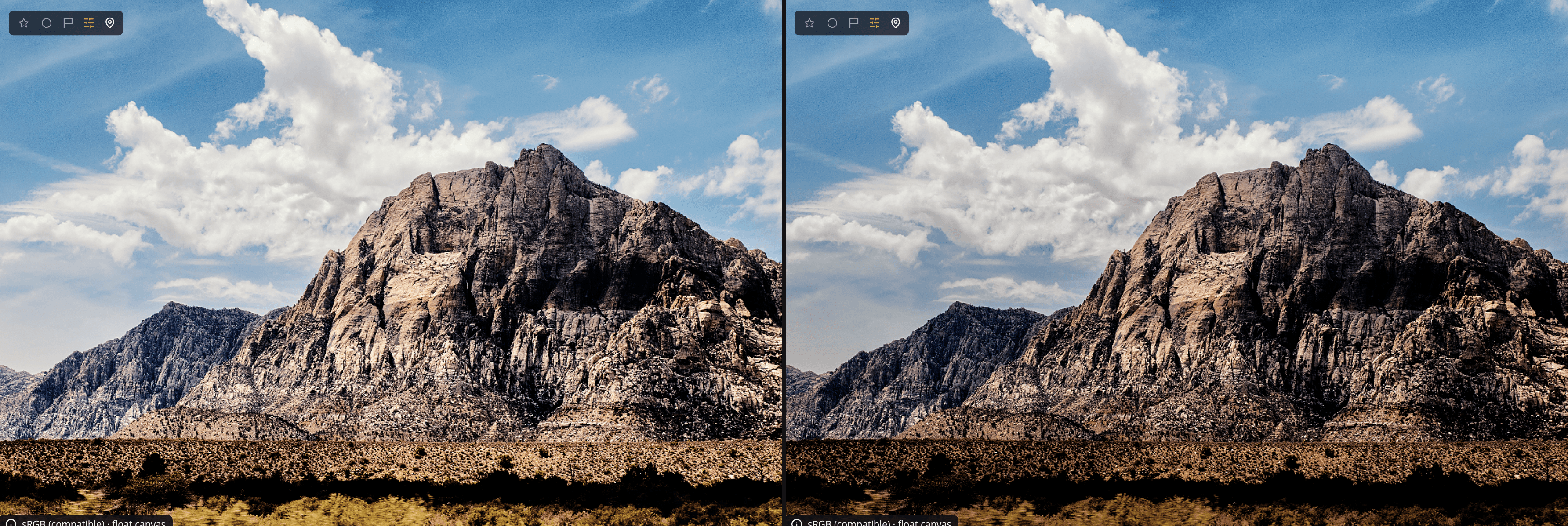
Gradueret filter anvender ét sæt justeringer på en del af fotoet og et andet sæt på resten med en blød overgang imellem. Brug en radial gradient til at belyse et motiv eller tilføje en vignettering, eller en lineær gradient til at afbalancere en lys himmel mod en mørkere forgrund. Du finder det i panelet Gradueret filter (tryk på G).
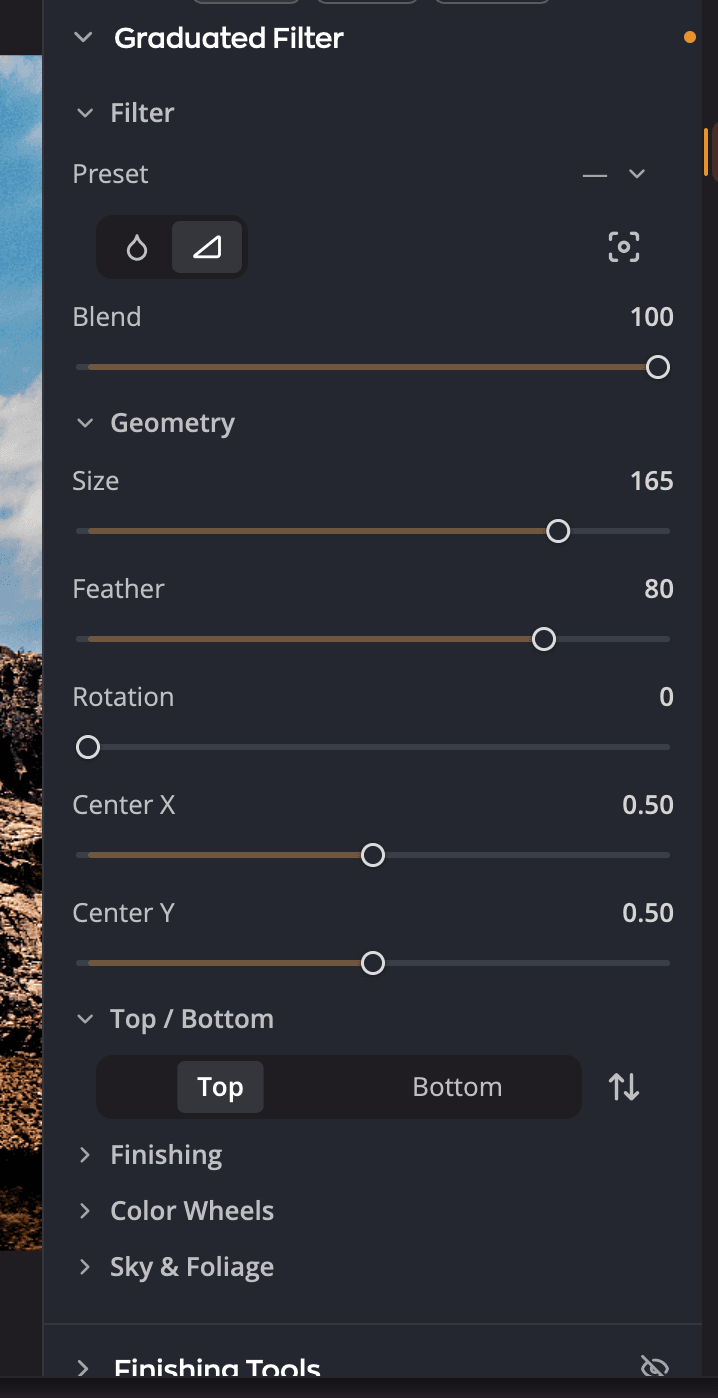
| # | Knap | Hvad den gør |
|---|---|---|
| 1 | Forudindstilling | Udgangspunkter for vignetteringer og gradienter plus dine egne arkiverede forudindstillinger. |
| 2 | Radial gradient / Lineær gradient | Vælger filterets form. |
| 3 | Angiv centrum på billedet | Klik på den, og klik derefter på fotoet for at placere midten. |
| 4 | Blanding | Hvor kraftigt hele filteret blandes ind i fotoet. |
| 5 | Geometri | Formens størrelse, blødhed, vinkel og placering. |
| 6 | Indenfor / Udenfor eller Øverst / Nederst og Inverter | Hvilken side justeringerne nedenfor gælder for. Inverter bytter om på de to sider. |
| 7 | Finish | Justeringerne for den side, du har valgt. |
Lav et gradueret filter
- Åbn panelet Gradueret filter.
- Vælg Radial gradient eller Lineær gradient, eller vælg et udgangspunkt i Forudindstilling.
- Placer midten: klik på Angiv centrum på billedet, og klik derefter på fotoet. Du kan også trække i skyderne Centrum X og Centrum Y.
- Form filteret i Geometri.
- Vælg Indenfor eller Udenfor (Øverst eller Nederst for en lineær gradient), og juster derefter Finish.
- Vælg den anden side, og giv den sine egne justeringer, hvis du vil.
Hver side bevarer sine egne indstillinger. Juster en radial gradients Indenfor for at løfte et ansigt, og gør derefter Udenfor mørkere for at trække blikket ind.
Form filteret
| Knap | Område (standard) | Hvad den gør |
|---|---|---|
| Blanding | 0 til 100 (100) | Toner hele filteret ud. Sænk den for at gøre effekten mere diskret. |
| Form | −100 til +100 (0) | Kun radial. Strækker cirklen til en oval. |
| Størrelse | 0 til 200 (100) | Størrelsen på en radial gradient. For en lineær gradient afstanden mellem top og bund. |
| Udtoning | 0 til 100 (50) | Hvor gradvist den ene side går over i den anden. |
| Rotation | 0 til 359 (0) | Formens vinkel. |
| Centrum X, Centrum Y | 0 til 1 (0,5) | Midtens placering på tværs af og op ad fotoet. |
Tip
Placer en radial gradients midte på motivets ansigt, og hæv derefter Udtoning, til du ikke kan se, hvor filteret slutter.
Juster hver side
Finish har de samme ti skydere som Efterbehandlingsværktøjer, hver fra −100 til +100 (standard 0). Det er Eksponering, Kontrast, Sorte toner, Hvide toner, Skygger, Højlys, Farvetemperatur, Nuance, Farvemætning og Farvelivfuldhed. Se Efterbehandlingsværktøjer for, hvad hver af dem gør.
Tre sektioner mere giver den valgte side flere værktøjer:
- Farvehjul farver skygger, mellemtoner og højlys kun på den side. Se Farvehjul.
- Tilstedeværelse har Tekstur, Klarhed og Atmosfære, hver fra −100 til +100 (standard 0). De virker som de samme skydere i Tilstedeværelse, men kun på denne side.
- Himmel og løv har Himmelforbedring med en Opskrift og en Styrke fra 0 til 200 (standard 0). Den har også Løvforbedring med opskrifterne Grønne toner og Brune toner og en mængde for hver, 0 til 200 (standard 10).
Finish, Farvehjul, Tilstedeværelse og Himmel og løv starter sammenfoldet. Klik på en sektions navn for at åbne den.
Hvis du vil bytte om på de to sider, så klik på Inverter (Vend om (byt om på redigeringer inden for/uden for)) ved siden af de to sideknapper.
Forudindstillinger
Menuen Forudindstilling viser de indbyggede vignetteringer og gradienter og derefter dine egne. Den viser forudindstillingens navn, så længe dine indstillinger stadig passer til den, og —, når du har ændret noget.
- Arkiver forudindstilling… gemmer det aktuelle filter, begge sider og deres justeringer, som din egen forudindstilling. Den tilbydes, så længe ingen forudindstilling passer.
- Omdøb… og Slet… kan bruges, mens en af dine egne forudindstillinger er valgt.
Slå det fra, eller start forfra
Klik på øjet i panelets overskrift for at slå hele filteret fra og til. Hvis du vil rydde det, så klik på Nulstil Gradueret filter (pilen i overskriften).