
Denne oversættelse er maskinlavet og er endnu ikke gennemlæst.
Skærmbillederne på denne side viser appen på engelsk.
Tilstedeværelse
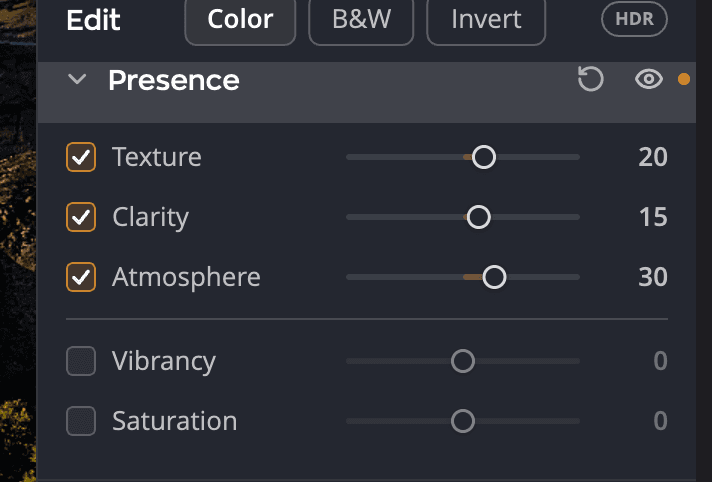
Tilstedeværelse former et fotos fornemmelse: dets sprødhed, dets dybde og dets dis. Tekstur, Klarhed og Atmosfære arbejder hver på en forskellig skala af detaljer, og to skydere mere justerer farveintensiteten. Du finder Tilstedeværelse i højre panel under Kurver.
Slå et værktøj til
- Åbn Tilstedeværelse i højre panel.
- Marker et værktøjs afkrydsningsfelt, eller træk i dets skyder. Når du trækker, markeres afkrydsningsfeltet for dig.
Alle skydere går fra −100 til +100 og starter ved 0. Flyt en skyder til højre for at tilføje effekten og til venstre for at vende den om. Dobbeltklik på en skyder for at sætte den tilbage til 0, eller fjern markeringen i dens afkrydsningsfelt for at slå værktøjet fra.
| # | Værktøj | Område (standard) | Hvad det gør |
|---|---|---|---|
| 1 | Tekstur | −100 til +100 (0) | Fremhæver eller blødgør mellemstore detaljer som løv, stof, hår og hud. |
| 2 | Klarhed | −100 til +100 (0) | Tilføjer eller fjerner kontrast i mellemtonerne for dybde eller et blødt skær. |
| 3 | Atmosfære | −100 til +100 (0) | Skærer igennem dis og tåge eller tilføjer dem. |
| 4 | Livfuldhed | −100 til +100 (0) | Forstærker afdæmpede farver mest og lader kraftige farver være næsten i fred. |
| 5 | Farvemætning | −100 til +100 (0) | Ændrer alle farvers intensitet ligeligt. Ved −100 er fotoet sort/hvidt. |
Disse skydere ændrer hele fotoet. For kun at bruge Tekstur, Klarhed og Atmosfære på en del af fotoet skal du åbne Gradueret filter. Det har sin egen sektion Tilstedeværelse.
Tekstur
Tekstur arbejder med mellemstore detaljer og lader farve og lysstyrke være i fred. Positive værdier gør løv, hår, fjer og stof sprødere uden de hårde kanter, som kraftig skarphed kan give. Negative værdier glatter blidt og bevarer de fineste detaljer, hvilket gør dem gode til hud: porerne falder til ro, mens øjenvipperne forbliver skarpe.
Prøv +15 til +40 til landskaber og produkter eller −15 til −35 for at blødgøre huden i et portræt.
Klarhed
Klarhed tilføjer lokal kontrast i mellemtonerne, den fornemmelse af dybde, der får et foto til at virke tredimensionelt. Landskaber, arkitektur og motiver med tekstur reagerer godt på positive værdier. Negative værdier giver et blødt, drømmende skær til portrætter.
Prøv +10 til +30 for at give hverdagsfotos mere kraft. Hvis der opstår lyse glorier langs kraftige kanter, så skru ned for skyderen.
Atmosfære
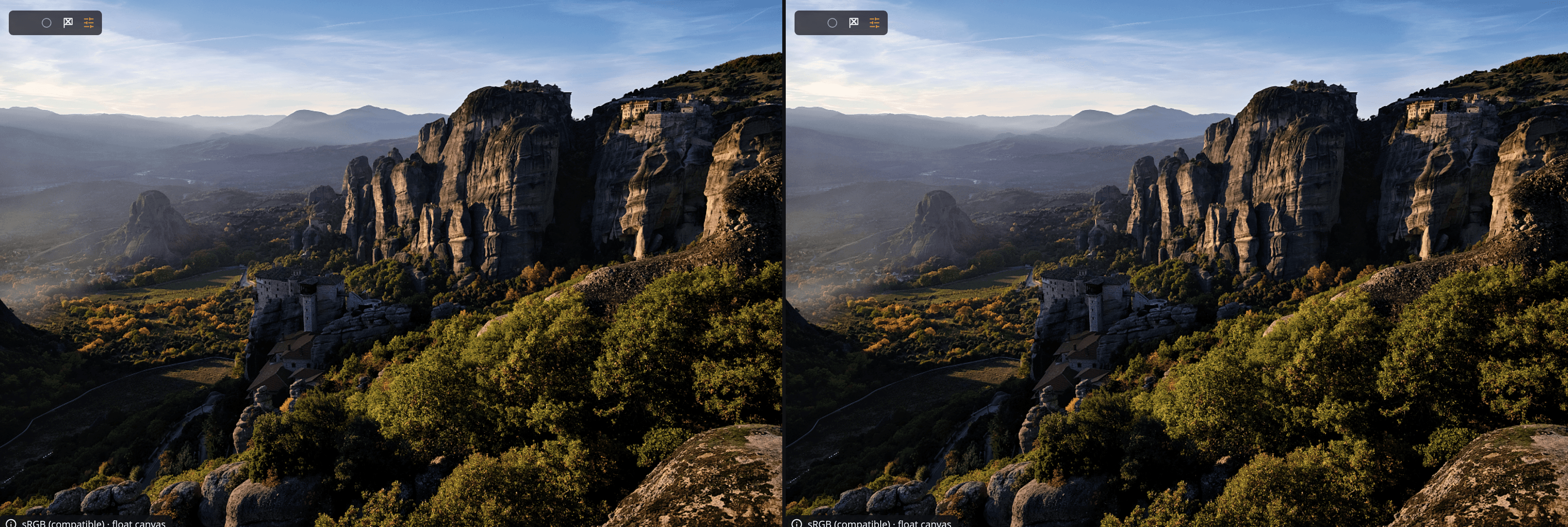
Atmosfære fjerner eller tilføjer dis ud fra, hvordan lys spredes gennem luft. Positive værdier giver kontrast og farve tilbage til fjerne bjerge, tåge eller en skyline med smog. Negative værdier tilføjer en blød tåge for en stemningsfuld virkning.
Start ved +15 til +40, og stop, så snart disen forsvinder.
Tip
Ret et eventuelt farvestik, før du bruger Atmosfære, med Nuancekorrektion i Farve eller Farvetemperatur i Efterbehandlingsværktøjer. Kraftige værdier kan gøre fotoet mørkere og vise støj i himlen, så skru ned, eller hæv Skygger.
Livfuldhed og Farvemætning
Under skillelinjen justerer Livfuldhed og Farvemætning farveintensiteten, efter at Tekstur, Klarhed og Atmosfære har gjort deres arbejde. De er adskilt fra Livfuldhed i panelet Farve, som har sin egen karakter.
En god rækkefølge
Arbejd fra stort til småt, i den samme rækkefølge som Radiant Photo anvender værktøjerne:
- Atmosfære til at fjerne dis og genskabe ærlig kontrast.
- Klarhed til at tilføje dybde i mellemtonerne.
- Tekstur til at finjustere de mindste detaljer.
Små skridt rækker langt. Værdier mellem ±15 og ±40 passer til de fleste fotos.
Bemærk
Tekstur og Skarphed arbejder sammen. Tekstur tager sig af mellemstore detaljer; Skarphed i Detaljer tager sig af de fineste kanter.
Slå det fra, eller nulstil det
Øjet i overskriften Tilstedeværelse slår alle fem værktøjer fra og bevarer deres indstillinger. Overskriftens nulstillingsknap sætter alle fem tilbage til 0 og fjerner markeringen i deres afkrydsningsfelter. Opskrifter, du arkiverer, indeholder dine indstillinger for Tilstedeværelse.